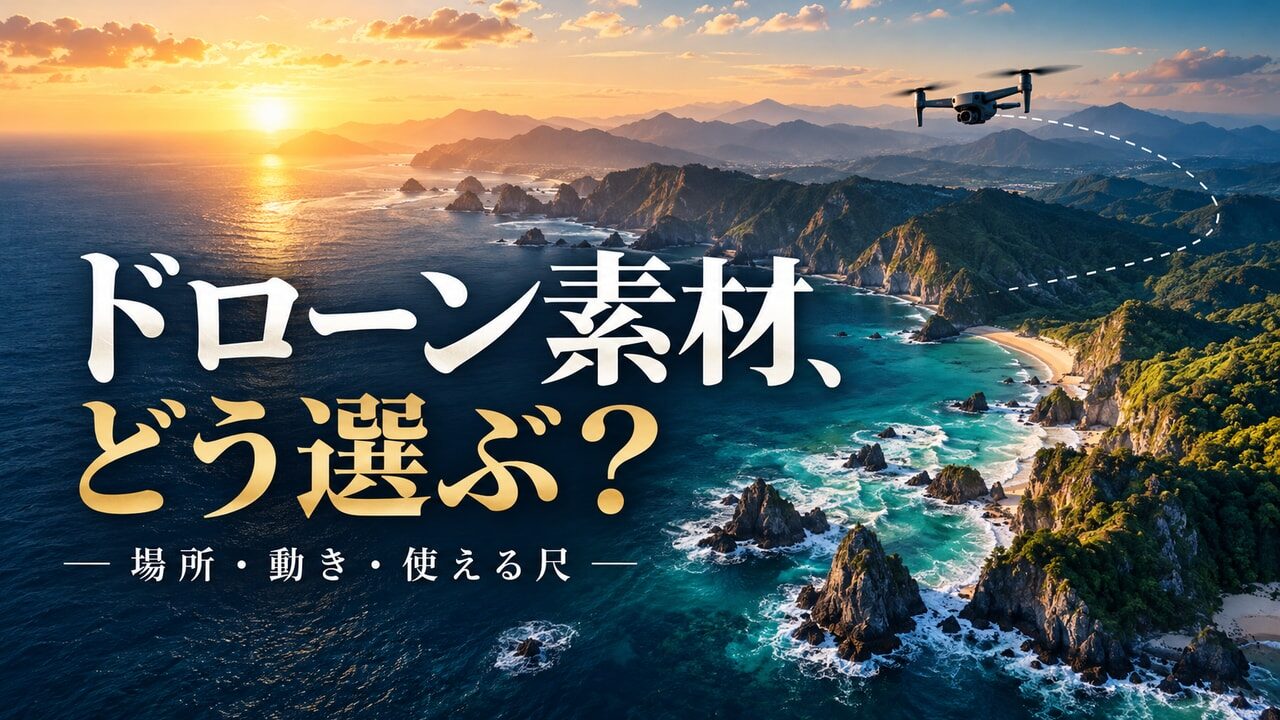
表紙は架空の海岸を描いたイメージです。実在する場所や、販売素材の実写サンプルではありません。
旅動画や施設紹介にドローンの空撮素材を入れたいとき、景色のきれいさだけで選ぶと、「紹介する場所と違った」「動きが次のカットにつながらない」「必要な区間が短い」というずれが起きます。
購入前に決めるのは、どの場所として見せ、どちらへ動き、何秒使うかです。解像度や価格を比べる前に、この3点を満たす候補へ絞りましょう。本稿は公式の商品情報と利用条件を基にした選定ガイドで、掲載商品の試用レビューではありません。
結論:場所・動き・使える区間がそろってから購入する
- 特定の地域や施設を紹介する:その場所だと確認できる素材を選ぶ。似た景観だけで代用しない。
- 雰囲気をつくる:前進・横移動・上昇など、前後のカットと合う動きを選ぶ。
- ナレーションや見出しに合わせる:必要な長さを、使いたい構図のまま確保できるか確認する。
手持ちの地上映像や写真で場所と内容が伝わるなら、空撮素材を追加しなくても構いません。空撮に任せる役割が曖昧なまま、安い順で数本買うのは避けたいところです。
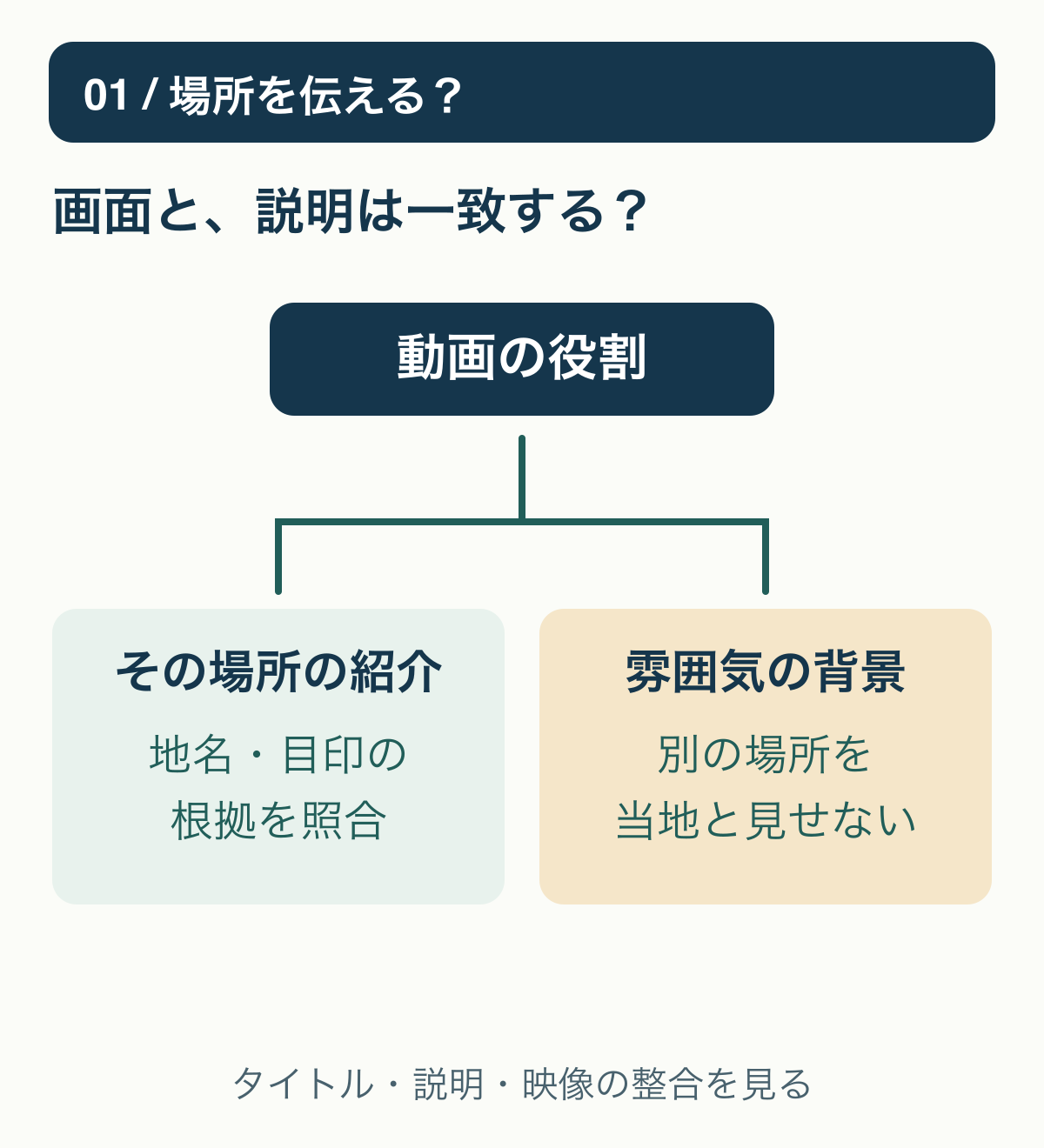
地名はタイトル・Location・映像の内容を照合する
最初に、画面の地名表示やナレーションを書き出します。「日本の自然」と紹介するのか、「京都のこの場所」と説明するのかで、必要な確認の細かさが違います。素材の情報が国名までなら、市町村や施設名まで確認できたことにはなりません。
例えばMotionElementsの商品24190414の詳細では、Locationは「Braga, Portugal」、再生時間は17秒、画面比率は16:9です。一方、商品54001150の詳細ではLocationは「Japan」、10秒、9:16と表示されています。後者の国名表示だけでは、特定の県や川の映像だとは判断できません。
ここで挙げたのは項目の読み方の例です。商品名や説明文は手掛かりになりますが、公式ライセンスの8.4項は、タイトルや説明などの情報の正確性を保証するものではないとしています。所在地が作品の事実説明に関わるなら、説明と映像、確認できる資料が一致するかを見て、不明点が残る候補は購入を保留します。
海辺の宿の紹介で、別の海岸の素材に「客室からの眺め」と付けるのは避けましょう。地域のイメージとして使う場合も、実際の景観や自社撮影の実績だと受け取られる見せ方になっていないか、テロップと前後の映像を含めて確認します。
カメラの動きは「何を見せるか」とセットで選ぶ
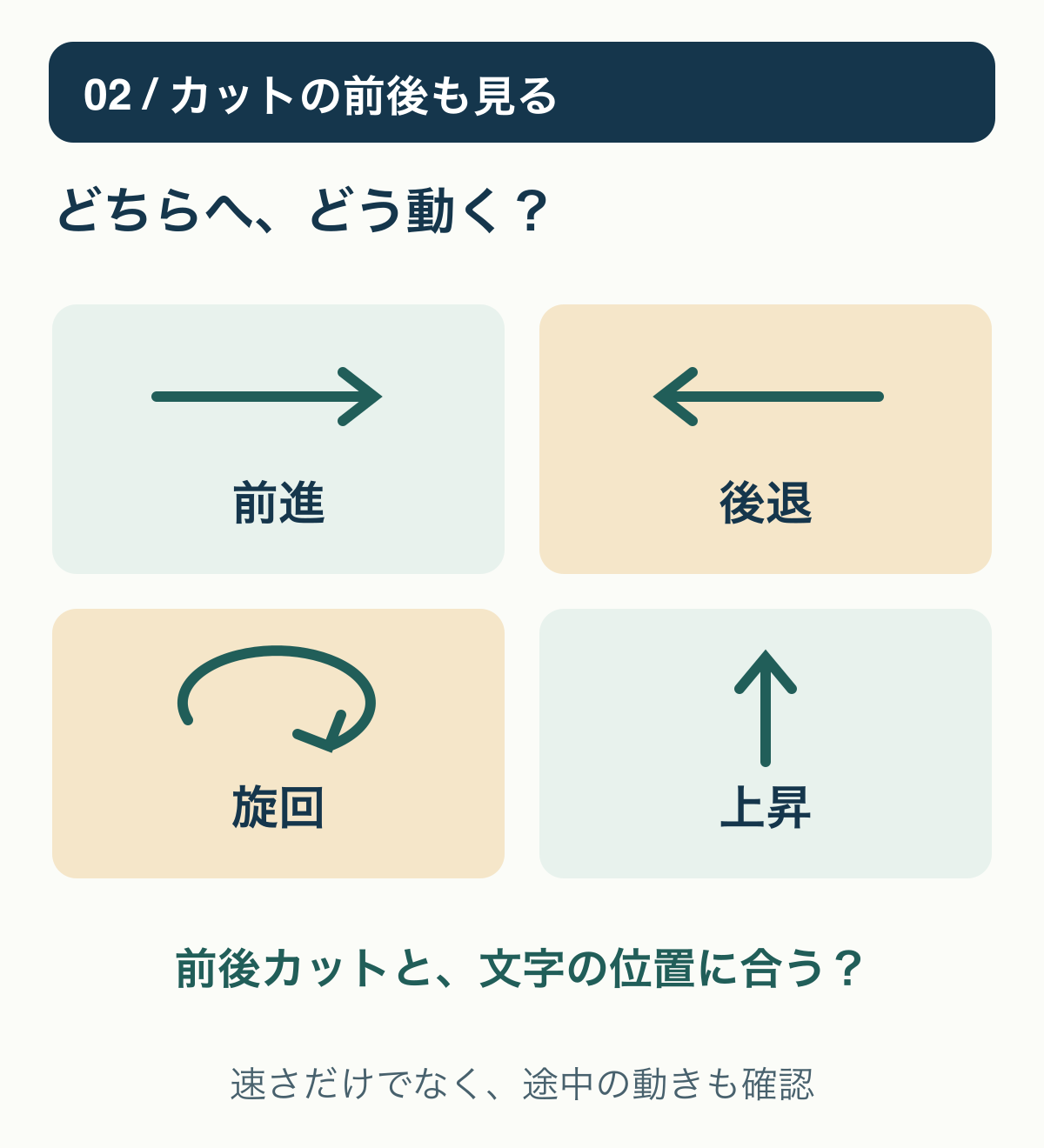
同じ町並みでも、近づいていく映像と遠ざかる映像では、視聴者に伝わる流れが変わります。サムネイル1枚から判断せず、使う予定の区間を通して、画面のどの部分がどちらへ動くかを見ます。
| 動きの候補 | 向いている構成の例 | 購入前に見る点 |
|---|---|---|
| 前進・接近 | 目的の場所へ入っていく導入 | 欲しい被写体が途中で画面外へ逃げないか |
| 横移動 | 街や海岸の広がりを見せる | 文字を置く側へ建物や木が流れ込まないか |
| 上昇・引き | 周囲との位置関係や全体像を示す | 見せたい全体像になるまで何秒かかるか |
| 旋回 | ひとつの建物や地形を印象付ける | 途中で見せたくない面や背景へ変わらないか |
これは編集上の選び分けで、特定の動きが必ず優れているという順位ではありません。直前の地上カットが右へ移動しているなら、次の空撮も同じ方向へ見せる案と、あえて切り替える案を構成上で比べます。単に動きが大きい素材を選ぶより、映像が伝えたい順序を優先してください。
水平線の傾き、途中の急な旋回、細かな揺れも確認したい点です。補正や切り抜きで直す前提にすると、余白や画角を失う場合があります。購入前に判断できない部分は、「編集で何とかなる」と決めず候補を分けておきます。
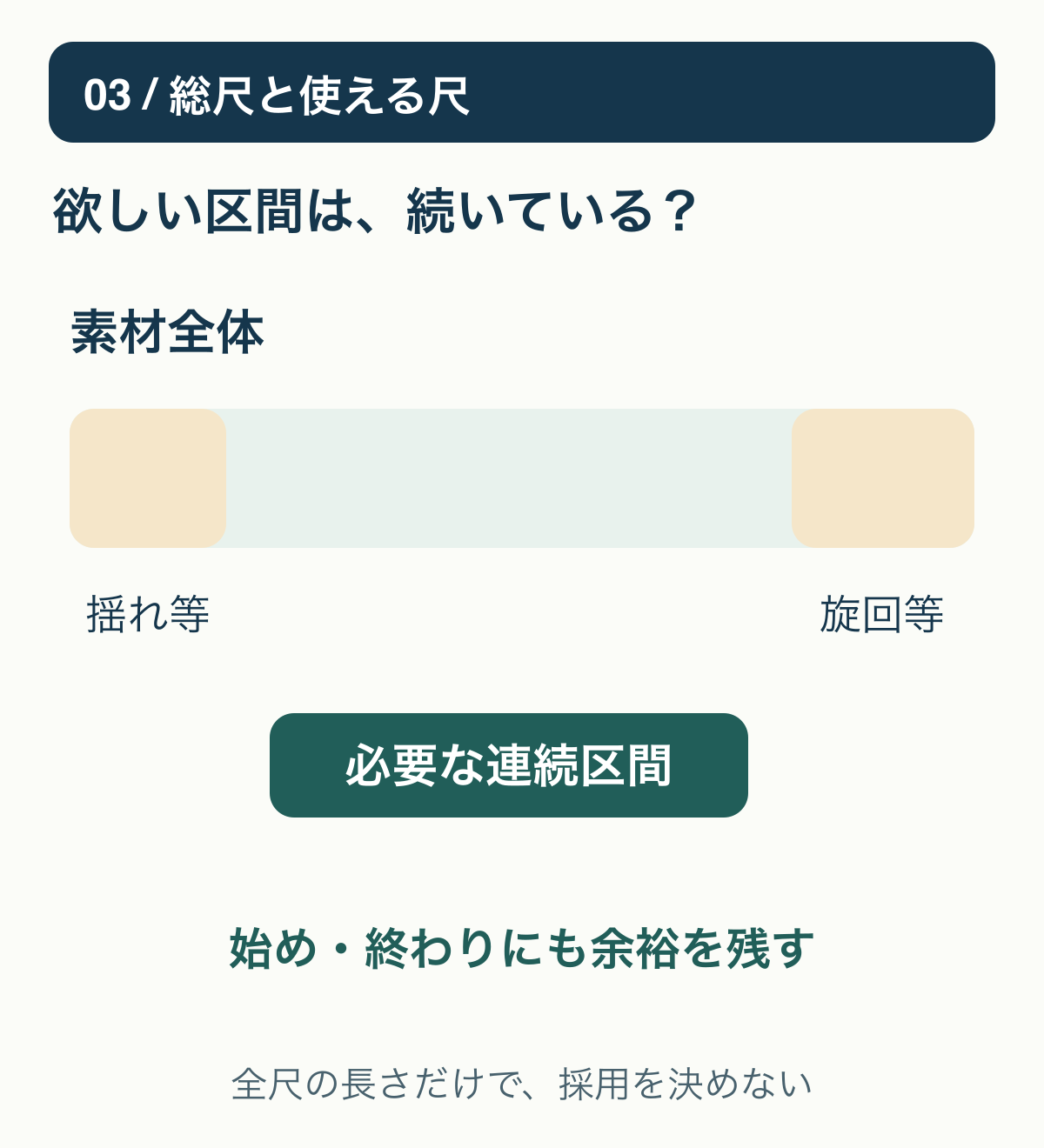
再生時間ではなく、必要な構図が続く秒数を見る
Durationが17秒でも、17秒すべてを同じ見せ方で使えるとは限りません。冒頭で構図が整い、途中で被写体に近づき、最後に方向が変わる素材なら、使いたい安定した区間はその一部です。全体の長さと採用する区間を分けてメモします。
例えば、地域紹介のナレーションに合わせて空撮を5秒使う構成を考えます。候補のうち気に入った区間が3秒だけなら、元ファイルが10秒でも予定を満たしません。反対に、2秒地点から8秒地点まで使えると判断できれば、その区間は6秒分あります。これは架空の編集例で、上記の商品を再生して測定した結果ではありません。
つなぎに重ねる部分や、字幕を読ませる余裕も含め、開始位置と終了位置を先に置きます。必要な秒数を満たすためだけに速度を変えると、車や波の動きまで変わります。長い素材を機械的に優先せず、必要な区間が自然な動きで続く候補を探しましょう。
縦長の投稿では、横映像を大きく切り抜いても、必要な建物や地形が残るかを確認します。画面比率・選択する解像度・fpsは別の仕様として照合してください。詳細は4KとフルHDの素材選びと動画素材のfpsの選び方へ分け、ここでは場所と動き、使用区間を優先します。
商用利用表示と、映り込む対象の条件を確認する
空撮素材にも、建物、看板、車、人物などが映る場合があります。商品にRoyalty-Freeと表示されていることと、あらゆる対象の権利が自分の用途について確認済みであることは同じではありません。予定している作品が観光紹介なのか、施設や商品を宣伝する広告なのかも、購入前に明確にします。
公式のEditorial Use Onlyの説明では、この表示がある素材を、商品・ブランド・サービスの宣伝や広告には使えないと案内しています。施設の販売促進動画に使う候補なら、掲載用途の表示を見落とさないでください。
また、ライセンス3.8項には、リリースや追加の許諾が必要かを予定用途に応じて判断する責任が記載されています。ここでいうリリースは、人物や建物などを使う際の許諾に関わる情報です。地名が書かれている、空から撮影されている、人物が小さく見える、という理由だけで条件を省略せず、商品情報と利用条件で確認します。権利の説明が不足し、予定用途への適合を判断できない場合は購入を保留しましょう。
購入前は仮配置、購入後は採用ファイルで確認する
候補を選んだら、まず「前のカット→空撮→次のカット」のカット割りメモを作ります。地域名を出す位置、空撮が続く長さ、次の場面へ切り替える点を同じ条件で比べると、景色の好みだけで選ぶことを避けやすくなります。実ファイルを仮配置する場合は、後述する許可されたサンプルの範囲を確認します。候補は商品コード・確認した場所情報・使いたい秒数を一緒に残してください。
例えば、架空のA市にある店を紹介する30秒動画で、冒頭に5秒の空撮、その後に店頭の実写を置く構成を考えます。確認するのは「A市の素材か」「店頭へ向かう流れに動きが合うか」「地域名を読ませる5秒が取れるか」です。別の町の似た風景しか見つからなければ、無理に空撮を入れず、確認済みの街の写真や自分で用意できる周辺映像へ戻す案を残します。
候補を共有する相手には、映像だけでなく、この3つの採用理由と未確認点を添えます。「きれいだから採用」と「この場所を説明できるから採用」を分けておくと、後から地名テロップを変更したときも、どこを再確認すべきか分かります。
サンプルを使う場合は、公式の購入前テスト案内の範囲に限ります。サンプルは試用・プレビュー用で、透かし、高圧縮、実ファイルより低い解像度を含み、商用利用は認められていません。透かしを消して公開せず、サンプルだけで購入ファイルの細部画質まで評価したとも扱わないでください。
購入後は元ファイルを保持し、複製した編集プロジェクトで選んだ解像度と区間を確認します。短い確認用の書き出しで文字・動き・切り替わりを見直してから本番へ広げると、候補の比較に戻る必要があっても構成を戻しやすくなります。素材ファイルそのものを納品相手へ渡す方法は、完成動画への組み込みと分けてライセンスを確認してください。
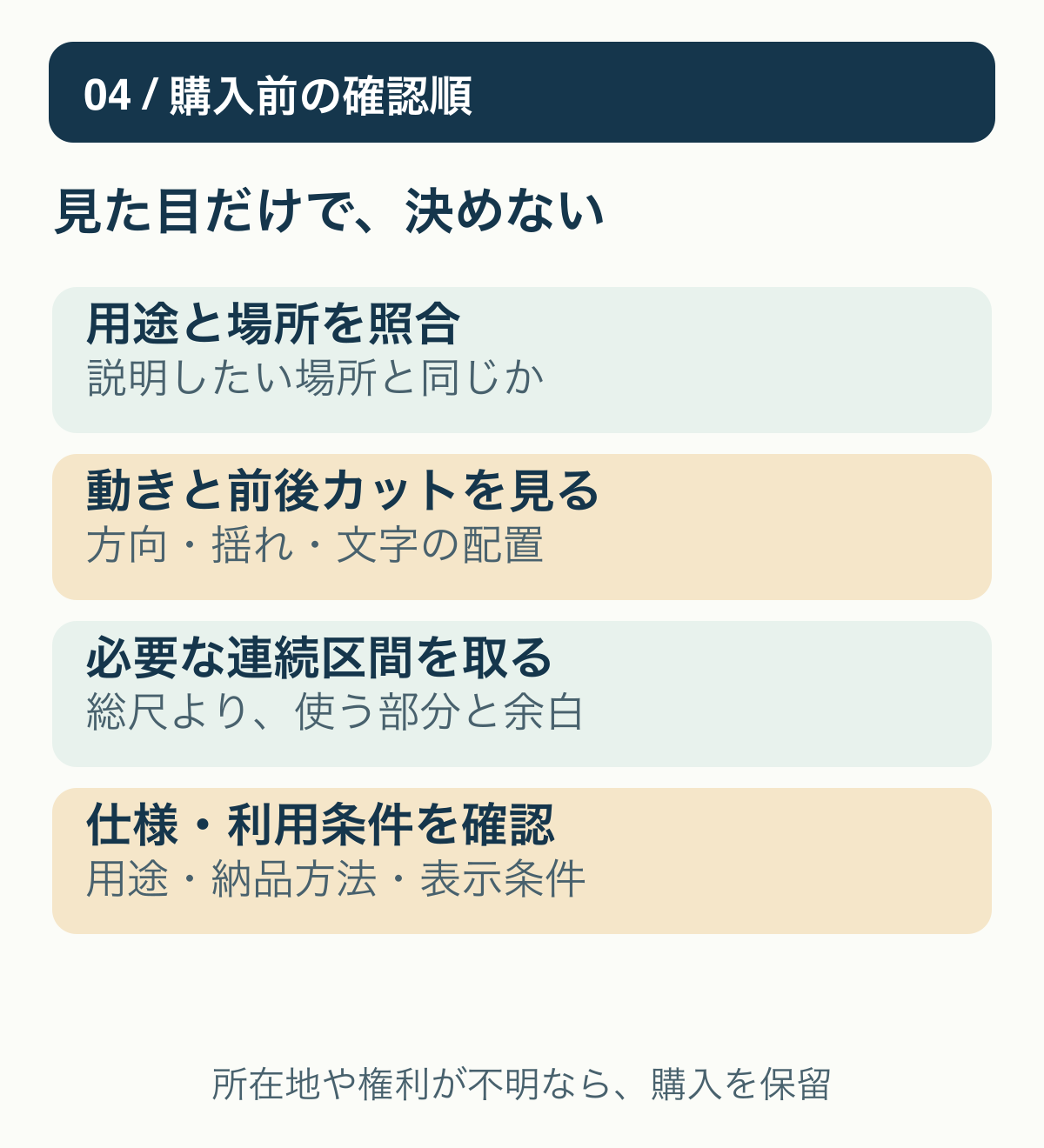
購入・保留・見送りを分ける
- 購入候補:表示する場所、動き、必要な連続区間、予定用途の条件を確認できた。
- 保留:場所の根拠が足りない、使える秒数が読めない、用途に対する条件が不明。
- 見送り:別の場所を実際の景観のように見せる必要がある、欲しい区間が短い、手持ちの映像で十分。
単品購入と定額の違いより先に、使える候補を選びます。必要な1カットだけなら、その候補を単品と自分の契約範囲で比較し、定額対象に見えても選択中の商品表示を再確認してください。費用の整理はMotionElementsの単品・定額比較も参考にできます。
確認日:2026年10月27日。公式の商品詳細・ヘルプ・ライセンスに基づく選定ガイドです。掲載商品の映像は試用しておらず、編集例と図はオリジナルの概念です。価格・販売状況・用途への適合は購入時に確認してください。
当サイトはアフィリエイト広告を利用しています。