ダウンロードしたMOGRTをPremiere Proへ入れようとしても、ファイルが選べない、エラーになる、入ったはずなのに見つからない。こんなときは、キャッシュの削除やアプリの再インストールより先に、どの段階で止まったかを分けると確認箇所を絞れます。
この記事は、MOGRTの読み込み・インストールで困ったときの確認手順です。すでにタイムラインに置けていて、文字や素材だけがおかしいケースは、インストール失敗とは分けて扱います。公式情報の確認日:2026年10月21日。
最初にすること:本番を上書きせず、症状を3つに分ける
作業中のプロジェクトは別名で保存し、購入した元ファイルとREADMEを残してください。確認用の新しいプロジェクトで試せば、本番のテロップや編集設定を崩さずに原因を切り分けられます。エラーが出るなら、文面をそのまま控え、アプリのバージョンとOSも記録します。
- ファイルを選べない・インストールで止まる:形式、解凍状態、対応バージョン、必要環境から確認。
- インストール後に一覧で見つからない:表示しているパネルや絞り込みを確認。別のファイルを何度も入れ直さない。
- 配置できるが表示や動作がおかしい:文字・フォント・差し替え素材・編集可能な項目の問題として確認。
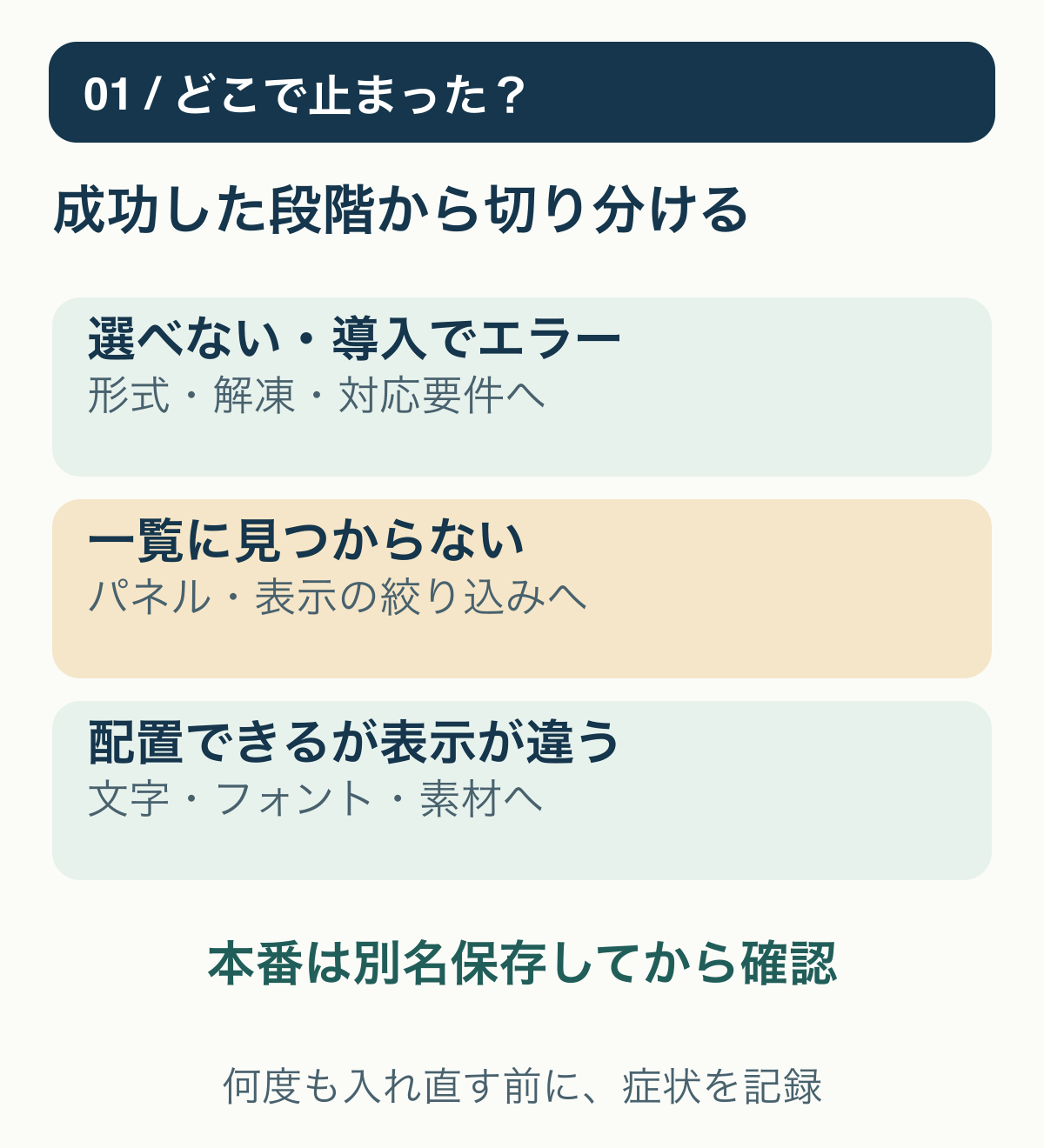
何も表示されないことと、再生が重いことも別の症状です。短い確認用タイムラインへ置けているなら、同じインストールを繰り返す前に、どの操作までは成功したかを記録しましょう。
1.入れようとしているのは、本当に.mogrt?
ダウンロードしたものがZIPなら、まず保存したコピーを解凍し、中身と説明書を見ます。使うのはテンプレート本体の.mogrtです。プレビュー動画や、ダウンロードしたZIPをそのまま選んでいないか確認してください。
.aepならAfter Effects、.prprojならPremiere Proのプロジェクトで、MOGRTと同じ読み込み操作に入れるものではありません。ファイル名の末尾を.mogrtへ書き換えて解決しようとしないでください。誤って名前を変えた場合は、保管した元ファイルから確認し直します。
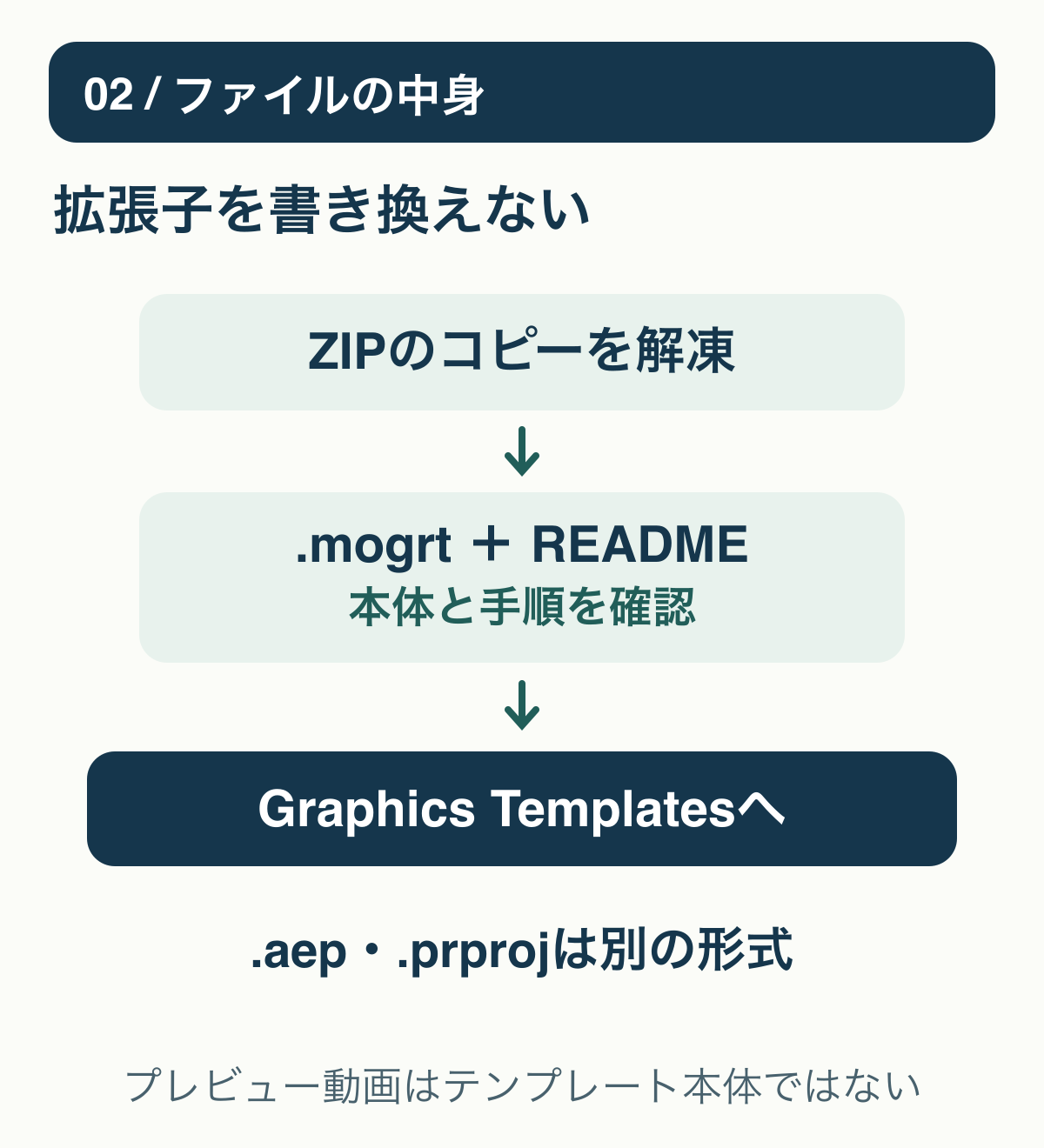
ファイルの拡張子が見えていなければ、OSのファイル情報等で種類を確認します。READMEに別の導入手順が書かれている場合は、その商品の形式と条件に沿って進めてください。入手元や説明が不明なファイルの実行、未知のインストーラー導入は避けます。
2.Premiere ProのGraphics Templatesから入れる
現行のAdobe公式手順では、Window(ウィンドウ)→Graphics Templates(グラフィックテンプレート)を開き、パネルのインストール用アイコンから.mogrtを選びます。導入できたテンプレートはMy Templatesに表示されます。通常の動画素材を入れる感覚で、プロジェクトパネルへの読み込みだけを試していないか確認しましょう。
名称や配置はアプリのバージョン・表示言語で異なります。古い解説の「エッセンシャルグラフィックス」が見つからない場合も、直ちに故障とは判断せず、使っているバージョンのパネル名を確認します。操作の基準はAdobe公式のMOGRTインストール手順です。
- 確認用プロジェクトを開く。
- Graphics Templatesを表示する。
- インストール用アイコンから、確認した.mogrtを選ぶ。
- My Templatesで対象を探す。表示の絞り込みを確認する。
- 確認用タイムラインへ配置できるかを見る。
一覧に出たことと、狙いどおりに編集・出力できることは別です。次の確認が終わるまでは、本番のテロップをまとめて置き換えないでください。
3.商品が必要とするバージョン・アプリを照合する
購入ページやREADMEの対応バージョンと、自分のPremiere Proのバージョンを比べます。「新しいテンプレートだから古い環境でも開く」とは限りません。バージョンの指定がない、説明が矛盾する場合は、作者・購入先へ確認するための未解決項目にします。
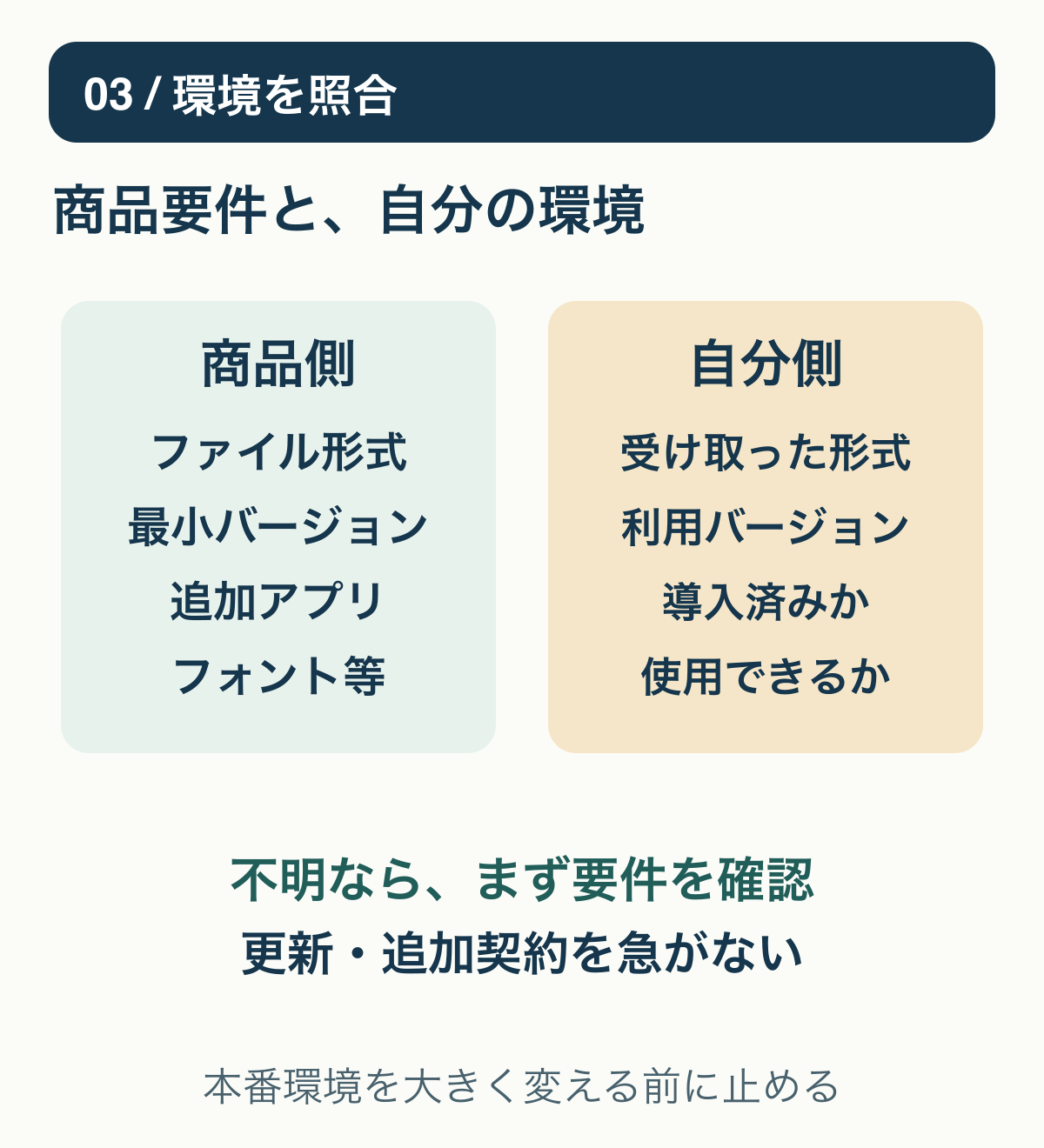
MOGRTの一部にはAfter Effectsのインストールが必要なものがあります。ただし、すべてに必要なわけではありません。AdobeのMOGRTの仕様説明と商品固有の条件を照合し、原因が分からない段階で追加契約をしないでください。
納品前にアプリを無計画に更新するのも避けたい対応です。更新が必要と分かっても、既存案件・プラグイン・チームの環境を確認し、元のプロジェクトを残してから検討します。この段階ではセキュリティ設定を緩めたり、環境設定フォルダーをまとめて削除したりする必要はありません。
4.配置できるなら、フォントと差し替え項目を確認
タイムラインへ置けるのに文字が違う、改行がおかしい、画像が出ない場合は、読み込み手順から離れて表示内容を確認します。指定フォントが使える状態か、日本語を含む必要な文字があるか、文字数が想定より長くないかを一つずつ見てください。
テンプレートの作者が公開した項目しか変更できない場合もあります。見本のフォントや尺を何でも自由に変えられるとは限りません。READMEと編集項目を照合し、必要な写真・動画が別途指定されているなら、差し替え場所と対応形式を確認します。
「見本と違う」だけでは原因が広いため、短い英数字では表示されるか、長い日本語のときだけはみ出すか、色だけは変更できるか、といった違いを記録すると相談しやすくなります。指定フォントの利用条件も確認し、無断配布されたフォントを探して代用しないでください。
5.成功は、配置・編集・短い書き出しの3段階で確認
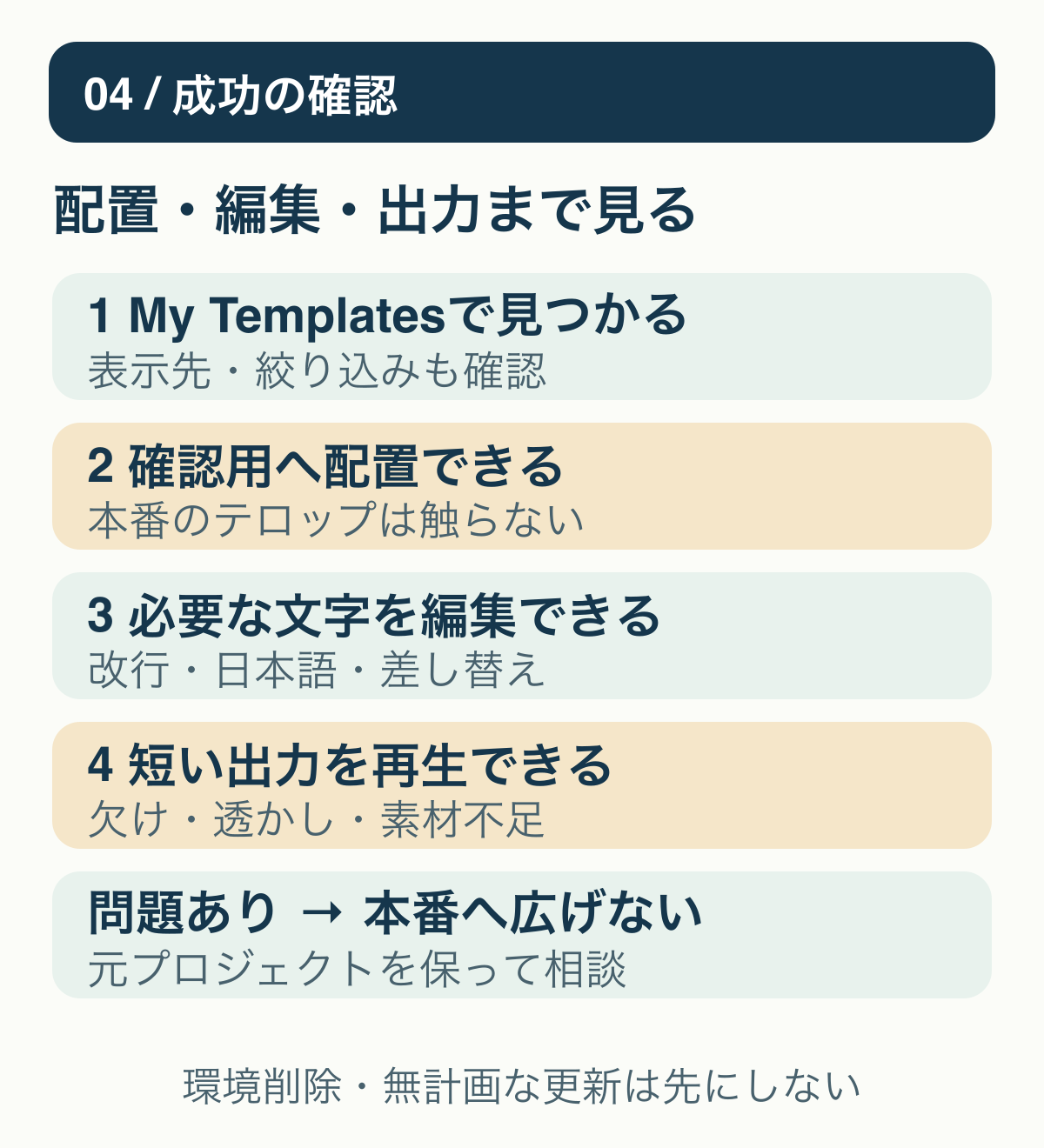
My Templatesに見つかり、確認用タイムラインへ配置でき、必要な文字や素材を変更できたら、短い区間を書き出します。動画として再生し、文字の欠け、余計なロゴや透かし、冒頭と終端の動き、必要な画像の不足がないかを見ます。
表示されても再生だけが重い場合、導入失敗と同じ対処を繰り返さず、確認用の短い区間と出力結果を分けて見ます。重いという理由だけでキャッシュを一括削除したり、関係のないプラグインを外したりしないでください。
直らないときは、この情報をそろえて相談する
- 購入先・商品名・商品ID。注文情報は公式窓口に必要な範囲で提示する。
- ファイル形式と、ZIPを解凍したか。
- Premiere ProとOSのバージョン、必要ならAfter Effectsの有無。
- 選択・インストール・一覧表示・配置・編集・書き出しのどこで止まったか。
- エラーの正確な文面。画像には案件情報や個人情報を写さない。
- 商品説明の対応要件と、すでに試した操作。
原因が絞れなければ本番は保管した元プロジェクトへ戻し、標準機能や別の制作方法で進める判断もあります。購入し直せば直るとは限りません。返金の可否も購入先の条件で確認し、返金される前提で別商品を重ねて買わないようにしましょう。
まとめ:形式・導入先・要件の順に確認する
MOGRTで止まったら、まず症状を分け、元ファイルと本番プロジェクトを残す。そのうえで、形式→正しいパネル→対応環境→フォント等の表示条件→短い出力の順に確認します。環境を大きく変える前に、どこまで成功したかを特定しましょう。
これからテンプレートを選び直す場合も、ソフトの違いが分からないまま契約を追加しないことが大切です。Premiere ProとAfter Effectsの役割の違いや、素材の単品購入・定額の比較も参照してください。
執筆:矢島 篤。動画編集・YouTube運営と指導経験をもとに、公式手順と商品固有の要件を分けて整理しています。画面の名称は利用バージョンに合わせて確認してください。プロフィール
当サイトはアフィリエイト広告を利用しています。