表紙と図は操作の関係を示す概念図です。Premiereの実画面ではありません。
Premiere Proのタイムラインで、ある列のクリップだけ選べない・動かせない。そんなときは、まず動かしたいクリップがあるトラックの「トラックロック」を確認します。すべての鍵を一度に外す前に、編集したい列と保護しておく列を分けましょう。
この記事は、トラック単位の編集保護を調べる確認順です。ロック解除であらゆる移動の問題が直るわけではありません。映像と音声の片方だけが選ばれる場合、貼り付け先が違う場合、共同編集で変更できない場合は、原因を分けて考えます。
最初に、何をできるようにしたいか決める
「動かない」だけでは、調べる対象を決めきれません。たとえば「V2に置いたテキストのグラフィックの位置を少し変えたい」のか、「V1の映像とA1の会話音声を一緒に移したい」のかで、触る範囲が変わります。別のシーケンスを開いていないかも確認してください。
- その列のクリップを編集したい:まず、その列のトラックロックを見る。
- 映像と音声を一緒に選びたい:映像と音声の片方だけが選ばれるときの確認手順へ進む。
- 見えない・聞こえない、貼り付け先が違う:下の設定の役割を分けて確認する。
Adobeのトラックロックの公式説明では、ロックしたトラックのクリップは変更できず、斜線のパターンが表示されます。ロック中でも、シーケンスのプレビューと書き出しには含まれます。「鍵を掛ければ納品動画から消える」という機能ではありません。
似た設定をまとめて切り替えない
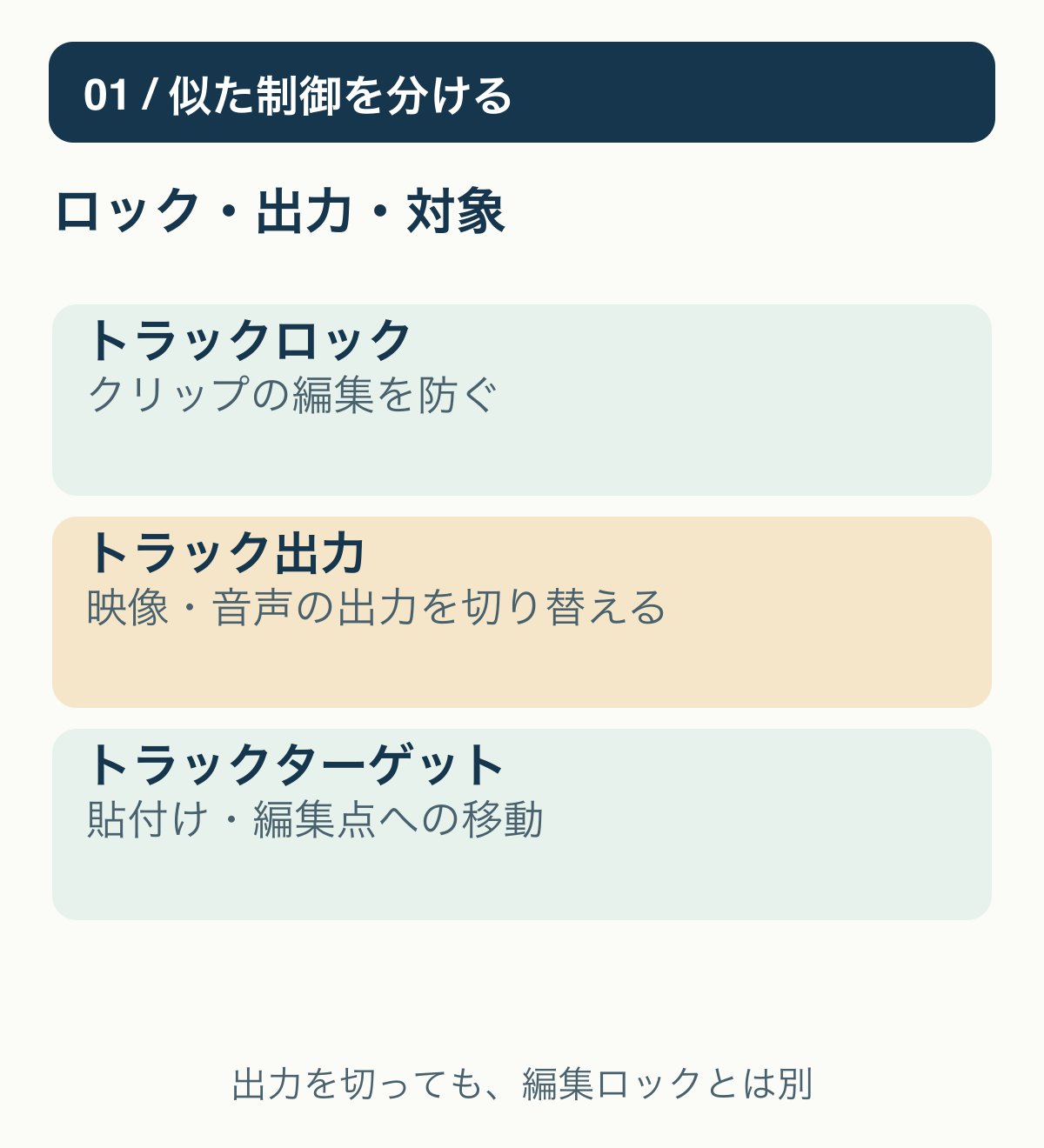
タイムラインの左側には、役割の違うコントロールがあります。色や位置だけで判断せず、ボタン名と対象の列を確認します。表示が説明と違う場合は、使っているバージョンの公式ヘルプを照合してください。
| 確認する設定 | 何を分けるか |
|---|---|
| トラックロック | そのトラックのクリップを変更から保護する。 |
| 同期ロック(Sync Lock) | 挿入やリップル編集に伴い、他トラックをずらす範囲に関係する。 |
| トラック出力 | 映像を表示するかなど、出力の状態を切り替える。 |
| トラックターゲット | 貼り付けや編集点へのナビゲーションなどの操作先に関係する。通常のクリップのドラッグ移動をロックする機能ではない。 |
Adobe公式のトラックターゲット解説と同期ロックの解説を基にした区別です。同期ロックは「クリップを触れなくする鍵」ではなく、映像と音声のリンクを新しく作る機能でもありません。
1.コピーを用意し、変更前の状態を控える
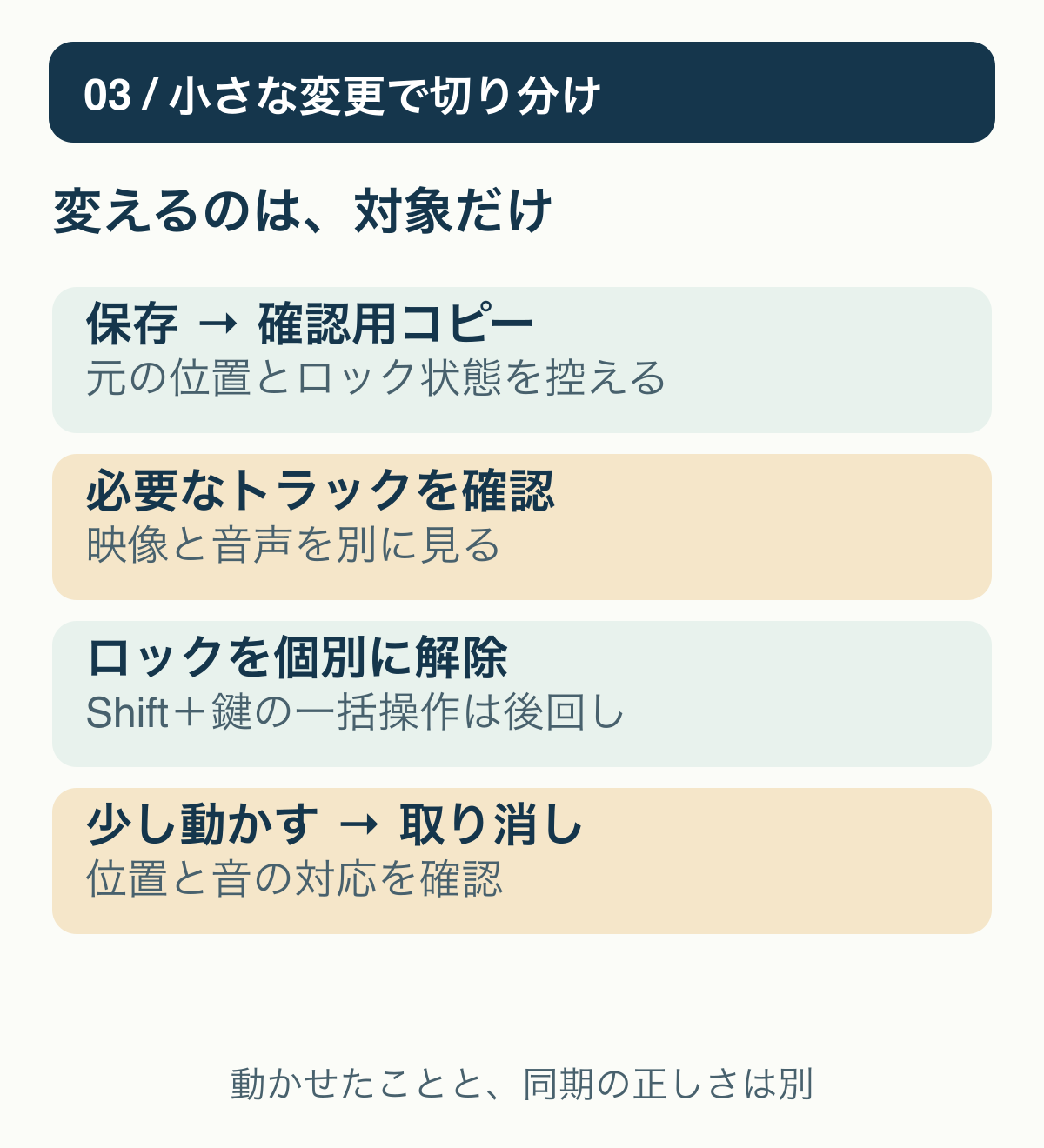
作業中のプロジェクトを保存し、確認用の別名コピーを用意します。コピーを開いたことと保存場所を確かめてから試しましょう。変更前のシーケンス名、対象トラック、クリップの開始位置、鍵の状態をメモすると、戻れたかを判断できます。
一緒に動かす予定の映像・音声があるなら、その組み合わせと位置関係も控えます。たとえば会話の映像だけ移動できても、声が元の位置に残れば目的は達成していません。関係が分からない状態で、ロック解除とリンク解除を同時に行わないでください。
2.対象トラックの鍵だけを解除する
- 動かしたいクリップから左へたどり、そのトラックの見出しを確認します。
- その列の「Toggle Track Lock」に対応する鍵が有効なら、個別にクリックして解除します。すでに解除済みなら、さらに切り替えず次の確認へ進みます。
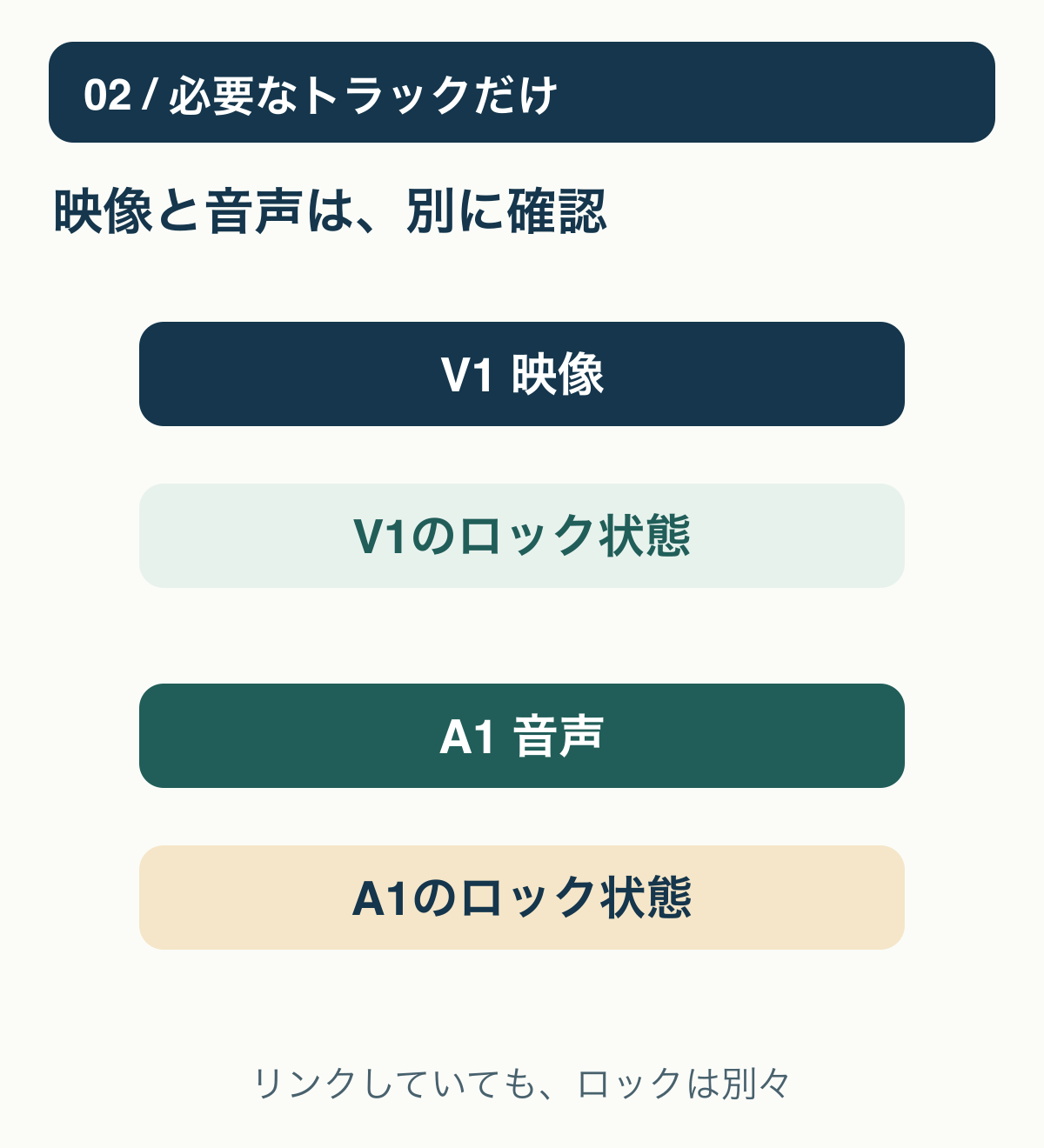
- 対応する音声も動かす計画なら、音声側のトラックを別に確認します。保護しておく列には触れません。
公式では映像と対応音声のトラックを両方ロックするには、それぞれを操作すると説明しています。「映像側だけ見れば音声側も同じ状態」と思い込まないことが大切です。ここでは、解除する必要のある列を1本ずつ確かめます。
Shiftクリックには、映像または音声という同じ種類の全トラックを一括でロックする操作があります。狙った1列だけを調べたい場面では使わず、保護していた別の列の状態まで変えないようにします。一括操作を試した後に範囲が分からなくなったら、控えた状態へ戻してからやり直しましょう。
3.短い移動と取り消しで、変えた範囲を確かめる
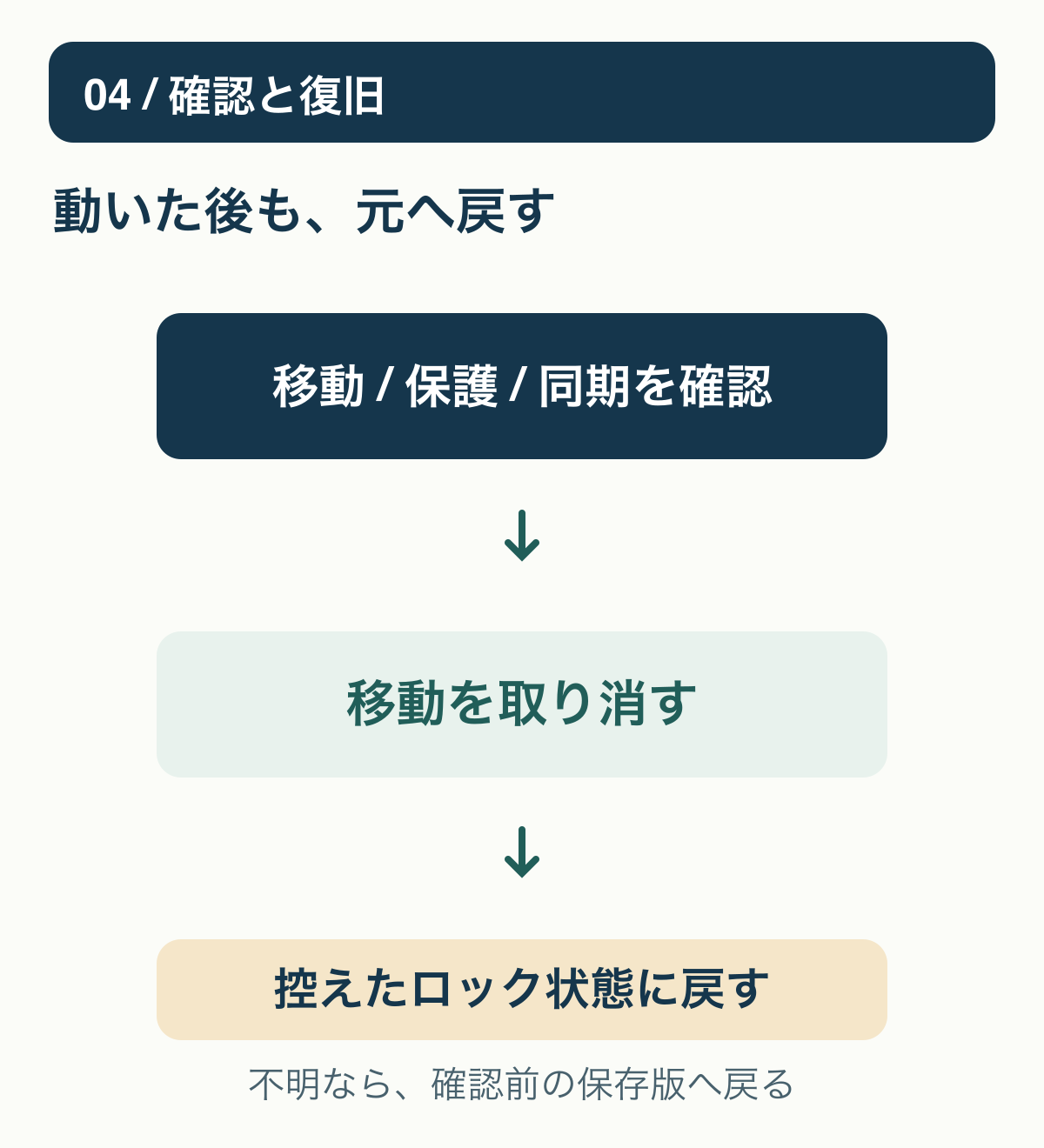
確認用コピーで、対象を選択し、他の素材を上書きしない空きのある場所へ短く動かします。広い範囲の削除やリップル操作をテストに使う必要はありません。動かせたらすぐに取り消し、控えた開始位置へ戻ったかを確認します。
例として、V2のテキストのグラフィックだけを調整したいなら、V2の選択・移動と、V1の映像やBGMが変わっていないことを見ます。専用のキャプショントラックを使う字幕とは分けた例です。会話の映像と音声を一緒に動かしたいなら、予定した組だけが同じ量だけ移動することが確認点です。これは確認項目の例で、筆者の修復実験の結果ではありません。
取り消した後は、開始位置だけでなく、隣のクリップとの空き、映像と対応音声の位置、短い区間の再生も確認します。映像の動作と声のタイミングが変わっていないかを見てから、本来の編集へ進みます。動かせたことと、音声同期が保たれたことは別に確かめてください。
解除しても改善しないときの分岐
同じ鍵を何度も切り替えても、原因が別なら解決しません。いったん元の状態へ戻し、「できない操作」をもう一段具体的にします。
- 片方だけ動く:映像と音声の選択・リンクの問題を、組み合わせとリンク選択の確認記事で調べます。
- 貼り付けや素材追加の先が違う:ロック状態に加えて、操作先のターゲットを確認します。ロックしたトラックはターゲットから外れ、素材を追加する際は解除と再指定が必要です。
- 共有の編集・読み取り専用の表示がある:トラックの鍵と、プロジェクトや共有シーケンスの編集権限は切り分けます。表示された制限と使用している共有方式を確認し、担当者と調整します。
共有側の制限が疑わしい場合に、他の人のロックや保存ファイルを強制的に外す手順は扱いません。エラーメッセージ、対象シーケンス、Premiereのバージョン、どの操作ができないかを控えれば、管理者やサポートへ状況を伝えやすくなります。
終わったら、必要な保護を戻す
確認で動かしたクリップは元の位置へ戻し、変更した鍵も目的に合わせて再ロックします。仕上げ済みのBGMや触らない映像を保護する運用なら、その状態まで戻して確認は終了です。意図しない変更が残った場合は、本番に上書きせず、保存した確認前のコピーへ戻ります。
テンプレートの購入を検討している方は、不具合の確認を終えた後にMOGRT・Premiereプロジェクト・AE用の違いと購入前確認を別に整理できます。新しいテンプレートを買うことは、現在のトラックロックを直す手段ではありません。
対象の列を特定し、1つだけ変更し、短く試して戻す。この順で、編集可能になったかと、守りたい位置・音声が変わっていないかを分けて確認しましょう。
確認日:2026年10月27日。Adobeの現行公式ヘルプを基に構成しています。筆者環境での実機修復を報告する記事ではありません。図は確認する範囲を示す概念図で、公式画面ではありません。
当サイトはアフィリエイト広告を利用しています。案内先の関連記事には広告が含まれます。