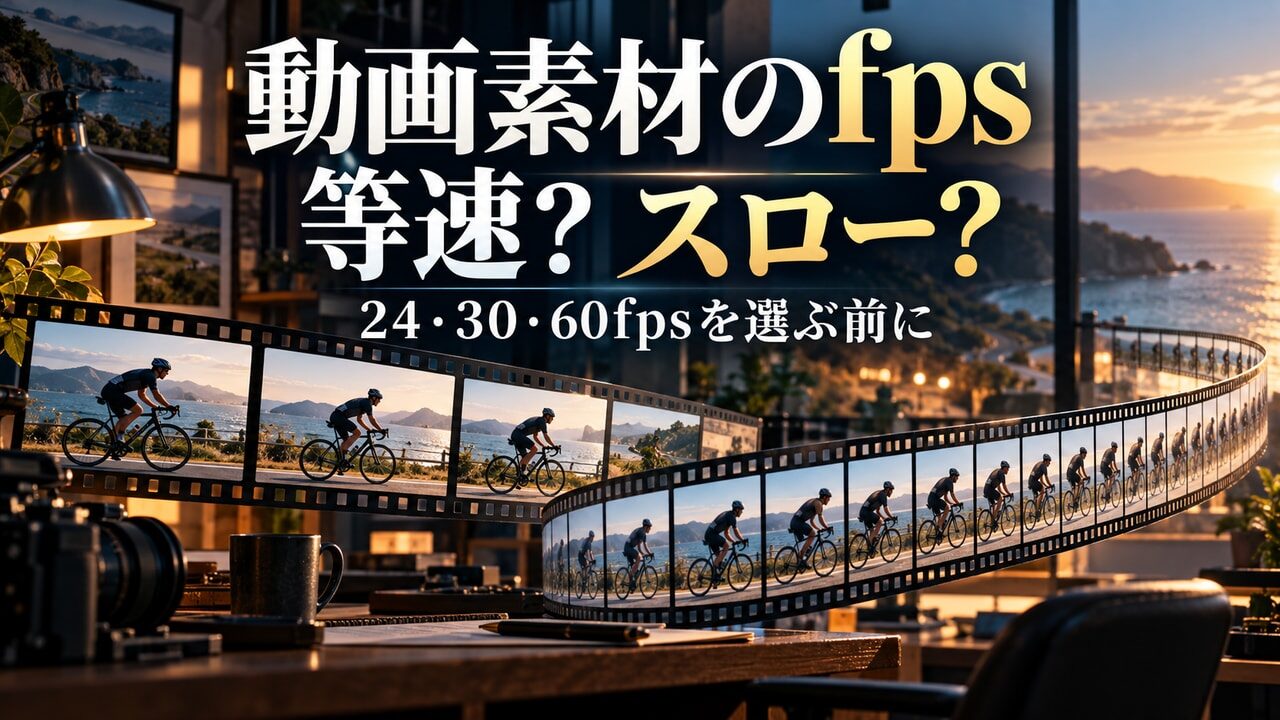
動画素材の24fps・30fps・60fpsを選ぶときは、数字の大きさより完成動画のフレームレートと、等速で使うかスローにするかを先に決めます。60fpsを選ぶだけで、どの動画でも滑らかになるわけではありません。
この記事は、購入前に素材の時間方向の仕様を比べたい人向けです。解像度や切り抜きの判断は4K・フルHD素材の選び方で分けて確認できます。
結論:等速なら納品条件、スローなら元のfpsまで見る
まず納品先の指定を確認し、完成動画を何fpsにするかを決めます。既存プロジェクトへ追加する素材なら、そのシーケンスの設定も確認対象です。指定が分からない状態で「映画風だから24」「YouTubeだから必ず30」と固定しない方が、買い直しを避けやすくなります。
等速で使うなら、完成動画と同じfpsの素材は最初の候補にしやすい選択です。ただし同じ数値でも、元映像のブレや撮影条件まで同じとは限りません。スローが必要なら、撮影・収録時のfpsと、ダウンロードするファイルに含まれるfpsを照合します。
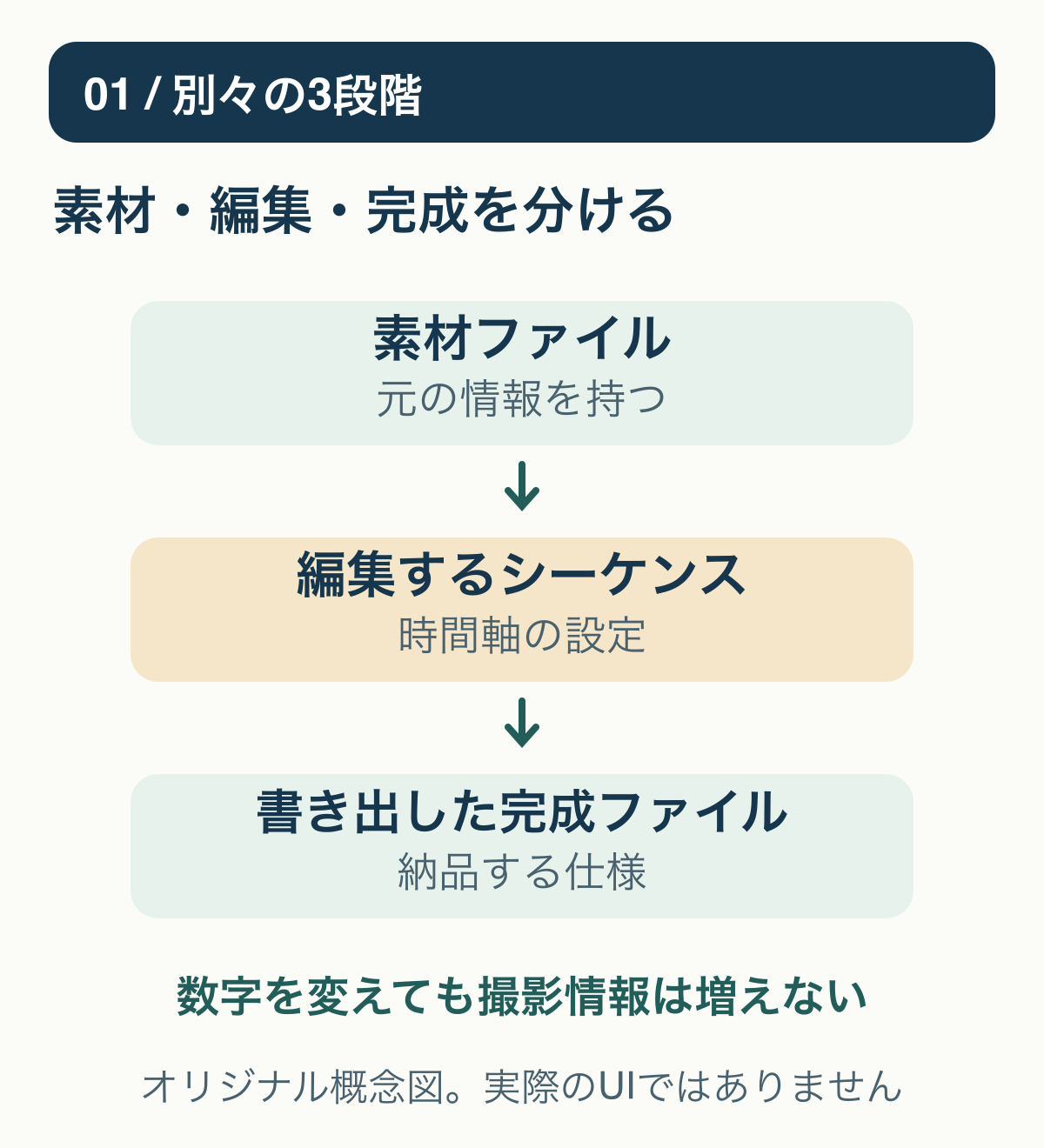
素材・編集・書き出しのfpsを分けて考える
素材のfpsは、ファイルが1秒を何枚の映像として持つか。シーケンスのfpsは編集する時間軸、書き出しのfpsは完成ファイルの仕様です。別々の段階なので、書き出しを60fpsへ変えただけで、元の30fpsに存在しなかった動きの情報が撮影済みになるわけではありません。
購入前メモは「完成は30fps/素材は等速の5秒/会話なし」のように、使い方まで書くと比較しやすくなります。クライアントの指定が29.97fpsなら30fpsと丸めず、その値で確認します。23.976と24、59.94と60も同一の表記として処理しないようにします。
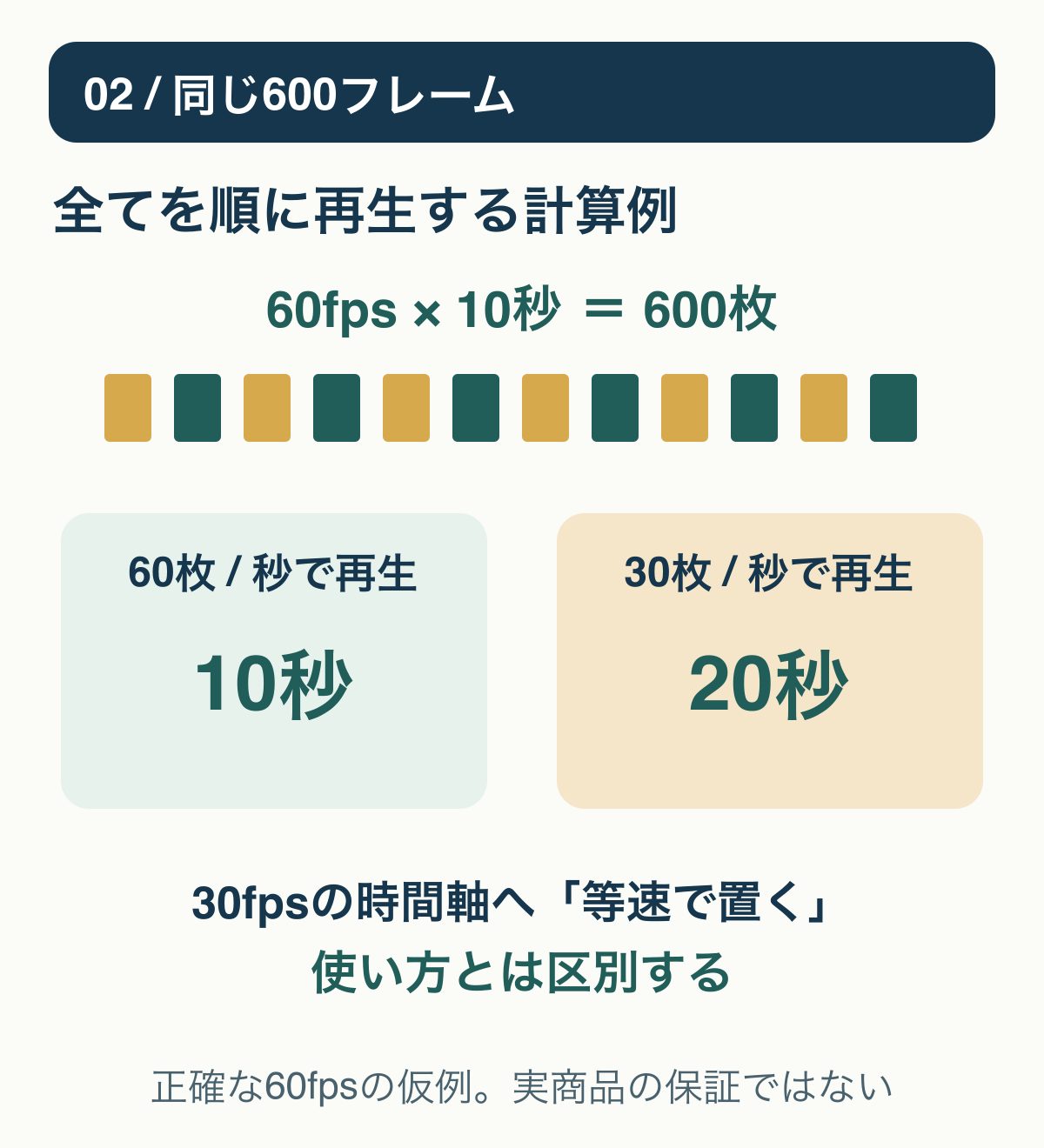
60fpsを30fps相当で再生すると、時間はどう変わる?
単純な例として、正確に60fpsで10秒あるファイルは600フレームです。全フレームを順番に30fpsで再生すると20秒になります。これはフレーム数から計算した説明例で、商品名に「60fps」とあるだけで、その商品が必ずこの条件に合うという意味ではありません。
一方、その素材を30fpsの時間軸へ等速で置く使い方とは別です。欲しいのが「10秒の動作を保つ」ことか、「20秒へゆっくり伸ばす」ことかで判断が変わります。すでにスロー処理された商品なら、収録ファイルの仕様と実際の長さも確認します。
Adobe公式の説明でも、素材のフレームレート解釈を変えると長さや音声にも影響し、プロジェクト内での解釈変更とタイムライン上の1クリップの速度変更は区別されています。買ったあとに数字だけをそろえる操作は、ここでは勧めません。
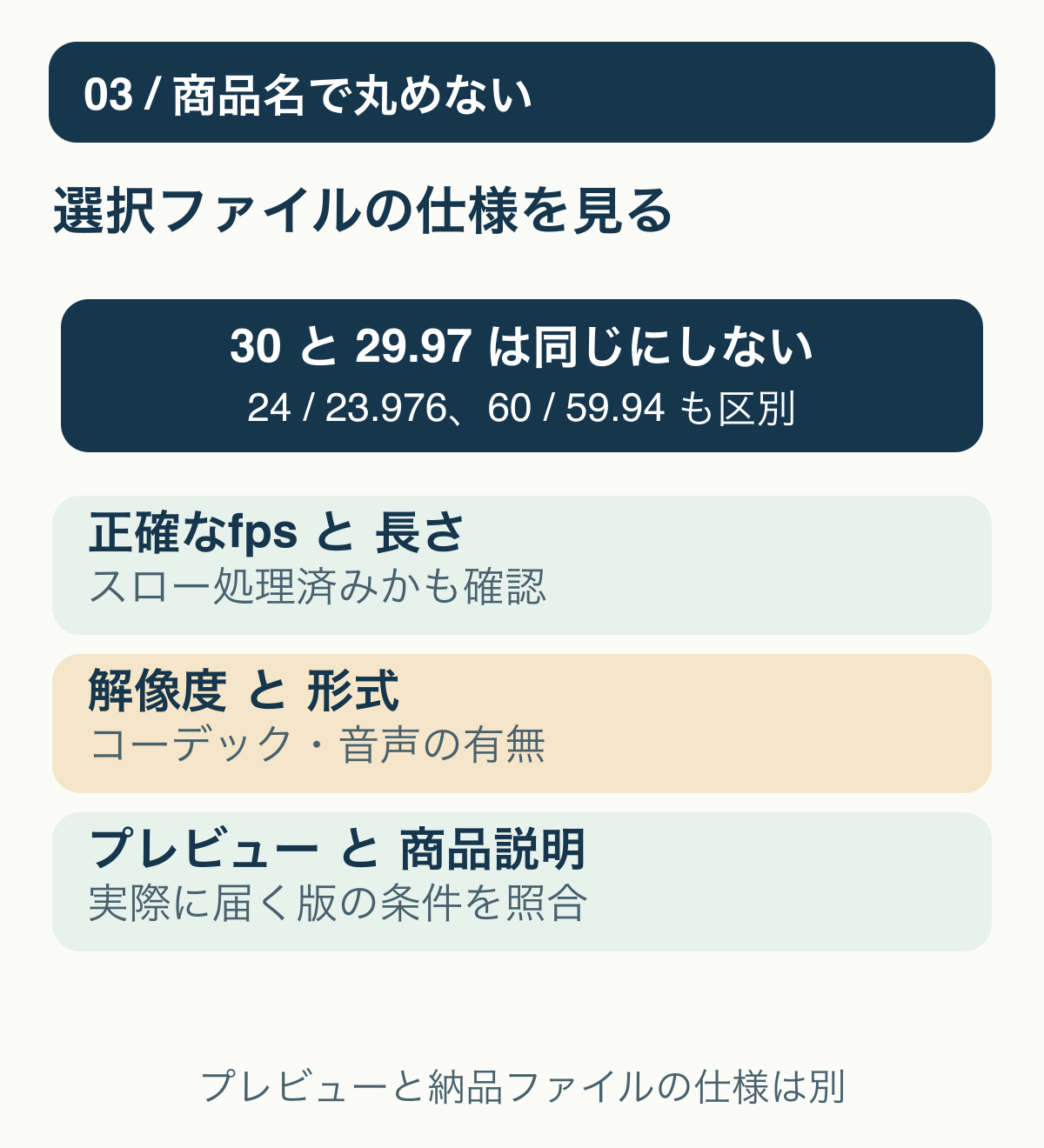
商品ページではfpsだけでなく、長さと動きも確認する
見たいのは①選択したファイルの正確なfps、②実際の長さ、③解像度、④形式・コーデック、⑤プレビューの動き、⑥音声の有無です。販売ページのプレビューが、納品ファイルと同じfps・画質で表示されるとは決めつけないでください。
パンする映像や細かい模様が動く映像では、等速での見え方が大切です。スローで使いたい場合も、ブレや残像が目的の表現に合うかはfpsの数字だけでは決まりません。仕様欄とプレビューで判断できなければ、購入前に提供元へ確認する候補に残します。
MotionElementsの販売者向け技術ガイドには複数のfpsが挙げられています。ただし、出品条件を全商品の収録仕様や、自分のアプリでの動作保証へ読み替えることはできません。
買わない方がよいのは「あとで直せばいい」が前提の素材
納品fpsが未確認、欲しい秒数を確保できない、音声込みの速度変更が必要なのに影響を判断できない。このようなときは、購入を急がず条件を詰める方が安全です。補間機能で必ず自然になることを前提にした選び方もしません。
購入する場合は、素材IDと選択したバージョン、仕様、利用条件、領収情報を残します。返金の可否も購入画面の最新条件で確認し、「試して気に入らなければ必ず返せる」とは考えないようにします。
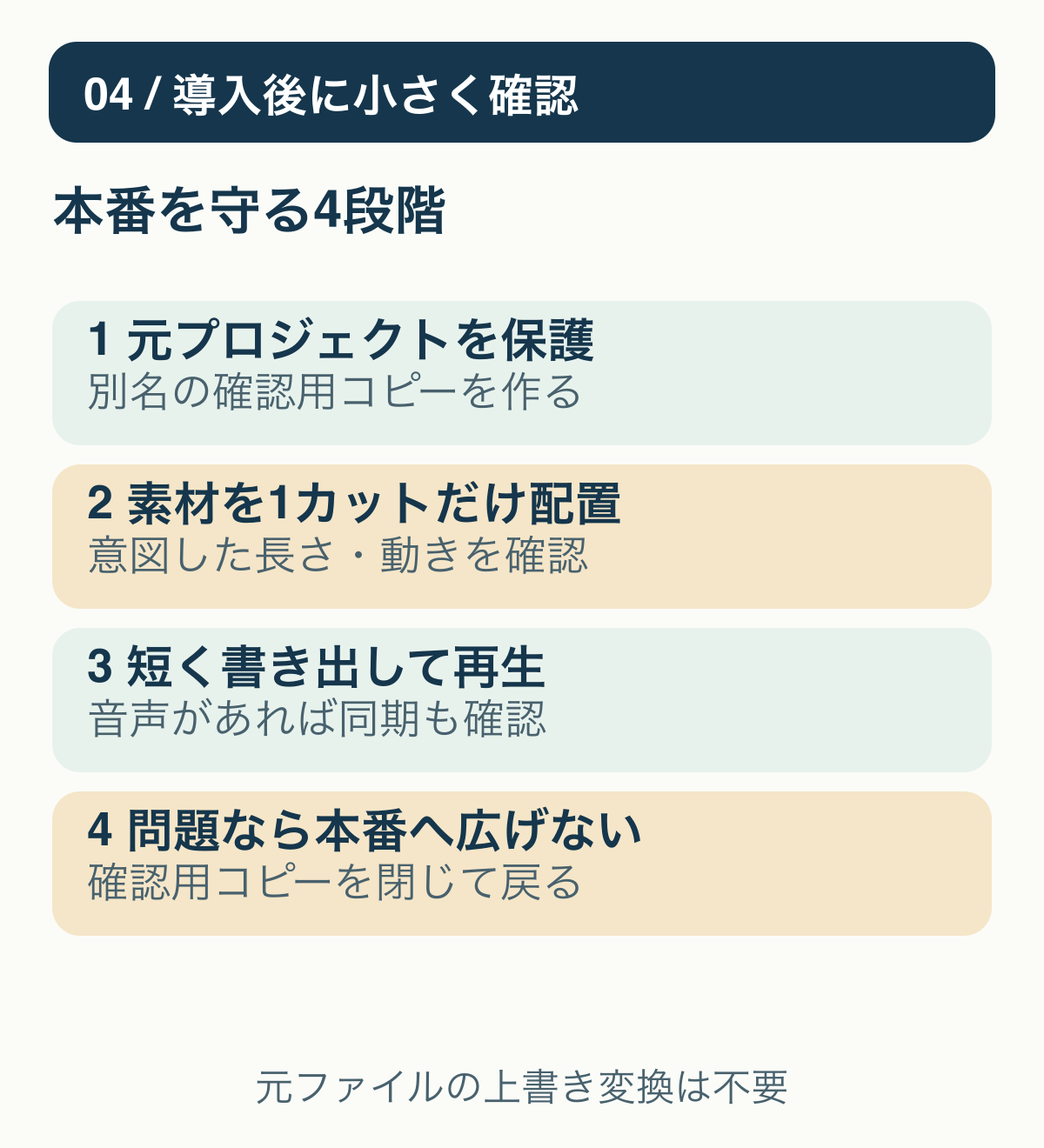
導入後はコピーしたプロジェクトで1カットだけ確認する
元プロジェクトを別名で保護し、素材を1カットだけ置きます。意図した時間と動きになっているか、音声がある場合はその同期も確認し、短い範囲を書き出して完成ファイルでも見直します。プレビューの一時的な処理落ちと、完成ファイルに残る動きの違和感を分けてください。
問題があれば本番へ広げず、確認用コピーを閉じて元へ戻します。元ファイルの上書き変換や、共有元クリップの解釈変更をまとめて実施する必要はありません。納品条件→等速かスローか→選択ファイルの仕様の順に決めれば、fpsの数字だけに振り回されず選べます。
執筆:矢島 篤。動画編集・YouTube運営と指導経験をもとに、公式情報と購入前の確認事項を整理しています。プロフィール
当サイトはアフィリエイト広告を利用しています。