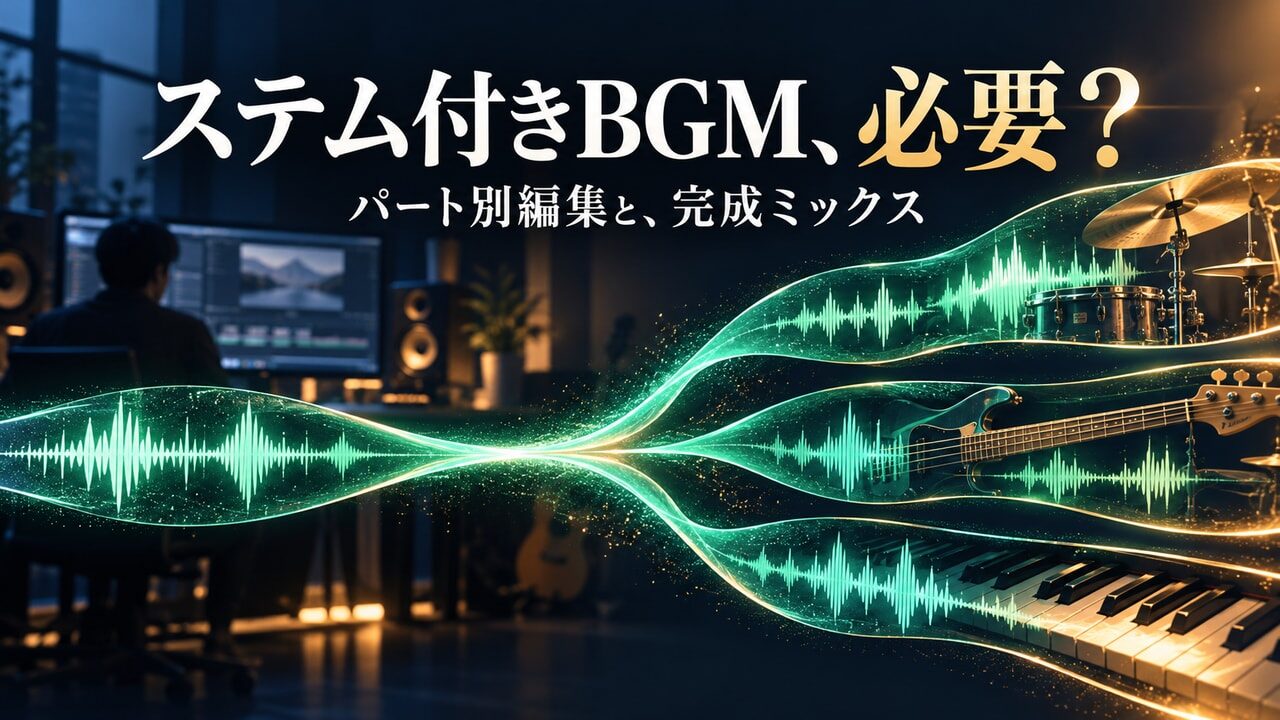
表紙と図は音楽構成の概念です。完成ミックスを自動分離する機能や、特定商品の同梱内容を示していません。
動画用BGMの「ステム付き」は、ドラムやベースなどのパートを分けて扱える素材です。音楽全体を小さくするだけなら、完成ミックスから始めれば十分。「説明中だけドラムを控えたい」など、動かしたいパートが具体的にあるときに、ステムを選ぶ意味が出てきます。
ただし、商品名に「Stems」とあるだけで全パートや完成版が一式そろうとは限りません。この記事では、動画編集に必要な中身と、購入前に見る項目を整理します。試聴・購入・実ファイル検証を行ったレビューではなく、公式仕様と用途別の判断例です。
完成ミックスとステムは、調整できる単位が違う
完成ミックスは、楽器や声をまとめて仕上げた音源です。動画では一つの音楽ファイルとして置き、全体の音量や使う区間を調整します。ステムは、たとえばドラム、ベース、ギター、声などのまとまりごとに書き出した音源。パート別の音量や出入りを扱うための材料です。
Abletonの公式解説も、曲を複数の音源へ分けたものとして説明しています。ステムが一つの楽器だけか、複数の音をまとめたものかは商品ごとに異なります。編集ソフトのプロジェクトや、演奏データのMIDIが付くという意味でもありません。
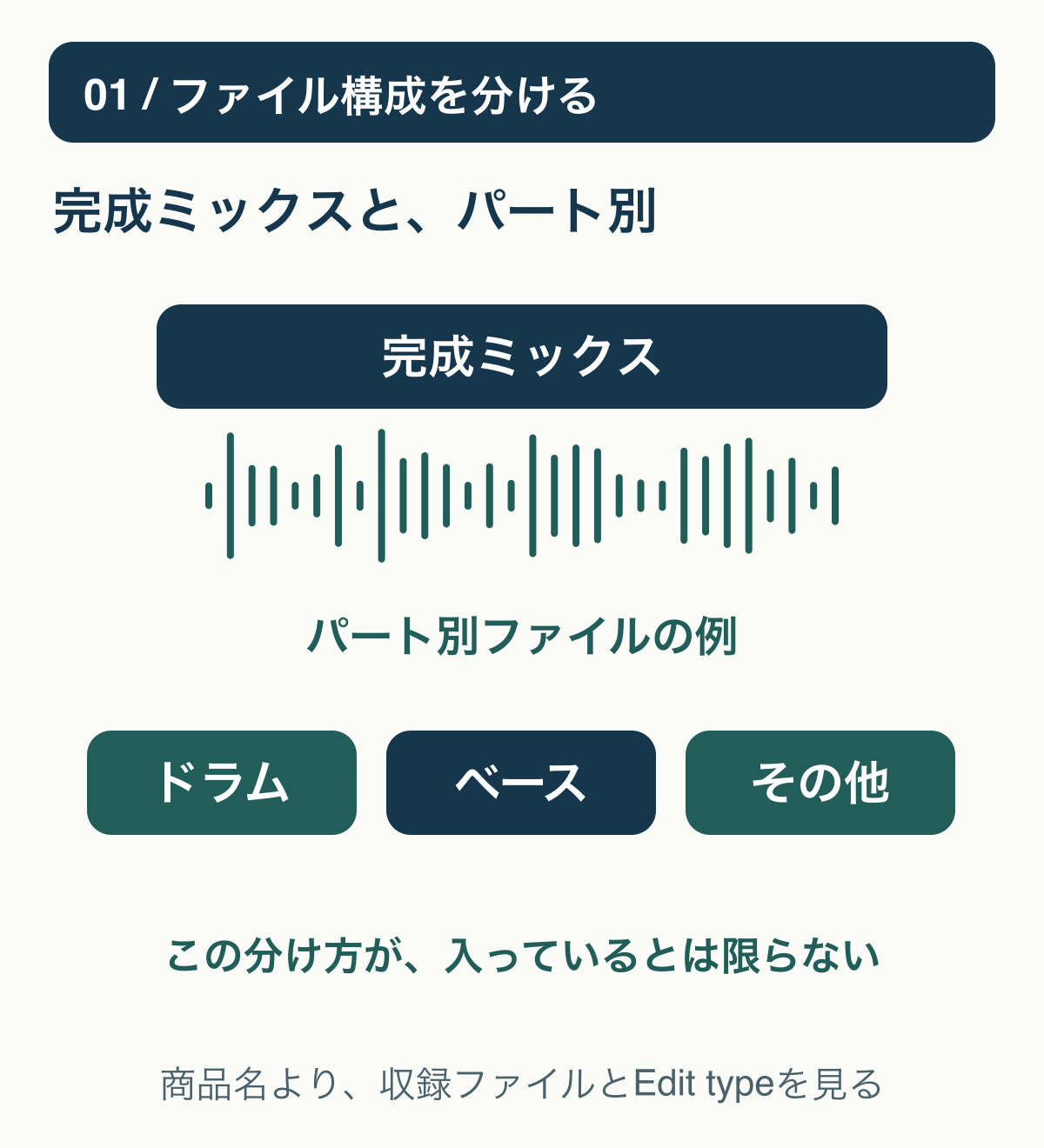
「No Drums」「Instrumental」など、完成済みの別ミックスで目的を満たせる場合もあります。ドラムなし版を一つ使えば済むなら、パートを何本も並べて作り直す必要はありません。欲しいのが別の完成版か、自分で組み合わせる材料かを先に決めましょう。
ステムが必要かは、修正したい場面から決める
| 動画でやりたいこと | まず選ぶ候補 | 購入前の確認 |
|---|---|---|
| 解説中は音楽全体を下げる | 完成ミックス | 声を置く区間でも雰囲気が合うか |
| 全編でドラムを使わない | ドラムなしの別ミックス | その版が購入対象に含まれるか |
| 前半は静かに、後半だけドラムを加える | 必要なステムと完成ミックス | 対象パート・構成・開始位置がそろうか |
| 編集用データもクライアントに渡す | 利用者と納品条件から先に確認 | 音源を取り出せる形で渡してよいか |
たとえば、操作説明でBGM全体を下げれば声が聞き取りやすくなる構成なら、ステムを増やすより音量の切り替えを整える方が作業は小さくなります。一方、商品の登場まではリズムを抑え、登場からドラムを入れたい企画なら、パートを分ける理由があります。これは編集の判断例で、特定音源での効果を保証するものではありません。
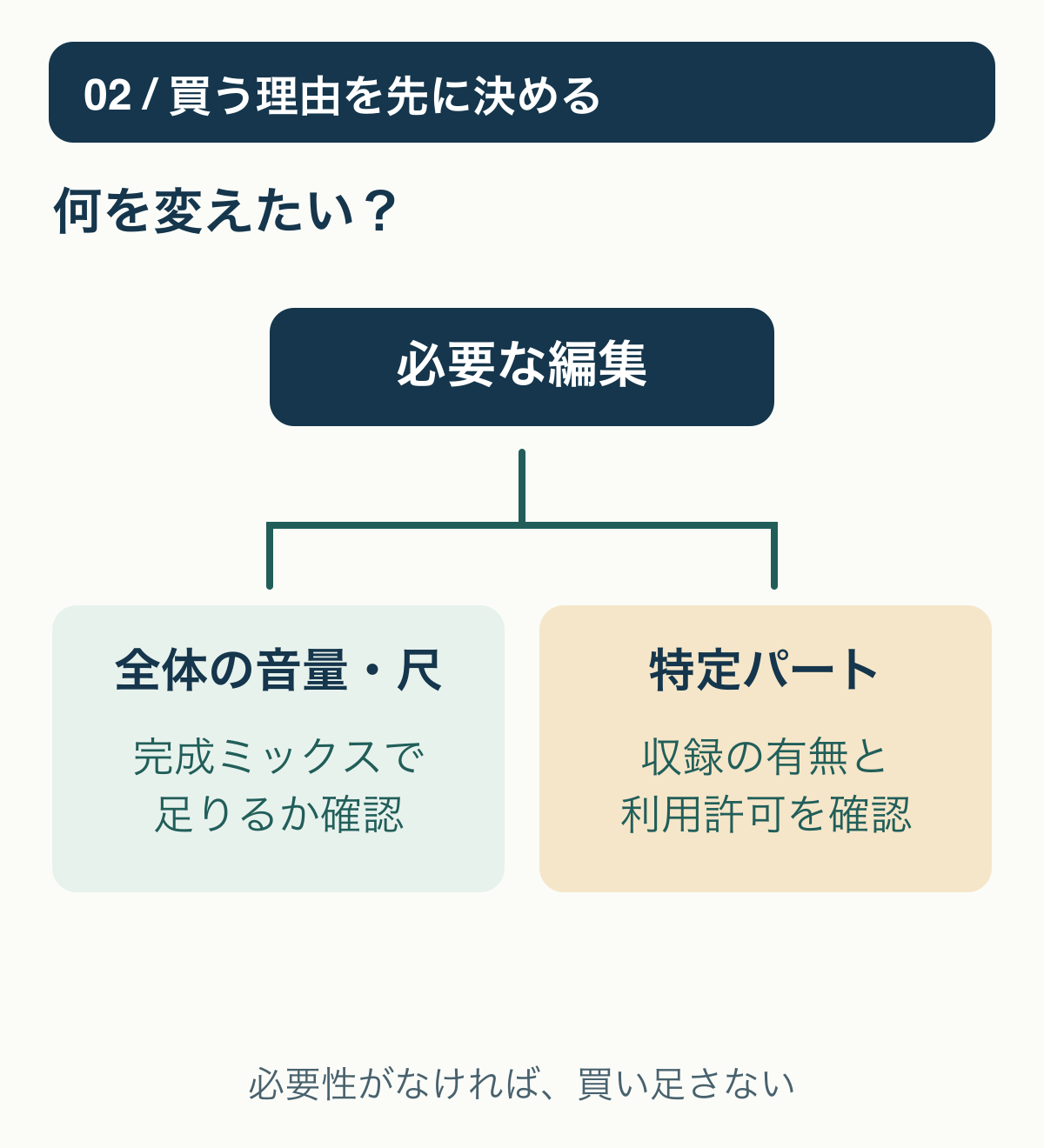
「いつか使いそう」だけで選ぶと、ファイルの照合やバランス調整まで抱えることになります。購入前に一行で「どの場面で、何のパートを変えるか」を書けるか確認してください。書けなければ、まず完成ミックスや目的に合う別ミックスを探すのが無理のない順番です。
「ステムあり」と「全パート同梱」を分けて確認する
実例として、MotionElementsの商品55820199は、商品名が「Epic Rock Drive – Stems – Drums – Hard Rock Action & Sports」、詳細のEdit typeがDrums onlyです。共通説明には複数のステムや別ミックスの案内もありますが、それだけでこの購入単位に全部入るとは判断できません。該当商品の公式詳細で、選択中の商品と説明の範囲を照合します。
この例は「ドラムだけの商品を、完成曲のセットと思って選ばない」ためのものです。ダウンロード内の全ファイルは未確認のため、全パート同梱や完成ミックス付きとは紹介しません。別バージョンへの案内があっても、同じ購入で取得できる範囲は別に確かめる必要があります。
- 完成ミックス:全体像の確認や、そのまま使用できる版は含まれるか。
- パート一覧:必要なドラム・ベース・メロディー等は何本あり、何が含まれないか。
- 購入単位:一式のセットか、選択中の一パート・一バージョンか。
- 収録構成:フル尺・短尺・ループが別商品や別ファイルになっていないか。
説明が曖昧な場合は、購入前に商品番号を添えて「この商品に完成ミックスと各パートが含まれるか」を確認します。プレビューで完成曲が流れることと、取得ファイルが完成曲であることも分けて考えましょう。
予算も、目に入った一パートの表示額だけで決めないようにします。ドラム・ベース・メロディーを別々に選ぶ構成なら、必要な組み合わせを一覧にしてから総額を確認。使わないパートを含むセットと、必要な版だけを選ぶ場合で、取得範囲をそろえて比べます。単品・セット・定額対象のどれかも商品画面で確認し、ステムという名称だけで安い・得とは判断しません。
複数パートは、長さより「同じ開始点」を確かめる
組み合わせる予定なら、各ファイルを同じ位置に置いたときに曲の構成が合うかが重要です。途中から入る楽器では、音が鳴るまでの無音が位置合わせの手掛かりになります。無音をそれぞれ切り詰めてから先頭に並べると、本来の出番がずれる可能性があります。
Abletonの公式手順も、冒頭の無音を含めて開始点を合わせ、書き出す範囲を曲の始めから終わりまでそろえる考え方を示しています。ただし、販売される全商品が同じ作りとは限りません。公式のステム入出力手順を参考に、商品側の説明と実ファイルで確かめます。
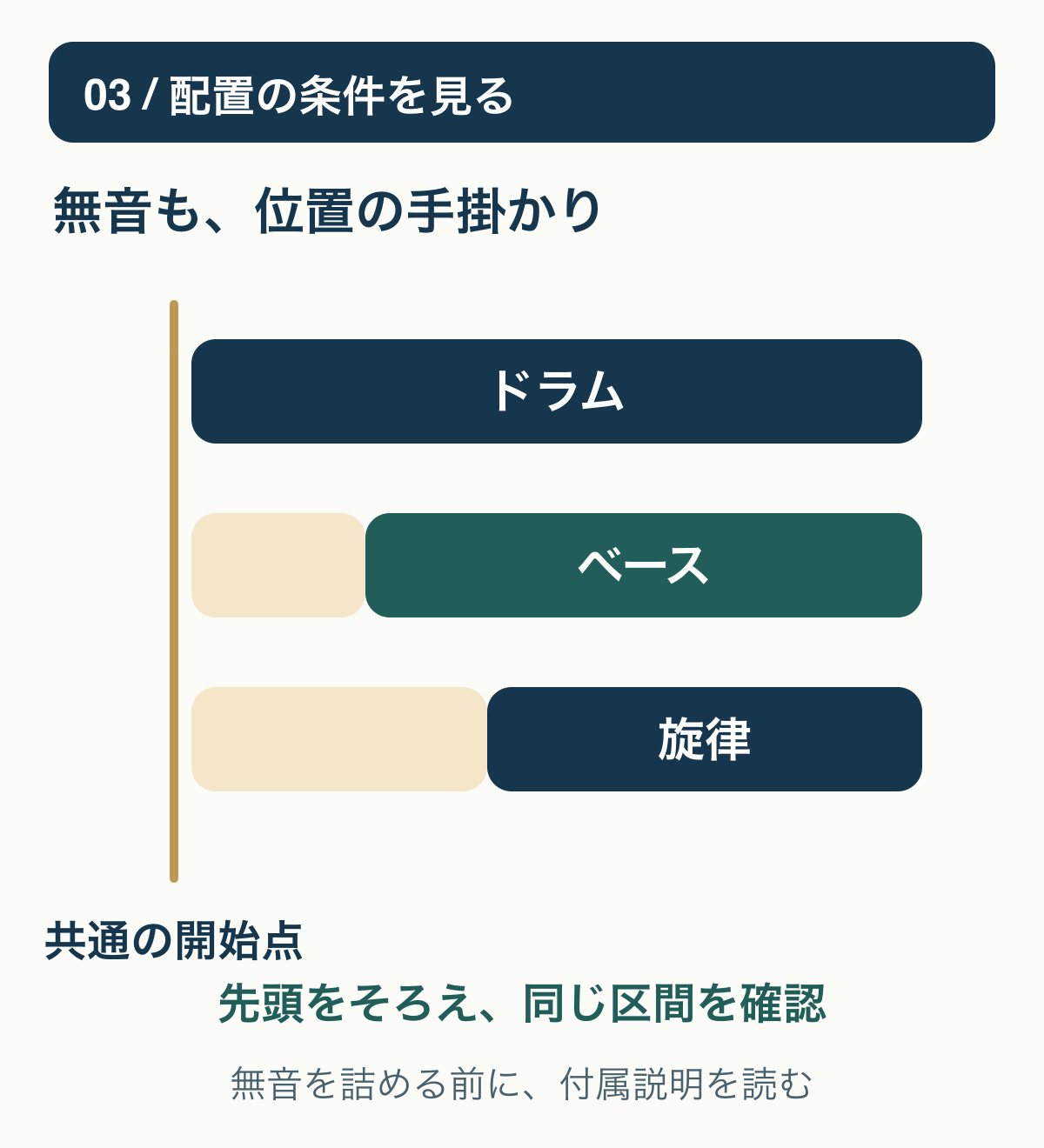
購入前は「同じ曲・同じ構成・同じ開始基準のパートか」を確認。取得後は原本を残し、作業用のコピーを同じ位置へ配置して、入りと終わりを照合します。BPMやファイル形式が同じでも、別の短尺版なら構成が一致するとは限りません。
完成ミックスは比較用の基準にできますが、全ステムと常に同時再生する前提にはしません。同じ楽器が重なる組み合わせは避け、使うパートだけを整理します。全パートを足せば完成版と完全一致するとも決めつけず、音量・余韻・処理の違いを確認して使います。
確認用には、声が入る区間、パートを切り替える区間、曲の終端を短く書き出すと確認場所を絞れます。声が聞き取れるか、音が急に切れないか、不要なパートが残っていないかを順に点検。音源名や商品番号と、実際に使ったパートを作業メモに残しておけば、後の修正で別バージョンを混ぜるミスも避けやすくなります。
パートを編集できても、納品で渡せる範囲は別
ステムの同梱は、利用許諾の範囲を広げるものではありません。完成動画へ組み込む利用と、取り出せる音源を渡す利用を区別します。MotionElementsの単一利用者向け規約では、第三者が素材にアクセス・抽出できないことなどが条件です。正式ライセンスのSeat RestrictionsとRestrictions on Useを確認してください。
また、同規約には「Available For Musical Works」の表示がない音楽について、基本編集を超える変更等の制限があります。商品55820199では同項目がYesですが、他商品へ一般化はできません。希望するパート編集が許されるかも、購入判断に含めましょう。
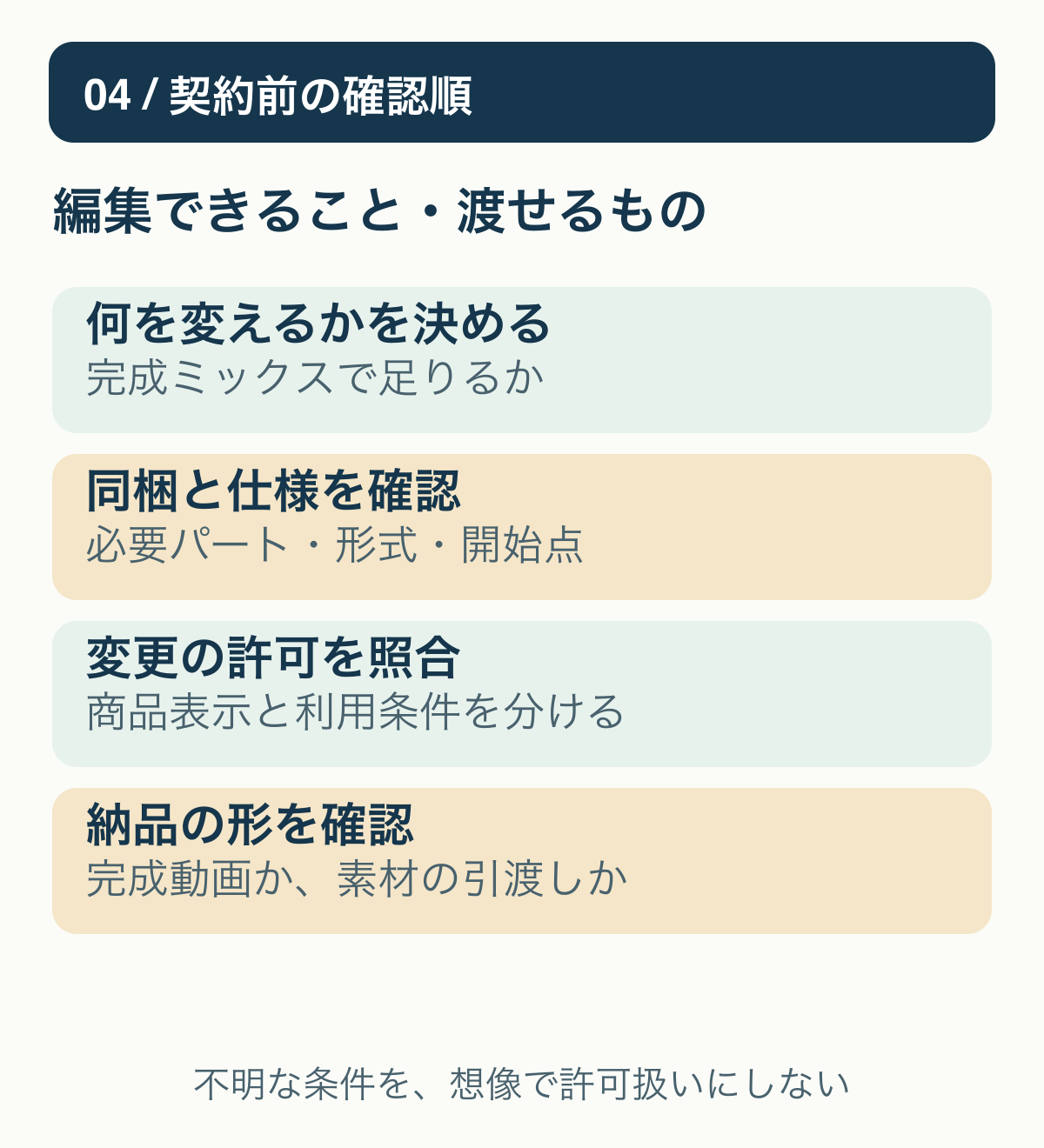
動画だけの納品なら、用途と利用者を確認したうえで音楽を組み込んだ完成映像を作ります。プロジェクト一式を渡す案件では、相手がステムを取り出して編集・再利用できる状態になるかを先に整理。購入した本人が編集できることだけを根拠に、素材入りのフォルダまで渡せるとは扱いません。
MotionElementsは、単品購入での利用者名変更と、サブスクの単一利用者ライセンスを区別しています。名義変更も、あらゆる素材引き渡しを許す手続きという意味ではありません。共同編集や再編集込みの案件は、利用人数と納品物を具体的にして確認するのが確実です。利用者名変更の公式案内も参照できます。
なお、例の商品にはP.R.O.表示があります。放送・上映等を予定する場合はP.R.O.登録曲の公式案内も確認し、ステムが使えることだけで全用途の確認が済んだとは考えないでください。
購入直前は、この5点で決める
- 変えたいパートと、その場面を一行で説明できる。
- 完成ミックスや別ミックスだけでは目的を満たせない。
- 選択中の商品に必要なパートが含まれると確認できた。
- 同じ開始点・構成で組み合わせられるかを確認できる。
- 予定する編集・利用者・納品形式が許諾範囲に合う。
完成ミックスで足りるなら、扱うファイルを増やさなくて大丈夫です。パート別に変える必要があるなら、候補曲の雰囲気に加えて「何が取得できるか」と「どこまで使えるか」を見て選びましょう。
確認日:2026年10月27日。商品内容・利用条件は変更される場合があります。掲載例は仕様の見方を説明するもので、試聴や購入による実ファイル確認は行っていません。
当サイトはアフィリエイト広告を利用しています。