PR:本記事には広告を含みます。仕様は2026年10月14日にメーカー公式情報で確認しています。
外付けSSD、モニター、マウスをMacBookへつなごうとすると、端子が足りなくなることがあります。USB-Cハブは便利ですが、端子の数だけで選ぶと「SSDの接続速度が合わない」「4K画面が30Hzまで」「充電用のUSB-CにSSDをつないでしまう」といった行き違いが起きます。
- 端子が足りているなら、ハブを追加する必要はありません。
- 素材を置くSSDは、PCに空き端子があれば直結を優先して検討します。
- ハブはSSDの転送規格・モニターの解像度とHz・PCへの給電の3点で選びます。
この記事では、動画編集の接続を整理したうえで、Anker 332 USB-C ハブ(5-in-1/A8355)が候補になる条件と、別の接続方法を選びたい条件を説明します。機材全体をそろえる順番は、動画編集初心者の機材・周辺機器ガイドも参考にしてください。
USB-Cハブを買う前に、接続したい機器を書き出す
最初に確認するのは、ハブのポート数ではなく、PCに同時接続したい機器です。次のメモを埋めると、不要な端子へお金を使いにくくなります。
- SSD:編集素材を置くのか、納品データの受け渡しだけか。SSDとケーブルの転送規格は何か。
- モニター:HDMIとUSB-Cのどちらでつなぐか。使いたい解像度とリフレッシュレートは何か。
- 周辺機器:USB-Aのマウス受信機、キーボード、カードリーダーが必要か。
- 充電:PCの充電用端子を別に使えるか、ハブ経由の給電が必要か。
MacBookもモデルによって端子が異なります。本体のHDMIやSDカードスロットを使えるなら、その分の機能をハブへ求める必要はありません。Apple公式の「Macのポートを調べる」で、自分のモデルの技術仕様を確認してください。Windowsでもメーカーの機種別仕様で、USB-Cのデータ・映像・給電対応を確かめます。
素材用SSDは直結、その他の接続をハブへ分ける考え方
PCの端子に余裕がある場合は、素材用SSDをPCへ直接つなぎ、モニターやUSB機器をハブ側へまとめる構成から考えると整理しやすくなります。直結にすれば必ず速くなるという意味ではなく、SSDとPCの間に追加される機器と確認条件を減らすためです。
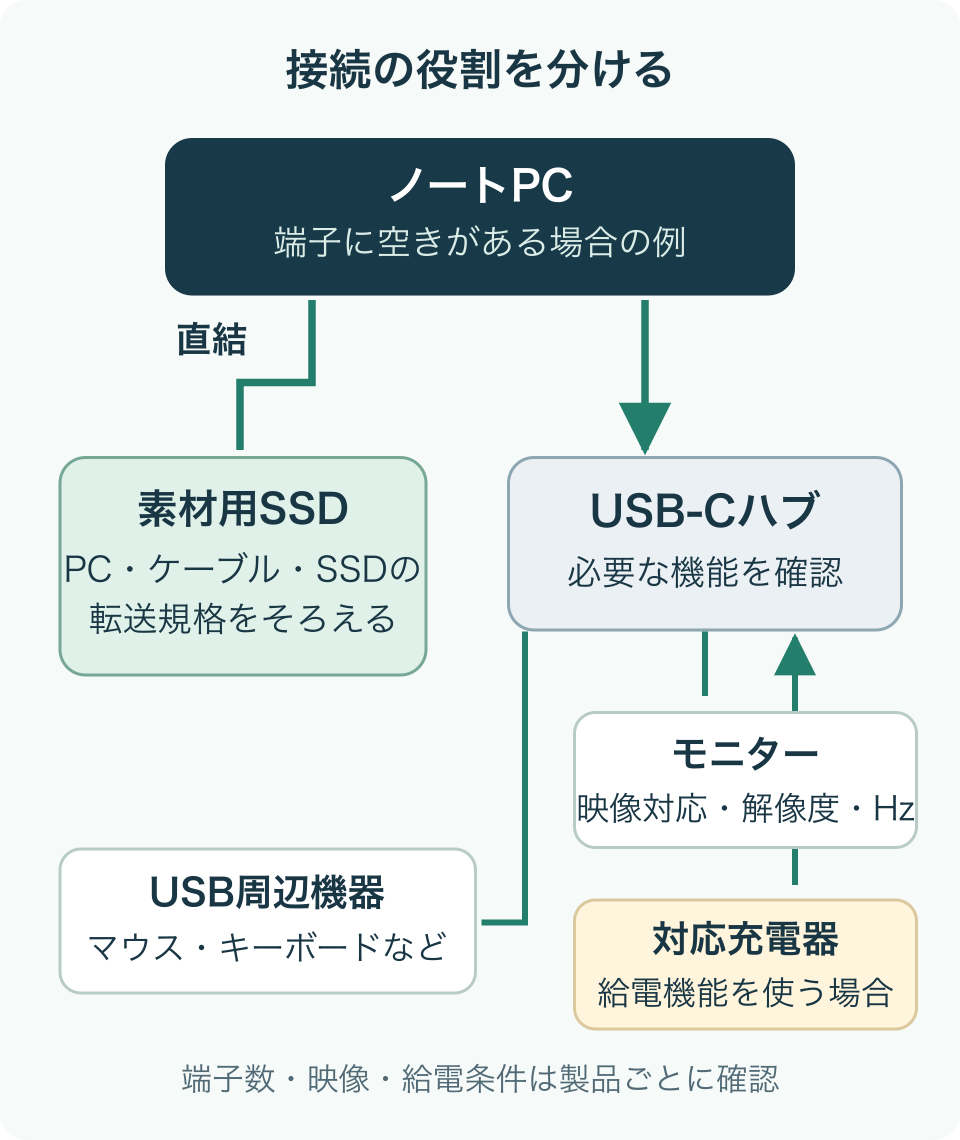
PCに空き端子がない場合は、SSDを接続するハブのデータ規格も含めて選びます。SDカードからSSDへ素材をコピーするなど、複数の機器を同時に使う場合もあるので、端子ごとの対応速度だけでなく、同時接続時の条件を製品説明で確認しましょう。
SSDの容量を迷っている場合は動画編集用SSDの1TB・2TBの選び方、T7の対応規格や使い方はSamsung T7 1TBの仕様・用途で詳しく整理しています。
動画編集用USB-Cハブで確認する3つの条件
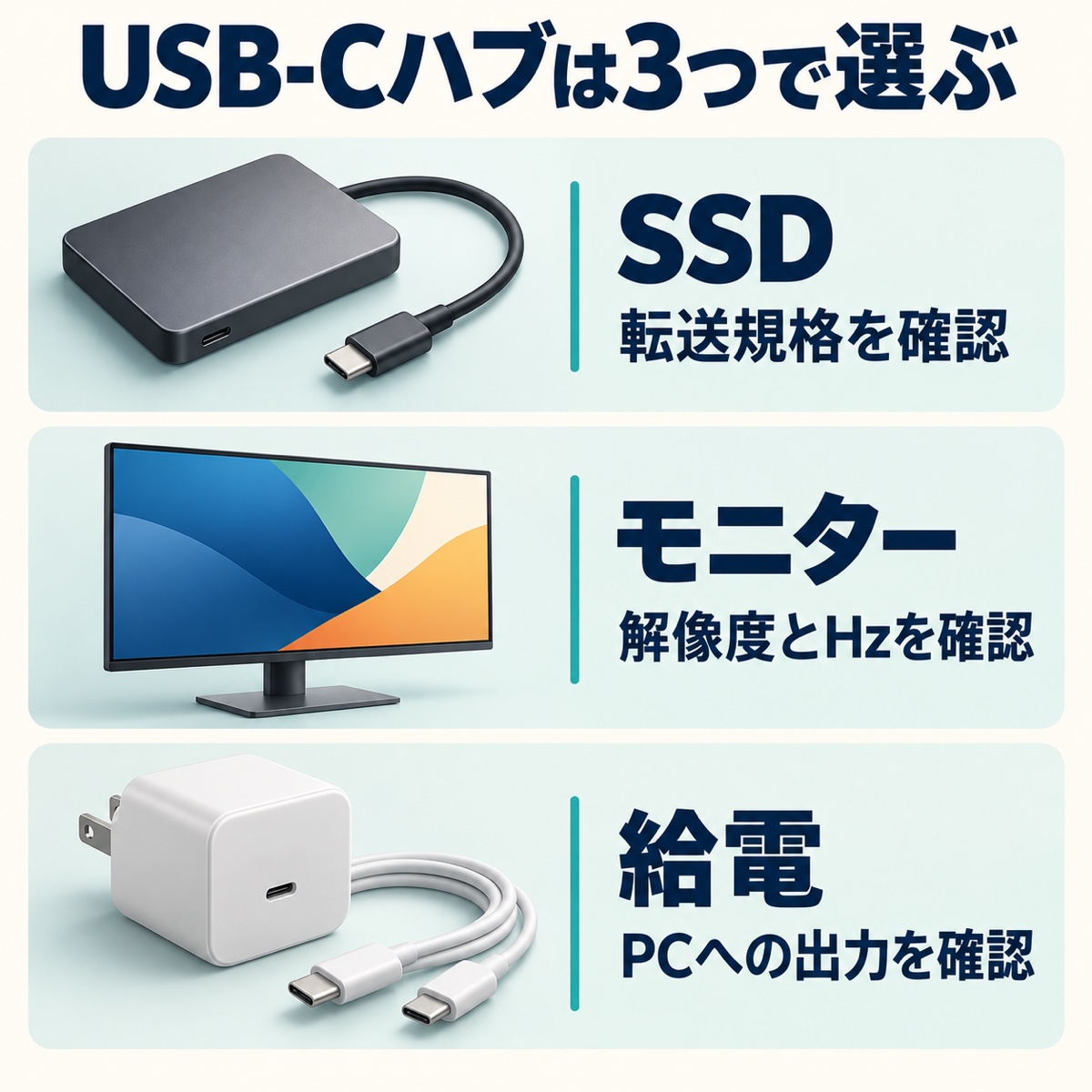
1.SSDの転送規格:USB-Cという形だけで速度は決まらない
USB-Cは端子の形です。購入ページでは「USB-C対応」だけでなく、データ転送の5Gbps・10Gbpsなどの表記まで見ます。USB-IFの仕様整理では、USB 3.2 Gen 1は5Gbps、Gen 2は10Gbpsです。USB-IF公式の規格表記ガイド
たとえば、Samsung T7はUSB 3.2 Gen 2(10Gbps)に対応するSSDです。5Gbps対応ハブを経由すると、接続経路として10Gbpsの条件はそろいません。PC、ハブ、ケーブル、SSDの組み合わせで確認してください。Samsung T7公式マニュアル
5Gbpsや10Gbpsは接続規格の値で、そのままコピー速度を保証する数字ではありません。動画の解像度だけで必要な速度も決まりません。素材のビットレート、同時に読む本数、編集方法を踏まえて選びましょう。
2.モニター出力:「4K対応」の後ろにあるHzを見る
4Kモニターをつなぐ場合は、ハブの説明に「4K・30Hz」か「4K・60Hz」かまで書かれているか確認します。同じ解像度でも、1秒あたりの画面更新回数が異なります。タイムライン操作などで60Hzの表示を使いたいなら、4K対応という言葉だけで選ばないことが大切です。
このHzは接続したモニターの表示条件で、動画ファイルを書き出すときのフレームレートとは別のものです。また、ハブに映像端子があっても、PC側の対応やケーブル、モニターの入力条件がそろう必要があります。Macでは接続できる画面数もモデル依存です。Apple公式のディスプレイ接続ガイド
USB-C接続のモニターを使う場合は、ハブを足さずPCへ直接つなぐ方法も候補です。機種別の接続確認はPD2705UとMacBookの接続・色設定の記事を参照してください。
3.PD給電:「100W」の数字がどこを指すか確かめる
ハブの「PD 100W」という表記は、PCへ100Wがそのまま届くことを意味するとは限りません。充電器からハブへの入力と、ハブからPCへの出力を分けて読みます。ハブ自身が使う電力や、充電器・ケーブルの条件もあるためです。
必要な給電はPCのモデルによって異なります。PCへ届く最大出力と、メーカーが案内する充電器の条件を照合しましょう。給電に不安があるなら、対応する純正充電器などでPCを別に充電し、ハブは接続用に使う構成も検討できます。
Anker 332(A8355)が候補になる人・別の条件を選びたい人
Anker 332 USB-C ハブ(5-in-1/A8355)は、HDMI、USB-A機器、USB-Cデータ転送、パススルー給電をまとめる候補です。メーカー公式の仕様では、データ転送は最大5Gbps、HDMIは最大4K・30Hz、PCへの給電は最大85Wと案内されています。
| 使いたい条件 | A8355を選ぶ判断 |
|---|---|
| USB-Aの機器とHDMI画面を追加したい | 候補になる。使用する画面の解像度・Hzと、PCの映像対応を確認 |
| 素材SSDはPCに直結し、他の機器をまとめたい | 候補になる。PCの空き端子と充電方法を確認 |
| ハブ経由で10Gbps対応SSDを使いたい | 10Gbps経路を求める場合、A8355の5Gbps仕様は条件に合わない |
| 4K・60Hzで外部モニターを使いたい | A8355のHDMIは最大4K・30Hz。4K・60Hz対応の経路を別に選ぶ |
| SDカードや有線LANも1台でつなぎたい | A8355にSDカード・Ethernet端子はない。必要な端子を持つ機器を検討 |
同じUSB-C端子でも、A8355のPD充電用ポートはデータ転送に使えず、データ用ポートは映像出力に使えません。SSDやUSB-Cモニターを挿す場所を、形だけで判断しないようにしましょう。A8355公式取扱説明書
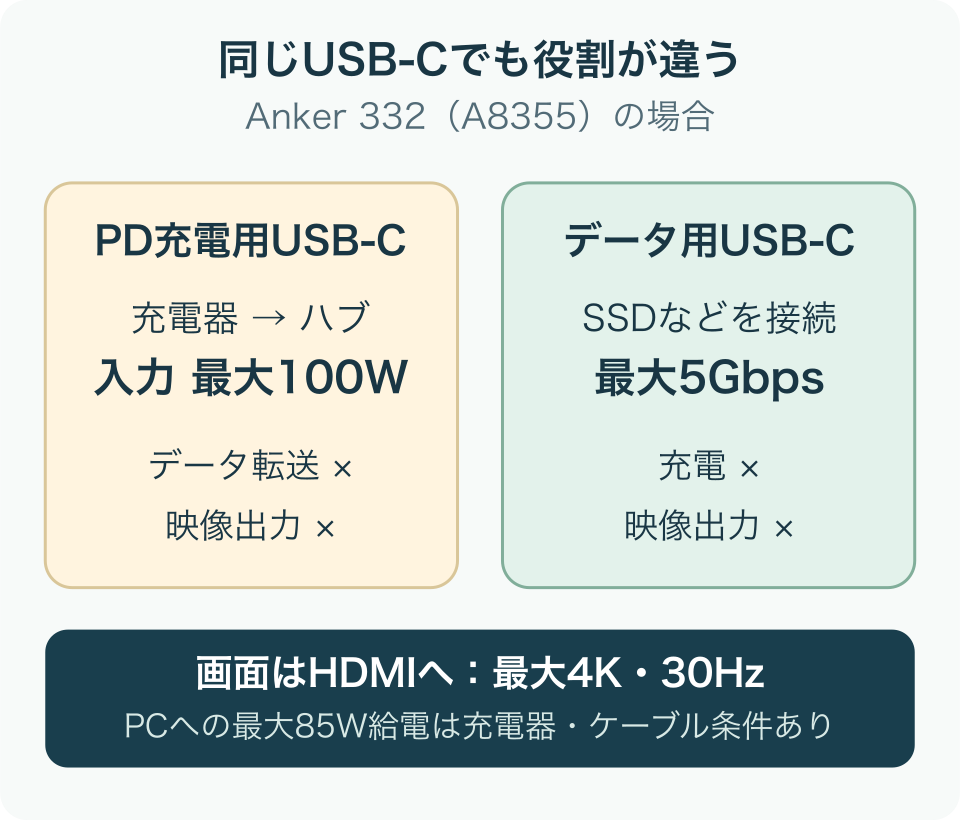
HDMI最大4K・30HzとUSBデータ最大5Gbpsで用途が足りる場合の候補です。10GbpsのSSD経路や4K・60Hzが必要な方は、その条件に合う別の製品を選んでください。
リンク先の型番・端子構成・価格・付属品を確認してから購入してください。本記事で説明する仕様はA8355です。
購入前・接続後に確認すること
購入前のチェックリスト
- PCの正確なモデル名と、使うUSB-C端子の対応を確認した
- SSD・ケーブル・ハブのデータ規格を確認した
- モニターの解像度とHz、入力端子を確認した
- ハブのPC向け給電出力と、必要な充電器・ケーブルを確認した
- SDカード・LANなど、必要な端子が付いているか確認した
届いたら、機器を1つずつ追加して確かめる
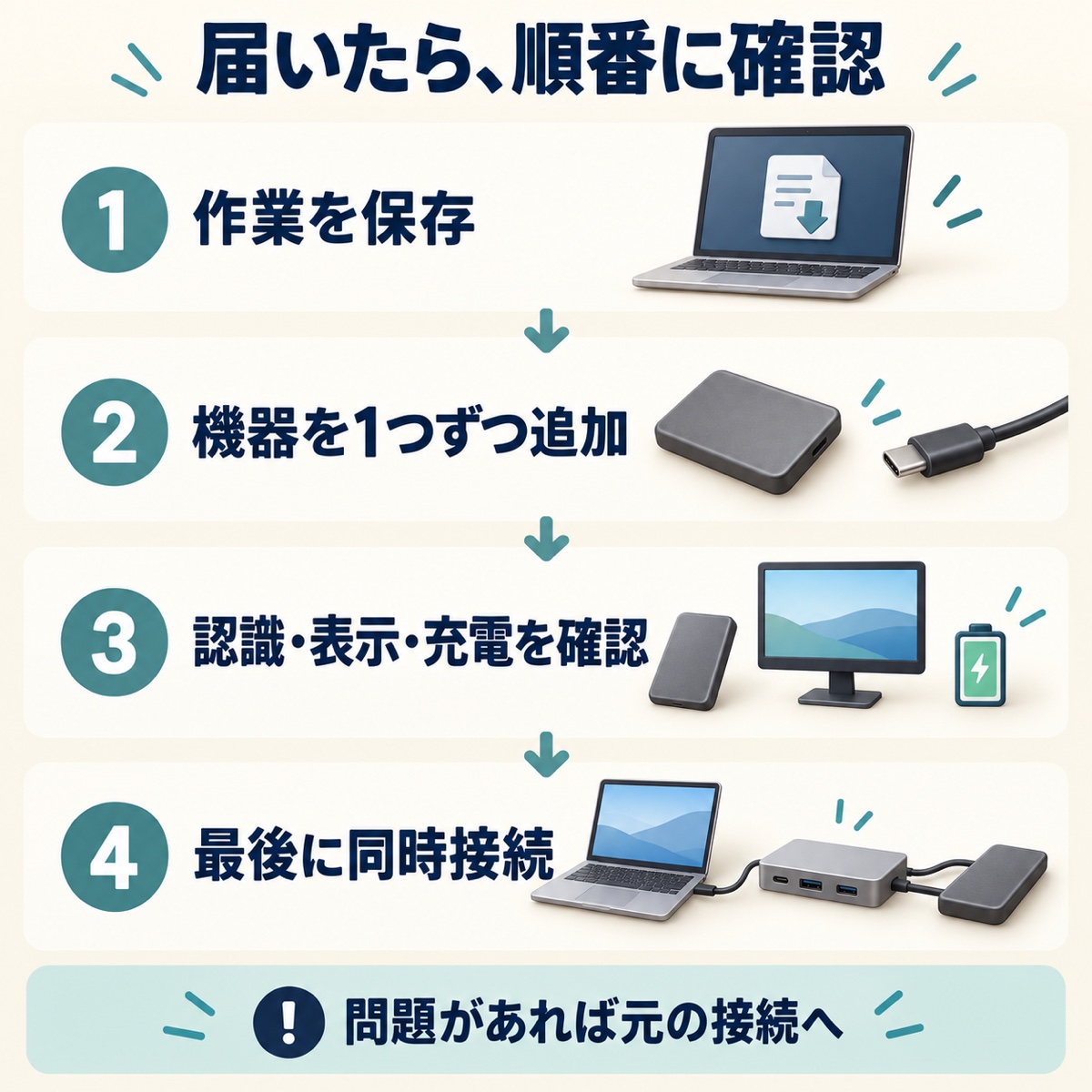
作業中のプロジェクトを保存してから、機器を1つずつ追加します。SSDは認識と短いファイルの読み取り、モニターは表示と解像度・Hz、給電はPCの充電表示を確認し、その後に同時接続を試すと原因を切り分けやすくなります。
SSDを接続し直すときは、コピーや書き出しを止め、OSの取り出し操作を済ませてから抜いてください。問題が出た場合は、追加した機器をいったん外し、元の直結構成へ戻して確認します。
Macで画面が映らない、想定する解像度・Hzにならない場合、Appleもハブやドックを外して本体へ直接つなぐ確認を案内しています。Apple公式の外付けディスプレイ対処法を確認してください。SSDの場所を変えてPremiereの素材が見つからなくなった場合は、メディアオフラインと再リンクの確認手順へ進みます。
よくある質問
動画編集を始めるならUSB-Cハブは必須ですか?
必須ではありません。PCに必要な端子があり、SSDやモニターを直接つなげるなら、その構成で始められます。足りない端子と必要な性能が分かってから購入する方が選びやすくなります。
USB-CモニターをハブのUSB-Cへ挿せば映りますか?
ハブのUSB-Cが映像出力に対応している必要があります。A8355のUSB-Cは充電用・データ用で、映像出力には対応していません。映像はHDMI、または対応するPC本体の映像出力端子を使います。
5Gbpsのハブでは4K動画を編集できませんか?
解像度だけでは判断できません。素材のビットレートや同時読み込み、作業方法によって条件が変わります。10Gbps対応SSDの接続条件を生かしたい場合は、5Gbpsのハブを経由しない構成を検討してください。
まとめ:端子数より、接続の役割を先に決める
動画編集用のUSB-Cハブは、SSDの転送・モニター表示・PCへの給電を別々に確かめて選びます。素材SSDを直結できるなら、ハブは周辺機器をまとめる役割に使う構成も候補です。
Anker 332(A8355)は、HDMI最大4K・30Hzとデータ最大5Gbpsで必要な接続を満たす人向け。必要な規格が違う場合は、商品名やポート数より自分の条件に合う接続方法を優先しましょう。
編集:矢島篤。メーカー公式仕様と接続条件を基に整理しています。運営者の経歴はプロフィールに掲載しています。記事上部の画像は接続をイメージしたイラストで、特定製品の写真ではありません。