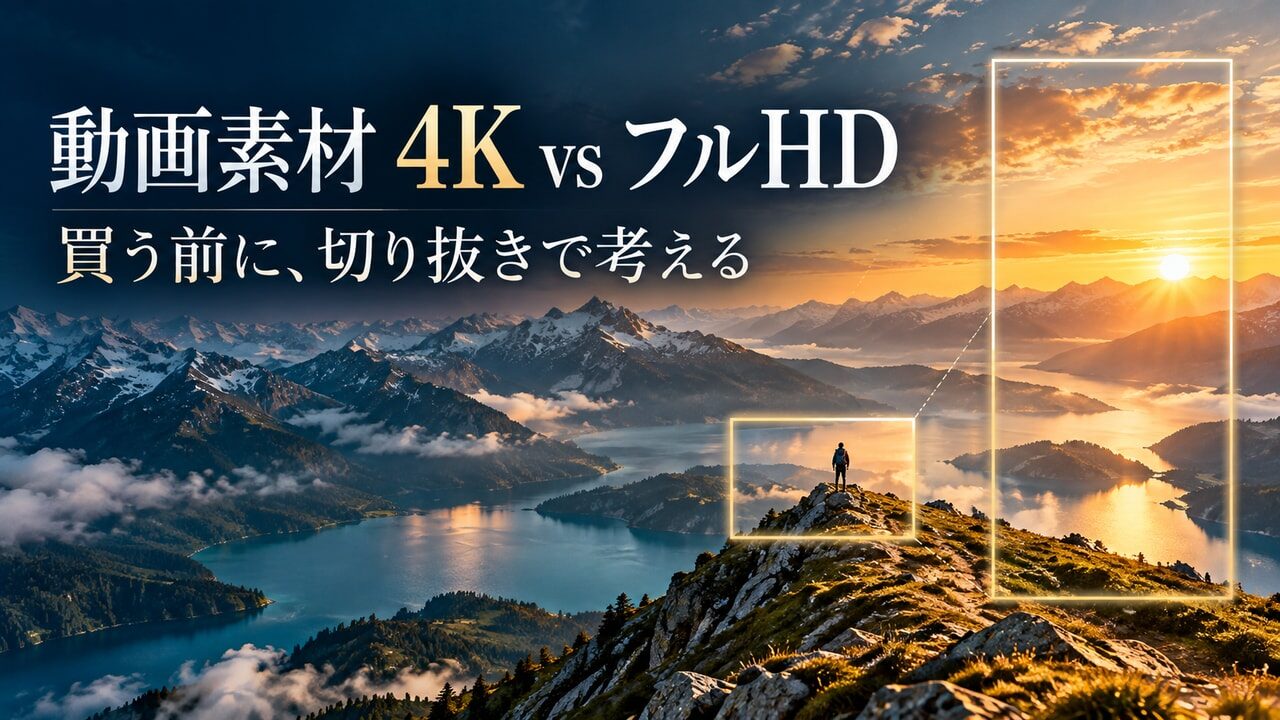
ストック動画を買うとき、4KとフルHDの両方が選べると「高い方にしておけば安心」と思いがちです。でも、必要なのは最高解像度ではなく、使う場面と納品サイズに合う素材です。同じ構図のまま使うのか、人物へ寄るのか、縦動画にも切り出すのかで判断が変わります。
この記事では、動画編集用の素材を購入する前に、解像度・切り抜き・容量・購入条件を照合する方法を整理します。ここでいう4Kは主にUHDの3840×2160、フルHDは1920×1080です。4096×2160など別の4K規格とは区別します。公式情報の確認日:2026年10月21日。
結論:そのまま使うならフルHD、切り抜くなら4Kを検討
- フルHD納品・構図を変えない:フルHD素材が候補。解像度以外の画質や編集条件にも問題がなければ、4Kを選ぶ必然性はありません。
- フルHD納品・あとから寄りたい:4K素材を検討。使いたい範囲がどこにあるか、プレビューの構図も確認。
- 4K納品が必要:原則として必要な出力サイズを満たす素材を候補に。小さい素材の拡大で足りると決めつけない。
- 横動画と縦動画の両方:画素数だけでなく、縦に切って主役が残る構図かを優先。最初から縦の素材も比較。
解像度は選別の入口であって、きれいさの順位表ではありません。ピント、圧縮、ノイズ、動きのブレが違えば、4Kという表記だけでフルHDより良く見えるとは限りません。候補の画面サイズ表示に加え、提供されるプレビューや仕様を確認しましょう。
4Kの強みは「切り抜く余白」。4倍ズームではない
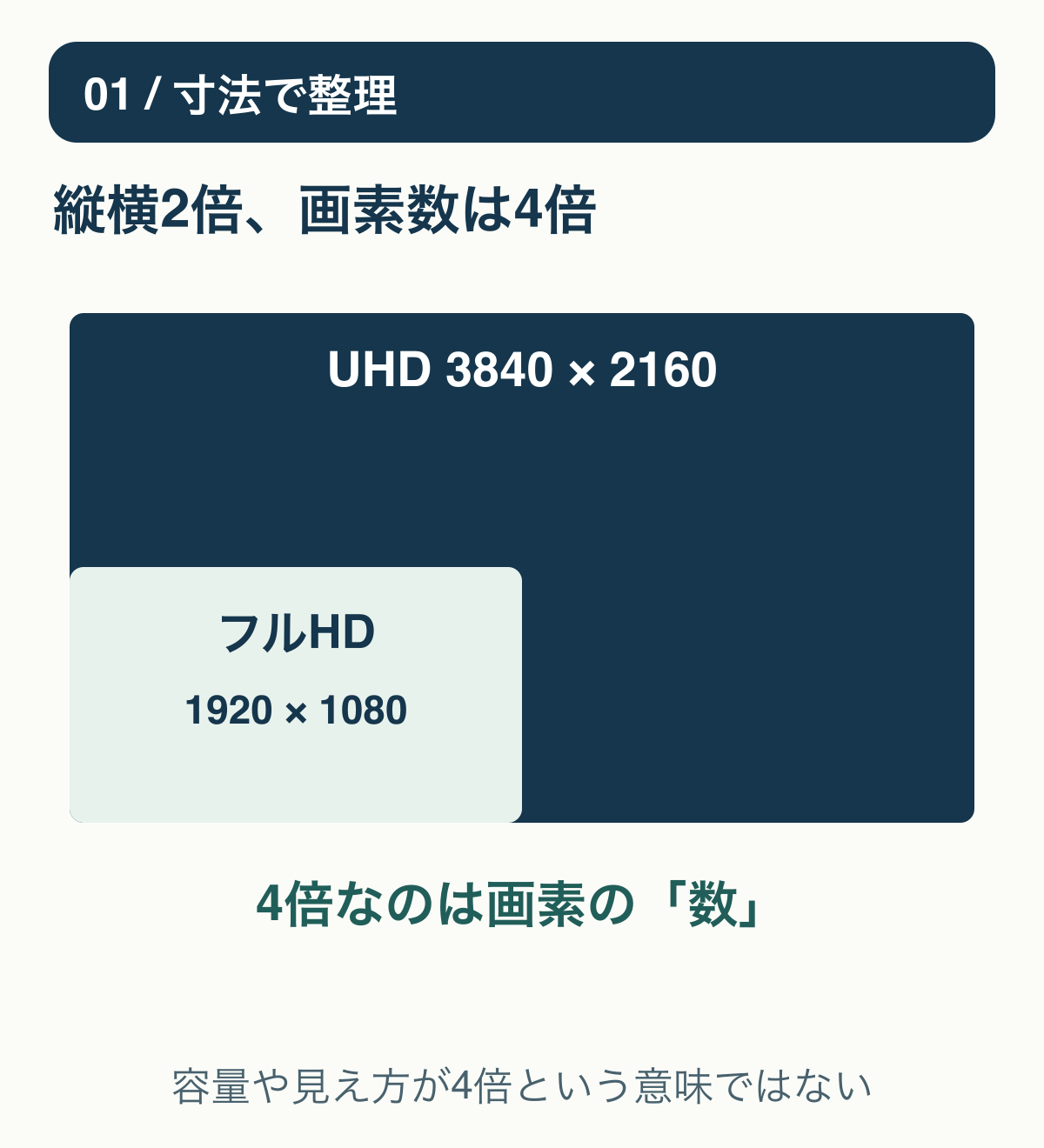
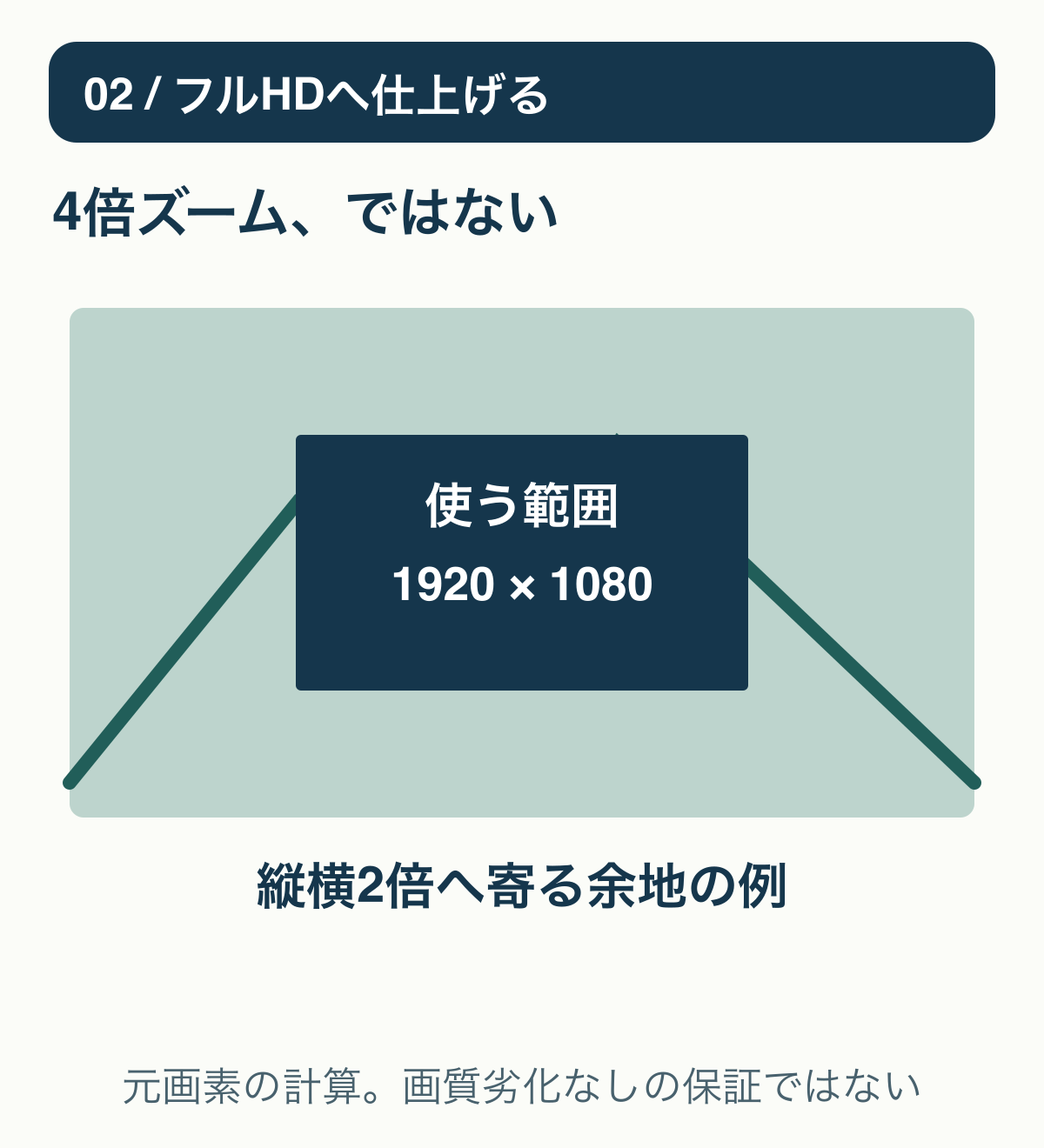
3840×2160は1920×1080の縦横がそれぞれ2倍、画素数は4倍です。同じ縦横比でフルHDへ仕上げる場合、4Kの一部を1920×1080の範囲として使う余地があります。ただし、画素数が4倍だから4倍まで寄れる、という意味ではありません。
寸法だけで考えると、画面全体をフルHDへ収めた状態から縦横2倍の大きさへ寄ると、元の1920×1080相当の範囲になります。これは元素材の画素数に基づく計算で、画質が劣化しないという保証ではありません。ピントや圧縮、回転・手ぶれ補正など追加の処理でも結果は変わります。
たとえば、インタビューの引きの映像から顔へ寄るなら、人物が端に寄りすぎていないかを見ます。一方、画面いっぱいの集合写真や文字を含む映像は、画素数に余裕があっても必要な情報を切り落とせません。買う前に「この範囲を使う」と決める方が、解像度の数字だけで選ぶより確実です。
Premiereでは、タイムラインのクリップを選び、エフェクトコントロールの「モーション」にあるスケールと位置を確認します。Adobeの動画クリップの拡大・位置調整の公式手順も参照してください。画面内に収めた見た目だけで画質を判断せず、使いたい範囲へ調整した短い書き出しを、最終サイズで確認しましょう。
横4Kから縦動画を作るなら、主役の居場所を確認
横の4Kから1080×1920の縦動画へ使う例を考えます。元の高さ2160を基準に、9:16で切り抜く領域は1215×2160。画素の寸法上は1080×1920へ縮小できますが、左右の多くが見えなくなるため、主役がその中に残ることが条件です。
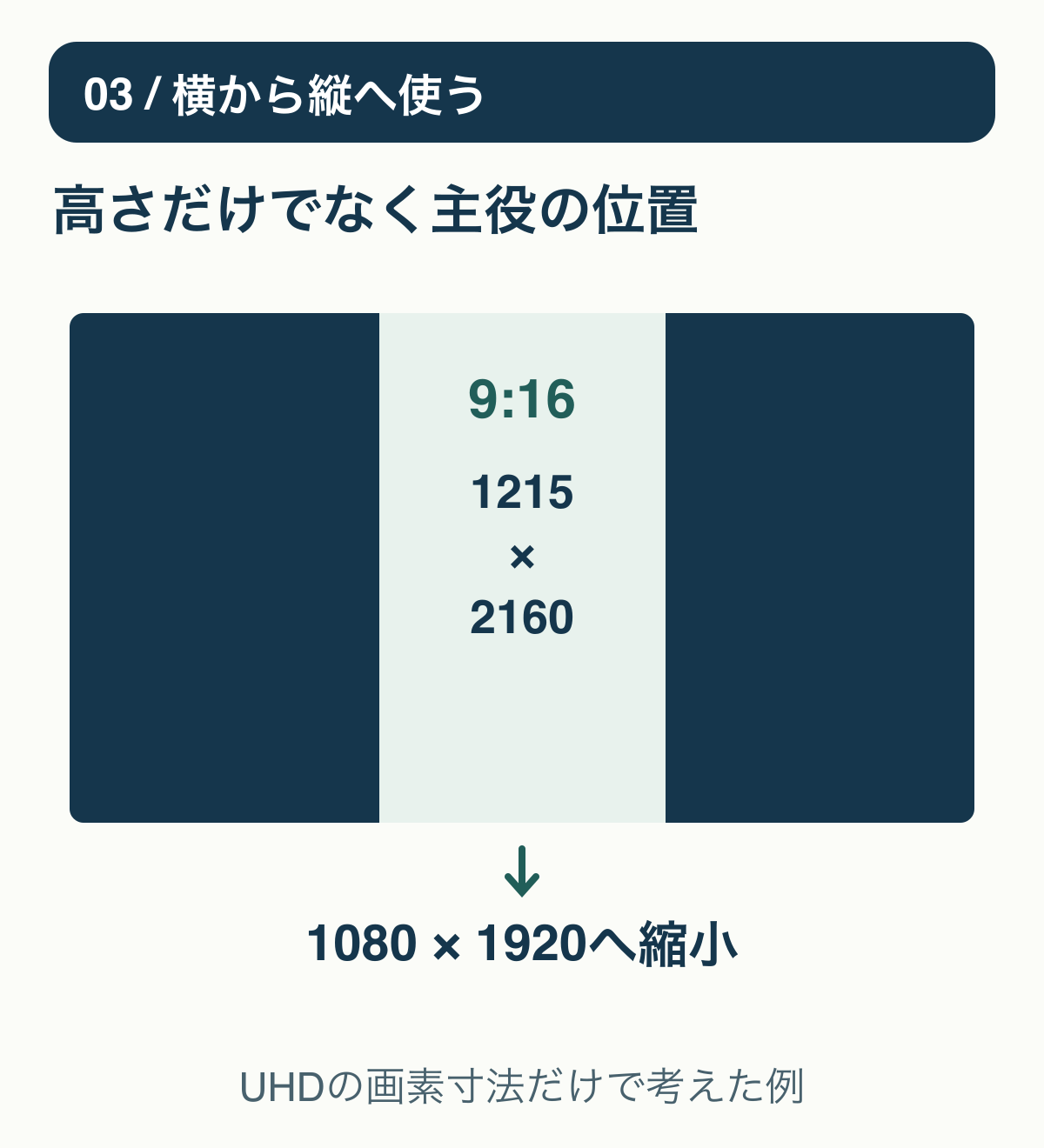
同じ切り方で横フルHDの高さ1080から1920へ伸ばすなら、約1.78倍の拡大が必要です。これだけで必ず使えないとまでは言えませんが、重要な人物の表情や商品の文字なら、実際の出力で確認したい条件です。縦の人物映像が必要なのに、横の大人数の映像を「4Kだから」と買うのは避けましょう。
迷ったら、①横版で残す情報、②縦版の中央付近へ残す主役、③字幕を置く余白の3点を書き出します。素材に左右への動きがある場合、1フレームだけでなく、使う区間を通して確認します。最初から縦撮影の候補を探す方が合う場合もあります。
容量は解像度だけでは決まらない。仕様の数字を見る
4Kは常にフルHDの4倍のファイル容量になる、とは言えません。圧縮方式、ビットレート、時間、音声などが関係します。購入画面のファイルサイズが確認できるなら、その値を優先してください。解像度だけからダウンロード時間やPCの快適さも断定しません。
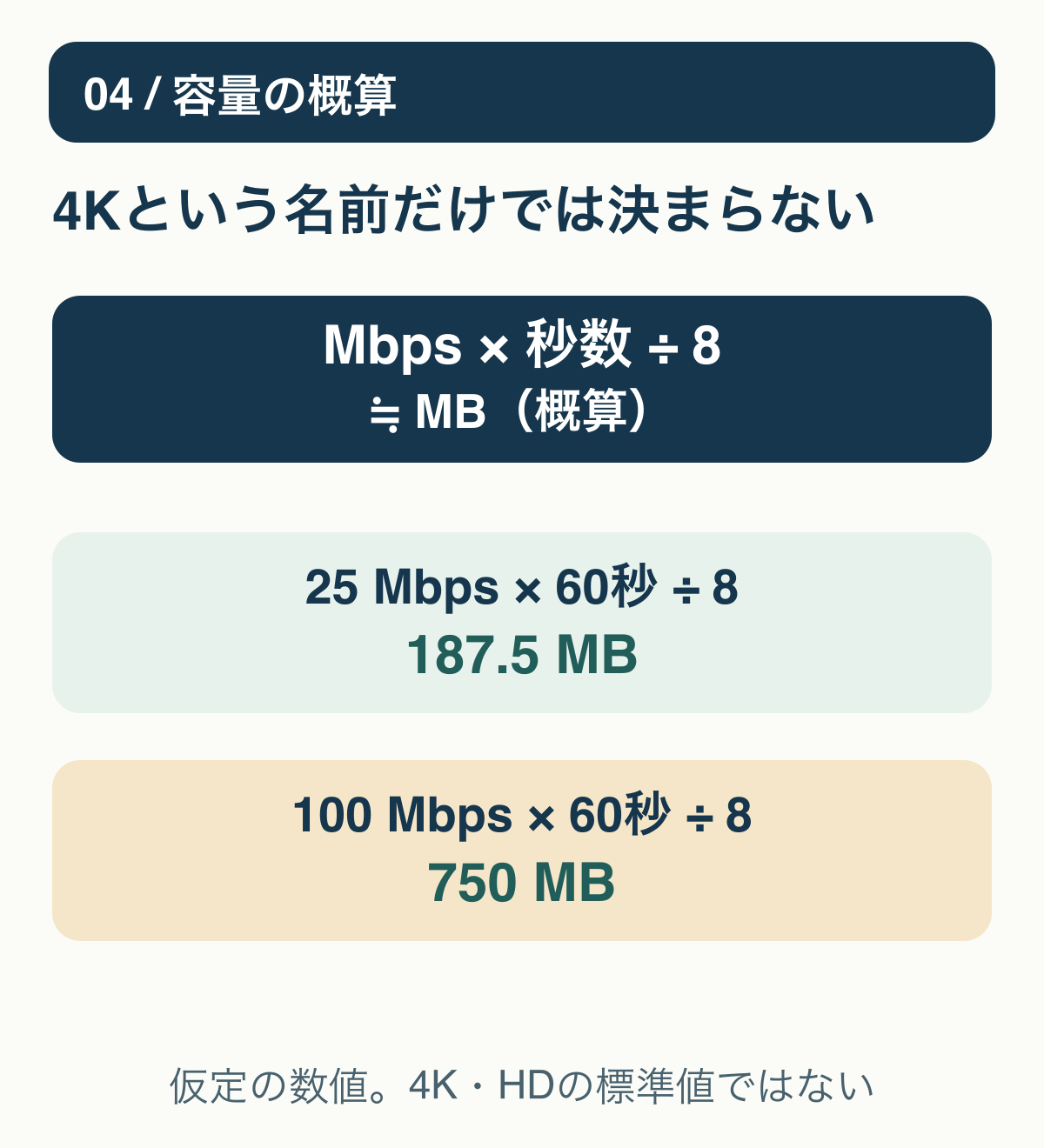
目安の計算は「平均ビットレート(Mbps)×秒数÷8=MB」です。たとえば60秒を25Mbpsで計算すると187.5MB、100Mbpsなら750MB。これは条件を置いた概算であり、実際の商品や4K/HDの標準値ではありません。音声やコンテナの情報などで実ファイルとは差が出ます。
保存先にはダウンロードした元ファイルだけでなく、編集用の一時ファイルや書き出しの余裕も必要です。PCが重い場合、解像度を下げて買い直す前に、作業用プロキシなどの制作方法も検討します。ただしプロキシで編集できることと、最終出力に必要な原本がそろうことは別です。
購入前の確認リスト:解像度以外に外せない6点
- 正確な寸法と縦横比:4Kという呼び方だけでなく、幅・高さと縦横を確認。
- フレームレートと動き:納品先の指定に合うか。スローにしたいからと、すべての素材が同じように伸ばせるとは考えない。
- 形式・コーデック:使うアプリとPCで対応するか。不明なら購入前の確認項目にする。
- 背景の透過・色の条件:背景を抜ける素材か、色調整の前提が何か。見本の黒背景だけで透過と決めない。
- 利用範囲:広告・顧客案件・編集データ納品など実用途と一致するか。Editorial限定の素材を通常の広告素材として扱わない。
- 価格と対象:選んだ解像度の支払額、単品か定額対象か、必要なライセンスを確認。
MotionElementsの公式ライセンスでも、Editorial指定や第三者への素材提供には制限があります。「ロイヤリティフリー」という案内だけで、あらゆる用途や素材の再配布を許すとは判断しないでください。
買ったあとに戻れなくなる前に、1カットだけ確認する
注文情報・素材ID・ライセンス・元ファイルを残し、確認用のプロジェクトへ1カットだけ読み込みます。想定の切り抜き、字幕位置、色、音声の有無を確かめ、短く書き出して納品サイズで見ます。うまくいかなければ本番へ広げず、元のプロジェクトへ戻り、素材の仕様とアプリ側の条件を切り分けましょう。
ダウンロードのやり直しや返品がいつでも可能とは限りません。購入前後の扱いは公式の購入案内も確認し、後から同じ素材を特定できる記録を残します。単品か定額かで迷うなら素材の購入方式を比較した記事へ。画面の大きさを選ぶモニターの27・32インチ比較とは、別の判断です。
まとめ:納品サイズと切り方が決まれば、選びやすい
フルHD納品で構図を変えないならフルHDを候補に、寄り・縦への切り出しや4K納品が必要なら4Kを検討します。そのうえで構図・圧縮・対応形式・利用条件を照合してください。高解像度を買うことではなく、必要なカットを無理なく完成させることが目的です。
執筆:矢島 篤。動画編集・YouTube運営と指導経験をもとに、素材選びの判断を整理しています。画素数・容量は本文の条件に基づく計算例で、実機性能の比較ではありません。プロフィール
当サイトはアフィリエイト広告を利用しています。