PR:本記事には広告を含みます。
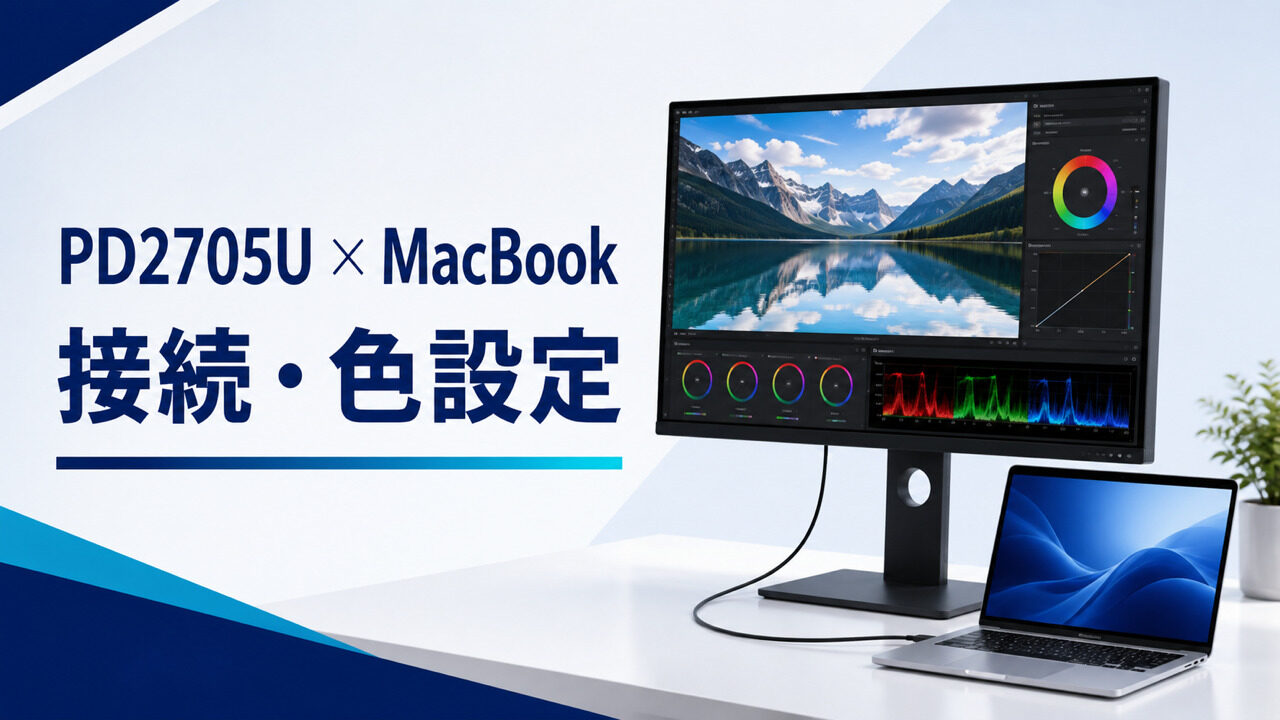
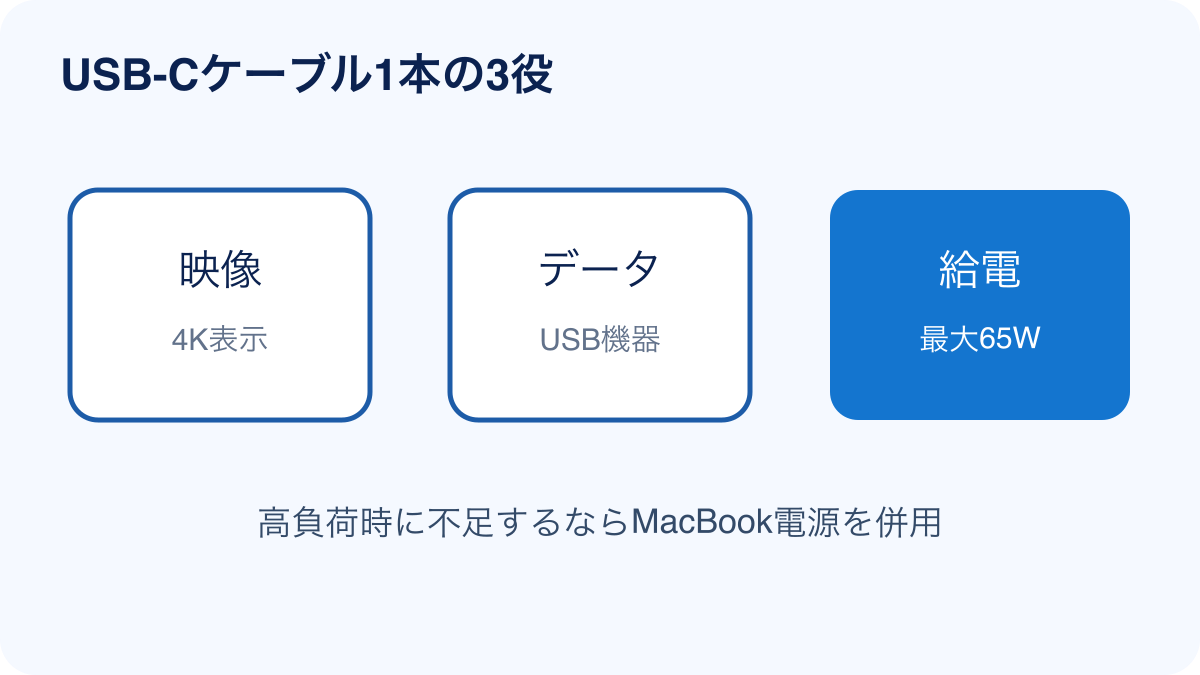
結論:BenQ PD2705Uは、対応するMacBookなら付属USB-Cケーブル1本で映像・データ転送・最大65W給電をまとめられます。動画編集ではまずRec.709またはsRGBを用途に合わせて選び、MacBook側とモニター側で別々の強い補正を重ねないことが重要です。
USB-Cが映像出力に対応→ケーブル1本/高負荷時に65Wで足りない→MacBook純正電源も併用/Web動画中心→Rec.709またはsRGBから開始。
PD2705UとMacBookをUSB-Cで接続する手順
- MacBookとPD2705Uの電源を切る
- PD2705U付属のUSB Type-Cケーブルで直接接続する
- モニターの入力をUSB-Cへ切り替える
- macOSの「システム設定→ディスプレイ」で解像度と配置を確認する
- PD2705Uのカラーモードを用途に合わせる
- 短い基準映像を表示し、階調や白が不自然でないか確認する
BenQ公式仕様ではPD2705Uは27インチ、3840×2160、IPS、sRGB 99%・Rec.709 99%、USB Type-C(65W給電、DisplayPort Alt Mode、データ転送)対応です。購入判断は動画編集用モニターの選び方で先に確認できます。
モニター側の上限は4K・60Hzです。ただし、実際に出せる解像度や接続可能な外部ディスプレイ台数はMacBookのモデルと世代で異なります。購入前にAppleメニューの「このMacについて」でモデルを特定し、Apple公式の外部ディスプレイ対応情報または該当モデルの技術仕様を確認してください。MacBook側のUSB-C/Thunderboltポートが映像出力に対応していることが前提です。
USB-Cで映らないときの確認順
- MacBookのモデルが外部ディスプレイ出力へ対応しているか
- 充電専用ではなく映像対応ケーブルか
- モニター入力がUSB-Cか
- ハブを外しMacBookへ直接接続できるか
- macOSの「システム設定→ディスプレイ」でOptionキーを押し「ディスプレイを検出」を実行できるか
- 解像度・リフレッシュレートがPD2705Uの対応範囲(最大4K・60Hz)か
- ケーブルを抜き差しし、両機器を再起動する
USB-C端子があるだけでは映像出力できるとは限りません。PD2705U付属ケーブルの使用から切り分け、変換アダプターやドックは最後に追加します。
65W給電で足りるか
軽い編集や一般作業ではケーブル1本運用が便利です。一方、Appleが案内する推奨アダプタは一部の14インチMacBook Proで67W以上、16インチではさらに大きいため、65Wが推奨電力を下回るモデルや高負荷作業では充電が追いつかない可能性があります。編集中にバッテリー残量が減るなら故障と決めつけず、MacBook付属またはAppleが推奨する電源アダプターを併用してください。
動画編集の色設定はRec.709とsRGBどちらか
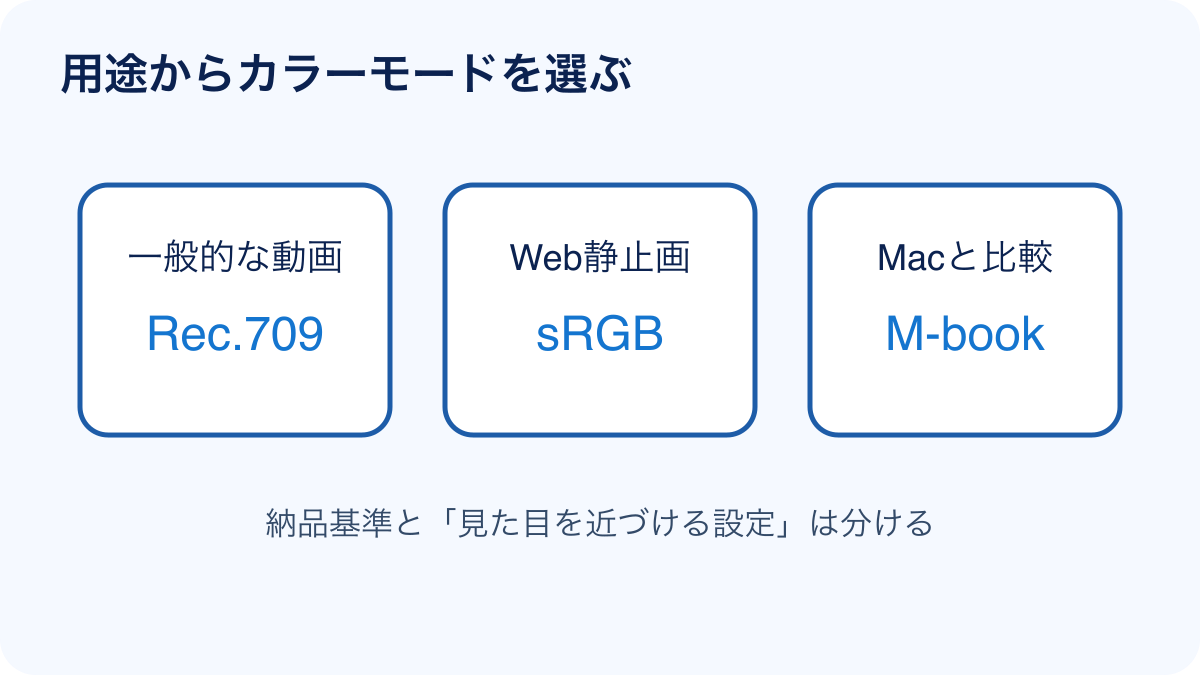
| 用途 | 開始候補 | 理由 |
|---|---|---|
| YouTubeなど一般的な動画 | Rec.709 | 映像制作の基準として扱いやすい |
| Web画像・サムネイルも重視 | sRGB | Web向け静止画との整合を見やすい |
| Mac画面との見え方を近づけたい | M-book | 比較用の候補。納品基準とは分ける |
モード名だけで色が完全一致するわけではありません。周囲の照明、macOSの表示設定、アプリ側のカラーマネジメントでも見え方は変わります。初期段階ではTrue ToneやNight Shiftなど時間で変化する表示を確認し、基準確認中は意図しない変化を避けます。
HDR10へ対応していますが、HDRをオンにすればSDR動画の色が正しくなるわけではありません。納品仕様がSDRならRec.709等を基準にし、HDR制作は素材・シーケンス・書き出し・確認環境までHDRワークフローとして揃えられる場合だけ選びます。測色器を使っていない本記事は、モード選択だけで色精度を保証しません。
解像度と文字サイズの決め方
4Kのまま文字が小さすぎる場合は、macOSの拡大表示を使います。作業領域を最大化することより、タイムラインやメニューが読みやすいことを優先してください。外部モニターを主画面、MacBookを素材・メール確認用に分けると役割が明確になります。
PD2705Uを選ぶ価値が出る人・出ない人
- 向く:27インチ4K、Rec.709/sRGB、USB-C接続を1台でまとめたい
- 不要な場合:フルHDの短い編集だけで現状画面に不満がない
- 別候補:高リフレッシュレートのゲームを最優先する、65Wを超える給電を1本で完結したい
おすすめ商品:BenQ Creative Pro PD2705U/PD2705U-JP
MacBookとのUSB-C接続とRec.709/sRGBの編集環境をまとめたい人向け。4Kモニターが初心者全員に必須という意味ではありません。
BenQ公式仕様ではPD2705UのJANは4544438015305、PD2705U-JPは4544438016111です。公式ページは両型番を同じ仕様ページで案内しており、本記事のAmazon遷移先はPD2705U、楽天遷移先はPD2705U-JPです。購入画面では型番と同梱品を最終確認してください。
まとめ
まず付属USB-Cケーブルで直接接続し、Web動画ならRec.709またはsRGBから始めます。色を追い込む前に、用途・表示補正・照明を固定することが先です。MacBook本体の選び方はMacBook AirとProの比較、必要スペックは動画編集用PCスペックを参照してください。