PR:本記事には広告を含みます。
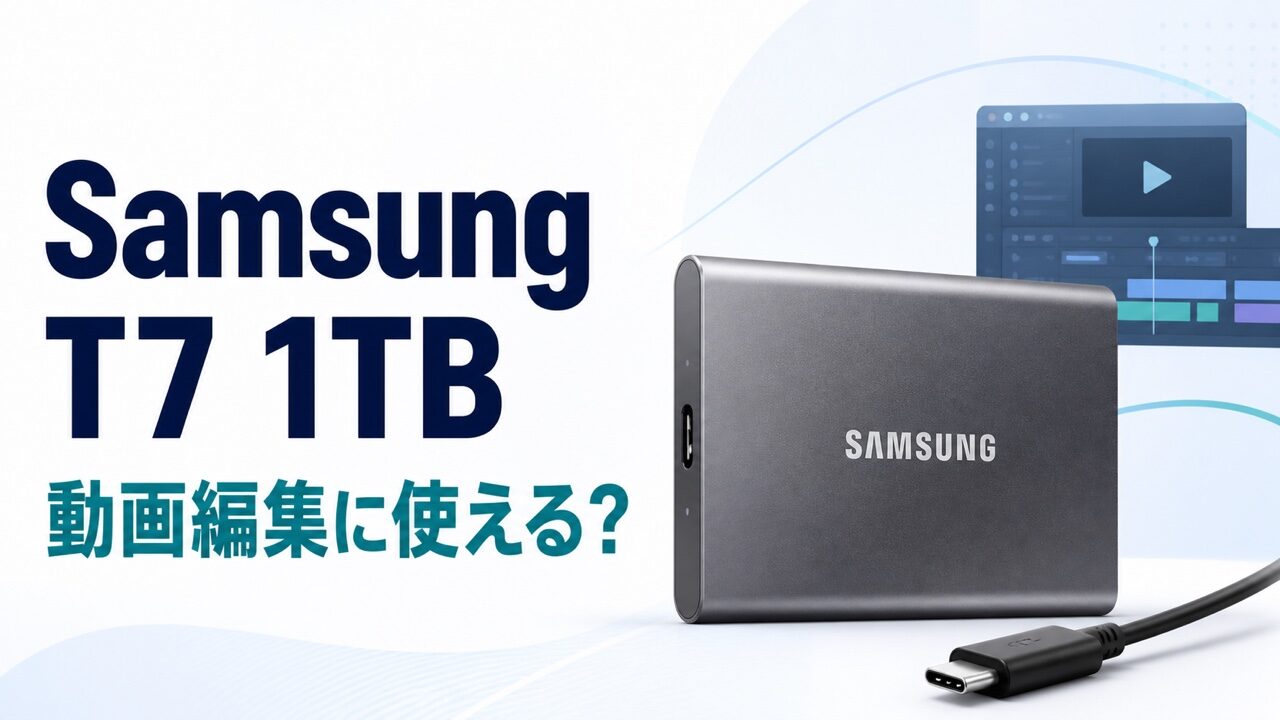
Samsung Portable SSD T7 1TB(通常版)は、Full HD〜一般的な4K素材を持ち運び、Premiere Proの素材置き場として使いたい人の候補です。ただし、公称最大速度が常に出るわけではなく、1TBはバックアップ込みで考えると大量の長尺素材には不足します。防塵・防水を備えたT7 Shieldとは別製品です。
T7 1TBが向く人
- ノートPCの内蔵容量を空けたい
- 案件単位で素材とプロジェクトを持ち運びたい
- USB 3.2 Gen 2対応ポートを使える
- 作業用SSDとは別にバックアップを用意できる
向かない人
- 防塵・防水・耐落下性を最優先する
- 大容量RAWやマルチカメラを大量に扱う
- 1台だけで作業とバックアップを兼ねたい
Samsung T7 1TBで動画編集できる?
Samsung公式仕様では、T7はUSB 3.2 Gen 2(10Gbps)、最大読み出し1,050MB/s、最大書き込み1,000MB/sです。これは対応環境での公称値であり、PCの端子、ケーブル、素材形式、空き容量、温度、ファイル数によって実効速度は変わります。
一般的なH.264/H.265のFull HD・4K素材は映像のビットレートがSSDの公称帯域より低いことが多く、素材置き場として使える場面があります。一方、複数ストリーム、RAW、高ビットレート中間コーデックでは必要速度が増えます。「4Kなら必ず使える/使えない」ではなく、実素材の総ビットレートとPC側接続で判断します。
公式仕様で判断できること・実機がないと判断できないこと
| 公式情報で確認できる | 本記事では断定できない |
|---|---|
| USB 3.2 Gen 2、最大読出し1,050MB/s、最大書込み1,000MB/s | 利用するPC・ケーブル・素材での持続速度 |
| 1TBという容量と対応OS・接続条件 | 長時間コピー時の温度と速度低下の程度 |
| パスワード設定とAES 256bitハードウェア暗号化への対応 | Premiere Proでの体感や特定コーデックの快適性 |
暗号化はSamsung Portable SSD Software等で設定する公式機能ですが、バックアップの代わりにはなりません。利用予定のOSでソフトウェアが対応するか確認し、パスワード管理と別媒体への複製を先に決めてください。Amazonの「MU-PC1T0T-PD/EC」は通常版T7 1TBの特典付販売モデルで、記事では通常版T7の公式仕様を判断材料にしています。
1TBで足りる人・足りない人
1TBを丸ごと素材に使えるわけではありません。ファイルシステム、プロジェクト、プレビュー、書き出し、空き容量を残す必要があります。安全側に考え、作業領域を約800GBとして見積もると判断しやすくなります。
| 素材の目安 | 1時間あたり | 約800GBで保存できる時間 |
|---|---|---|
| 100Mbps | 約45GB | 約17時間 |
| 200Mbps | 約90GB | 約8時間 |
| 400Mbps | 約180GB | 約4時間 |
計算式は「Mbps ÷ 8 × 3,600 ÷ 1,000 ≒ 1時間のGB」です。実際には音声、プロキシ、キャッシュ、書き出し、複数テイクが加わります。容量の比較は動画編集用SSDは1TBと2TBどっち?も確認してください。
1TBのT7で決めてよい目安
- 同時に扱う案件データを約800GB以内へ整理できる
- 完了案件を別の保存先へ移せる
- プロキシ・キャッシュ・書き出しを含めても余白を残せる
2TB以上も比較する目安
- 長尺・マルチカメラ・RAW素材を扱う
- 複数案件をSSDへ同時に残したい
- 現在の素材だけで500〜600GBを超え、今後も増える
容量選びが主な悩みなら、商品固有の本記事より先に1TBと2TBの容量比較で必要量を計算してください。
Premiere Proでは何をT7へ置く?
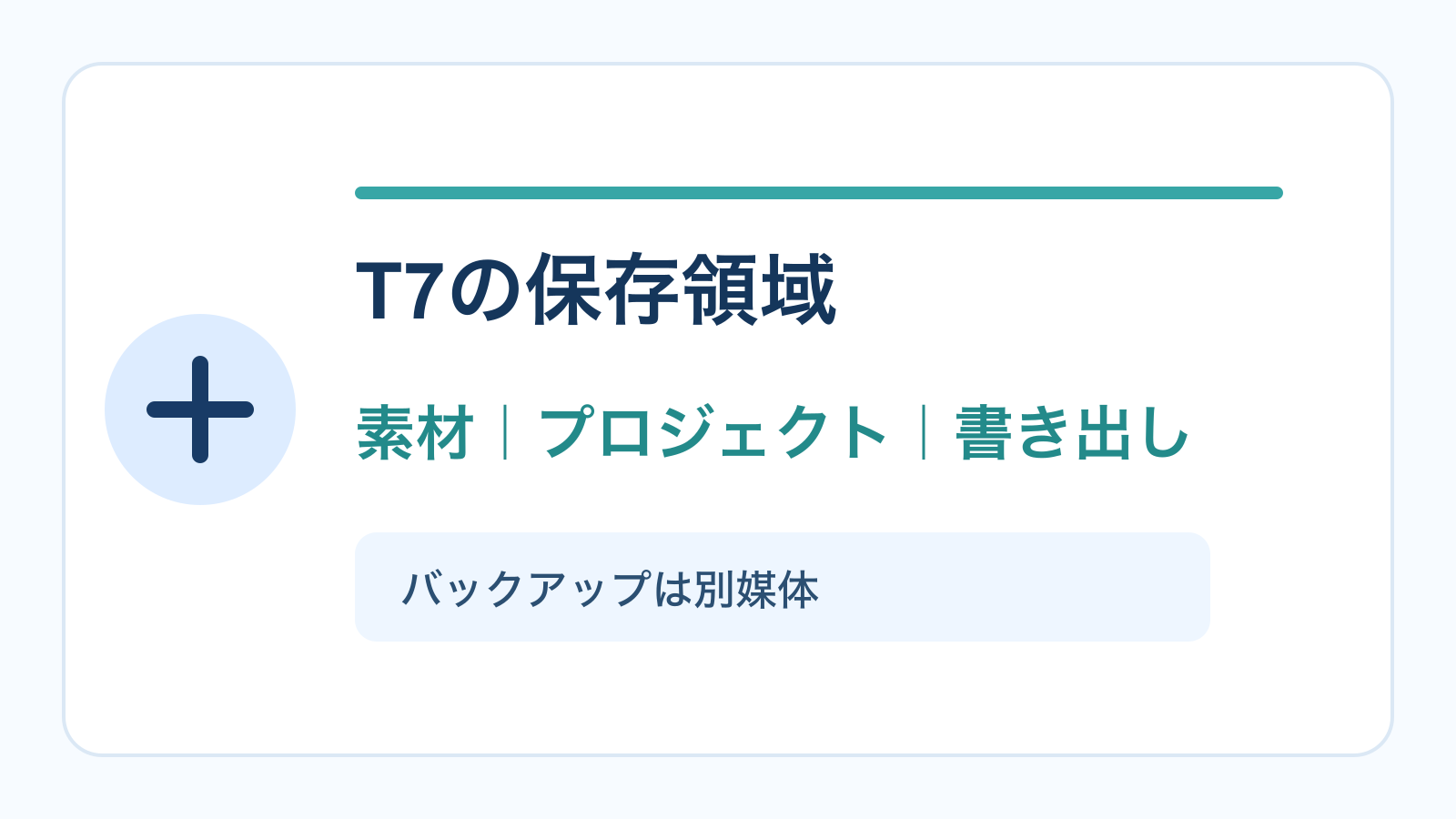
案件ごとに「素材」「プロジェクト」「書き出し」をまとめると、別PCへ移動しやすくなります。Adobeは高速SSD/NVMeを推奨し、メディアキャッシュが頻繁にアクセスされることを説明しています。キャッシュは内蔵SSDへ置く方が速い場合があるため、T7へ全部集約せず、次の構成から試してください。
- T7:撮影素材、Premiere Proプロジェクト、案件内の書き出し
- 内蔵SSD:Premiere Pro本体、OS、空き容量に余裕があればメディアキャッシュ
- 別ドライブ/クラウド:案件素材と納品物のバックアップ
作業中にケーブルが抜けるとオフラインメディアや保存失敗の原因になります。ハブ経由よりPCの対応ポートへ直接接続し、編集終了後に安全な取り外しを行います。
MacとWindowsを行き来する場合
両OSで読み書きするならexFATが候補ですが、ジャーナリングがなく、不意の取り外しへの耐性を過信できません。Mac中心ならAPFS、Windows中心ならNTFSも候補です。フォーマットするとデータが消えるため、購入後・変更前に必ずバックアップしてください。
発熱と速度低下
SamsungはDynamic Thermal Guardによる温度管理を案内しています。連続転送では筐体が温かくなったり、温度管理やキャッシュ条件で速度が変動したりします。通気を確保し、布の上や直射日光下を避けます。公称値だけでなく、購入後に実素材をコピーし、再生・シーク・書き出しを確認してください。
通常版T7とT7 Shieldの違い
本記事の商品は通常版T7です。T7 Shieldはラバー外装や防塵・防水などを訴求する別モデルで、型番も異なります。通常版T7へShield固有のIP規格や落下耐性を当てはめてはいけません。屋外撮影や衝撃リスクが高い人は、Shieldを別製品として比較してください。
持ち運びや防塵・防水の必要性で迷う方は、通常版T7とT7 Shieldの比較で用途別の選び方を確認してください。
T7 1TBを買わない方がよい人
- 素材がすでに800GB近くあり、作業余白を取れない
- 10Gbps対応端子がなく、速度メリットを活かせない
- Thunderbolt/USB4級の速度が必要
- 屋外で防塵・防水を重視する
- バックアップ用ドライブを用意しない
Samsung Portable SSD T7 1TB(MU-PC1T0T-PD/EC・チタングレー・Amazon特典付モデル)
一般的な動画素材を持ち運び、ノートPCの容量を補う高速外付けSSD候補です。リンク先は通常版T7のAmazon特典付モデルであり、T7 Shieldではありません。
楽天は型番完全一致を確認できていないため掲載していません。
購入後の確認手順
- Amazonリンク先の型番MU-PC1T0T-PD/EC、通常版T7、容量1TBを確認
- 付属または規格対応ケーブルでPCへ直接接続
- 用途に合う形式でフォーマット
- 短い案件をコピーし、再生・シーク・保存・書き出しを確認
- 同じデータを別媒体へバックアップ
周辺機器全体は動画編集初心者向け機材8選、必要なPC端子と性能は動画編集用PCスペックで確認できます。
仕様確認日:2026年9月2日。実機使用レビューではなく、メーカー仕様と動画編集ワークフローに基づく判断記事です。