プロジェクトを開いたら、映像の代わりに「メディアオフライン」と表示された。外付けSSDへ素材を移した後や、別のPCで続きを編集しようとしたときは、Premiereから元の素材が見える状態かを先に確認しましょう。
素材が残っていれば、リンク先の指定で解決できる場合があります。SSDが認識されない、素材が消えている場合は、先にその問題を調べます。復旧できる可能性のある原本を消さないよう、フォーマットや一括削除は行わないでください。
対象は、SSDへの移動などでPremiereが元素材を見つけられない場合です。破損データの復元、未対応形式の変換、プロキシだけのリンク切れは別の切り分けが必要です。
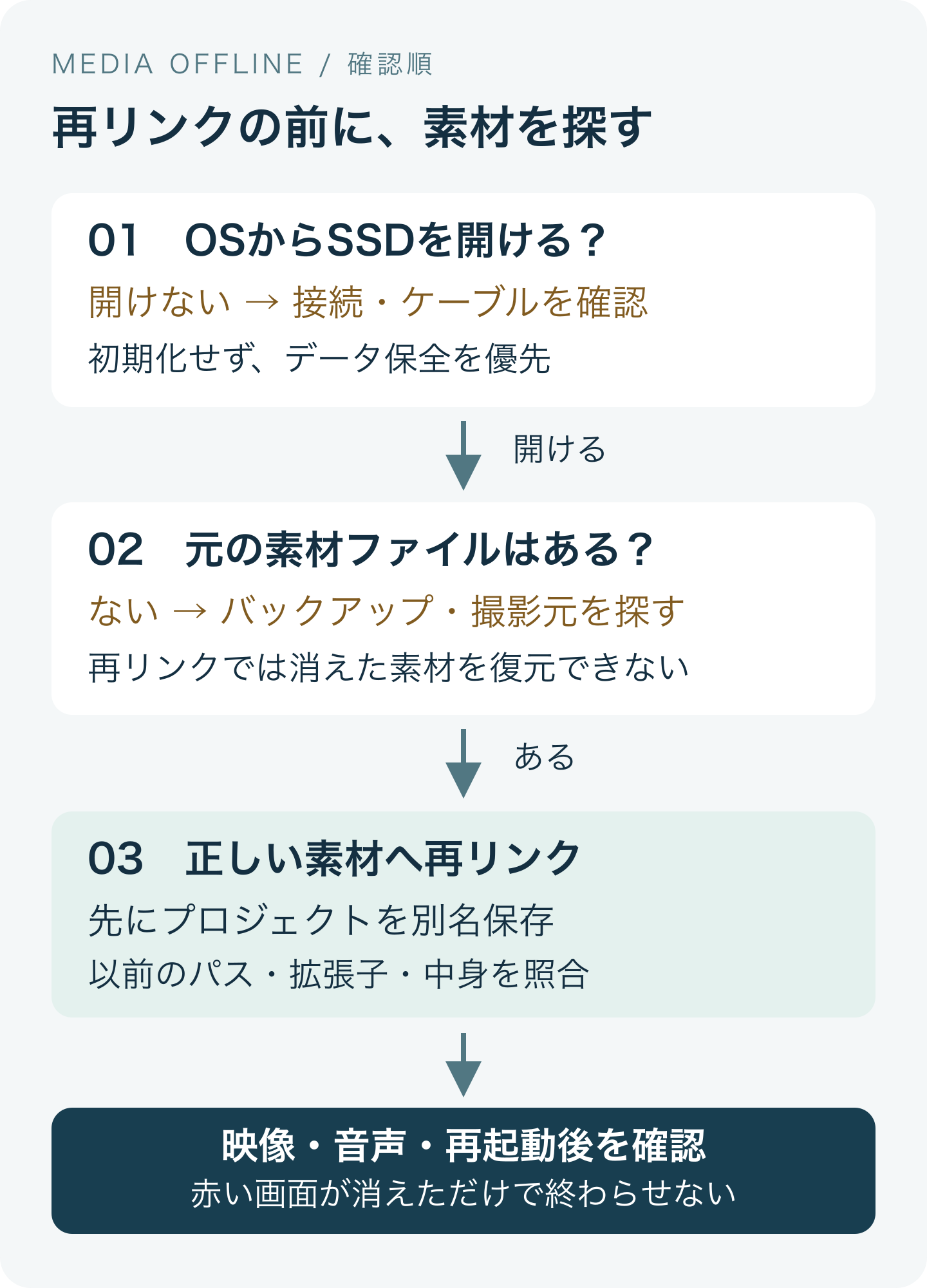
まず3つの状態に分ける
| いまの状態 | 最初に見ること | 次の作業 |
|---|---|---|
| OSからSSDが見えない | 接続、ケーブル、別ポート、認識状態 | SSDを読み取れる状態にする |
| SSDと素材は見える | Premiereが記憶する以前の場所 | 正しい素材へ再リンクする |
| SSDは見えるが素材がない | バックアップ、別の保存先、撮影元 | 元の素材を確保してから再リンクする |
Adobeは、Premiereの外で素材を移動・改名・削除した場合にオフラインになることを説明しています。プロジェクトファイルだけを別PCへコピーしても、参照する動画や音声が一緒に渡っていなければ再接続できません。Adobe公式:オフラインクリップの再リンク
1. SSDと素材ファイルをOSから確認する
MacならFinder、Windowsならエクスプローラーで、SSDと対象のフォルダーを開きます。「SSDの名前がある」だけでなく、元の動画・音声ファイルがそこにあるかを確認してください。
- ケーブルが緩んでいないか、対応するケーブルを使っているか
- 素材を置いたSSDとは別のドライブを見ていないか
- コピー途中で接続を外していないか
- 別PCへ移した際、素材フォルダーまでコピーしたか
可能なら素材をコピーして確保してから作業します。SSDが繰り返し切断される、読み取りエラーが出るなどの場合は、編集作業よりデータの保全を優先します。
必要な素材が入っている場合、初期化は復旧の最初の手順ではありません。別の接続環境やバックアップを確認し、データの状態が分からない場合はメーカーサポート等に相談します。
2. プロジェクトを複製してから再リンクする
作業前の状態を残すため、プロジェクトを別名で保存します。たとえば「案件名_再リンク前」と「案件名_再リンク作業用」を分けると、誤った素材につないだ場合に比較しやすくなります。
この保存は動画素材自体のバックアップではありません。プロジェクトの複製と、素材の複製はそれぞれ用意します。
再リンクの基本手順
以下はAdobe公式ヘルプの操作と掲載画面をもとに整理しています。画面名・配置は利用中のバージョンや言語で確認してください。
- プロジェクトパネルで、オフラインになっている素材を選びます。
- 右クリックから「メディアをリンク」を開きます。
- 以前のパスやファイル名を確認し、「検索/Locate」から現在の素材の場所へ進みます。公式掲載の日本語画面では「検索」、英語説明では「Locate」です。
- 名前だけでなく、拡張子や中身も確かめて正しい素材を選びます。
- 同じフォルダー構成の他素材も再接続されたかを確認します。
一連の操作はAdobe公式の再リンク手順に基づきます。自動再リンクは便利ですが、意図した素材が選ばれたかの確認まで行ってください。
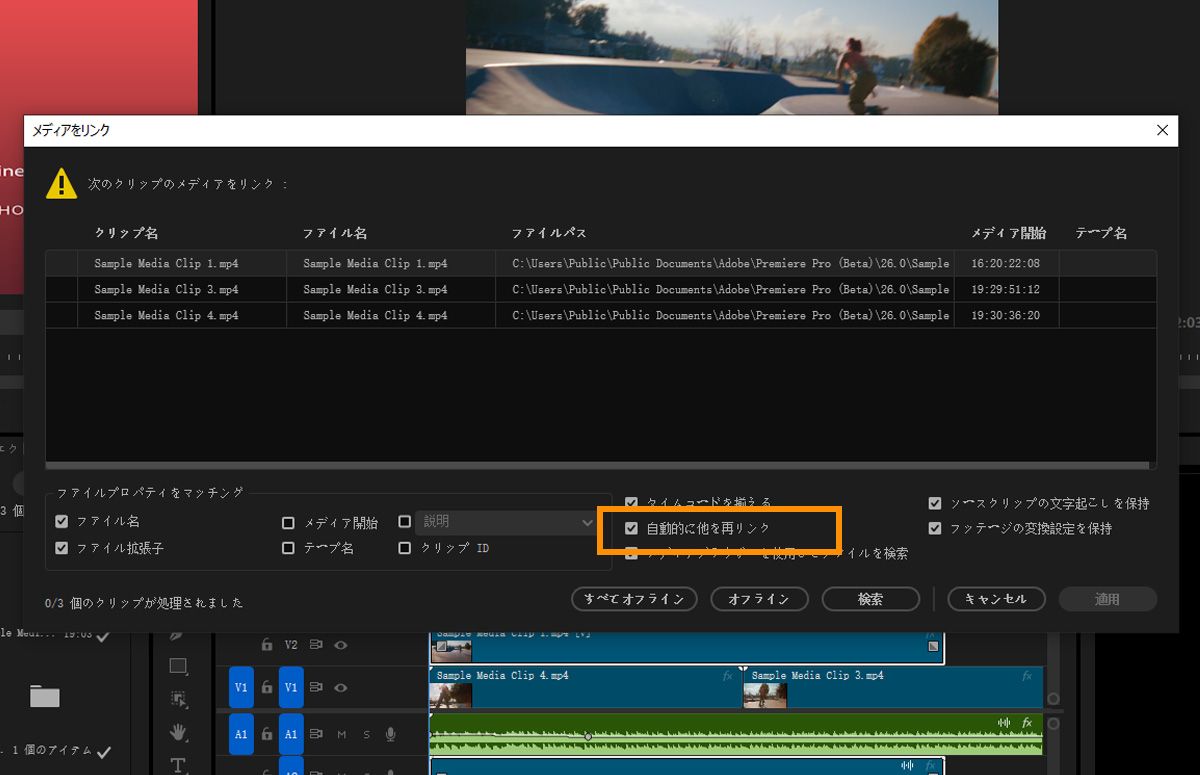
画面下部の「検索」で素材を指定します。オレンジ枠の「自動的に他を再リンク」は、他の素材も続けて探す設定です。同名ファイルが多い場合は、まず対象を絞って再リンクし、正しい映像かを確認してから残りへ進む方が誤接続を見つけやすくなります。
同じ名前のファイルがあるときは慎重に選ぶ
別の撮影日やカメラで同じ「C0001.MP4」という名前が使われていることがあります。名前だけが一致していても、別テイクへつながる可能性があります。
たとえば、フォルダーが「撮影日A/カメラ1」と「撮影日B/カメラ1」に分かれているなら、以前のパスと撮影内容を合わせて確認します。ファイル名の一致だけを根拠にすべて再接続したことにしないでください。
別の素材につないでしまったら、どう戻す?
作業用プロジェクトを閉じ、残しておいた「再リンク前」のプロジェクトを開き直します。そこからもう一度別名で作業用コピーを作り、元素材のパスと中身を照合してやり直します。再リンク前のファイルへ上書きしないことが大切です。
取り消し操作でどこまで戻るか分からない場合も、保存した変更前コピーを基準にしてください。異なるテイクへつながったまま書き出し・納品しないでください。
MacとWindowsの移動後に起きた場合
別PCや別OSへプロジェクトを移すと、素材の参照先が変わることがあります。Adobeは、ドライブやOSをまたぐ移動を含む自動再リンクの仕組みを案内しています。自動で戻らない場合は、現在の保存場所へ手動で再リンクします。Adobe公式:自動再リンクの仕組み
ただし、OS側がSSD内の素材を読み取れない状態では、Premiereの再リンクだけでは解決できません。両OSで使う保存形式の話は外付けSSDをMacとWindowsで共有する方法にまとめています。保存形式を変える操作はデータを消すため、既存データを守る準備が先です。
再リンクしても直らないとき
素材が元の場所にもバックアップにもない
再リンクは存在する素材への参照を直す操作です。削除された原本そのものを復元する機能ではありません。撮影元のカード、別ドライブ、受領した元データなど、素材を確保できる場所を確認します。
一部の映像だけ戻らない
戻った素材と戻らない素材で、保存先・拡張子・撮影日を比べます。映像だけでなく、BGM、効果音、画像などが別フォルダーに残っていないかも確認してください。
キャッシュを削除すれば直る?
まず素材の所在を確認します。素材が見つからない問題を、キャッシュの整理だけで解決できると考えないことが大切です。キャッシュの保存先の役割はPremiere ProのキャッシュをSSDへ移す方法で説明しています。
直った後に確認する4項目
- 先頭・中盤・末尾の映像が、予定したテイクと一致する
- 音声・BGM・効果音・画像も戻っている
- 保存後にプロジェクトを開き直して、同じ状態を保てる
- 短い範囲を書き出し、映像と音に異常がない
「赤い画面が消えた」だけで確認を終えず、納品する中身が正しいことまで確かめましょう。
次回からは案件ごとに素材をまとめる
以下はフォルダー分けの一例です。大切なのは細かな名前より、案件の素材・プロジェクト・書き出しを探せる状態に保つことです。
案件名/
  01_素材/撮影日_カメラ名/
  02_音声_BGM/
  03_画像/
  04_Premiereプロジェクト/
  05_書き出し/
編集開始後に素材の名前や場所を変える場合は、影響するプロジェクトを確認します。別PCへ渡す場合は、プロジェクトをデータごと保存する方法も参考にしてください。
作業用SSDに容量が足りない場合だけ、動画編集用SSDの1TB・2TB比較で必要量を見積もれます。メディアオフラインが出たことだけを理由に、SSDの買い替えを急ぐ必要はありません。
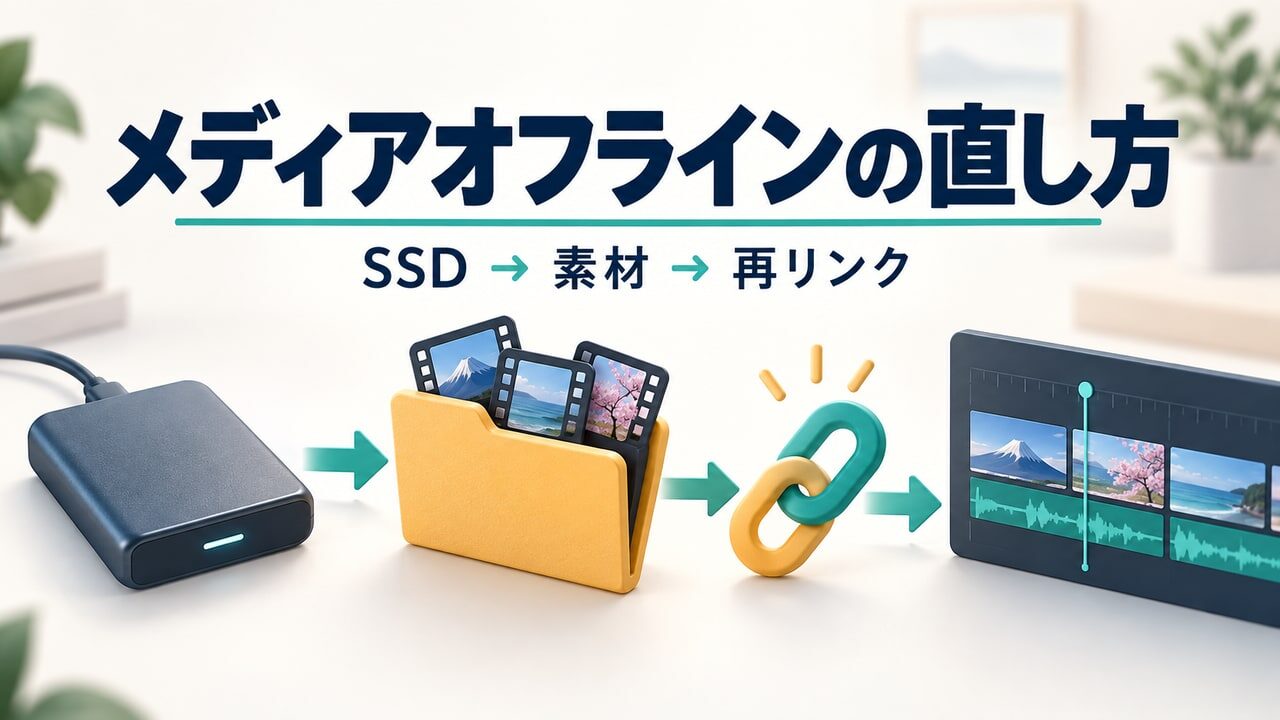
公式手順・掲載画面の再確認日:2026年10月7日。実際の操作画面は利用中のPremiereのバージョン・OS・言語によって異なります。本記事のフォルダー例と復旧後チェックリストは本記事による整理です。アイキャッチは復旧の流れを示すイメージで、実画面ではありません。