PR:本記事には広告を含みます。製品仕様は2026年10月15日にメーカー公式情報で確認しています。
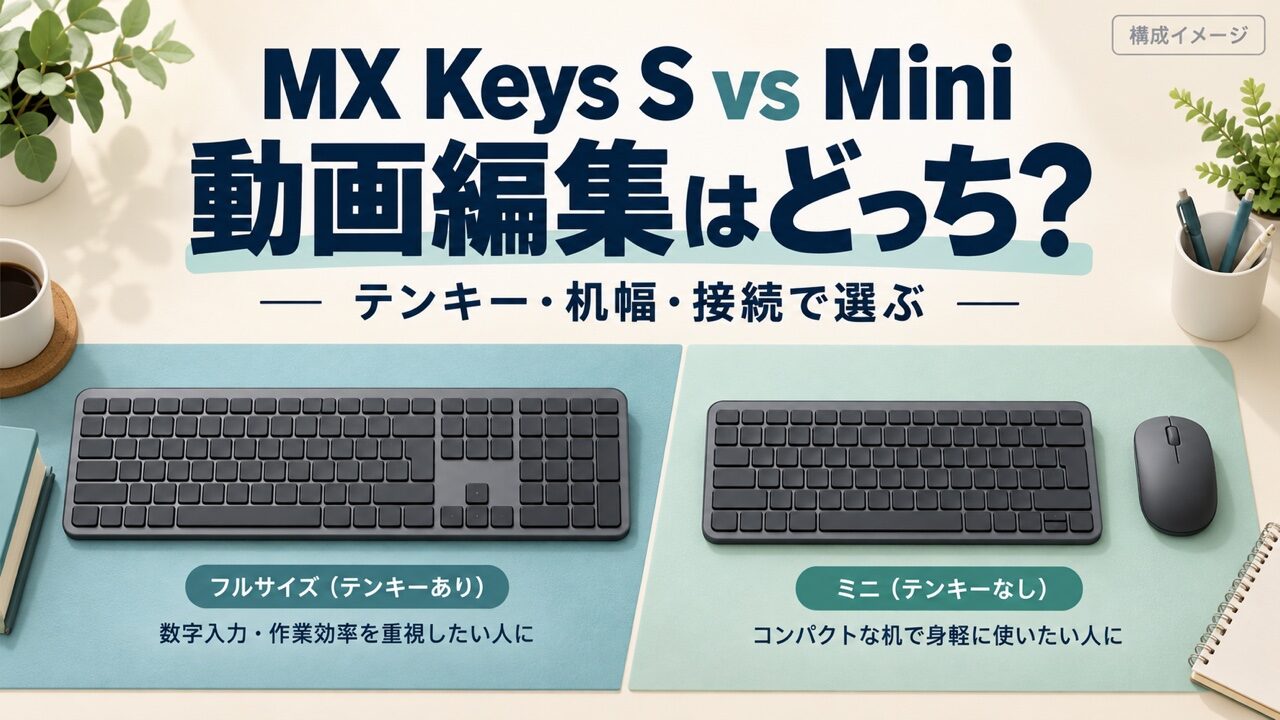
MX Keys SとMiniで迷ったら、「動画編集向けだから大きい方」とは決めず、テンキーを使う頻度と、マウスを動かす場所から比べましょう。両方とも編集操作を入力するための道具であり、買い替えるだけで編集が速くなるわけではありません。
- MX Keys S:独立したテンキーで数値を入力したい、机にフルサイズを置ける人の候補。
- MX Keys Mini:テンキーをあまり使わず、マウスの場所や持ち運びを優先したい人の候補。
- 今のキーボードで困っていない:先にショートカットと机の配置を見直し、購入を急がなくても大丈夫です。
本記事は、一般向けの日本語配列モデルを中心に仕様と使い方の条件を整理しています。MX Keys SはKX800sGRを購入候補として案内します。「for Mac」や法人向け、セット商品では配列・付属品が変わるため、同じ名前のシリーズでも区別してください。
MX Keys SとMini、動画編集では何を基準に選ぶ?
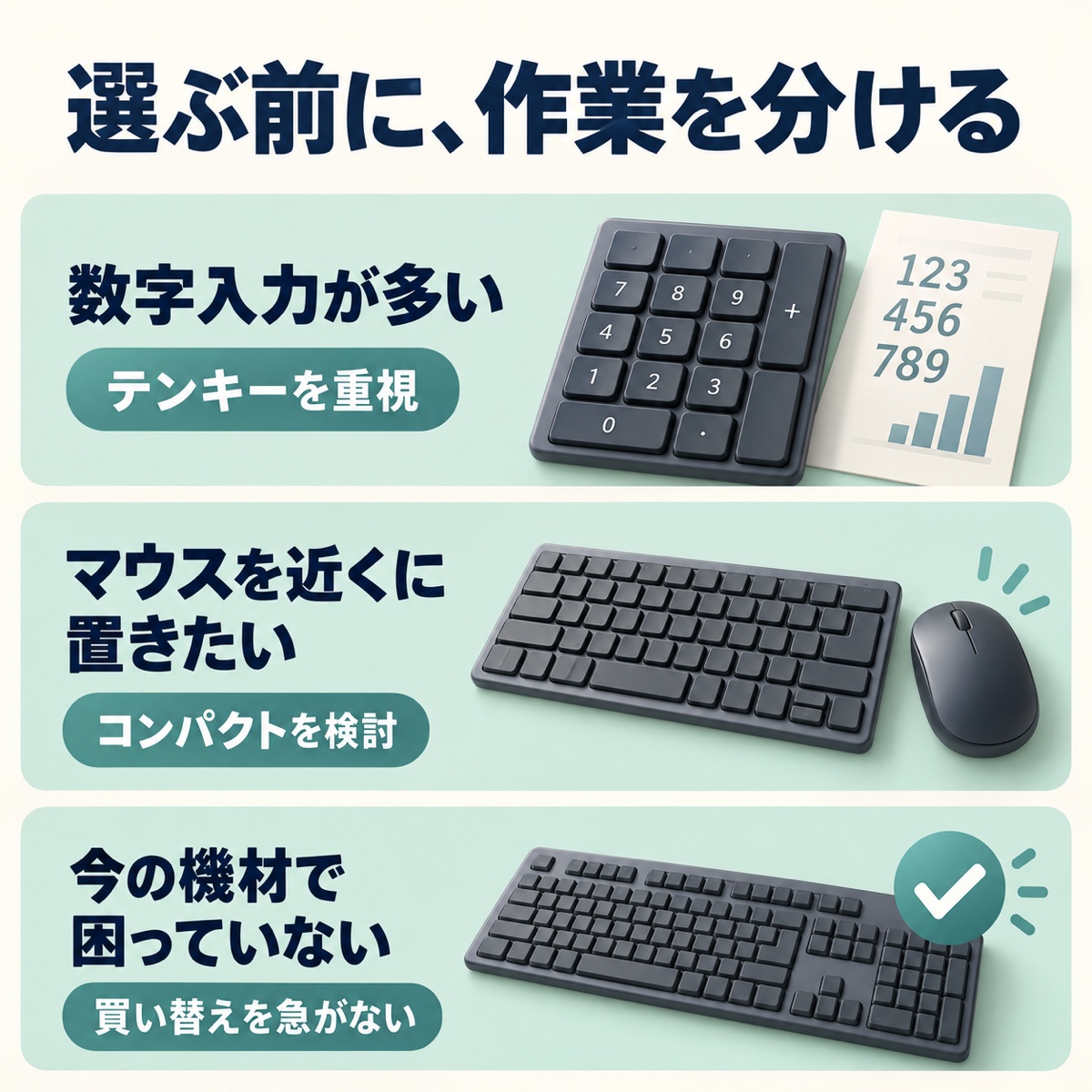
最初に、直近の編集で繰り返した操作を3つだけ書き出します。字幕の文章入力が多いのか、数値を何度も入れるのか、マウスを遠くへ動かしているのかで、欲しい形は変わります。
たとえば、編集に加えて見積書や表計算をよく扱うなら、テンキーを使う場面も増えます。一方、再生・停止、カット、字幕の文章入力が中心でテンキーをほぼ使わないなら、コンパクトな機種を比較する理由があります。機材全体の優先順位は動画編集向けマウス・キーボードの選び方で確認できます。
主な違いを比較|テンキー・横幅・レシーバー
| 比較点 | MX Keys S | MX Keys Mini |
|---|---|---|
| 形 | テンキー付きフルサイズ | テンキーなしのコンパクト |
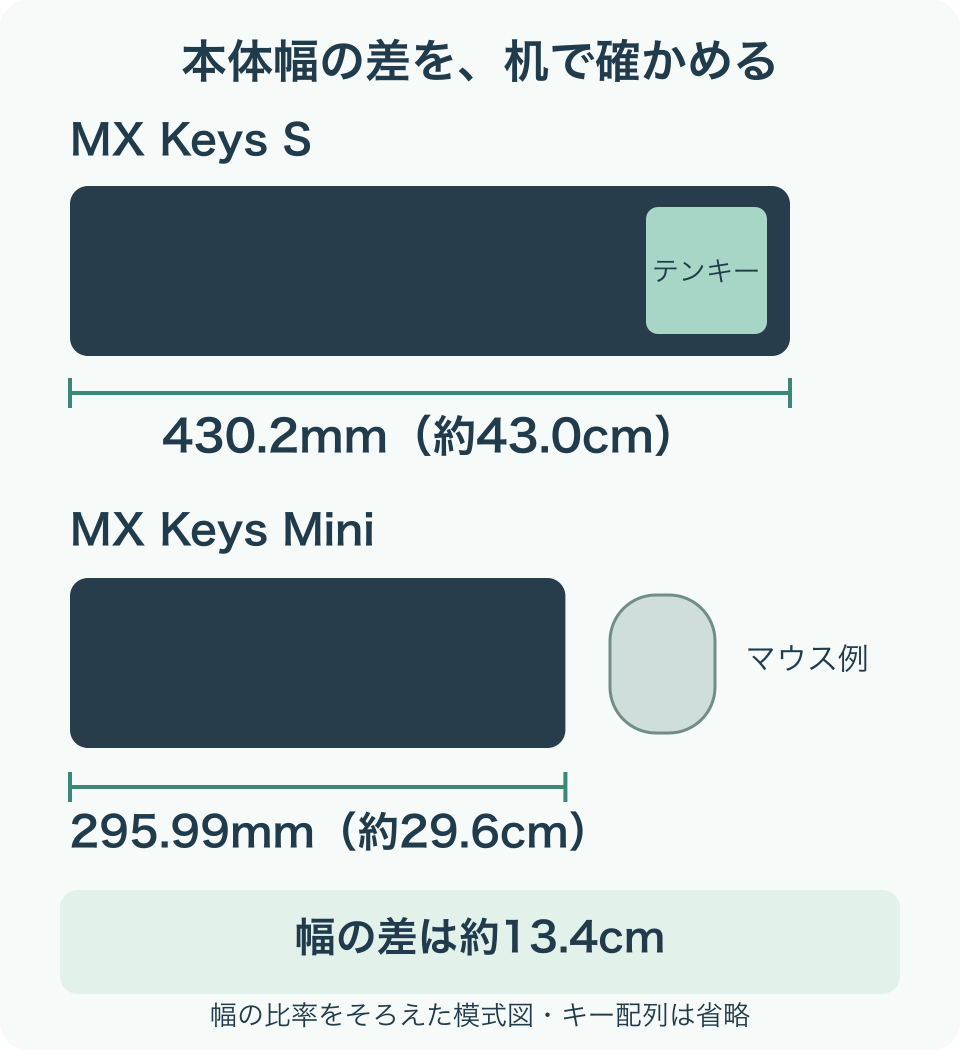
| 横幅 | 430.2mm(約43.0cm) | 295.99mm(約29.6cm) |
| 重量 | 810g | 506.4g |
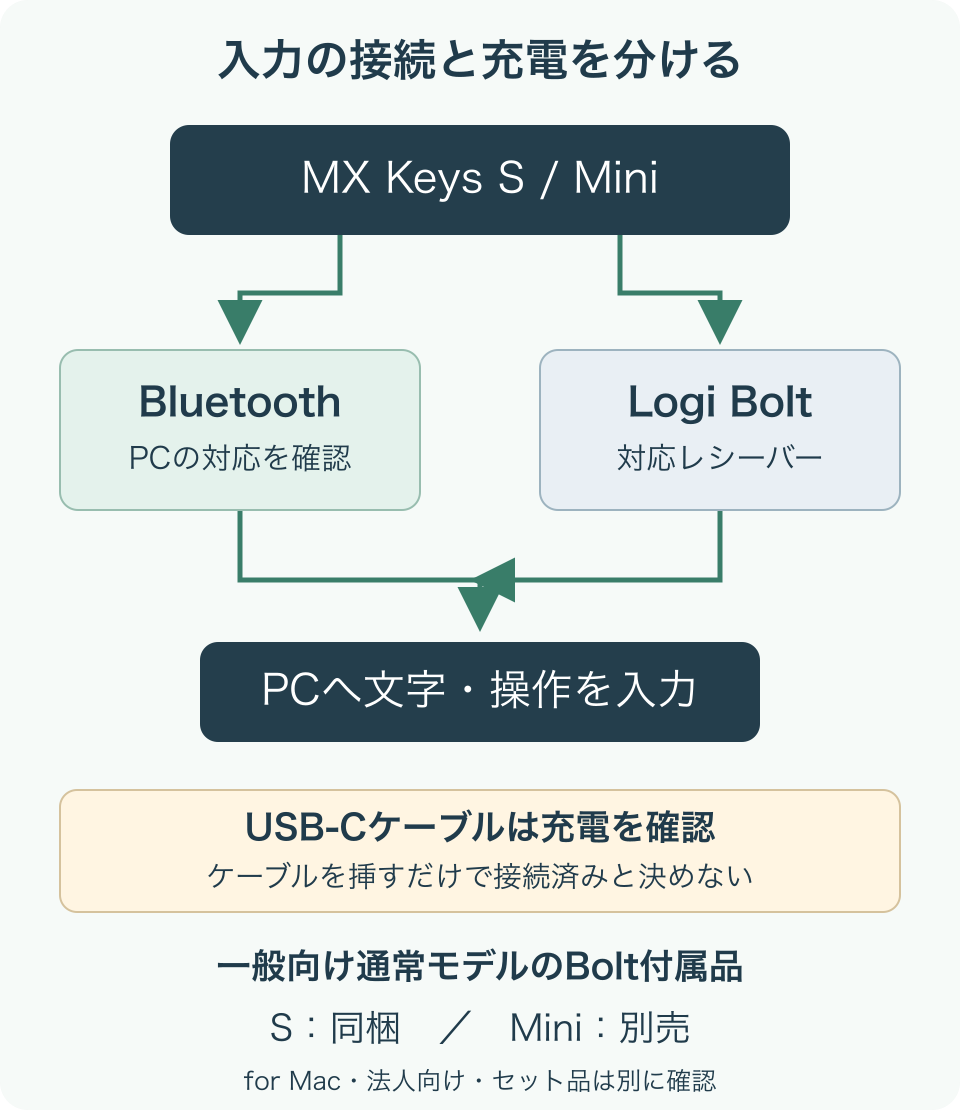
| 入力の接続 | Bluetooth Low Energy/Logi Bolt | Bluetooth Low Energy/Logi Bolt対応 |
| 一般向け通常モデルのBoltレシーバー | 同梱 | 別売 |
| デバイス切替 | Easy-Switchで最大3台 | Easy-Switchで最大3台 |
出典:メーカー現行製品ページの「仕様および互換性」「パッケージ内容」。MX Keys S公式/MX Keys Mini公式。一般向けモデルを比較しており、法人向け・for Mac・販売店のセット品は別に確認します。
幅の差は約13.4cm|机の上で購入前に確かめる
公式の横幅を引くと、差は134.21mm、約13.4cmです。これは本体幅の差であって、マウスの移動量や負担がその分減ることを保証する数字ではありません。置き方や体格、使う手によって変わります。
買う前にできる、0円のサイズ確認
- 机の上に約43cmと約30cmの幅を紙やメモで示す。
- 普段入力する位置にキーボードの文字部分が来るように置く。
- マウスをいつもの側へ置き、ドラッグできる場所と肘の位置を確認する。
- ノートPCやマイク、ペンタブを同時に置けるか確かめる。
机の配置を変えるだけで困りごとが減るなら、購入は後でも構いません。スタンドや外部モニターも使う場合は、在宅動画編集のデスク環境と合わせて考えると、キーボードだけで机が埋まるのを防ぎやすくなります。
テンキーは便利?Premiereの操作と分けて考える
MX Keys Sを検討したいケース
数値をテンキーで入力する習慣があり、編集以外の表計算・見積り作業でも使うなら、フルサイズを選ぶ理由になります。テンキーが欲しい場面を自分の作業で数え、机の幅と引き換えに残したいか判断しましょう。
Miniでも判断しやすいケース
数値入力が少なく、文字入力とマウス操作を中心に使っているなら、Miniのコンパクトさを優先できます。ただし、テンキーがないことと、どのショートカットも同じ配置で押せることは別です。普段使うキーが独立しているか、Fnキーとの組合せになるかを、購入前の配列写真で確認してください。
Premiereの操作は、OS、配列、ショートカット設定でも変わります。Adobe公式のキーボードショートカットを参照し、自分が使う操作を先に整理しましょう。マウス側への割当てを検討する場合はMX Master 3SのPremiere設定へ進めます。
再生が止まる、書き出しが遅い、といった待ち時間を理由に選んでいるなら、操作の困りごととPC側の処理の問題を分けてください。入力機器を交換するだけでは、その原因を解決できません。
接続・付属品・配列で見落としたくないこと
Miniはレシーバー代も含めて比較する
PCに対応Bluetoothがあればレシーバーなしで接続する方法があります。Boltで使いたい場合、一般向けMiniはレシーバーを別に用意する必要があります。Sは通常モデルにBoltレシーバーが同梱されますが、販売店独自のセットや中古品は付属品の一覧を確認してください。
Logi Boltは、旧Unifyingなど別のロジクールUSBレシーバーと共通ではありません。手持ちのレシーバーがあるだけで使えるとは判断しないようにしましょう。PCに合うUSB端子も確認します。端子不足でハブを追加する場合は、動画編集用USB-Cハブの選び方で接続条件を整理できます。
「for Mac」と一般向け日本語モデルを混同しない
ここで案内するSのKX800sGRは、日本語配列の一般向けモデルです。メーカーのfor Mac製品案内では、英字配列のMac用モデルも区別されています。Macを使っているから必ずfor Macを選ばなければいけない、という意味ではありません。
日本語・英字配列、修飾キーの刻印、正確な型番、保証期間、同梱物を最後に確認してください。Miniも型番によって保証年数が異なるため、単に「Miniなら保証は同じ」とまとめないことが大切です。価格は販売店・時期で変わるので、必要なレシーバーも含む合計金額で比べます。
会社PC・ログイン前の操作も確認する
Bluetoothや周辺機器、設定アプリの利用が会社で制限されている場合は、購入前に管理者へ確認しましょう。MacのFileVaultを利用している場合、メーカーはログイン前のBluetooth接続について注意を案内しています。暗号化を無効にするのではなく、自分の環境に合う対応方法を公式サポートで確認してください。
条件に合うならMX Keys S、合わないなら無理に選ばない
数値入力をよく行い、約43cm幅の本体とマウスを机へ置ける方の購入候補です。省スペースを優先する方やテンキーを使わない方は、Miniの仕様を先に比較してください。
リンク先でKX800sGR・日本語配列・付属品・価格を確認してください。for Macや別配列、セット商品と取り違えないようにします。
省スペースを優先する方は、MX Keys Miniの公式仕様を確認できます。紹介リンクの有無ではなく、机と普段の操作に合う方を選んでください。周辺機器の予算配分を見直すなら動画編集初心者の機材ガイドも参考になります。
届いたら、まず基本操作を確認する
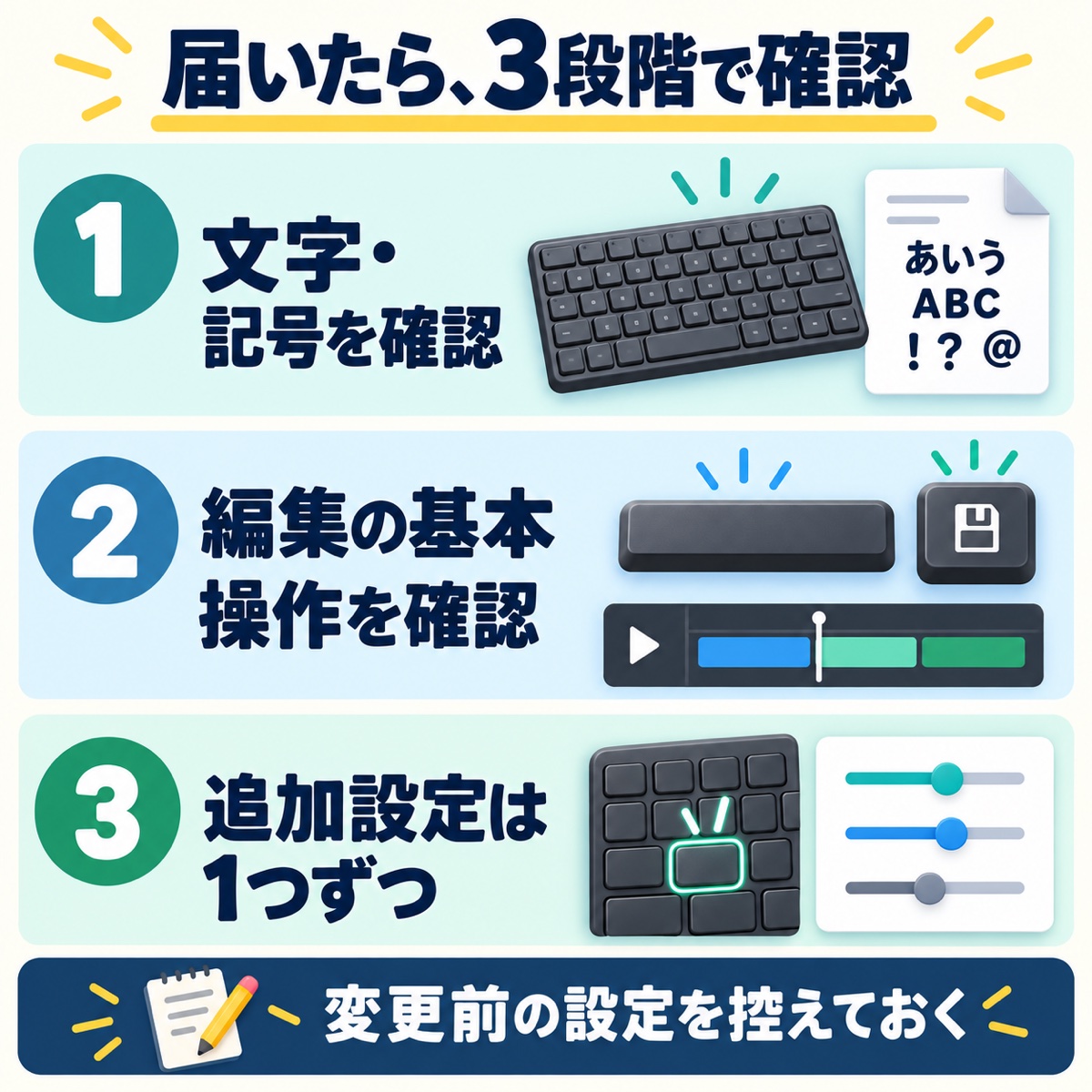
- 文字と記号:接続後に短いメモを入力し、日本語・英字・記号・修飾キーが想定どおりか確認します。
- 編集の基本操作:作業を保存したうえで、再生・停止、保存、取り消しなど普段使う操作を短いプロジェクトで確認します。
- 追加設定:必要な場合だけ、公式のLogi Options+と対応環境を確認し、変更前の設定を控えて1つずつ試します。会社PCでは導入の許可も確かめます。
文字が想定と違う場合は、まずOSの入力言語とキーボード配列を確認します。編集ソフトだけで違う場合は、そのソフトのショートカット設定を確認してください。新しい割当てが合わなければ控えた元の設定へ戻し、慣れたキーボードを残しておくと作業を切り分けやすくなります。
よくある質問とまとめ
動画編集を始めるなら高いキーボードが必要?
必要ありません。手持ちのキーボードで文字入力と必要な操作ができているなら、まず作品制作へ時間を使えます。繰り返す操作や机の狭さが分かってから比較しましょう。
MiniではPremiereを使えない?
テンキーがないことだけで使えないわけではありません。自分のOSと配列、よく使うキーの位置、Fnとの組合せを確認してください。設定はAdobe公式の案内と自分の環境で照合します。
結局、どちらがおすすめ?
テンキーを日常的に使い机に置けるならS、テンキーの必要性が低くマウスの場所を優先するならMiniが比較の出発点です。今の機材で困っていなければ買い替えを急ぐ必要はありません。最後は、約13.4cmの幅の差、配列、接続と付属品を自分の作業へ当てはめて判断しましょう。
編集:矢島篤。メーカー公式仕様と動画編集の作業条件を基に整理しています。運営者プロフィール。本記事の機材画像は構成を説明するイラスト・模式図で、特定製品の実写ではありません。