


PR:本記事には広告を含みます。
動画編集を始めるとき、PC以外の機材を一度に買い揃える必要はありません。初心者が優先したいのは、編集ソフトが動くPC、素材を守る保存環境、音を確認できる機器です。
マウスや外付けモニター、USBハブは作業効率を上げますが、必要性は使っているPCや編集時間によって変わります。本記事では、動画編集初心者向けの機材・周辺機器8種類を「今すぐ必要」「あると快適」「困ってから追加」に分けて解説します。
まずは動画編集用PC+外付けSSD+手持ちのヘッドホン・イヤホンで始めましょう。実際に数本編集し、画面の狭さ・操作の疲れ・端子不足を感じてから周辺機器を追加すると、無駄な出費を抑えられます。
編集を始め、素材を安全に保存するための基本セットです。
編集時間が増えてから、操作性と表示領域を改善します。
端子数や姿勢など、実際の困りごとに合わせて選びます。
動画編集初心者向け機材8選の比較表
| 機材 | 優先度 | 主な役割 | 選ぶ基準 |
|---|---|---|---|
| 動画編集用PC | 必須 | 編集・書き出し | CPU・メモリ・GPU・SSD |
| 外付けSSD | 最優先 | 素材保存・容量確保 | 容量・速度・端子 |
| ヘッドホン/イヤホン | 最優先 | 音量・ノイズ確認 | 聞き取りやすさ・装着感 |
| マウス | 高 | カット・タイムライン操作 | 握りやすさ・ボタン |
| 外付けモニター | 高 | 表示領域を広げる | サイズ・解像度・色域・端子 |
| キーボード | 中 | ショートカット・文字入力 | 配列・打鍵感・サイズ |
| USBハブ | 必要時 | 接続端子を増やす | 端子・速度・給電・映像出力 |
| ノートPCスタンド | 必要時 | 姿勢・放熱を補助 | 高さ・安定性・耐荷重 |
動画編集初心者におすすめの機材・周辺機器8選
Premiereを使う場合は、最低要件ではなく、自分が扱う解像度に合う推奨仕様を基準にします。Adobeの2026年版公式要件では、Windowsの推奨メモリはHD編集で16GB、4K以上で32GB以上。macOSではAppleシリコンと16GBの統合メモリが推奨されています。
Appleシリコン搭載で、Premiere Proを使った動画編集の代表的な候補です。4K素材も扱いたいMacユーザーに向いています。すでに用途に合うPCを持っている人や、予算を抑えたい初心者まで買い替える必要はありません。
動画素材は容量が大きいため、PC本体だけで管理すると空き容量が不足しやすくなります。容量だけでなく、PC側とSSD側の端子、転送規格、ケーブルも確認してください。
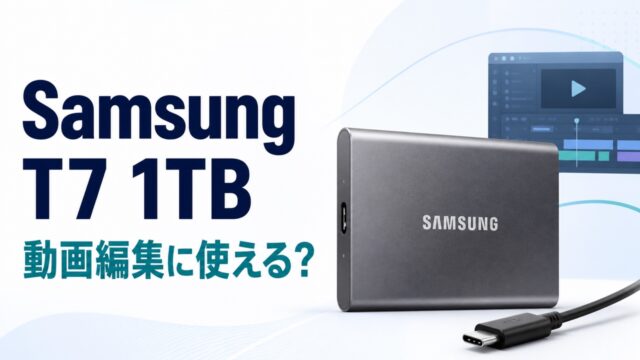
USB 3.2 Gen 2に対応し、最大転送速度1,050MB/秒と案内されている持ち運び可能な外付けSSDです。動画素材の保存やPC本体の容量不足を補いたい人の候補ですが、初心者全員に必須ではありません。大切な素材は別の保存先にも複製してください。
Samsung Portable SSD T7 1TBを動画編集で使う条件を確認する
BGMと話し声のバランス、ノイズ、音の途切れを確認します。高価なモデルより、長時間でも疲れにくく、細かな音を確認しやすいものを優先しましょう。
音声のノイズやBGMとのバランスを確認しやすい密閉型モニターヘッドホンです。音声確認を丁寧に行いたい人向けで、最初は手持ちのイヤホンでも構いません。
MDR-7506が動画編集に向く条件を確認する
握りやすさを最優先にし、必要ならサイドボタンへ取り消しや再生・停止などを割り当てます。ボタン数が多いだけでなく、設定ソフトが使用OSに対応するか確認してください。
横スクロールホイールと割り当て可能なボタンを備え、長いタイムラインを操作しやすいモデルです。編集時間が長い人に向きますが、トラックパッドで不便がない初心者には必須ではありません。
MX Master 3SのPremiere Pro設定を確認する
プレビュー、素材一覧、タイムラインを同時に表示しやすくなります。初心者はデスクに収まるサイズ、PCと接続できる端子、フルHD以上の解像度を確認。色を重視する案件ではsRGBやRec.709のカバー率も比較します。
27インチ・4K IPS、Rec.709 99%、USB-C 65W給電対応のクリエイター向けモニターです。表示領域と色確認を重視する人に向きますが、ノートPC画面だけで困っていない初心者は後回しにできます。
PD2705UとMacBookの接続・色設定を確認する
テロップ入力やショートカットを多用する人に役立ちます。ノートPCのキーで不満がなければ後回しで構いません。日本語配列・英語配列、テンキーの有無を確認しましょう。
Windows・macOSなどに対応するフルサイズのワイヤレスキーボードです。テロップ入力やショートカットを多用する人向けで、標準キーボードに不満がなければ必須ではありません。
SSD、カードリーダー、モニターを同時接続するときに使います。「USB-C対応」だけでは判断せず、データ転送速度、映像出力、USB PD給電、PCとの互換性を確認してください。
4K・30Hz HDMI、最大100W PD入力、5Gbps USB-C/USB-Aを備え、SSDやモニターを同時接続したい人の候補です。端子が足りている人には不要で、スマートフォン・iPadには対応していません。
画面を目線に近づけ、姿勢を整えやすくします。外付けキーボードとマウスを併用すると効果的です。高さ調整、安定性、PCの重量に合う耐荷重を確認します。
ノートPC画面を目線に近づけ、長時間編集時の姿勢を整えやすい固定式スタンドです。外付けキーボードとマウスを使う人向けで、持ち運び中心の人には必須ではありません。
2026年版|動画編集用PCで確認したいスペック
PCは記事内で最も高額になりやすいため、雰囲気や「動画編集向け」という表示だけで決めないことが大切です。Premiereの公式要件はバージョンによって更新されるので、購入直前にも確認してください。
| 項目 | HD編集の目安 | 4K編集を考える場合 |
|---|---|---|
| メモリ | 16GBを基準 | 32GB以上を検討 |
| ストレージ | 内蔵SSD+素材用高速ドライブ | 容量とバックアップ先も確保 |
| GPU | 編集ソフトの公式要件を満たす | VRAMと対応コーデックを確認 |
| 画面 | 1920×1080以上 | 外部モニターも選択肢 |
- 長尺動画、4K、ノイズ除去、複雑なエフェクトは負荷が上がる
- 同時に使うアプリや素材形式でも動作は変わる
- 購入前に編集ソフトとPCメーカー双方の公式仕様を確認する
予算別|動画編集機材を揃える順番
- 動画編集用PC
- 外付けSSD
- 手持ちのイヤホン
- 最小構成
- 使いやすいマウス
- 外付けモニター
- 快適構成
- 別のバックアップ先
- 必要に応じてハブ・キーボード
買う前に確認する3ステップ
レビューの評価だけで決めず、自分のPC・デスク・扱う動画に合うかで判断してください。作業環境全体の組み方は、在宅動画編集の作業環境を整えるアイテムでも解説しています。
動画編集機材で失敗しやすいポイント
- PCと周辺機器の端子が合っているか
- USBハブが映像出力や必要な給電に対応するか
- SSDを唯一の保存先にしていないか
- 大きなモニターを置けるスペースがあるか
- 案件獲得前に高額機材を買いすぎていないか
特に大切なのがバックアップです。作業用SSDが故障・紛失しても復旧できるよう、案件素材は別の保存先にも複製してください。
機材を揃えた後にやること
機材は編集を助ける道具であり、買っただけではスキルや収益につながりません。環境が整ったら、短い動画を完成させ、ポートフォリオと案件応募へ進みましょう。
- 編集ソフトを選ぶ:初心者向け動画編集ソフトの選び方
- 学習を始める:動画編集をゼロから学ぶ初心者向けガイド
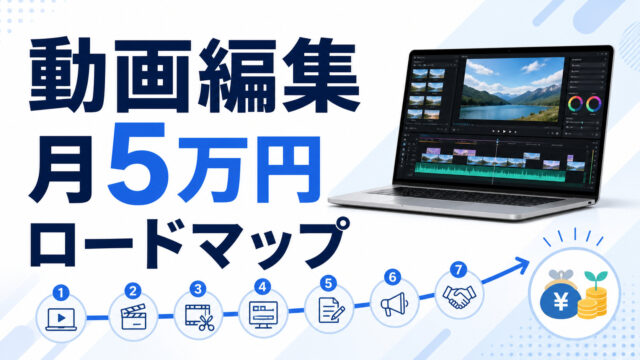
- 副業を目指す:動画編集で月5万円を目指すロードマップ
動画編集初心者の機材についてよくある質問
最初から8種類すべて必要ですか?
必要ありません。PC、外付けSSD、音を確認できるイヤホンから始め、実際の困りごとに合わせて追加してください。
ノートPCだけでも動画編集できますか?
用途に合う性能があれば可能です。画面が狭いと感じた段階で外付けモニターを追加できます。
外付けSSDだけでバックアップになりますか?
大切なデータがSSDの1か所だけなら、故障や紛失に備えられません。PC本体、別ドライブ、適切なクラウドなど、もう1つの保存先へ複製してください。
副業前に高価なモニターやマウスを買うべきですか?
必須ではありません。まず作品を完成させ、編集時間が増えてから効率化のために購入する方が、費用対効果を判断しやすくなります。
まとめ|PC・保存・音声確認から始めよう
動画編集初心者が最初に揃えたいのは、動画編集用PC、外付けSSD、ヘッドホンまたはイヤホンです。マウスやモニターなどは、数本編集して必要性を確認してから追加しても遅くありません。
- 高額な機材を一度に買わない
- 公式仕様と接続端子を確認する
- 素材は複数の場所へバックアップする
- 環境を整えたら作品制作へ時間を使う
調査日:2026年8月22日。主な参照先:Adobe Premiere公式の技術要件・推奨ハードウェア情報。製品仕様や対応環境は変更される可能性があるため、購入前にメーカー公式情報をご確認ください。