PR:本記事には広告を含みます。製品仕様は2026年10月15日にBenQ公式情報で確認しています。
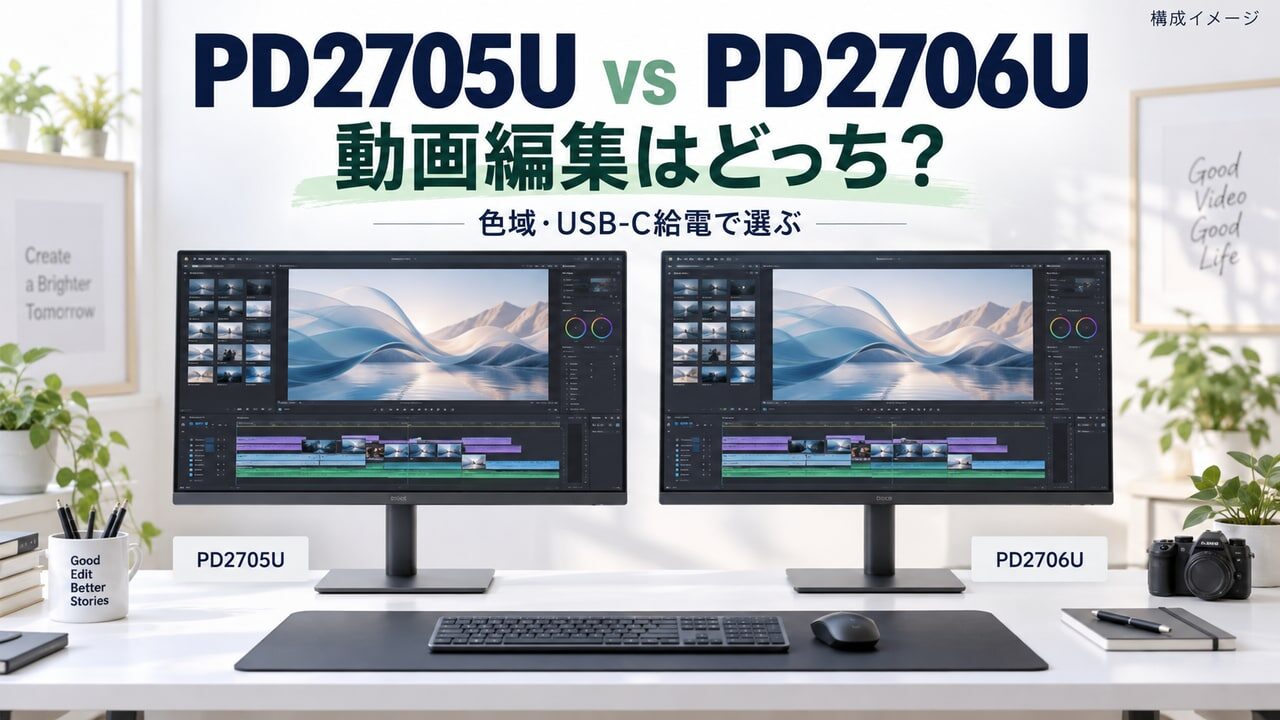
BenQのPD2705UとPD2706Uは、どちらも27インチの4Kモニターです。動画編集用に迷ったときは、型番の新しさだけでなく、P3の色域が必要か、ノートPCへのUSB-C給電を何Wまで求めるか、現在の価格差に理由を持てるかを先に確認しましょう。
- PD2705U:SDR・sRGB/Rec.709中心で、給電・接続・購入価格の条件が合う人の候補。
- PD2706U:P3対応の制作条件や、より大きいUSB-C給電枠が必要な人の候補。
- 買い替え不要:今の画面で用途を満たしているなら、型番が違うという理由だけで交換する必要はありません。
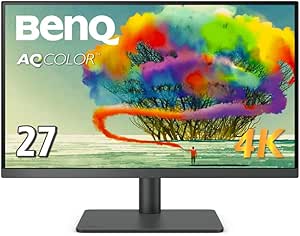

広告リンクです。PD2705UとPD2706Uの紹介先です。アーム付きUA・WQHDのQNとは別製品。PCの給電条件と型番を確認してください。価格・在庫はリンク先で確認できます。
本記事はPD2705U/PD2705U-JPと、PD2706Uの購入比較です。アーム付きのPD2706UA、WQHDのPD2706QNなど、似た名前の機種は別製品として扱います。接続手順そのものはPD2705UとMacBookの接続・色設定へ分けています。
先に決めるのは、納品の色とPCへの給電条件
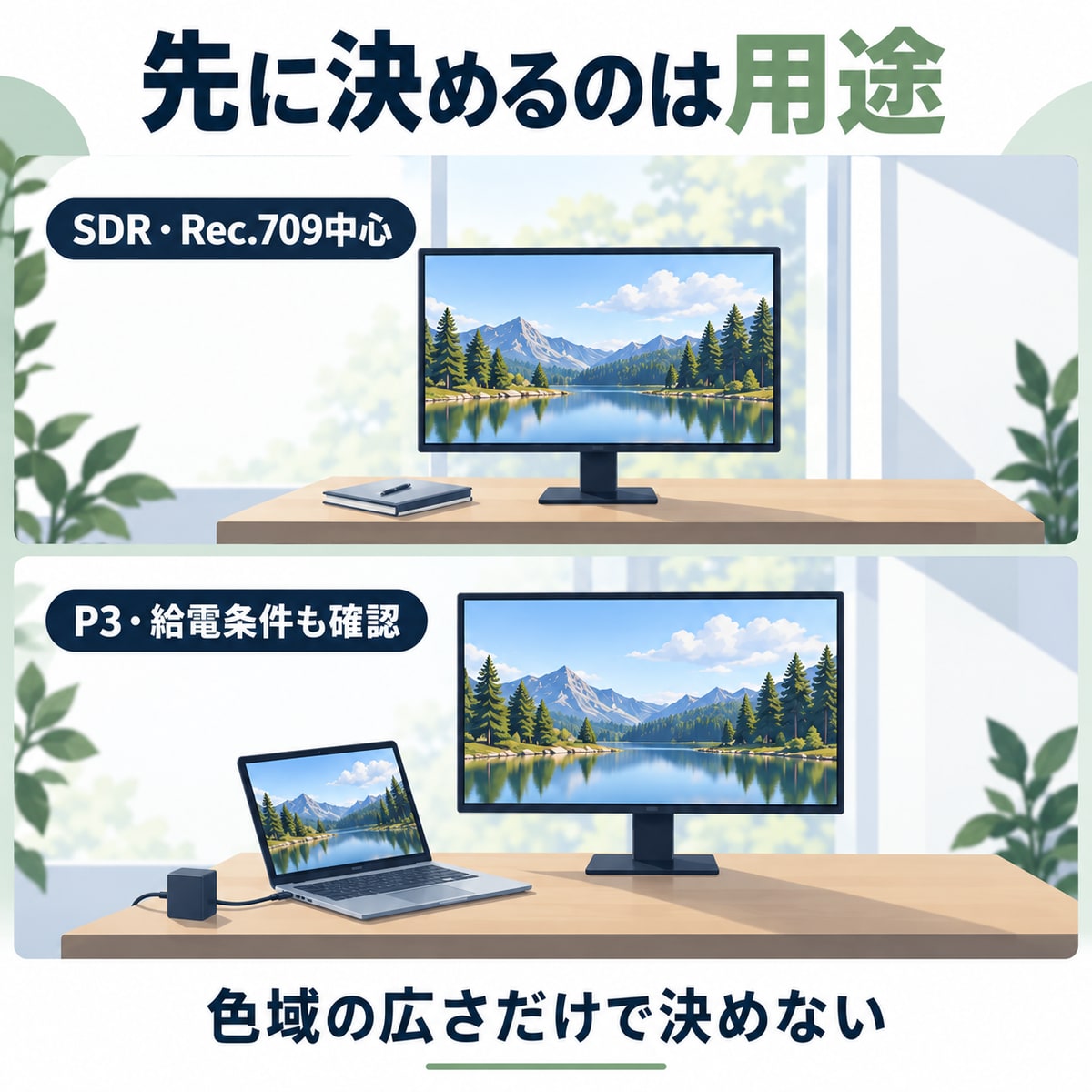
たとえば一般的なSDRのYouTube動画を編集し、ノートPCの電源を別につなぐ使い方なら、P3の広さや90W給電を最優先にしなくてもよい場合があります。逆に、納品先からP3の制作条件を指定される、ACアダプターを増やさずに接続をまとめたい、といった目的があれば見る差分が変わります。
このとき「動画編集なら必ず4K」「色域が広いほど全員に有利」とは考えません。すでに画面の広さや接続に困っていない人は、素材保存やPC性能へ予算を回す選択もあります。モニターのサイズ・解像度から選び直す場合は動画編集用モニターの総合ガイドを先に確認してください。
公式仕様の違いと、共通するところ
| 比較点 | PD2705U/PD2705U-JP | PD2706U |
|---|---|---|
| 画面・パネル | 27インチ・IPS | 27インチ・IPS |
| 解像度・リフレッシュレート | 3840×2160・60Hz | 3840×2160・60Hz |
| 公式の色域表記 | sRGB 99%・Rec.709 99% | sRGB 100%・Rec.709 100%・P3 95% |
| USB-CのPC向け給電 | 65W | 90W |
| 標準輝度 | 250cd/㎡ | 350cd/㎡ |
| HDRの表記 | HDR10 | HDR10・VESA DisplayHDR 400 |
| 高さ調整 | 110mm | 110mm |
| 共通機能の例 | KVM、PIP/PBP、Hotkey Puck G2、個別キャリブレーションレポート | |
出典:BenQ公式PD2705U仕様、BenQ公式PD2706U仕様。色域や輝度はメーカー公称値で、当サイトの測色結果ではありません。PD2705Uの仕様ページはJP型番も併記しています。
同じ27インチ・4K・60Hzなので、2706Uを選ぶだけでタイムラインの表示画素数が増えるわけではありません。OSの表示倍率を同じにした場合の基本解像度は共通です。文字を大きく表示すれば、その分、同時に表示できる範囲とのバランスを取ることになります。
表の数字が大きい方をすべて使う必要もありません。明るさは周囲の環境や制作基準に合わせる項目で、最大にすれば見やすい・正しいというものではありません。ゲーム向けの高リフレッシュレートを最優先する場合も、この2機種だけで選択を完結させないようにします。
65Wと90Wの差は、PCへの給電余地として考える
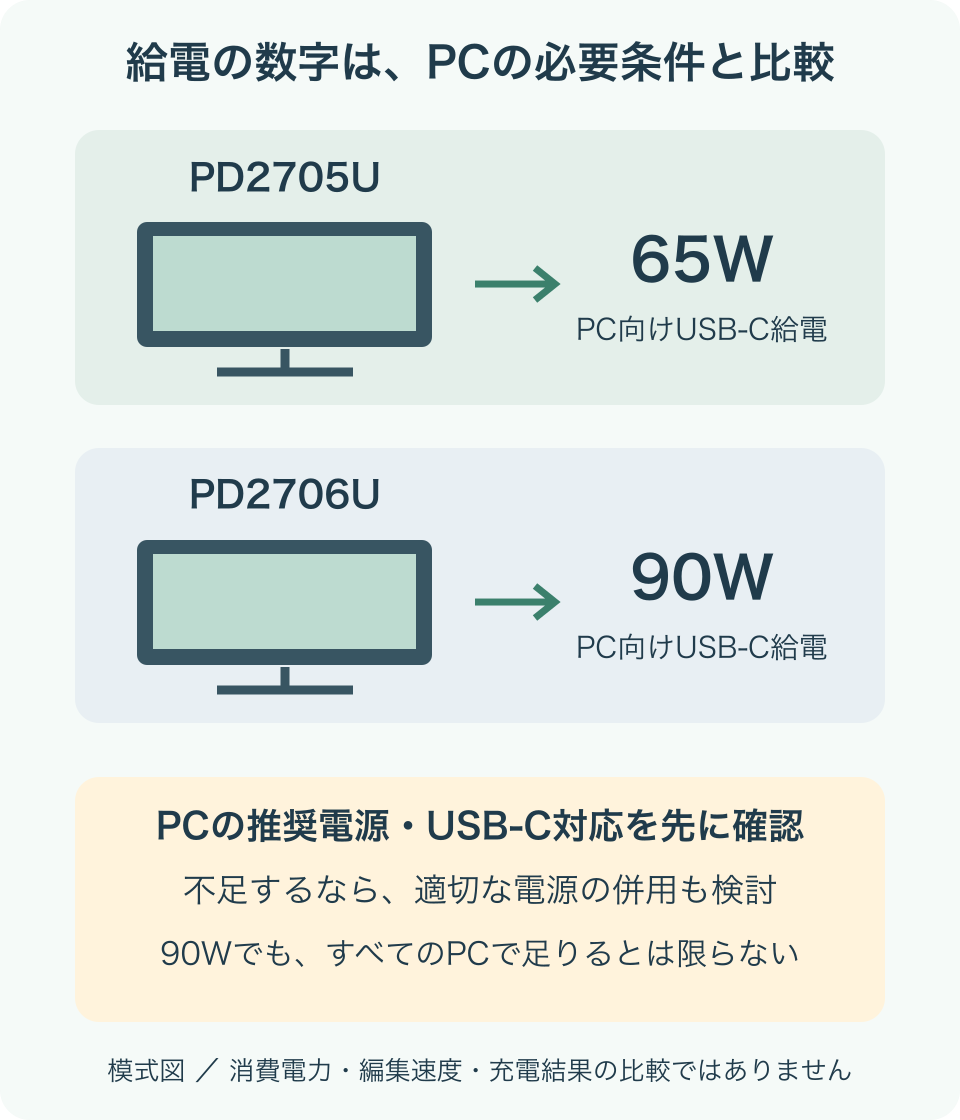
USB-Cで映像と充電をまとめたいなら、PC側がその接続方式に対応し、必要な電力の条件も合うことが前提です。65Wで十分か、90Wが必要かは、ノートPCのモデルと使う負荷、電源の案内から確認します。90Wの機種を選べば書き出しが速くなる、バッテリーが絶対に減らない、とは言えません。
Appleの電源アダプタ案内では、推奨電力を下回る電源では必要な電力を供給できない場合があると説明されています。Mac以外でもPCメーカーの機種別案内が基準です。モニターを選ぶ前に、手元のPCの推奨電源とUSB-C経由の充電対応を確認してください。
65Wで足りず、純正など適切なACアダプターを別につなぐ構成を許容できるなら、PD2705Uも候補に残せます。配線を増やしたくなく、必要な条件が90Wの枠で収まると確認できる場合は、PD2706Uの給電差に意味が出ます。USB-C端子の形だけで映像・データ・給電のすべてに対応すると判断しないようにしましょう。
ハブ経由にすると確認対象が増えます。まず対応するケーブルでPCとモニターを直接つなぐ構成を考え、ハブを使う場合はUSB-Cハブの映像・給電条件も照合してください。
P3の広さと、納品映像の色が正しいことは別
PD2706UにはP3 95%の色域表記があります。P3の制作・確認が必要なら比較する理由になりますが、PD2705UのP3カバー率が公式仕様表にないことを「0%」と読んではいけません。公表されている対応と、自分の用途に必要な条件を照合します。
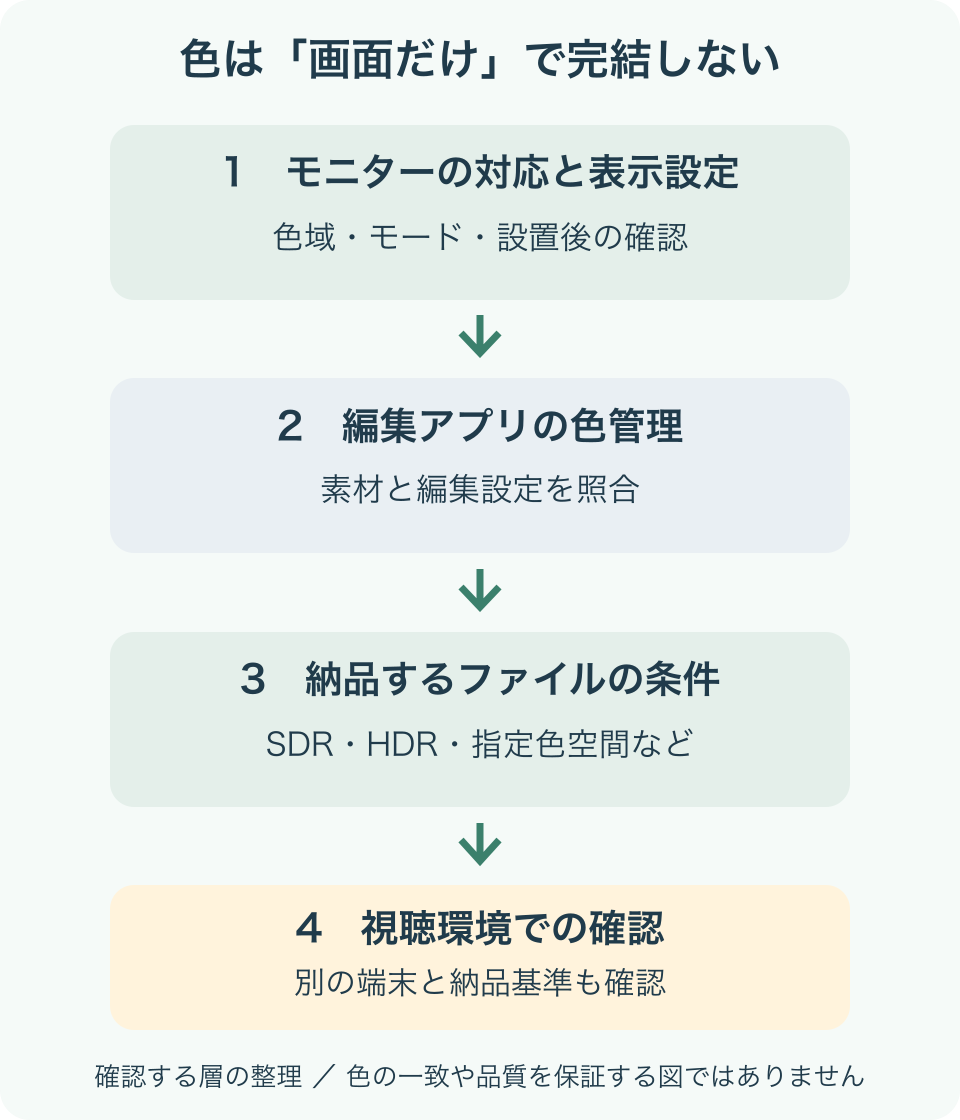
モニターの表示範囲が広くても、編集アプリの色管理、素材、シーケンス、書き出しの指定が別々なら、そのまま納品条件を満たすとは限りません。Rec.709の案件では、その条件に合った表示と書き出しを確認する方が先です。P3やHDRへ無条件に切り替えて、SDR映像を鮮やかに見せることを目標にはしません。
BenQの両仕様ページには工場出荷時の個別キャリブレーションレポートが案内されています。ただし、工場のレポートは、設置後の部屋・設定・経年変化も含めて永久に色の一致を保証するものではありません。測色が求められる業務では、納品先の基準と確認機器を含めて考えてください。
また、PD2706UのDisplayHDR 400や、両機種のHDR10対応という表記だけで、本格的なHDRマスタリング環境が一式そろうとは扱いません。ここでの購入比較は、まず一般的な編集と接続条件を整える人向けです。厳密なHDR監視が必要なら、モニターを含めた制作環境の要件を別に定めます。
KVMや付属コントローラーは、使う予定があるかで判断する
両機種にはKVM、PIP/PBP、Hotkey Puck G2が案内されています。たとえばPCを2台使うなら、モニター側で入力とUSB機器を切り替える機能が候補になります。ただし、映像ケーブルだけをつなげばキーボードやマウスも必ず切り替わる、という意味ではありません。
PCへ戻すUSBの経路や入力設定も必要です。接続端子の数や割り当ては機種ごとの説明書で確認します。PD2705Uの説明書・既存解説を、似た型番のPD2706Uへそのまま適用せず、選んだ機種の配線に合わせてください。
PC1台での編集が中心なら、使わない機能の数を購入理由にしなくても構いません。スタンドを含む寸法、机の奥行き、ケーブルの曲げる余裕、ノートPCの置き場まで測ります。全体の配置は在宅動画編集のデスク環境を参考にしてください。
価格差は「自分が使う差分」に払うかで決める
販売価格や在庫は変わるため、発売時価格や過去のセール額で安い方を固定しません。同じ日に、同じ新品・中古条件、販売者、保証、同梱品、返品条件を比べましょう。型番の末尾が似ていても、別製品へ切り替わっていないか確認します。
- 2705Uを残せる:SDR/Rec.709中心で、65Wまたは別電源併用が許容でき、必要な接続を満たす。
- 2706Uへ差額を出す理由がある:P3の制作条件、90W給電など、使う差分を具体的に説明できる。
- どちらも急がない:手持ちの画面で不足がなく、機材の追加よりPC・保存先・編集手順がボトルネック。
たとえば「画面が狭い」が不満なら、同じ4Kの2機種間で色域だけを比べても解決しない場合があります。表示倍率やパネル配置、より広い画面なども含めて検討します。処理待ちが不満なら、モニターを交換する前に動画編集用PCの必要スペックを確認してください。
届いたら、設定を一度に変えず確認する
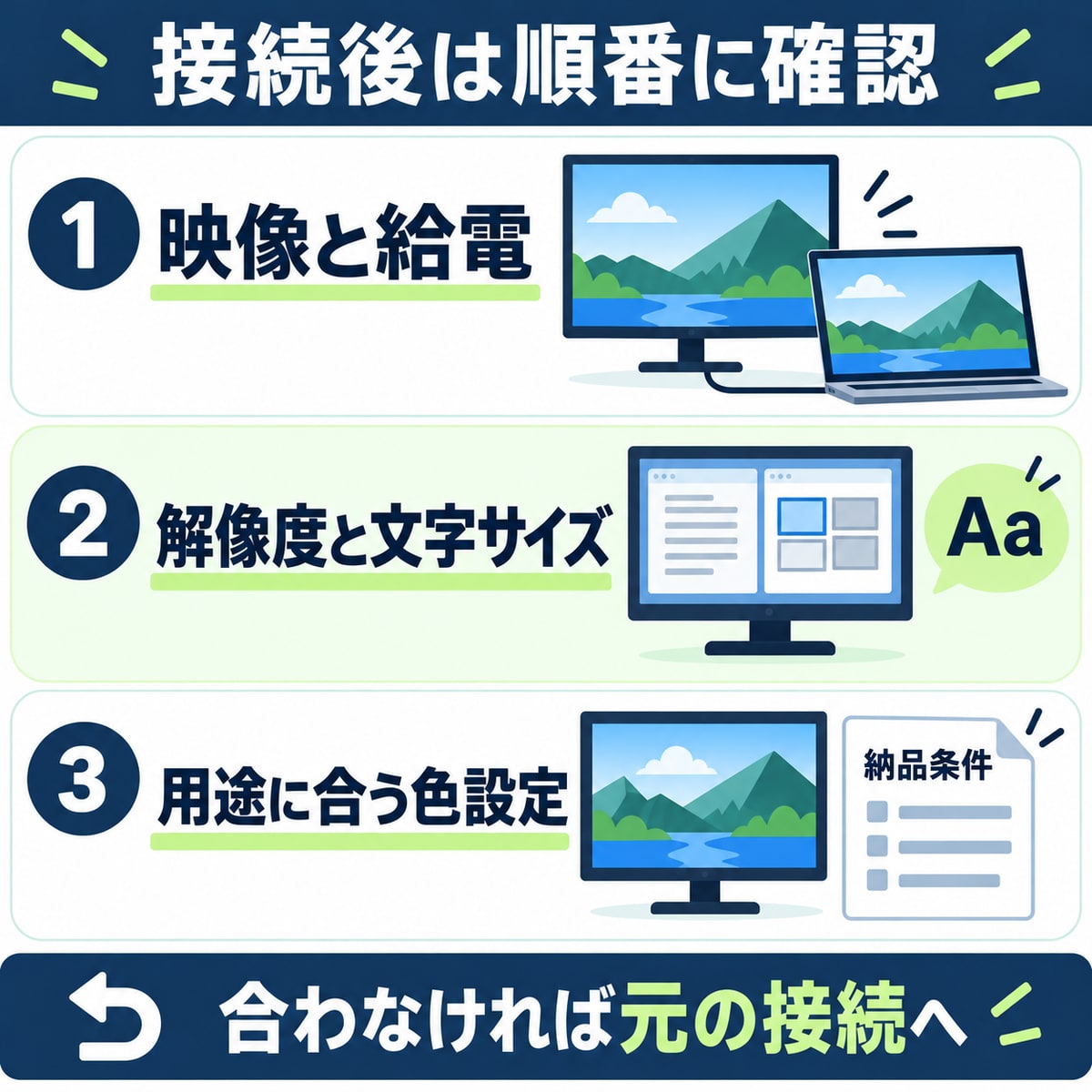
- 接続前:作業を保存し、今の表示倍率・色設定・電源の接続を控えます。型番と同梱ケーブルを確認します。
- 映像と給電:説明書に合った経路で接続し、画面表示とPCの充電状態を確認します。USB機器は後から1つずつ追加します。
- 表示:PCの対応範囲内で解像度・Hz・文字サイズを設定し、普段のタイムラインやメニューが読めるか確認します。
- 色:納品用途に合うモードとアプリ側の設定を確認し、基準に使う映像を短い範囲で確認します。複数の補正を一度に追加しません。
映らない・充電が足りない場合:作業を止め、入力選択、ケーブルの映像対応、PC側の対応を順に確認します。ハブを外した直接接続、適切な電源の併用などで切り分け、変更前の設定と元のモニター構成へ戻せる状態を残してください。筐体を開けたり、規格の合わない電源をつないだりはしません。
購入候補:色域とUSB-C給電の条件で選ぶ
広告リンクです。PD2705UとPD2706Uの紹介先です。アーム付きUA・WQHDのQNとは別製品。PCの給電条件と型番を確認してください。販売者、新品・中古、現在価格、返品条件も購入画面で確認してください。
PD2706Uの詳細仕様はメーカー公式でも確認できます。価格差を払うかは「自分が使う機能」で決め、不要な買い替えを急がないことが大切です。
よくある質問とまとめ
PD2706Uなら画面を広く使える?
両方とも27インチ・3840×2160です。表示倍率などを同じにすれば基本画素数は共通で、型番を変えるだけで表示領域が増えるわけではありません。
90W給電ならACアダプターは不要?
PCの機種と必要電力次第です。USB-C充電対応とメーカーの推奨条件を確認し、必要なら適切な電源を併用します。
すでに2705Uを持っているなら交換すべき?
現在の制作条件を満たすなら、急ぐ必要はありません。P3・給電・接続など、今足りない条件を説明できる場合に買い替えを検討しましょう。機材全体の優先順位は動画編集機材ガイドに整理しています。
編集:矢島篤。BenQの公式仕様と動画編集の用途条件を基に整理しています。運営者プロフィール。本文の図解は説明用の構成イラスト・模式図で、測色結果ではありません。購入カードの商品画像はAmazon.co.jp提供の画像を参照しています。