



PR:本記事には広告を含みます。
動画編集用モニターは「4Kなら正解」ではありません。まず確認するのは、編集する動画の解像度、机の奥行き、色をどこまで厳密に扱うか、ノートPCへ給電したいかの4点です。YouTube編集を始めたばかりなら手持ちの画面でも始められます。画面の狭さや色の確認で困ってから追加しても遅くありません。
- 予算優先:24〜27インチのFull HDまたはWQHD
- タイムラインとプレビューを広く使う:27インチWQHD〜4K
- 4K素材を等倍確認したい:27〜32インチ4K
- YouTubeの色確認:IPS、sRGB/Rec.709のカバー率と色精度を確認
- ノートPC中心:USB-C映像入力と必要な給電量を確認

動画編集用モニターは必要?不要な人もいる
外部モニターの主な価値は、編集ソフトのプレビュー、タイムライン、素材一覧を同時に見やすくすることです。書き出し速度やPC性能が上がるわけではありません。短い動画を月に数本編集するだけでノートPC画面に不満がないなら、先にPC・保存容量・編集スキルへ予算を回す選択も合理的です。
一方、画面を頻繁に切り替える、テロップの位置を確認しづらい、色が別端末で大きく違う、長時間作業で視線が下がる人は導入効果を感じやすいでしょう。
サイズは27インチと32インチのどちらを選ぶ?
| サイズ | 向く環境 | 注意点 |
|---|---|---|
| 24インチ前後 | 奥行きが狭い机、予算優先 | 4Kでは文字が小さくスケーリング前提 |
| 27インチ | 奥行き60〜70cm前後、初心者〜副業 | 迷ったときのバランス型 |
| 31.5〜32インチ | 広い机、4Kを広く使いたい | 視線移動が増えるため距離を確保 |
購入前に段ボールや紙で横幅と高さを再現し、キーボードを置いた状態で距離を確認してください。スペック表だけでは圧迫感を判断できません。

Full HD・WQHD・4Kの選び方
Full HDは価格を抑えやすく、1080p動画の基本編集には使えます。WQHDはFull HDより作業領域が広く、27インチでUIの大きさと情報量を両立しやすい選択です。4Kは高精細で、4K素材の確認や広い作業領域に向きますが、OSの表示倍率を上げると作業領域は額面どおり4倍にはなりません。
- 納品がFull HD中心
- PCの映像出力が4K・60Hzに対応していない
- 机が狭く、外部モニターを置く目的が資料表示だけ
- 色より先にPC性能やSSD容量を改善すべき
sRGB・Rec.709・DCI-P3を初心者向けに整理
sRGBはWebや一般的なPC表示で広く使われる基準、Rec.709はHD映像制作で重要な色域です。YouTube編集を中心にするなら、まずsRGB/Rec.709のカバー率と工場出荷時の色精度を確認します。DCI-P3はより広い色域ですが、P3素材を扱い、対応環境で納品・確認する人向けです。「数値が大きいほど全員に必要」ではありません。
色域の広さと色の正確さは別です。パネルの個体差や経年変化もあるため、本格的なカラー業務ではキャリブレーション方法まで確認します。初心者はIPS、ノングレア、sRGB/Rec.709の明記、色精度の根拠を優先すると選びやすくなります。
HDR対応は必要?
「HDR10入力対応」は、本格的なHDR制作に必要な輝度・黒表現・色域をすべて満たす意味ではありません。SDRのYouTube動画や副業案件が中心なら、HDR表記よりRec.709の確認しやすさを優先してください。HDR納品を仕事にする場合は、規格、ピーク輝度、ローカルディミング、測定・モニタリング環境を別途検討します。
MacBookとの接続はUSB-Cの給電量まで確認
USB-C一本で映像、USBデータ、給電をまとめられるモニターは机を整理しやすい一方、USB-C端子が映像出力(DisplayPort Alt Mode)に対応している必要があります。また高性能ノートPCでは、モニターの給電量だけでは高負荷時にバッテリーが減る場合があります。PC側の必要電力と付属ACアダプターを確認してください。
1台の大画面とデュアルモニターはどちらがよい?
タイムラインとプレビューを一画面へまとめたいなら、27〜32インチのWQHD/4Kがシンプルです。プレビューを正面、資料や素材一覧を横へ分けたいなら、手持ちモニターを生かした2画面構成も候補になります。ただし2台では机幅、端子数、色の違い、視線移動が増えます。色を判断する画面を一台に決め、もう一台は資料表示用と割り切ると迷いにくくなります。
BenQ PD2705Uはどんな人の候補?
BenQ公式仕様では、PD2705U/PD2705U-JPは27インチ、4K(3840×2160)、IPS、sRGB 99%・Rec.709 99%、HDR10、USB Type-C(映像・データ・65W給電)に対応します。工場出荷時の個別キャリブレーションレポート、平均Delta E≦3、KVM、PIP/PBP、高さ調整も確認できます。DCI-P3の広色域を最優先する製品ではなく、Web・Rec.709中心の編集とUSB-C接続をまとめたい人向けです。
- Full HD編集だけで、現在の画面に狭さや色の不満がない
- DCI-P3の広色域や本格的なHDR監視を最優先する
- ゲーム向けの高リフレッシュレートを重視する
- ノートPCが65Wを超える給電を必要とし、ACアダプターを併用したくない
- 机に27インチを置く距離を確保できない
27インチ4K、sRGB/Rec.709 99%、USB-C 65W給電を一台にまとめたい人の候補です。4Kや色管理が不要な初心者全員に必須ではありません。
初心者・副業・本格編集別の結論
- 初心者:手持ち画面で困りごとを確認。買うなら机に置ける24〜27インチから
- 副業:27インチWQHD〜4K、IPS、Rec.709、接続端子を案件に合わせる
- 本格的なカラー編集:色域だけでなく精度、キャリブレーション、HDR監視条件まで検討
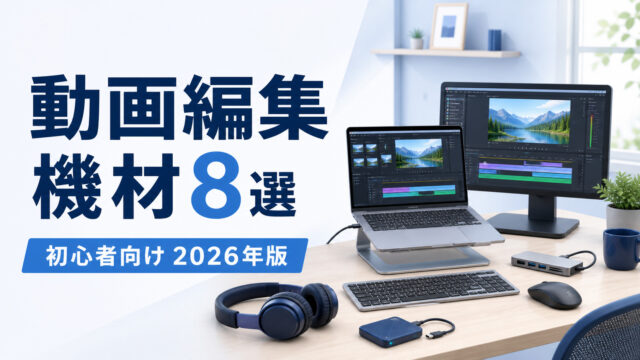
PC側の性能が足りるかは動画編集用PCの必要スペック、モニターを含む機材全体は初心者向け動画編集機材8選、机全体の配置は在宅動画編集のデスク環境で確認できます。
購入前チェックリスト
- 机の幅・奥行きと視聴距離を測った
- PCの映像出力、解像度、リフレッシュレートを確認した
- 納品がFull HDか4Kか確認した
- sRGB/Rec.709/P3のどれが必要か説明できる
- USB-Cの映像対応と給電量を確認した
- 高価な製品を買わない選択も比較した
仕様確認日:2026年9月2日。価格・在庫・仕様は購入前にメーカーと販売ページで再確認してください。