
これから動画編集始める

動画編集用マウス・キーボードの選び方

マウスとキーボードは、カット・テロップ・ショートカット操作を繰り返す動画編集で負担を減らす機材です。手の大きさや接続方法、ボタン配置を確認し、無理なく使えるものを選びましょう。src=”https://yajima0422.com/wp-content/uploads/2026/08/video-editing-mouse-keyboard.jpg” alt=”動画編集でマウスとキーボードを使う作業環境”/>

初心者が最初に確認したいこと

最初から高価な機材を揃えるより、編集作業で困っている点を明確にしてから選ぶ方が失敗を防げます。PCの端子、デスクの広さ、作業時間を先に書き出しましょう。

動画編集で多ボタンマウスを使うイメージ

選び方のポイント

毎日使う操作性を優先する

動画編集は短時間で終わらないこともあります。サイズや重さだけでなく、長時間使って疲れにくいかを確認してください。

接続方法を確認する

USB-C、USB-A、Bluetoothなど、PC側と接続できるかが重要です。モニターやストレージを追加する予定がある場合は、端子不足も避けましょう。

作業環境は段階的に整える

編集を始めてから「画面が狭い」「ケーブルが足りない」「手首が疲れる」といった悩みが見えます。その悩みに合う機材を追加するのが効率的です。

シリコンパワー SSD 外付けssd 1TB Gen 1 Type-A to USB 3.2 Type-C コネクター付属 外付ssd 1テラ 1t usb-c ポータブルSSD SSD 外付け パソコン デスクトップ 高速 超高速SSD ノートパソコン pc mac pro SSD 優れた放熱性 S05 SP010TBPSDS05SAKTC

価格:22980円
(2026/8/14 15:03時点)
感想(42件)

副業で使うときの実務的なコツ

案件では、データ整理と納期管理も品質の一部です。作業が終わったら、素材・プロジェクト・納品データを整理し、バックアップを残しましょう。周辺機器は編集時間を短縮するための投資であり、使い方を整えることが成果につながります。

購入前に行う具体的な手順

  1. 今使っているPCと周辺機器の端子を確認する
  2. 編集する動画の長さ、解像度、作業場所を書き出す
  3. 予算の上限を決め、必要な機能だけを比較する
  4. 届いたら短い動画を編集して使い心地を確認する

この順番で考えると、レビューの評価や価格だけで選ぶ失敗を避けられます。機材は使う人の作業時間、手の大きさ、デスクの広さで正解が変わります。購入前に自分の環境を書き出すことが、最も実践的な比較方法です。

動画編集副業で活かすコツ

副業案件では、編集速度だけでなく、素材の整理、修正への対応、納期を守ることが信頼につながります。機材を導入したら、フォルダ名や保存先、ショートカットキーも整えましょう。例えば案件名・日付・素材・プロジェクト・書き出しの順にフォルダを分けるだけでも、探す時間が減ります。

また、編集作業中に不便を感じた内容をメモしておくと、次に買うべき機材を判断しやすくなります。画面が狭いならモニター、素材を移す時間が長いなら外付けSSD、クリック操作が多いならマウスというように、悩みを起点に追加するのが無駄のない方法です。

よくある質問

初心者は最初から高価な機材を買うべきですか?

いいえ。まず動画を最後まで編集できるPCと保存環境を優先し、作業の悩みに合わせて周辺機器を追加しましょう。

中古品を選んでも大丈夫ですか?

予算を抑える選択肢にはなりますが、保証、バッテリー、端子、ストレージの状態を確認してください。重要な案件データを扱うなら、バックアップを必ず残しましょう。

いつ買い替えを考えればよいですか?

プレビューが止まる、書き出しに極端に時間がかかる、保存容量が常に不足するなど、編集を止める問題が続くときが目安です。

動画編集用キーボードのショートカット操作

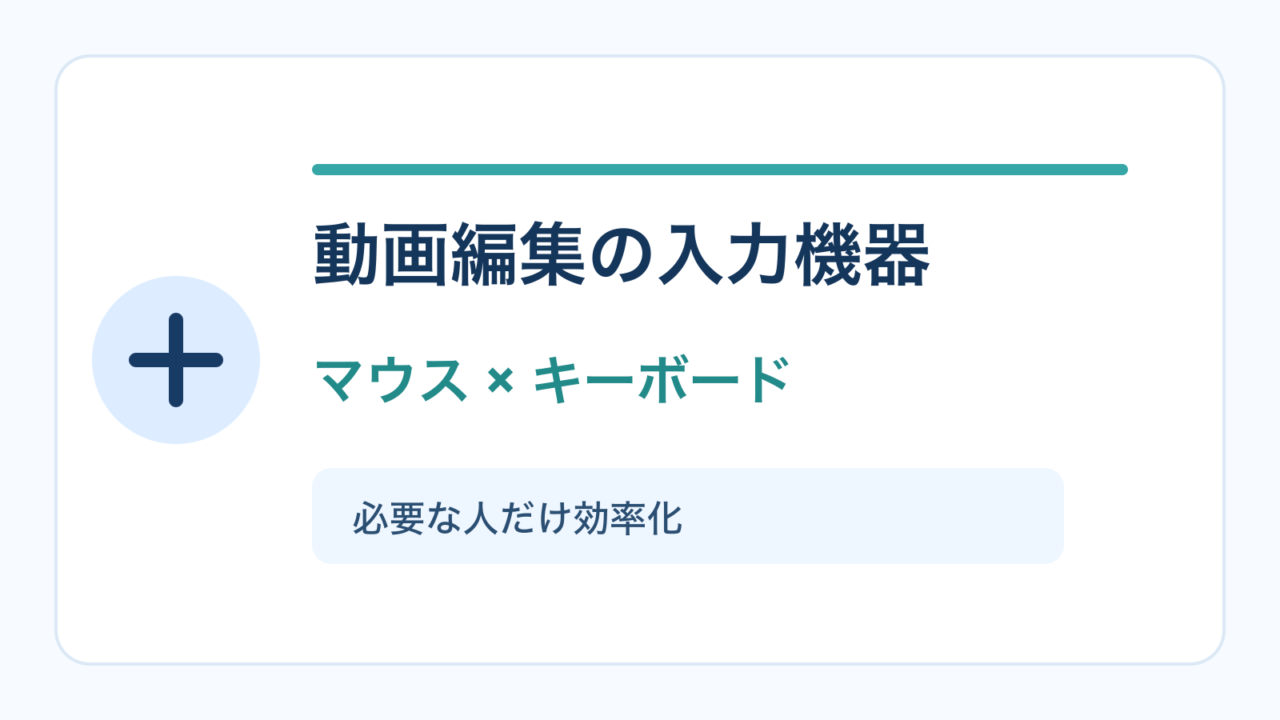
マウスとキーボードで時短する設定例

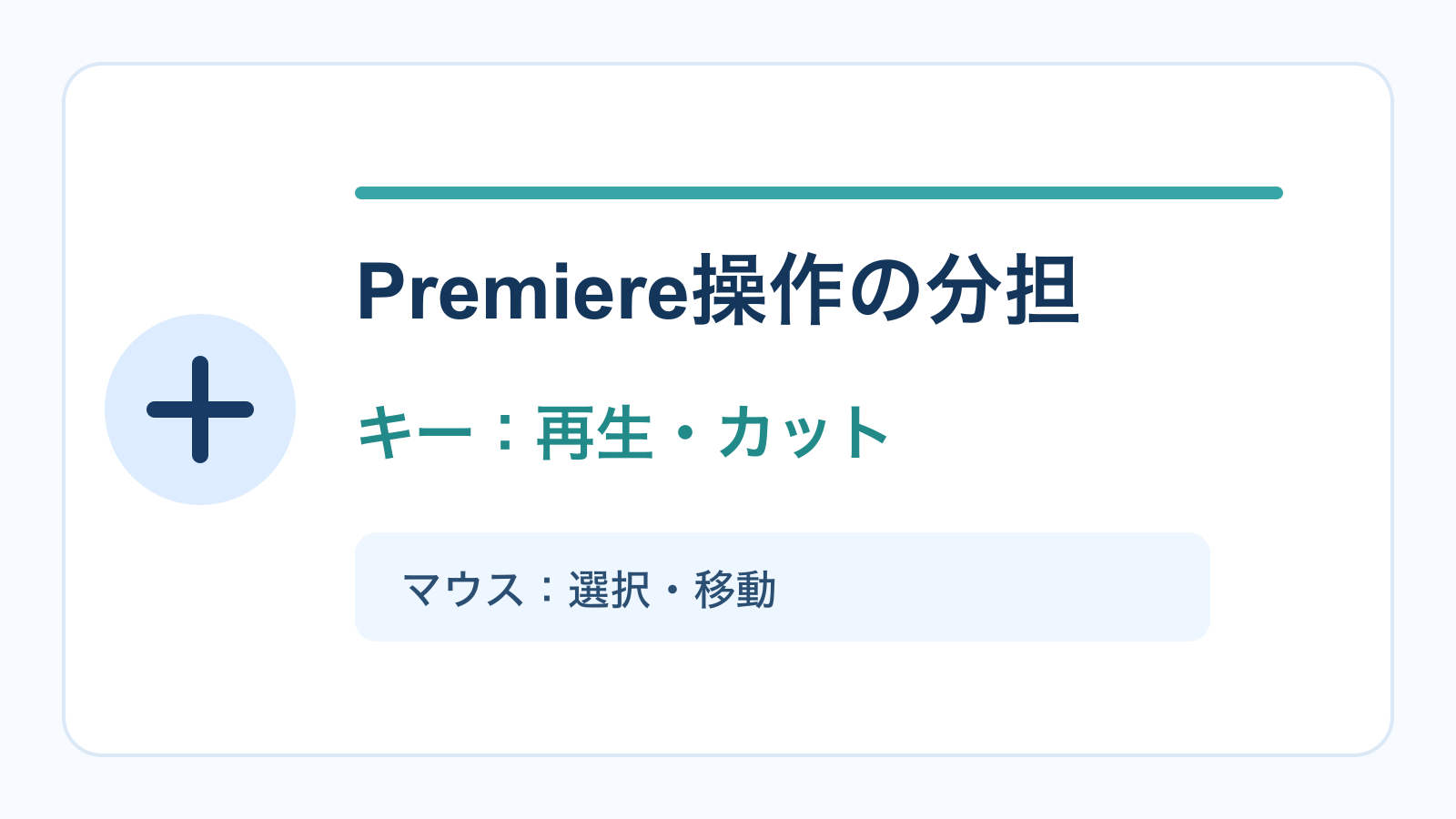
マウスのサイドボタンには、取り消しや再生・停止など、毎回使う操作を割り当てると便利です。キーボードは、カット・リップル削除・ズームなどのショートカットを少しずつ覚えましょう。最初からすべて覚える必要はなく、作業中に何度も使う操作から登録するのがコツです。

操作を速くする流れ確認比較導入
必要な順番で考えると、無駄な買い物を減らせます。
マウス・キーボード
購入前に確認したいポイントを整理しましょう。

初心者が失敗しないための考え方

動画編集用の機材を選ぶときは、人気ランキングや価格だけで決めないことが大切です。自分が編集したい動画の長さ、撮影した素材の量、編集する場所、1週間に確保できる作業時間を書き出してください。同じ「動画編集」でも、短いショート動画を作る人と、長尺のYouTube動画を編集する人では必要な環境が変わります。

最初から完璧な環境を作ろうとすると、予算を使い過ぎたり、使わない機材を増やしたりしがちです。まずは編集を始められる状態を作り、実際に手を動かしたときの不便を一つずつ解消しましょう。この順番なら、購入後に後悔しにくくなります。

具体的な比較の進め方

1.今の環境を書き出す

使っているPCの型番、空いている端子、デスクの幅、利用中の編集ソフトをメモします。特にUSB-CやUSB-A、HDMIなどの端子は、SSDやモニターを追加するときに重要です。見た目だけで商品を選ぶ前に、接続できるかを確認してください。

2.困っている作業を一つに絞る

「編集が遅い」という悩みでも、原因はさまざまです。素材を読み込むのに時間がかかるなら保存環境、画面を何度も切り替えるなら表示環境、カット操作が多くて手が疲れるなら入力機器を見直します。悩みと機材を結びつけることが、最短の改善につながります。

3.届いたら短い動画で試す

新しい機材は、いきなり大切な案件で使わず、短い練習動画で接続や操作を確認しましょう。特に保存機器は、読み込み・書き込み・バックアップまで試しておくと安心です。編集ソフトの設定やショートカットも、このタイミングで調整します。

動画編集副業で差がつく実務の習慣

副業では、編集スキルだけでなく、素材を安全に扱うこと、修正に素早く対応すること、納期を守ることが大切です。案件ごとに「素材」「プロジェクト」「書き出し」「納品」のフォルダを作り、作業終了時にバックアップを取る習慣をつけましょう。

また、作業のたびに迷ったことをメモしておくと、次の投資判断がしやすくなります。たとえば、プレビューが見づらい、ケーブルが足りない、データを探す時間が長い、といった具体的な悩みです。機材は目的ではなく、編集に集中する時間を増やすための手段だと考えると選びやすくなります。

よくある失敗と対策

安さだけで決める

安価でも、自分のPCに接続できなかったり、必要な容量や機能が足りなかったりすると買い直しになります。価格だけでなく、使用環境と保証も確認しましょう。

データを一か所にしか保存しない

動画素材や案件データを一つの場所だけに保存するのは危険です。作業用とバックアップ用を分け、重要なデータは複数の場所に残してください。

導入しただけで満足する

機材を買っただけでは編集速度は上がりません。設定、フォルダ整理、ショートカットなどの運用も整えることで、初めて時短につながります。

次にやること

必要な機材を一つ選んだら、まず短い動画を一本完成させましょう。作業時間と困りごとを記録し、次に改善する場所を決めます。継続して編集するほど、自分に合う環境が明確になります。

初心者が失敗しないための考え方

動画編集用の機材を選ぶときは、人気ランキングや価格だけで決めないことが大切です。自分が編集したい動画の長さ、撮影した素材の量、編集する場所、1週間に確保できる作業時間を書き出してください。同じ「動画編集」でも、短いショート動画を作る人と、長尺のYouTube動画を編集する人では必要な環境が変わります。

最初から完璧な環境を作ろうとすると、予算を使い過ぎたり、使わない機材を増やしたりしがちです。まずは編集を始められる状態を作り、実際に手を動かしたときの不便を一つずつ解消しましょう。この順番なら、購入後に後悔しにくくなります。

具体的な比較の進め方

1.今の環境を書き出す

使っているPCの型番、空いている端子、デスクの幅、利用中の編集ソフトをメモします。特にUSB-CやUSB-A、HDMIなどの端子は、SSDやモニターを追加するときに重要です。見た目だけで商品を選ぶ前に、接続できるかを確認してください。

2.困っている作業を一つに絞る

「編集が遅い」という悩みでも、原因はさまざまです。素材を読み込むのに時間がかかるなら保存環境、画面を何度も切り替えるなら表示環境、カット操作が多くて手が疲れるなら入力機器を見直します。悩みと機材を結びつけることが、最短の改善につながります。

3.届いたら短い動画で試す

新しい機材は、いきなり大切な案件で使わず、短い練習動画で接続や操作を確認しましょう。特に保存機器は、読み込み・書き込み・バックアップまで試しておくと安心です。編集ソフトの設定やショートカットも、このタイミングで調整します。

動画編集副業で差がつく実務の習慣

副業では、編集スキルだけでなく、素材を安全に扱うこと、修正に素早く対応すること、納期を守ることが大切です。案件ごとに「素材」「プロジェクト」「書き出し」「納品」のフォルダを作り、作業終了時にバックアップを取る習慣をつけましょう。

また、作業のたびに迷ったことをメモしておくと、次の投資判断がしやすくなります。たとえば、プレビューが見づらい、ケーブルが足りない、データを探す時間が長い、といった具体的な悩みです。機材は目的ではなく、編集に集中する時間を増やすための手段だと考えると選びやすくなります。

よくある失敗と対策

安さだけで決める

安価でも、自分のPCに接続できなかったり、必要な容量や機能が足りなかったりすると買い直しになります。価格だけでなく、使用環境と保証も確認しましょう。

データを一か所にしか保存しない

動画素材や案件データを一つの場所だけに保存するのは危険です。作業用とバックアップ用を分け、重要なデータは複数の場所に残してください。

導入しただけで満足する

機材を買っただけでは編集速度は上がりません。設定、フォルダ整理、ショートカットなどの運用も整えることで、初めて時短につながります。

次にやること

必要な機材を一つ選んだら、まず短い動画を一本完成させましょう。作業時間と困りごとを記録し、次に改善する場所を決めます。継続して編集するほど、自分に合う環境が明確になります。

マウスとキーボードを買ったら最初にする設定

周辺機器は高価なものを選ぶだけでは時短になりません。Premiere Proで自分がよく使う操作を3つに絞り、手元に割り当てて初めて編集テンポが変わります。最初から複雑なショートカットを覚える必要はありません。

初心者が登録しやすい3操作

  1. 取り消し(Ctrl/Command+Z):カット調整のやり直しをすぐに行えます。
  2. 再生・停止(スペース):素材確認の回数が多い操作です。
  3. カット用のツール切り替え:マウスのサイドボタンやテンキーに置くと、タイムラインから目を離しにくくなります。

ボタン数が多いマウスでも、すべてを埋める必要はありません。誤操作が増えるなら、使う機能を減らした方が結果的に速くなります。まず1週間同じ割り当てを使い、無意識に押せるようになってから追加してください。

手首の疲れを減らすデスク配置

マウスは肩を上げずに届く位置、キーボードは肘が約90度になる高さが目安です。ノートPCだけで作業する場合も、外付けキーボードを使うと姿勢を崩しにくくなります。副業では長時間の修正対応が入ることもあるので、「1時間編集しても痛くならないか」を購入判断に入れましょう。

設定はメモに残しておく

ショートカットを変えたら、使った機能と割り当てをスマホのメモに残しておきましょう。PCを買い替えたときや別の編集環境を使うときにも同じ操作に戻せます。時短は、手の動きだけでなく「設定を思い出す時間」を減らすことでも実現します。

まとめ

自分の作業環境に必要なものから選び、編集時間を増やしていきましょう。