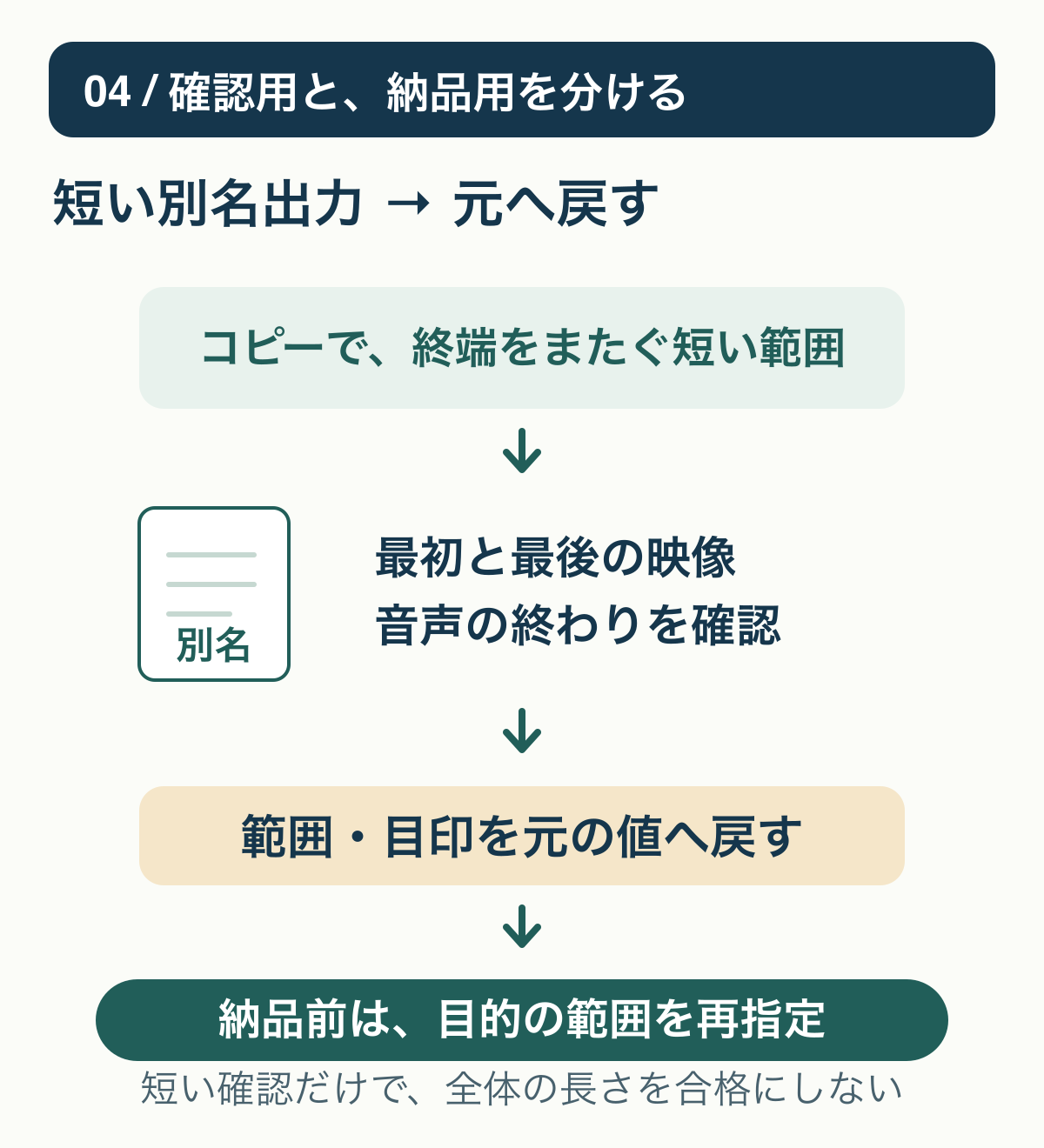
表紙と図は時間範囲を説明する概念イメージです。実際のPremiere画面や修復の実測結果ではありません。
Premiere Proから書き出した動画が途中で終わる、完成したつもりの動画より長い。まず確かめたいのは、何を、どこからどこまで書き出す設定になっているかです。素材を切り直す前に、対象シーケンスと出力範囲を照合しましょう。
ここでは、ソース範囲、イン点・アウト点、予定の終わりより後にあるクリップの確認に絞ります。書き出し処理がエラーで中断した、速度そのものが違うといった問題まで、一律に直す手順ではありません。
変更前に、予定する最初と最後を決める
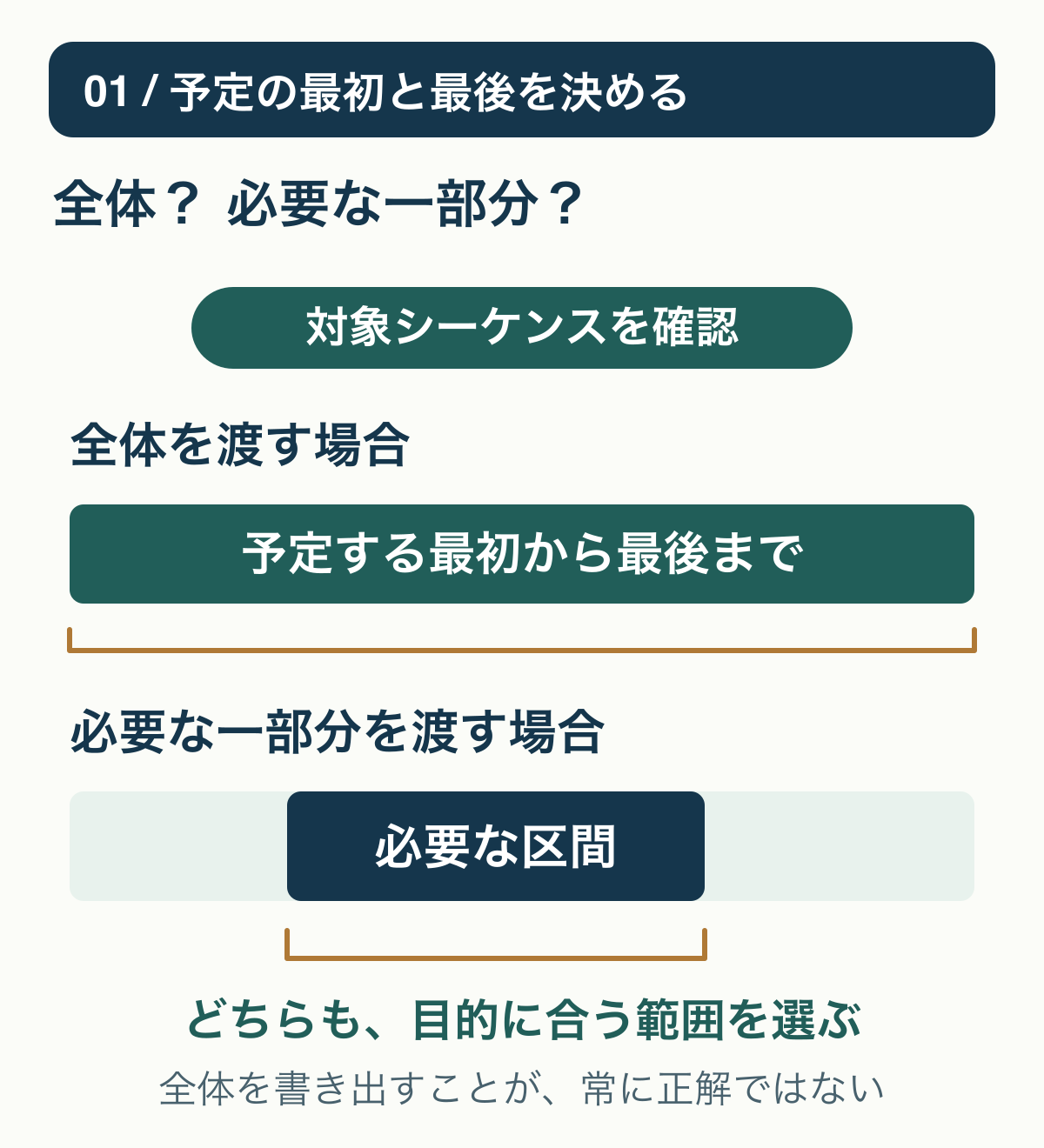
プロジェクトを保存し、確認用の別名コピーを開きます。「シーケンス全体を納品する」のか、「その一部だけを渡す」のかを先に決めてください。全体を選ぶことが常に正しいわけではありません。
たとえば、完成版が約1分の予定なのに前半だけ出る場合と、終わった後に黒い画面が続く場合では、見る場所が変わります。前者は選択した範囲、後者は範囲に加えてシーケンス終端を調べる例です。いずれも架空の症状で、筆者が修復した結果ではありません。
- 対象のプロジェクトとシーケンス名、予定する最初・最後の画面を控える。
- 現在の範囲指定、イン点・アウト点、必要ならワークエリアの位置を記録する。
- 出力先、ファイル名、書き出し方法がPremiere直接かMedia Encoder経由かを控える。
完成シーケンスではなく元クリップを選んでいないかも確認します。Adobe公式の書き出し案内は、書き出すタイムラインまたはソースクリップを選び、「File > Export > Media」へ進む流れを示しています。対象が違えば、範囲だけを直しても目的の動画にはなりません。
ソース範囲が、どの目印を使うか確認する
Premiereの現行の書き出しヘルプでは、Previewパネルで再生確認や独自の長さの設定ができると案内しています。Premiereから直接出力するなら、まず書き出し画面のPreview(プレビュー)パネルを開き、再生位置を動かして、出力対象の最初と最後が予定の場面に合うかを確認します。独自の長さを設定している場合は、その開始・終了も記録します。画面全体で同じ項目を探すのではなく、プレビューで「実際にどこからどこまで出るか」を先に照合してください。下表はMedia Encoder経由の場合の参照用で、直接出力で4項目すべてを探す必要はありません。
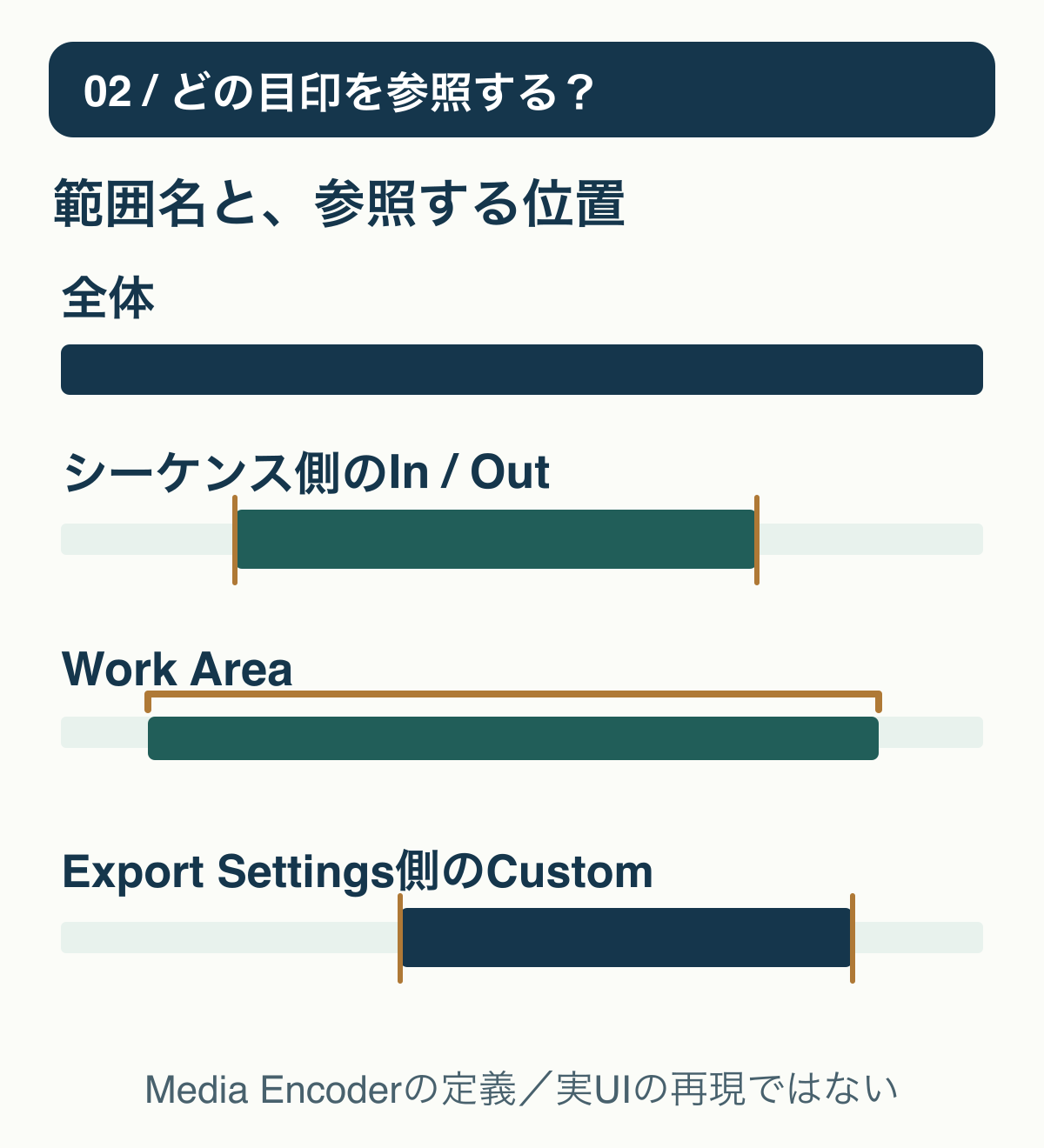
次の4項目は、Media Encoderの現行公式リファレンスに記載された「Source Range」の選択肢です。Premiereの書き出し画面とMedia Encoderの設定画面を、同じ配置・表示名だと決めつけないようにします。
| 公式の範囲名 | 使う長さ・目印 |
|---|---|
| Entire Sequence | ソースクリップまたはシーケンス全体。 |
| Sequence/Clip/Session In/Out | Premiereなどで設定したイン点・アウト点。 |
| Work Area | Premiereのシーケンスなどで指定したワークエリア。 |
| Custom | Export Settings内で指定したイン点・アウト点。 |
シーケンス側の目印と、書き出し設定側の独自範囲は分けて見ます。すべての目印を消して試すのではなく、現在選んだ項目がどの範囲を参照しているかを確認します。Media Encoderへ送った場合も、出力対象の設定を開き直して照合しましょう。
短すぎるなら、最初と最後が範囲内に入っているか
全体を渡したいのに一部だけ出る場合は、イン点・アウト点や独自範囲が途中に残っていないかを確認します。指定部分だけを書き出す目的なら、その指定を保ち、開始・終了を予定する位置へ合わせます。範囲の変更後はプレビューで最初と最後の場面を確認してください。
ここで素材の長さや再生速度、フレームレートまで同時に変える必要はありません。まず対象と時間範囲だけをそろえます。表示するタイムコードの値と動画の経過時間も混ぜず、「何分と表示されたか」だけでなく、どの場面からどこで終わるかを見ます。
長すぎるなら、予定の終端より後も見る
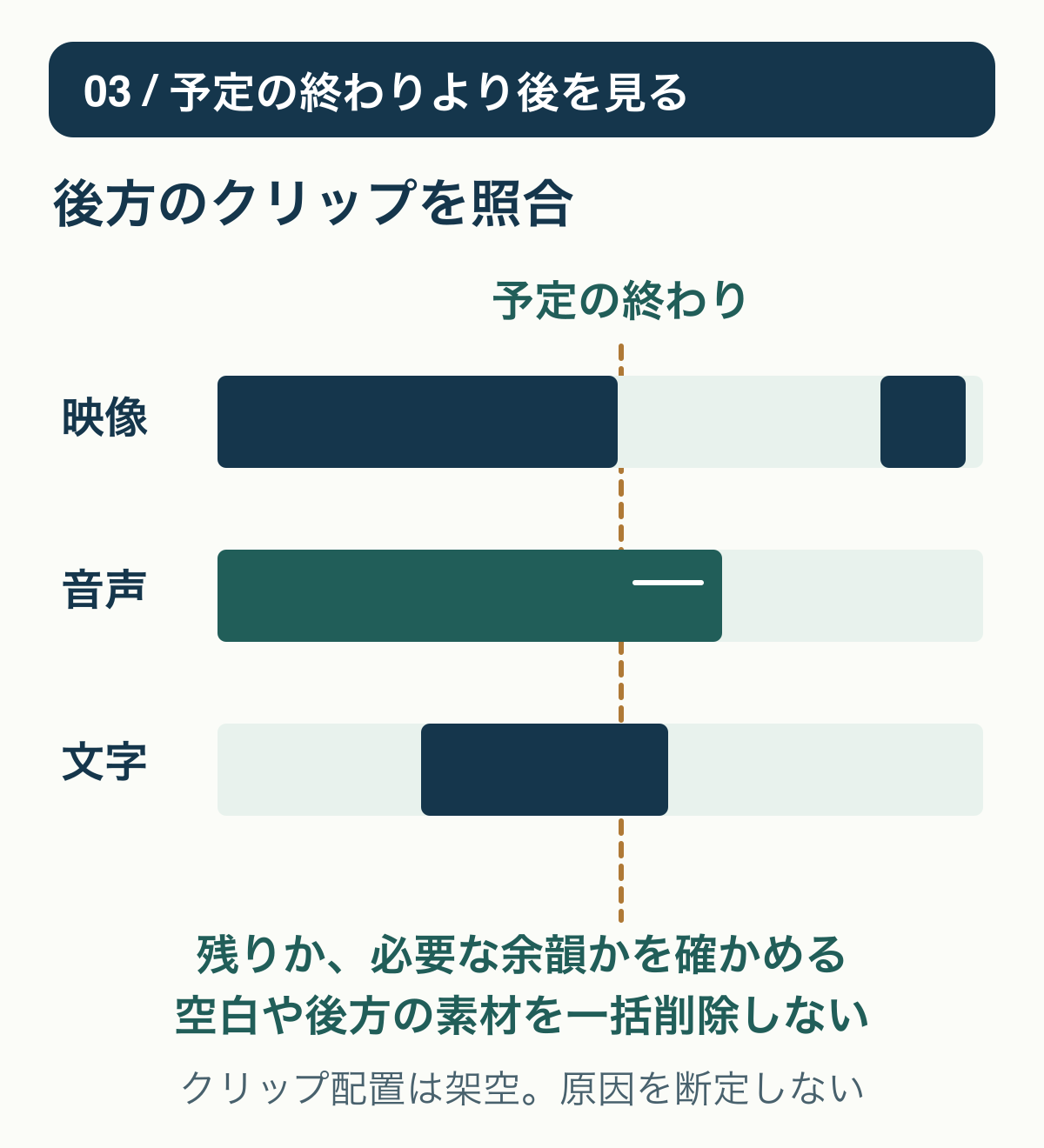
全体を書き出す指定なのに余分な部分が続くときは、タイムラインを全体が見える倍率にし、予定の終わりより後にクリップがないかを調べます。映像だけでなく、音声やグラフィックの列も確認対象です。遠くに残った短い素材、意図した音の余韻、終わりの静止画を、まとめて「不要」と扱わないでください。
見つけたものが必要な演出なら、予定する終点を見直します。不要だと確認できた場合も、まずコピー上で対象を特定し、変更前の位置を控えて切り分けます。空いて見える区間を一括削除すると、残したい間や音まで変わるおそれがあります。
現在の出力範囲としてWork Areaを選んでいる場合だけ、ワークエリアの始点・終点も照合します。全体や独自範囲で出力する確認のために、新たにワークエリアを有効にする必要はありません。Adobeのタイムライン案内では、ワークエリアはプレビューのレンダリングや出力予定領域を定めるものと説明されています。表示場所はタイムライン上部の時間目盛りの下側です。標準では非表示で、必要な場合はシーケンス名の横の三本線メニューから「Work Area Bar」を表示できます。タイムライン下部の表示を拡大縮小するバーとは別物です。表示した場合は元の表示状態も控え、確認後に戻してください。
短い別名出力で確認し、試した設定を戻す
最初から長い本番を出し直す前に、確認用コピーで問題の終端をまたぐ短い範囲を指定し、別名の動画としてローカルへ書き出します。既存の納品ファイルへ上書きせず、出力先と今回の範囲を確認してから実行してください。
生成したファイルを開き、指定した始点の画面、最後の映像、音声の終わりを再生して確認します。短い確認範囲が意図どおり出たことと、完成版全体の長さが正しいことは別です。最終出力では、改めて納品用の範囲を指定し、全体の冒頭・終端・長さを確認します。
確認用に変えた範囲名、イン点・アウト点、ワークエリアは、控えた変更前の状態と照合して戻します。クリップへ変更を加えたなら、それもコピー上で取り消して元の位置を確認します。戻した後の設定を、そのまま正しい納品範囲だと決めず、次の出力前に目的の範囲を再指定してください。
出力範囲のプレビューは合うのに、完成ファイルが別の位置で切れる、処理が完了しない場合は、この範囲設定だけの問題と断定しません。バージョン、直接出力かキュー経由か、選択範囲、出力ファイル名、エラーの有無を記録し、別の切り分けへ進みます。
書き出しの基本操作は書き出し方法の基礎記事にもあります。旧記事の画面配置やプリセットを現行版の指定としてそのまま使わず、今回の設定名は本文中の公式案内と照合してください。
確認日:2026年10月29日。Adobe公式ヘルプに基づく確認ガイドです。実機での修復成功は報告していません。図は時間範囲の概念図で、公式UIや実測結果ではありません。
当サイトはアフィリエイト広告を利用しています。案内先の関連記事には広告が含まれます。