
Premiere Proでクリップ間の隙間を詰めたいときは、消したいのが空白なのか、映像クリップなのかを先に確認します。空白だけを選んで詰める操作と、不要なクリップを削除して詰める操作は、選ぶ対象が違います。後ろの映像や音声の位置も変わり得るため、本番を残したコピーで一か所から試しましょう。
- 間をなくして、後ろの映像を前へ寄せたい → 空白を選んで詰める。
- 黒い映像や不要なカットも取り除きたい → クリップの内容を確かめてから別に判断する。
- BGM・字幕・別カメラの位置を守りたい → 動く範囲と同期を確認してから採用する。
確認日:2026年11月9日。デスクトップ版Premiereの公式ヘルプを基にした操作ガイドです。筆者環境で実機修復・書き出し比較を確認した記録ではありません。画像はオリジナルの概念図です。
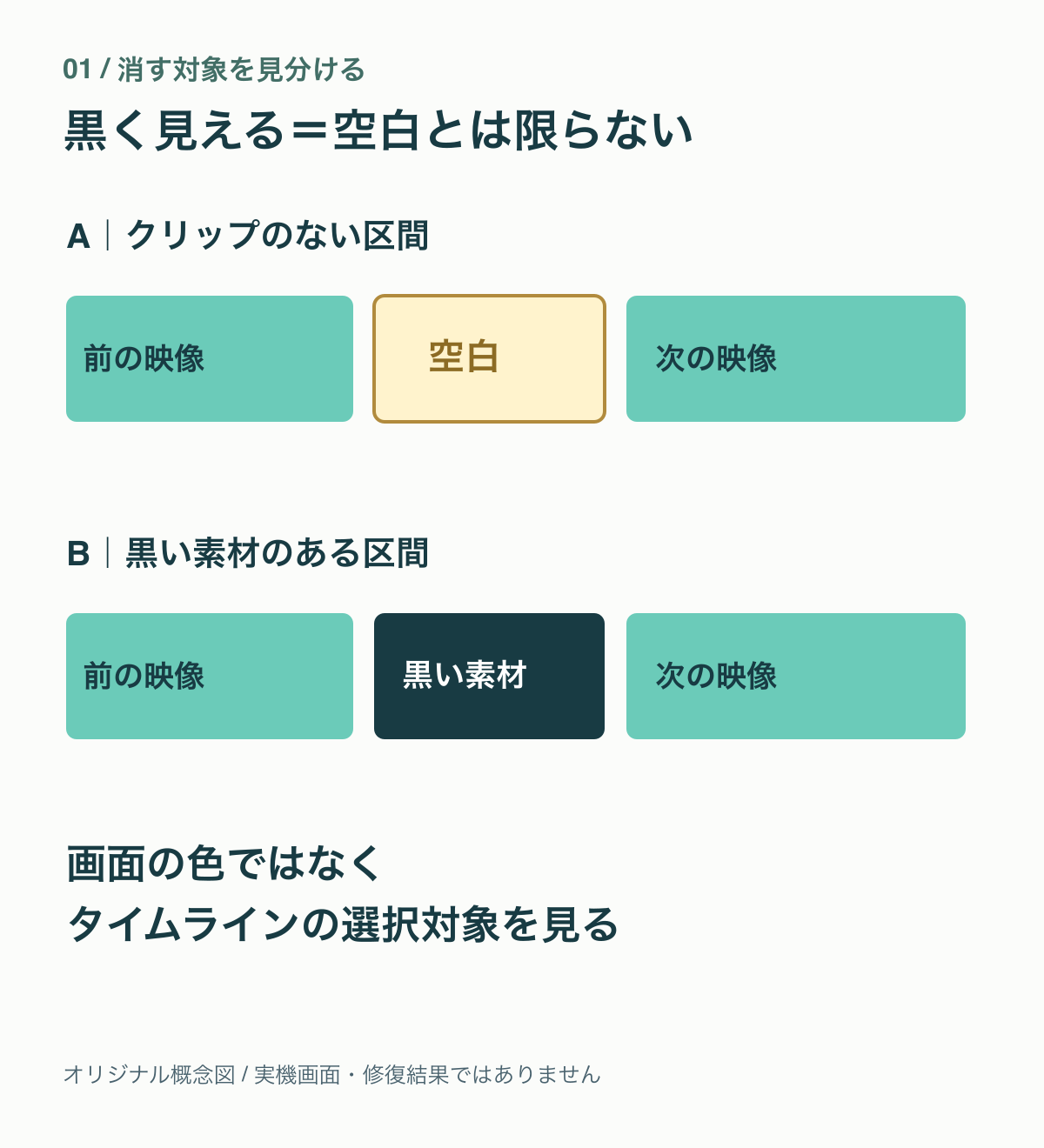
空白と、黒い映像のクリップを区別する
プログラムモニターが黒く見えるだけでは、タイムラインに隙間があるとは限りません。暗い映像や黒い画像が置かれている場合もあります。タイムラインを拡大し、前のクリップの終端と、次のクリップの開始の間を見ます。
空白をクリックしたつもりでもクリップが選択されていれば、削除する対象が変わります。長い空白のように見えても、別のビデオトラックには映像、オーディオトラックにはBGMが続いているかもしれません。縦に見えるトラックを広げ、対象時刻の上下も確認してください。
コピー上で、隙間を一か所だけ詰める
Adobeの編集ガイドは、クリップ間の空白を選択して削除する方法を案内しています。ここでは最初から全区間をまとめず、短い一か所を対象にします。操作名やキーの割り当ては環境で確認し、見えない項目を推測で押し続けないでください。
- 変更前を残す。プロジェクトを別名で保存し、作業用のシーケンスを用意します。元ファイルへ上書きする前に、戻る場所を確かめます。
- 対象を記録する。隙間の開始・終了、前後のクリップ名、映像と音声の組み合わせを控えます。字幕やBGMなど、位置が重要なトラックの現在の鍵・同期ロックも記録します。
- タイムラインで空白を選ぶ。クリップの本体や端ではなく、その間の空白が選択されたことを目で確認します。
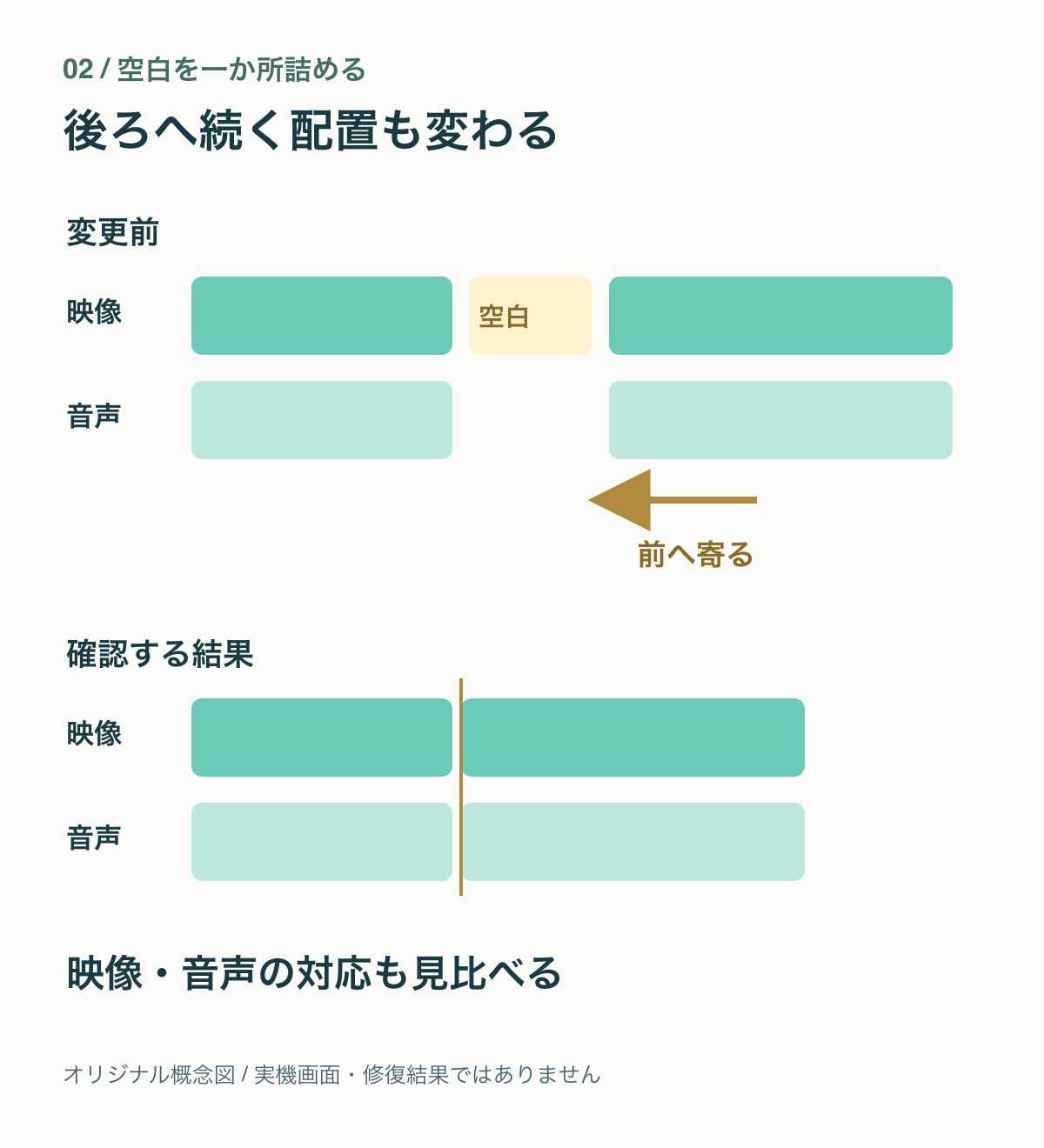
- 選択した空白を詰める。公式ガイドは選択した空白に対するDelete操作を案内しています。コンテキストメニューに「リップル削除(Ripple Delete)」が表示される環境では、対象が空白であることを再確認して実行します。項目が無効・非表示なら、次の切り分けへ進みます。
- 一か所だけ結果を見る。前後の端が接したか、後ろの映像と対応する音声が意図した位置へ動いたか、BGM・字幕がずれていないかを確認します。問題があればすぐ取り消し、本番へ残しません。
空白選択のDeleteは上記の現行ヘルプ、空白に対するリップル削除メニューはAdobe旧版リファレンスの「Delete gaps between clips」にも記載されています。旧版のUIを現行全環境へ保証するものではありません。キーが分からない場合は、自分のアプリのメニュー表示・キーボードショートカット設定を確認してください。
クリップを選んで削除する場合との違い
Adobeのクリップ削除の説明では、クリップを選んで通常削除すると空白が残る場合があり、編集メニューのリップル削除では選択クリップを除いて後続を前へ寄せると整理されています。素材も除きたいときの手順を、空白だけ詰めたい場面へそのまま使わないことが大切です。タイムラインの操作と、ディスク上の元メディア削除も別です。元ファイルは削除しません。
詰まらないときは、選択と他トラックを先に見る
同じ操作を何度も繰り返す前に、取り消して変更前へ戻り、次の順で確認します。
- 空白が選べているか:クリップや端の選択になっていないか、対象のトラックを拡大して見直します。
- 対象トラックがロックされていないか:操作するトラックの鍵を確認します。解除は対象だけにし、最初からすべてを解除しません。
- その区間をまたぐ別のクリップがないか:上の映像、長いBGM、字幕などを見ます。目的のトラックが空でも、シーケンス全体で同じ区間が空とは限りません。
- 重なりを動かす設定がどうなっているか:必要な場合にだけ、以下のTrim設定を記録して確認します。
AdobeのTrim環境設定には「Shift clips that overlap trim point during ripple trimming」という項目があり、リップル削除時にトリム点へ重なるトラック項目を移動する設定と説明されています。「詰まらないからオンにする」で終えず、重なっているクリップを動かしてよいかを先に決めてください。設定を試すなら現在値を控え、一項目だけ変更して一か所を再確認し、合わなければ取り消して設定も元へ戻します。
別トラックをロックすると操作条件が変わる場合もありますが、ロックしたBGMだけが元の時刻に残れば、映像との関係は変わり得ます。「隙間が消えた」だけで修正成功とはしません。
トラックロックと同期ロックは役割が違う
トラックロックは、そのトラックのクリップが変更されることを防ぐ保護です。映像と対応する音声を両方保護したい場合、それぞれのトラックを確認します。ロックしても、その内容はプレビューや書き出しに含まれます。
同期ロックは、挿入やリップル削除・リップルトリムで、ほかのトラックを操作に追従させる範囲に関わります。クリップのリンクとは別です。また、操作そのものの対象となるクリップは、同期ロックを切っても動く場合があります。「同期ロックをオフにすれば必ず何も動かない」とは考えないでください。
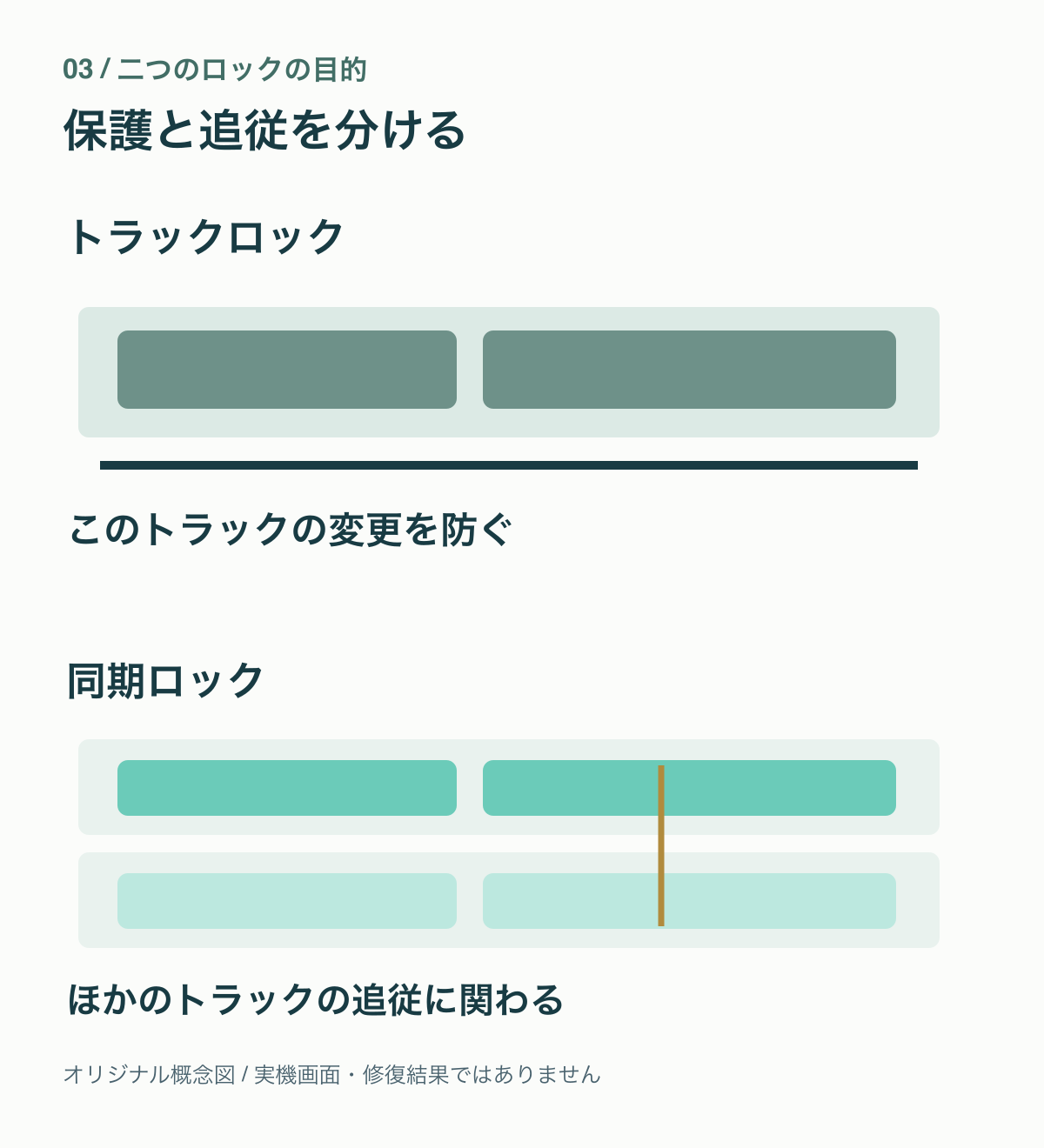
鍵が原因でそもそもクリップを動かせない場合は、トラックロックの確認手順へ進みます。映像と音声が一緒に選べない場合は、リンクとリンク選択の違いを分けて確認できます。隙間を詰めるために、無関係なリンク解除や全トラックの保護解除を先に行う必要はありません。
成功確認は、つなぎ目と後ろの配置をセットで
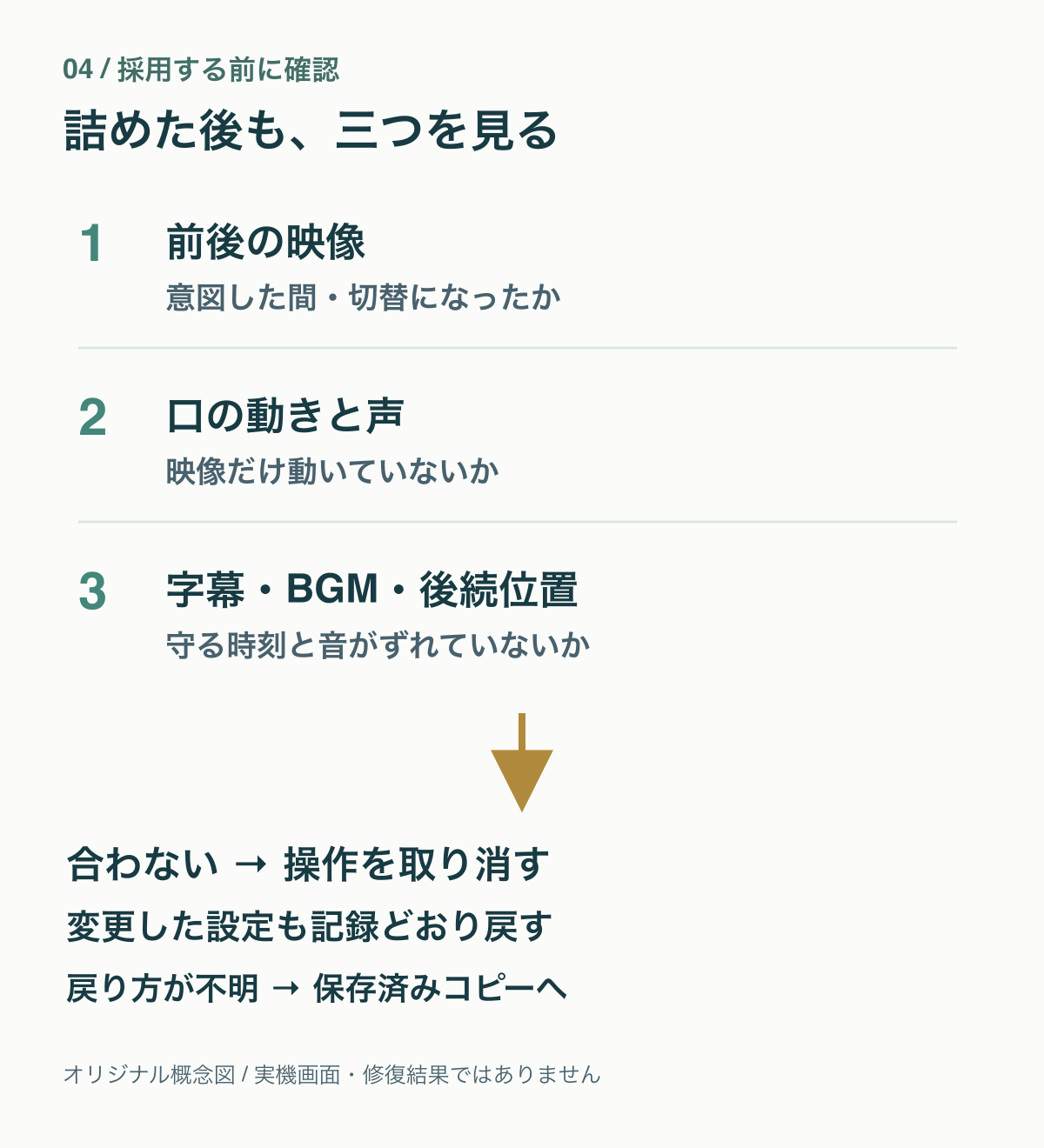
短く再生し、前後の映像のつながり、口の動きと声、字幕の出る時刻、BGMの入りや終わりを確認します。変更前に記録した後続クリップの位置も見比べます。元の隙間に意図した間や余韻があった場合は、詰めない方がよいこともあります。
納品前の判断には、必要な短い区間を別名で書き出し、タイムラインでの確認と同じつながりになっているか比較します。本記事では、その実機比較結果を保証していません。
ずれたら取り消し、変更した設定も戻す
映像だけ先に進んだ、字幕の時刻がずれた、音が切れた場合は、まず編集メニューの「取り消し(Undo)」で直前の操作を戻します。その後、比較のために変えたトラックの鍵・同期ロック・Trim設定を、記録した状態へ戻します。取り消しだけで、変更したすべての設定も戻るとは決めつけません。
戻す対象が分からないほど編集を重ねた場合は、本番へ保存せず、最初に残したプロジェクトと作業用シーケンスのコピーへ戻って対象を一つに絞ります。元メディアを消したり、環境設定を全初期化したりすることを最初の対処にしません。
スナップ・リップル編集と混同しない
スナップは端や目印へ合わせる補助で、既にある全隙間を一括で除く機能ではありません。端を動かして合わせたいのに吸着しない場合は、スナップが効かないときの確認記事が別の入口になります。
また、リップル編集ツールはクリップの端をトリムしながら後続位置やシーケンスの長さを変える操作です。既存の空白を選んで除く操作とは選択する場所が違い、映像の使用区間も変わり得ます。空白だけを詰めたいときに、クリップの端を無理に伸ばして埋めないでください。
まとめ
クリップ間の隙間は、空白を一か所選び、後ろの映像・音声・字幕がどう動くかをコピー上で確認してから詰めます。操作できない場合は、対象の選択、鍵、別トラックの重なり、追従の設定を分けて確認します。空白が消えたことと、編集全体の同期が守られたことの両方を確かめてから採用しましょう。
当サイトはアフィリエイト広告を利用しています。案内先の関連記事には広告が含まれます。