表紙と図は操作を考える概念イメージです。実際のPremiere画面や修復結果ではありません。
Premiere Proのタイムラインで、クリップを近づけても境目に吸い付かない。まずタイムラインのスナップが有効か、何の端をどこへ合わせようとしているかを確認します。何度もドラッグを繰り返す前に、クリップが動かない問題と、動くが位置が合わない問題を分けましょう。
ここでは、クリップ端を別の端・マーカー・再生ヘッドへ合わせる確認に絞ります。映像内の文字をガイドへ吸着させる操作や、音声同期を自動で直す操作とは別です。スナップをオンにすれば、すべての移動やトリムの問題が解消するわけではありません。
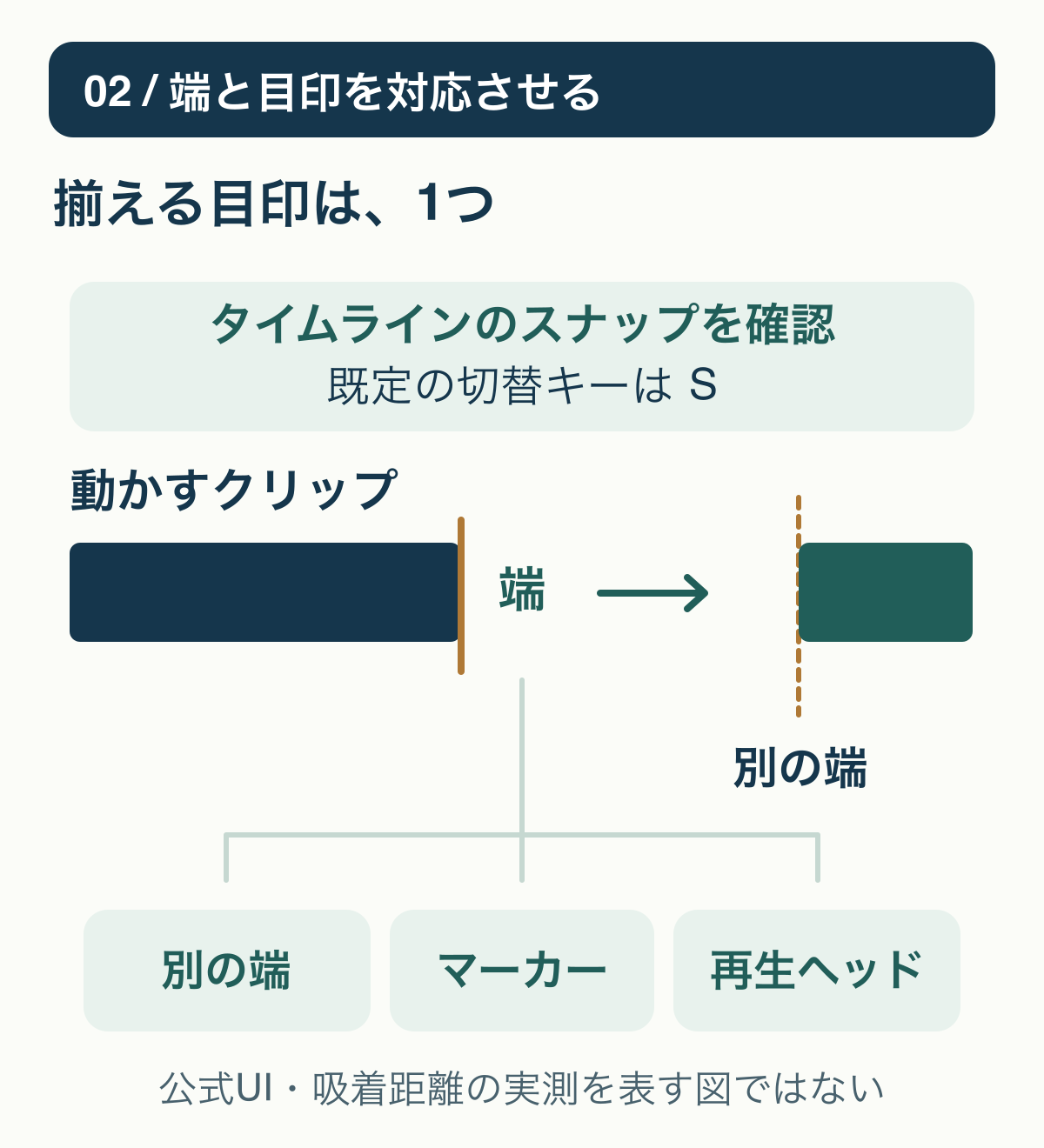
最初に、動かすものと合わせる目印を決める
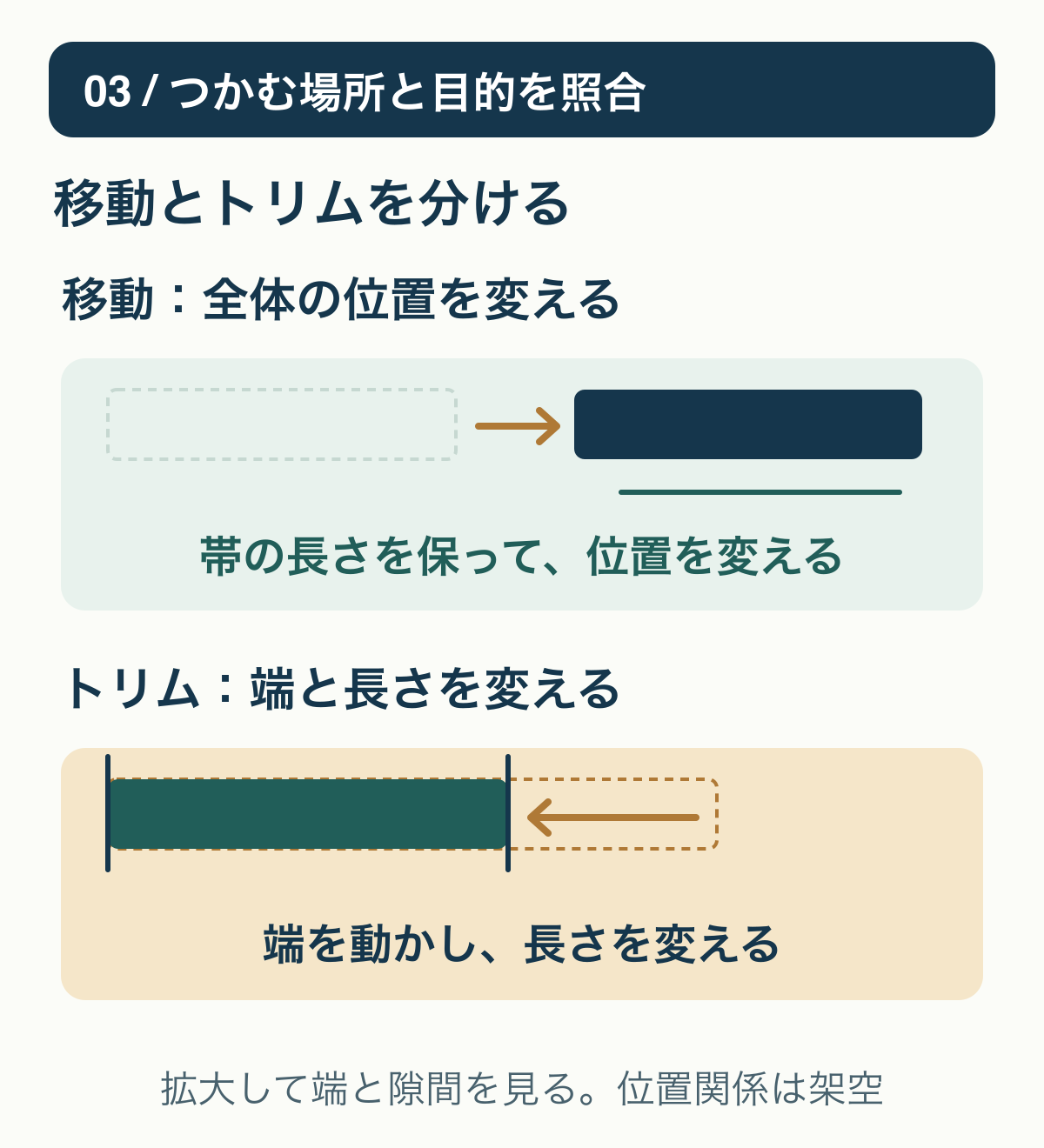
「クリップ全体を移動して先頭を合わせたい」のか、「終端をトリムして長さを合わせたい」のかを一つ選びます。たとえばBGMの終わりを映像のカット点へ合わせるなら、見るのはBGMの終端とカット点です。クリップの中心を目印へ寄せる話ではありません。
設定を見るだけならクリップを動かす必要はありません。実際に移動やトリムを試す前にプロジェクトを保存し、確認用の別名コピーを開きます。シーケンス名、対象クリップ、元の開始・終了位置、スナップの現在状態を控えておけば、短い試行を元へ戻せます。
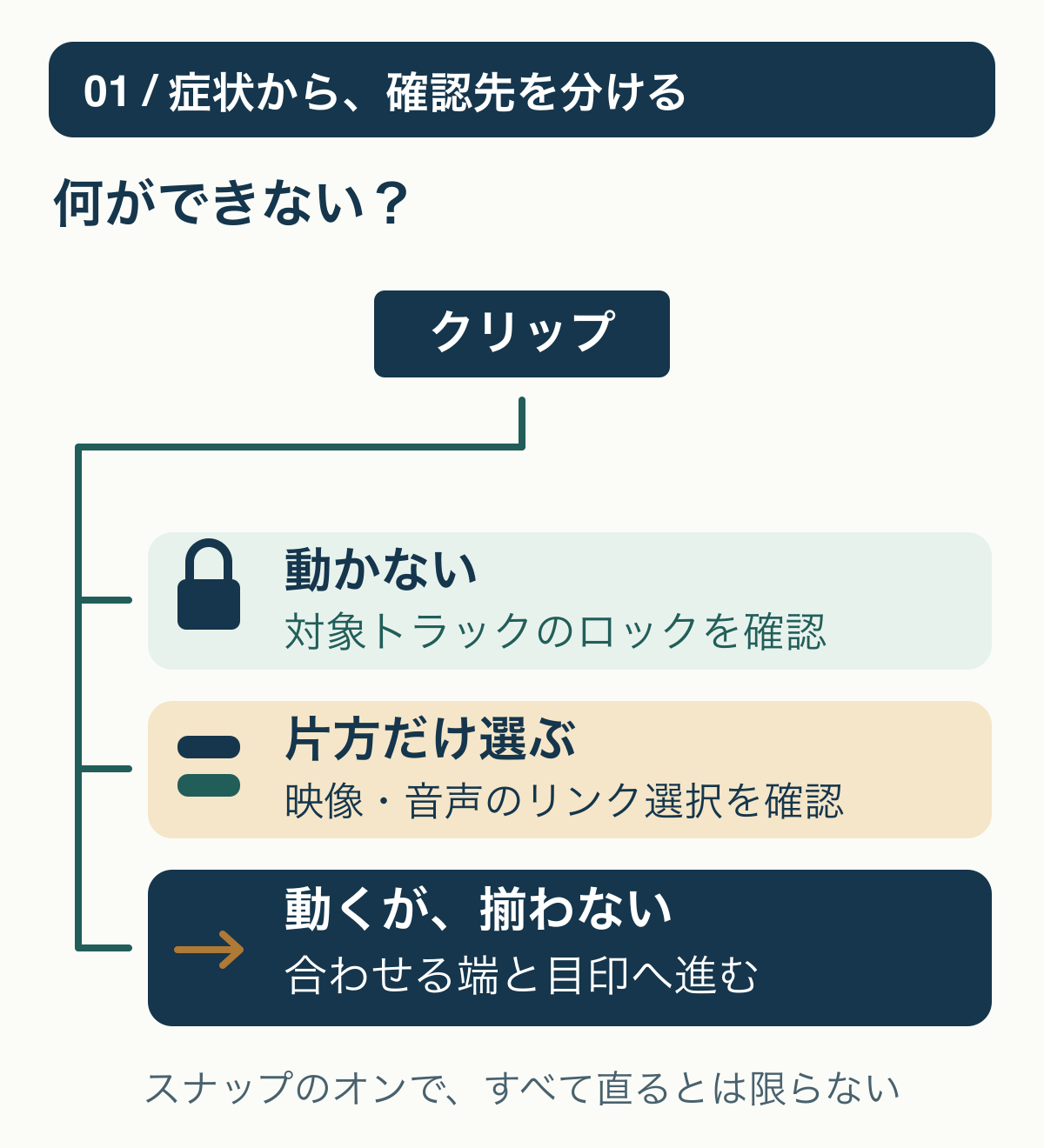
対象がまったく動かない場合は、トラックロックの確認手順へ。映像と音声の片方だけが選ばれる場合は、リンク選択と組み合わせの確認へ分けます。これらの状態をスナップと一緒にまとめて変更しないようにしましょう。
Snap in Timelineの状態を、画面で確認する
Adobe公式のスナップ手順は、タイムライン左上の「Snap in Timeline (S)」アイコンが有効になっているかを確認し、クリップ端を別のクリップ端・マーカー・再生ヘッドへ近づける流れです。十分近づくと整列し、位置合わせを示す縦線が現れると説明しています。
無効ならアイコンをクリックして有効にし、すでに有効ならそのまま次へ進みます。設定を切り替えた後は、アイコンの状態を見直してください。色だけで位置を推測せず、表示される機能名も照合します。
Adobeの既定ショートカット一覧では、Windows・macOSともに「Snap in Timeline」はSです。ただし、割り当てを変更した環境では同じとは限りません。文字入力欄でSを打つのではなく、作業対象がタイムラインであることを確認します。反応が不明なら、連打せずアイコンから状態を見てください。
端と目印が見える倍率で、短く近づける
確認用コピーで対象付近を拡大し、移動するクリップの端と目標の位置を同時に見えるようにします。縮小した全体表示では、どの端へ近づけているかや、小さな隙間を見分けにくくなります。拡大すること自体を「吸着の強さを上げる設定」とは考えず、位置を確かめやすくするために使います。
- 合わせる目印を一つ決め、近くの別の境目と取り違えないようにします。
- 選択したクリップを動かすのか、端をトリムするのかを確認し、その操作だけを短く試します。
- 目的の端が目印へ近づいたところで、縦線と端の位置を確認します。意図しない上書きや長さ変更になりそうなら、確定せず中止します。
トリムについて、Adobe公式の説明は、端へポインターを置き、トリムのアイコンを確認してドラッグする手順です。クリップ本体を移動するつもりなのに尺が変わる場合は、吸着設定より先に、つかんだ場所と操作を見直します。ここでリップルやローリングなど複数の編集方式までまとめて試す必要はありません。
目印へ合ったら、開始または終了位置、前後の隙間、重なりを確認します。対応する音声も意図した位置か、短く再生して確かめてから、試しに行った移動・トリムは取り消します。吸着したことと、映像・音声の編集が正しいことは別の確認です。
再生ヘッドや画面内のガイドは、別に切り分ける
クリップを再生ヘッドへ寄せるのと、再生ヘッドそのものを動かして境目へ合わせるのは、動かす対象が異なります。クリップ側で確認できたのに再生ヘッドだけ期待どおりにならない場合、同じ症状と決めつけないでください。
Adobeのタイムライン環境設定には「Snap playhead in Timeline when Snap is enabled」があり、スナップ有効時の再生ヘッドの吸着を説明しています。再生ヘッドが確認対象の場合だけ、現在値を記録してこの項目を照合します。クリップ端の問題を調べるために、最初から環境設定を一括で変更する必要はありません。
また、プログラムモニターで文字や図形を画面内のガイドへ合わせたい場合は、Snap in Program Monitorの公式案内が別にあります。タイムラインの時間上の位置と、映像内の座標を混ぜず、該当する操作へ進みましょう。
戻した状態を確認し、残る症状だけを記録する
確認後はクリップの元の位置・長さ、スナップのオン/オフ、変更した場合は表示倍率や再生ヘッドの設定を、控えた状態へ戻します。取り消しだけで設定まで必ず戻ると考えず、値を見て確認してください。元へ戻すことと、今後の編集で使いたい設定を選ぶことも分けます。
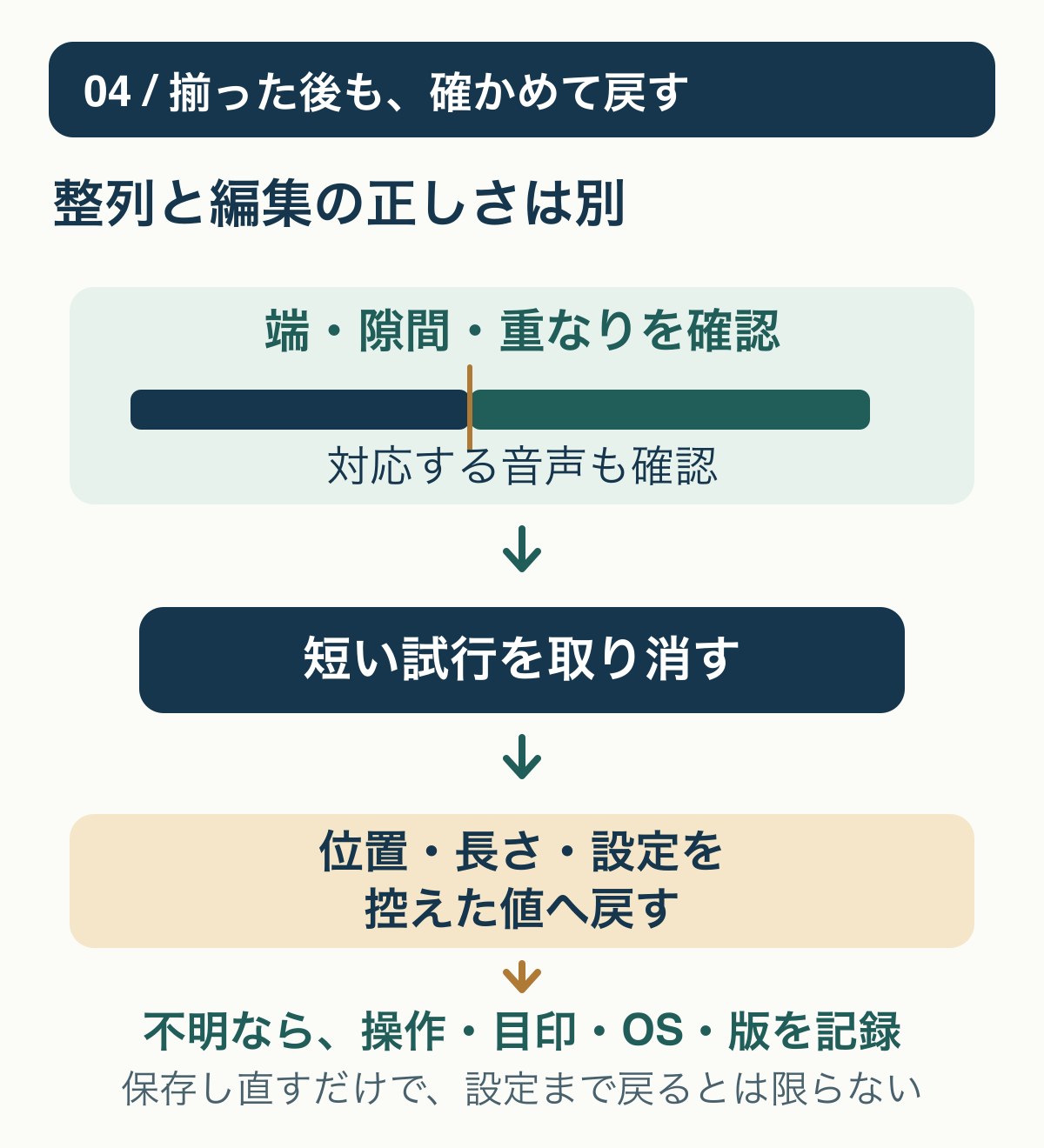
有効なのに縦線が見えない、位置が合ったかを判断できない場合は、OS、Premiereのバージョン、使った操作、対象と目印を記録します。Adobeの既知・修正済み問題には、Windowsの25.6.1でGPUによるUI描画を無効にした際のドラッグ表示の問題があり、26.0で修正済みと記載されています。この特定条件を、すべての環境の原因にはしません。
該当するか不明なままGPU設定の変更や環境設定の全消去へ進まず、まず現在版と条件を照合します。短い確認でも改善を判断できない場合は、その記録を基に公式サポートへ確認する範囲を絞れます。
確認日:2026年10月30日。Adobeの現行公式ヘルプに基づく確認ガイドです。実機での修復成功や全環境での動作保証はしていません。図は関係を示す概念図で、公式UIや測定結果ではありません。
当サイトはアフィリエイト広告を利用しています。案内先の関連記事には広告が含まれます。