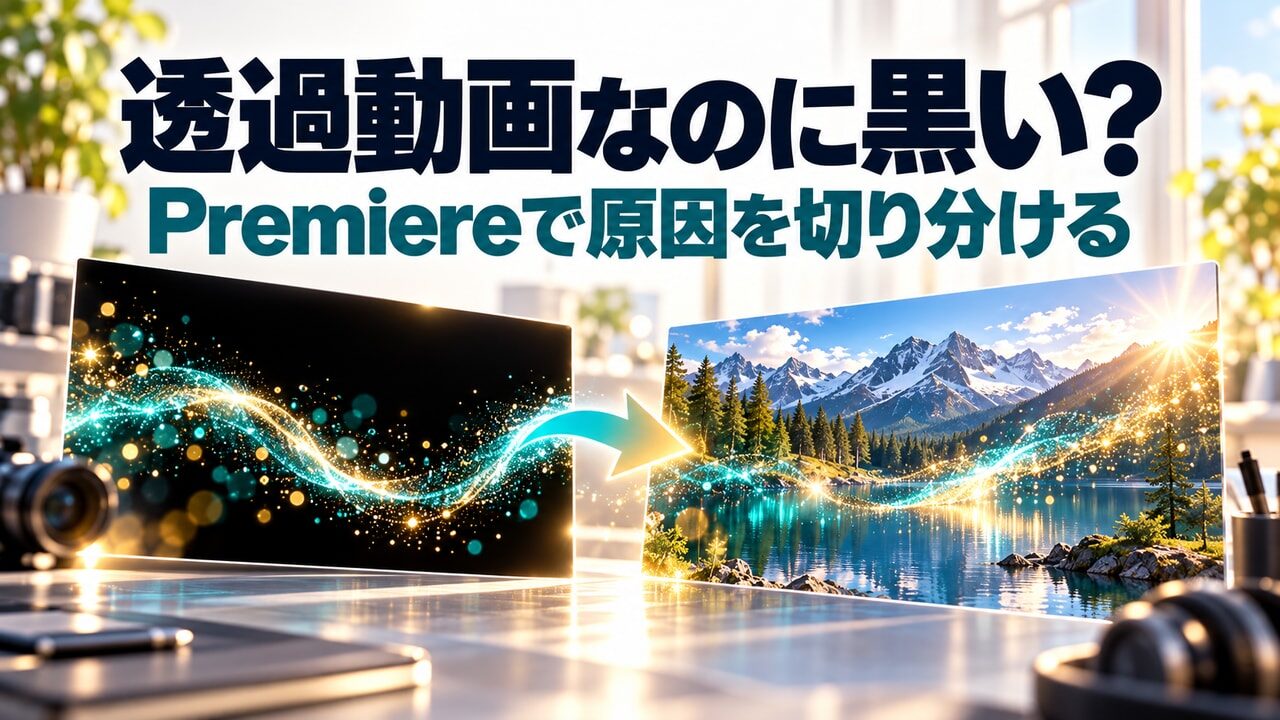
透過動画のはずなのに、Premiere Proへ置くと背景が黒い。すぐに黒を抜くエフェクトをかける前に、透明な部分を黒く見ているだけか、映像そのものに黒が入っているかを分けましょう。見た目が似ていても、確認する場所は違います。
この記事は、読み込めて再生できる通常の動画素材についての切り分けです。映像全体が出ない問題、オフライン素材、MOGRTの読み込みエラーは対象が異なります。公式情報の確認日:2026年10月21日。
最初に本番を保護し、小さなテストで確認する
本番のプロジェクトを保存し、そのファイルを上書きしない確認用コピーか、新しいテスト用プロジェクトを用意します。元の動画ファイルも残してください。以降の確認で素材の解釈を変える場合、同じ元クリップを参照する別の使用箇所にも影響し得るため、タイムラインの1カットだけを複製したつもりで本番設定を変えないことが大切です。
成功の目安は、意図した装飾だけが残り、透明にしたい部分で下の映像が見えることです。黒が消えても、装飾や影まで欠けていたら合格とはしません。分からない状態が続いたら本番へ反映せず、確認用データを閉じて、保存しておいた元のプロジェクトへ戻ります。
確認1:下に色のある背景を置くと見えるか
Adobeの合成の説明では、何もない部分や完全に透明な領域が黒く表示されることが示されています。黒く見えるだけで、透明度が失われたとは限りません。
- 確認用タイムラインの下の映像トラックへ、使ってよい色のある静止画や背景動画を置きます。
- その上のトラックへ、透過を確認したい素材を置き、同じ時間に重なるようにします。
- 両方のトラックが表示される状態で、透明になるはずの部分に下の背景が見えるかを確認します。元の素材の全体的な不透明度を下げて確認するのではなく、まず通常の状態で見ます。
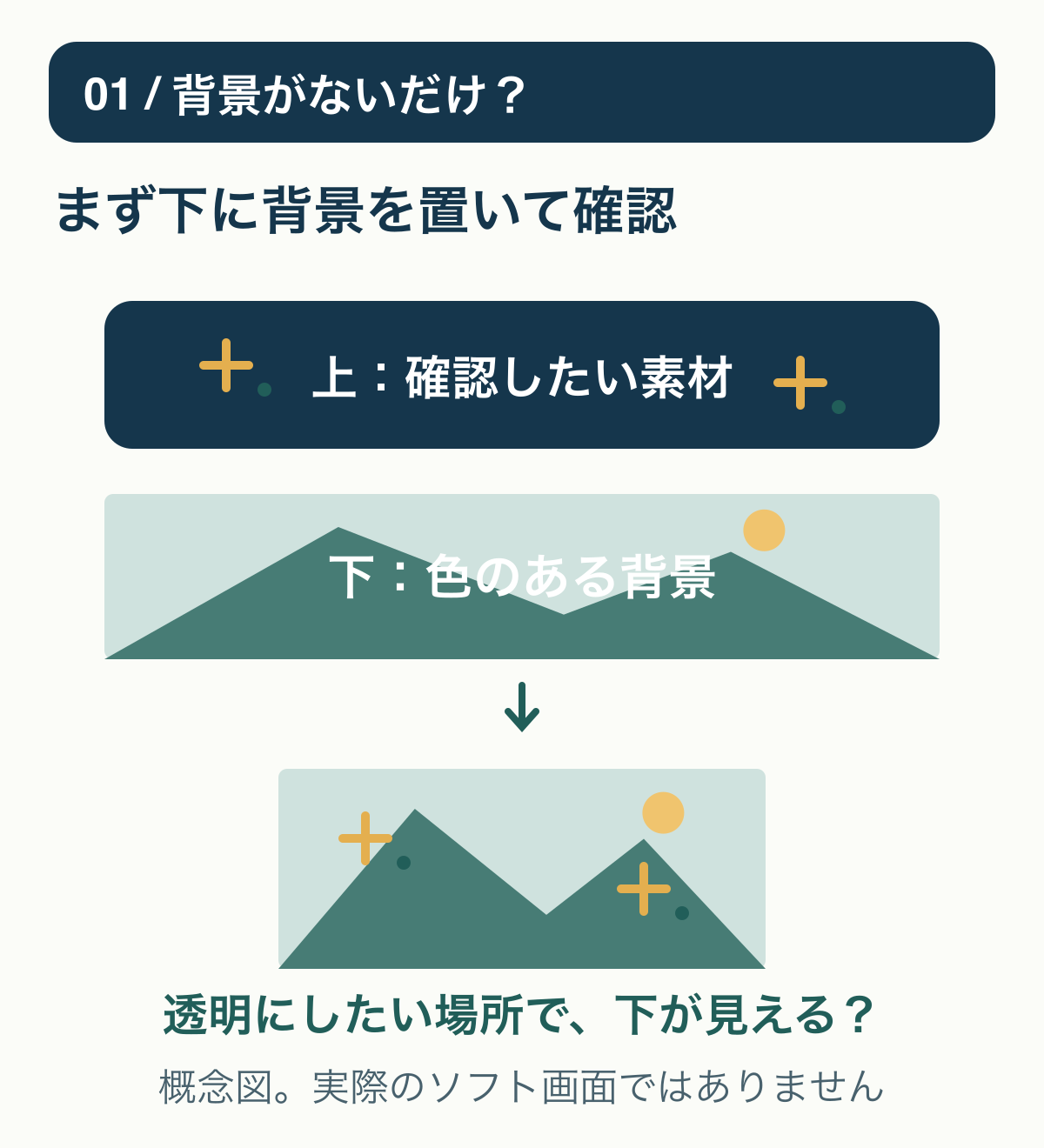
背景が見え、残したい部分も正しく見えるなら、黒かったのは背景のない表示だった可能性があります。下の素材を隠したときだけ黒くなるかも確認しましょう。この時点で問題がなければ、不要なキー処理や設定の初期化はしません。
確認2:黒い四角が残るのか、輪郭だけが黒いのか
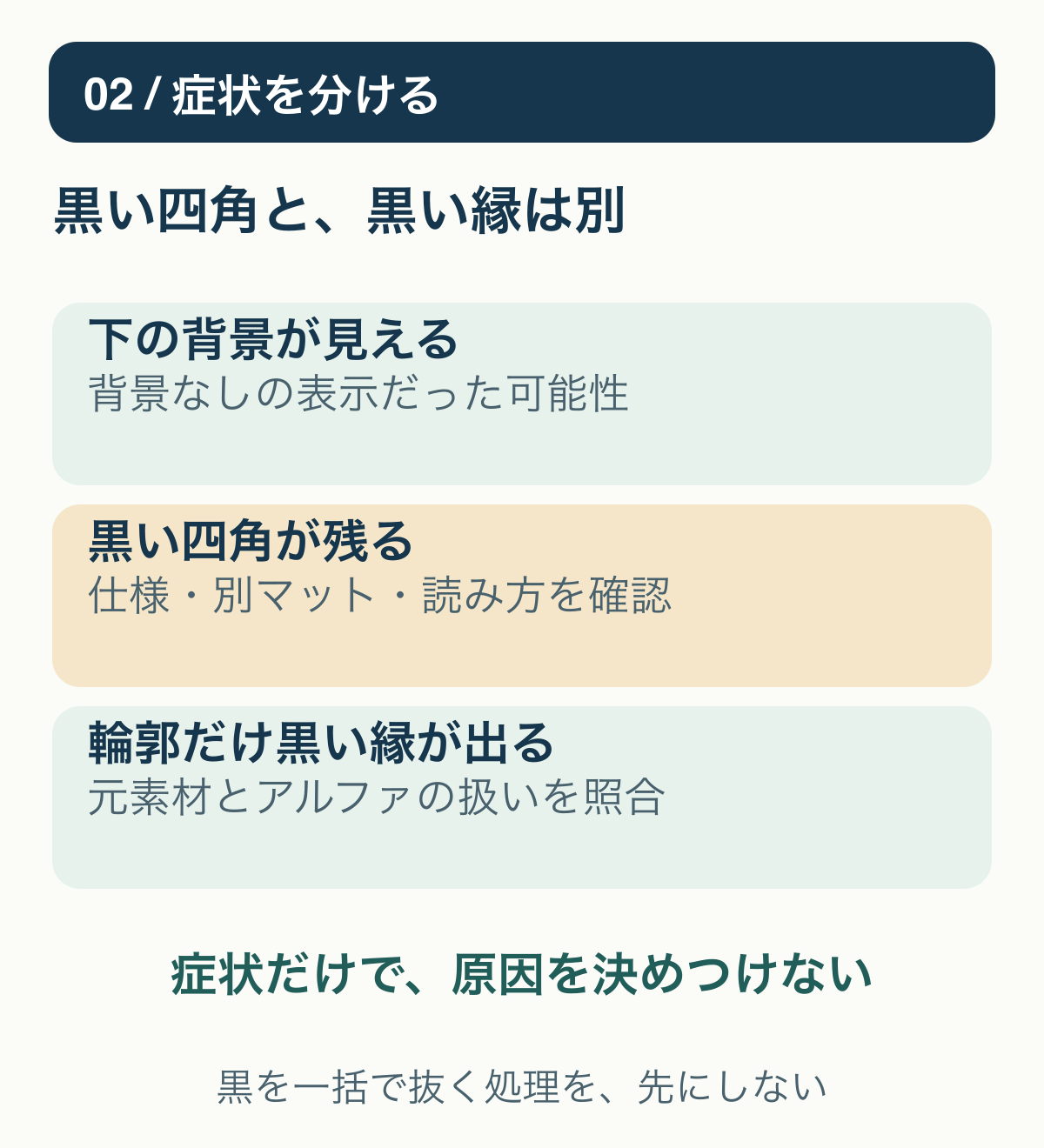
- 背景を置くと、装飾だけが重なる:表示上の背景と透過を混同していた可能性。残したい影や半透明も見えるかを確認します。
- 素材の四角い領域が黒いまま下を隠す:アルファの有無、同梱されている別マット、提供元の合成指定、アプリでの読み方を確認します。この症状だけで原因を断定しません。
- 装飾の周囲だけ黒い縁が見える:素材の輪郭やアルファの解釈を確認する候補です。大きな黒背景とは別に扱い、元素材の見本とも照合します。
黒い部分を一括で消すと、本来残すはずの黒い文字や影まで変わることがあります。「スクリーンにすれば全部解決」など、一つの処理を全素材へ当てる前に、提供元が想定する方式を確認してください。
確認3:購入・入手したファイルの提供方式を確認する
商品説明、素材ID、ダウンロードしたファイルの一覧を照合します。アルファを含む動画なのか、映像と別マットが組になっているのか、指定の合成を使う素材なのかで手順が違います。動画のプレビューや「Alpha/Matte」の短い表記だけで、すべてが同じ方式だと考えないでください。
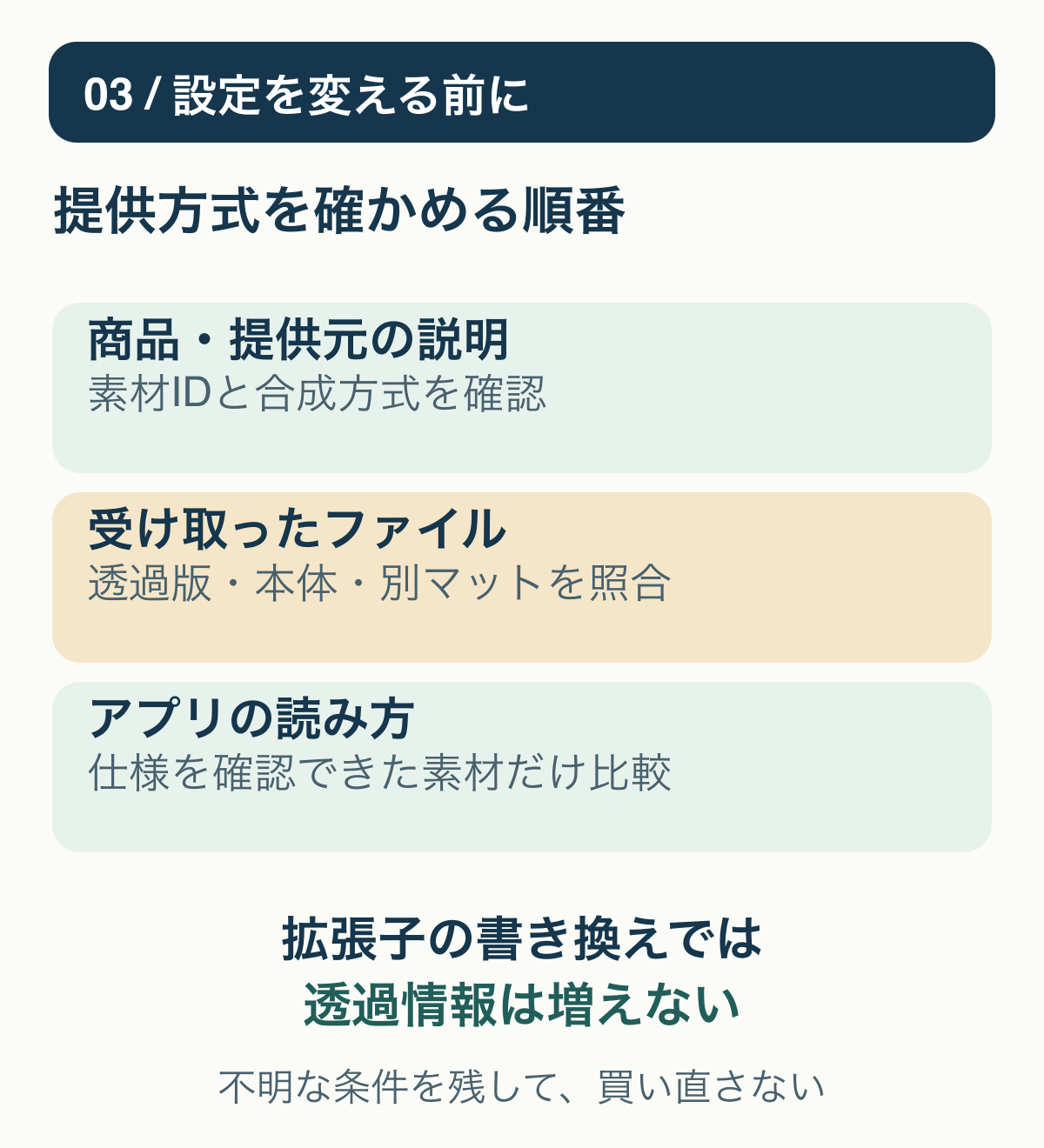
拡張子がMOVというだけでも透過を保証しません。MotionElementsの動画投稿ガイドでもアルファの有無で形式が分けられていますが、個々の商品に届くデータは商品説明の確認が必要です。元ファイルを残し、提供された透過版ではなくプレビュー用のファイルを取り違えていないかも見直します。
必要な情報が見つからない場合は、素材ID、ファイル名、形式、使用アプリとバージョン、どの部分が黒いかを整理して提供元へ確認する段階です。確認前に別商品を買い直したり、拡張子だけを書き換えたりしないでください。
確認4:アルファがあると確認できた素材だけ、解釈を調べる
Adobeの日本語版の公式手順では、プロジェクトパネルの対象クリップを右クリック(macOSはControlキーを押しながらクリック)し、「変更」→「フッテージを変換」を開きます。表示されたダイアログの「フッテージを変換」タブで、アルファやマットを含むプロパティを扱います。英語版は「Modify > Interpret Footage」です。
ここは、提供元の仕様とアプリの読み方を照合する場所です。素材に存在しない透過情報を、設定だけで作り出せるとは考えません。ストレートとプリマルチプライドの扱いが輪郭に関係することもありますが、どちらかを無条件の正解にせず、提供元の説明とテスト結果を合わせます。
変更を試す場合は、確認用プロジェクトで現在の設定を記録し、1項目ずつ変更して比較します。期待する結果にならなければ元の値へ戻し、分からないまま複数の項目を続けて変えないでください。アプリ全体の設定初期化、キャッシュの削除、本番全体への一括処理は、この症状の最初の確認には含めません。
最後は短く出力して、意図した重なりが保たれるかを見る
タイムラインの一瞬だけでなく、素材を使う短い区間を背景付きで出力し、透明にしたい場所・残す影や装飾・輪郭・動きを見ます。ここで確認するのは完成映像上の合成です。素材そのものを透明付きで別の人へ渡す作業は、出力形式と利用条件を含む別の確認になります。
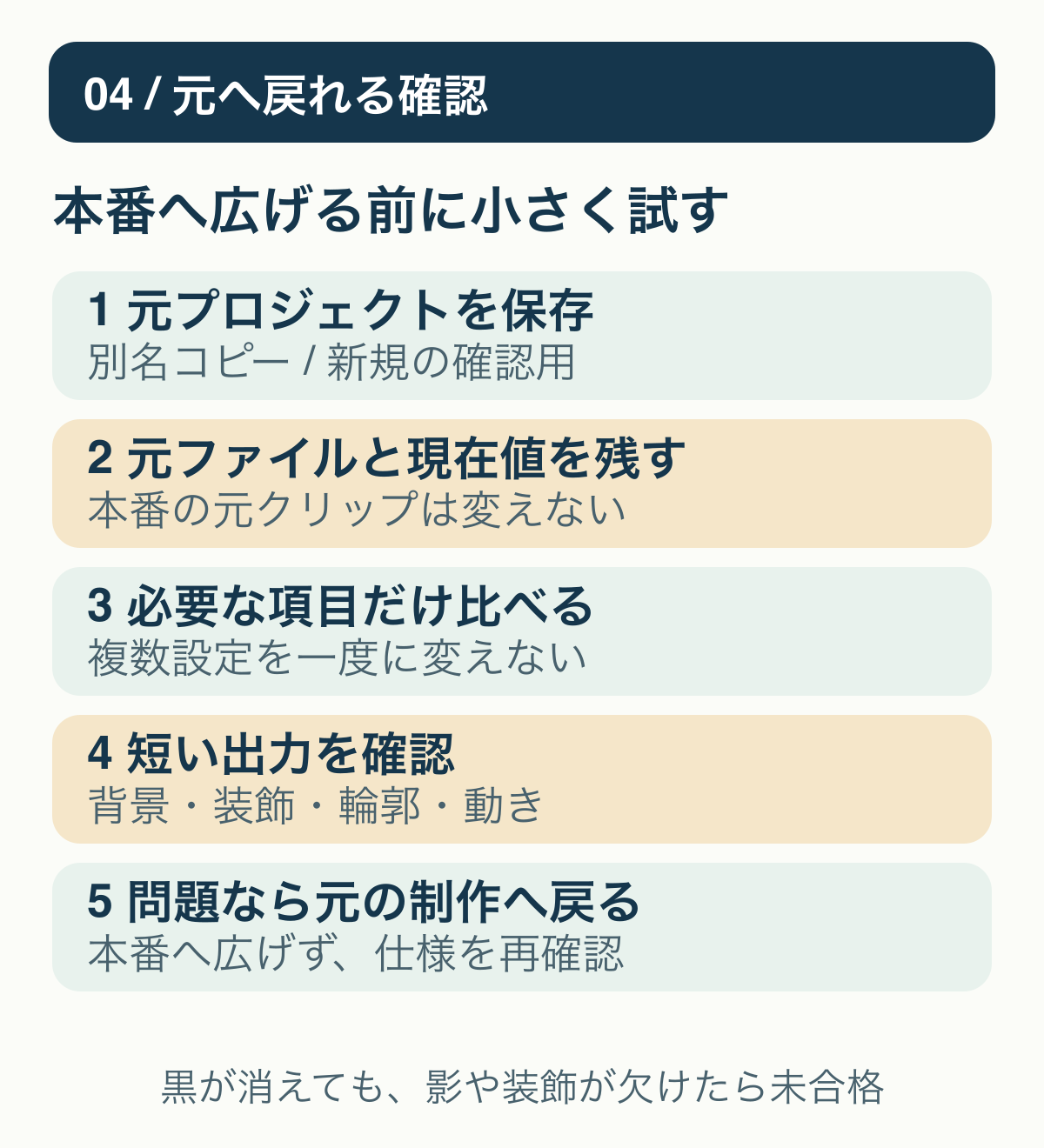
問題が残るなら、本番へ適用せず元のプロジェクトを維持します。背景がないだけなら余分な加工は不要。別マットや指定合成なら提供元の方式へ。アルファの解釈なら仕様に合わせて小さく比較。この順番で、不必要な変更を減らしましょう。
動画そのものではなくMOGRTが読み込めない場合はMOGRTを読み込めないときの切り分けへ。今後の素材選びで、動画とテンプレートの違いから確認したい場合はテンプレート購入前の確認が参考になります。原因が確定していない段階で、購入へ急ぐ必要はありません。
執筆:矢島 篤。動画編集・YouTube運営と指導経験をもとに、公式情報と素材の条件を照合する確認順を整理しています。プロフィール
当サイトはアフィリエイト広告を利用しています。