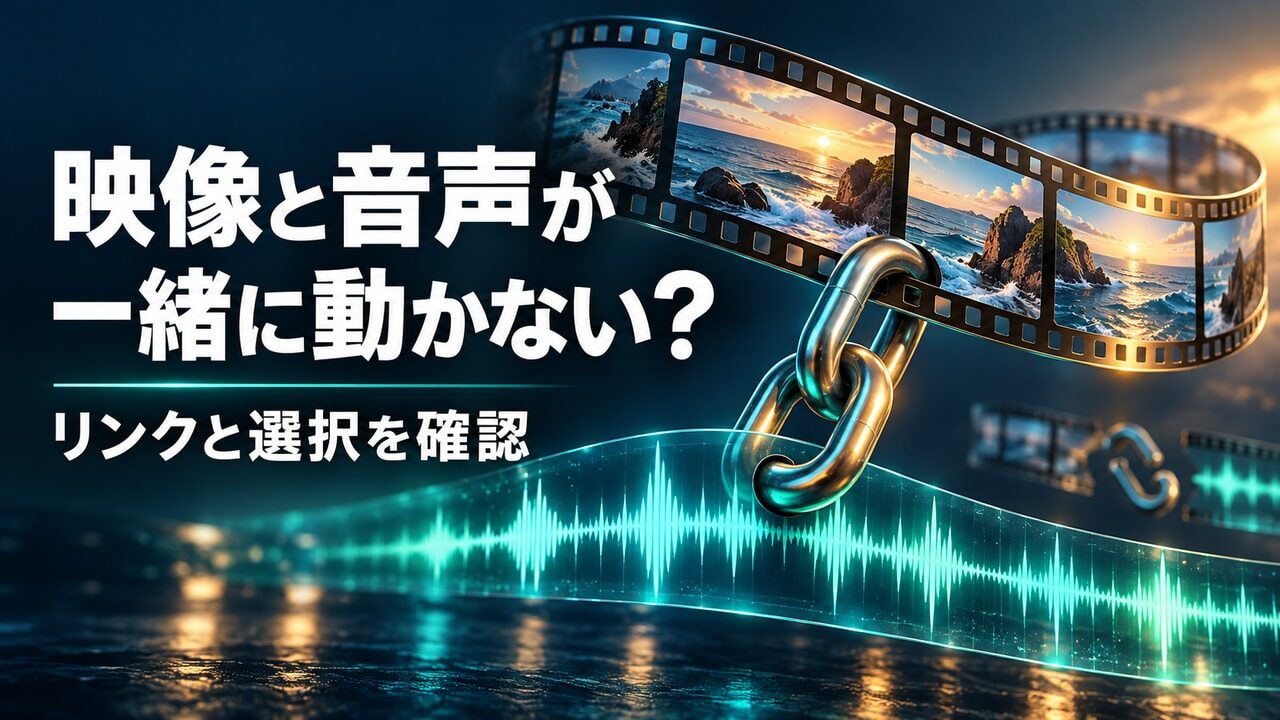
Premiere Proで映像をクリックしたのに音声が選ばれない、動かすと片方だけ残る。こうしたときは、すぐに音声を削除したり読み込み直したりせず、クリップの「リンク」と、タイムラインの「リンク選択」を分けて確認しましょう。
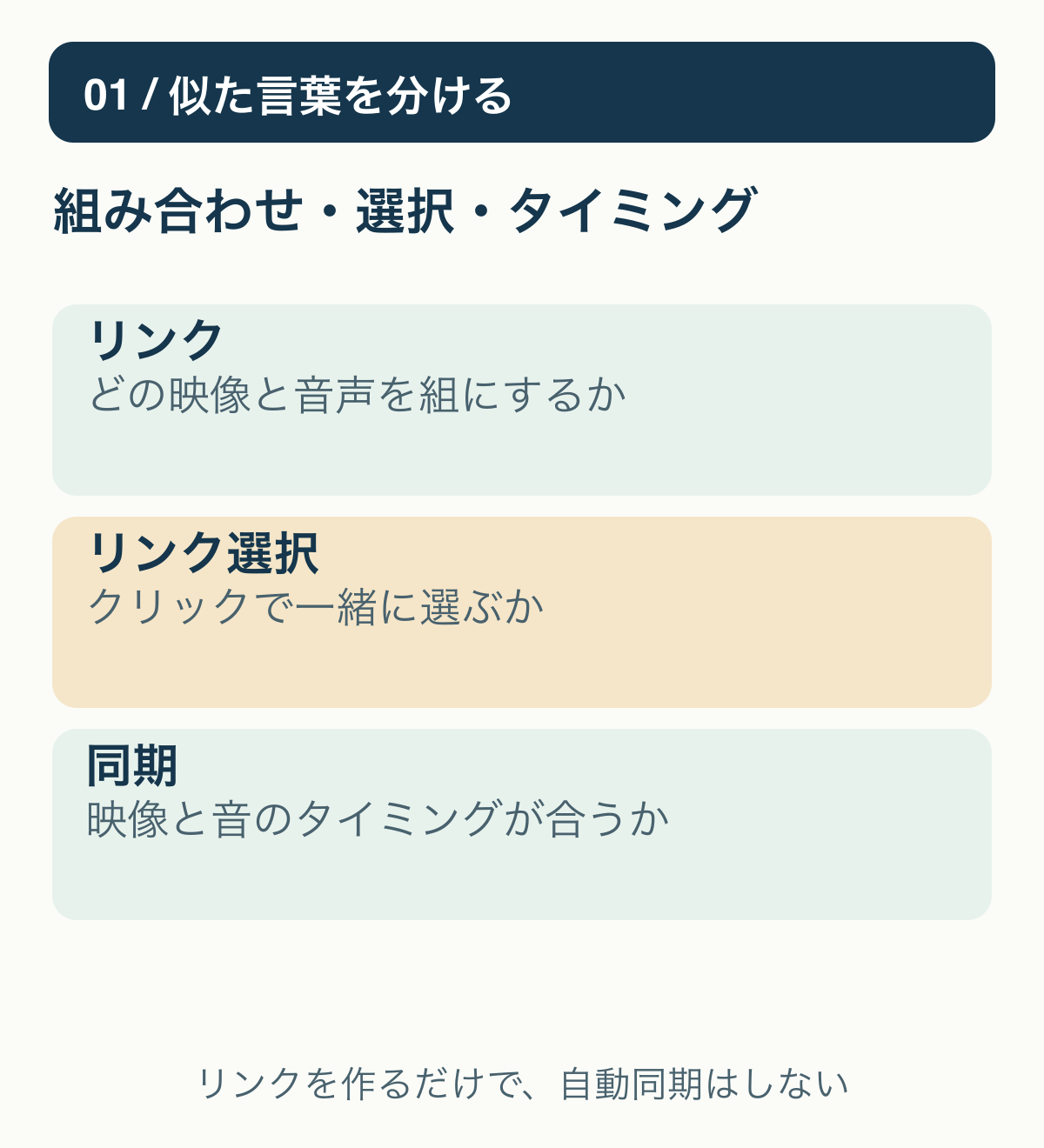
リンクは映像と音声の組み合わせ、リンク選択はクリック時に一緒に選ぶかどうかに関係します。本稿は「選択・移動が一緒にならない」問題の確認順です。録音から時間とともに音がずれる問題や、無音・片側音声を直す手順とは分けて扱います。
変更前に、本番を保存して対象の組み合わせを確認する
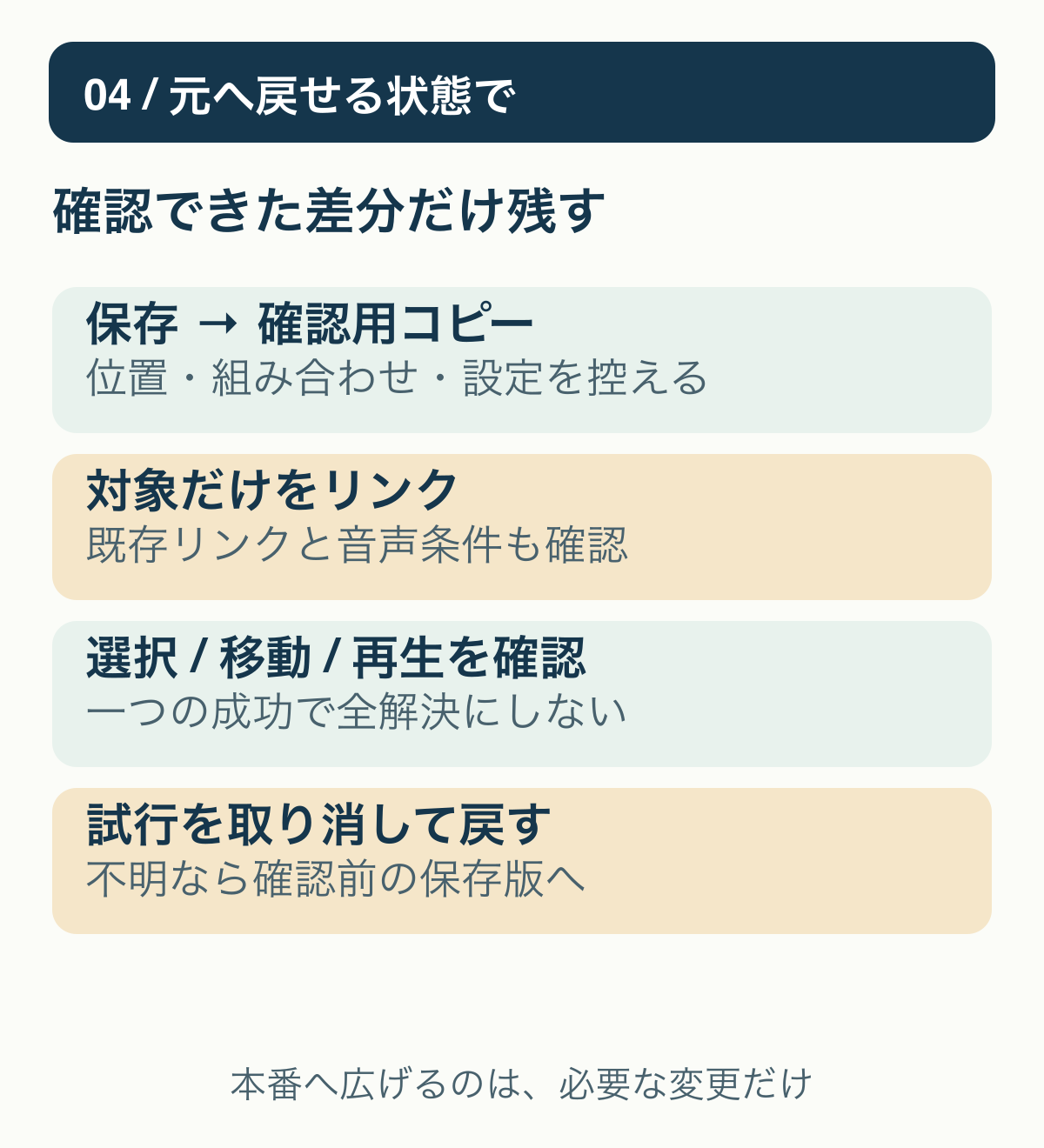
まずプロジェクトを保存し、確認用の別名コピーまたはシーケンスの複製を用意します。どの映像と音声を組みにしたいか、開始位置、音声トラック、現在の選択状態を控えてください。確認だけなら、いきなりクリップを動かす必要はありません。
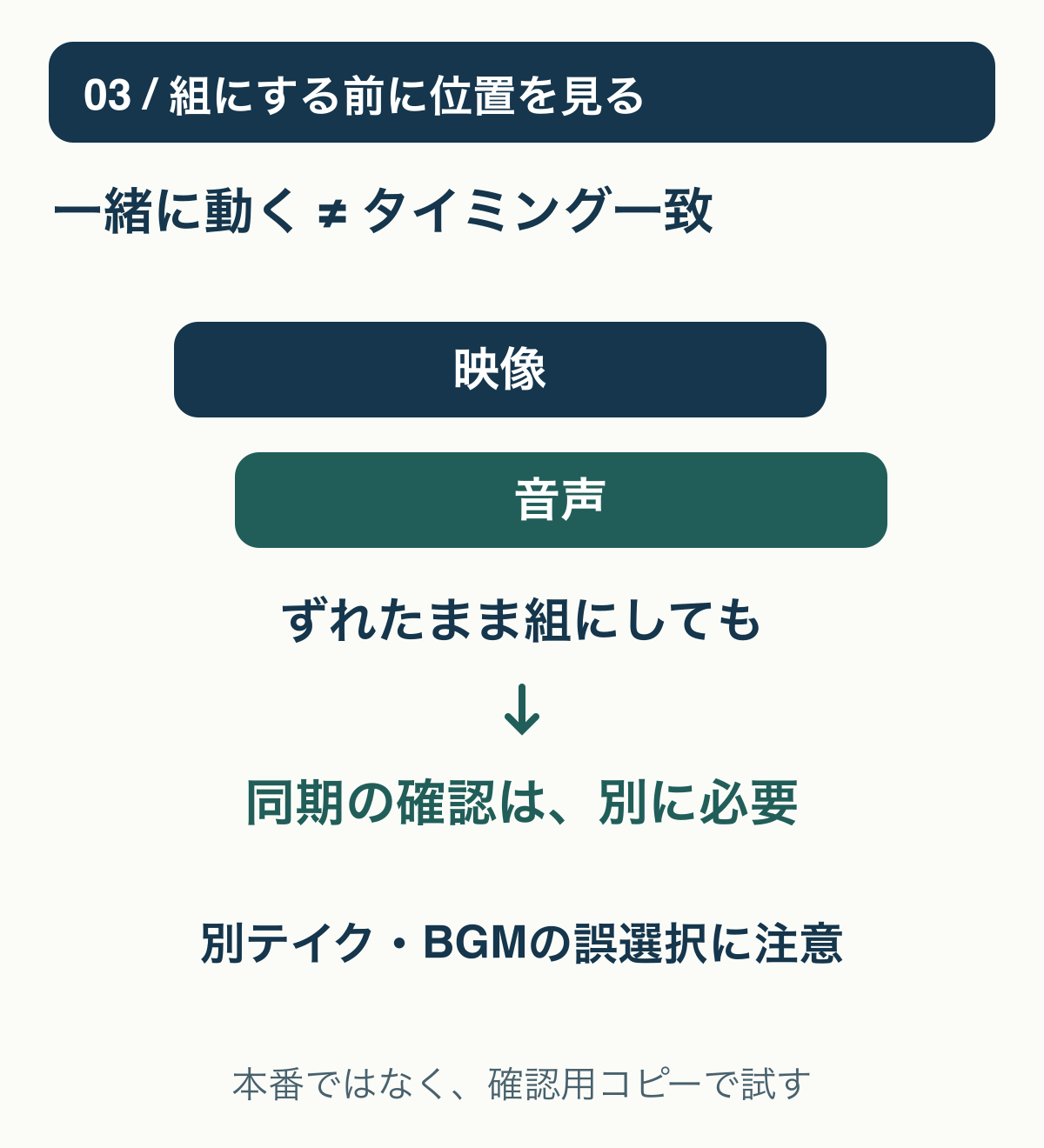
別録り音声を使っている場合は、既にタイミングが合っているかも確認します。リンクを作ること自体は、発声や動きに合わせて自動同期する処理ではありません。位置がずれたまま組にしても、正しいタイミングにはなりません。
1.修飾キーを離し「リンク選択」を確認する
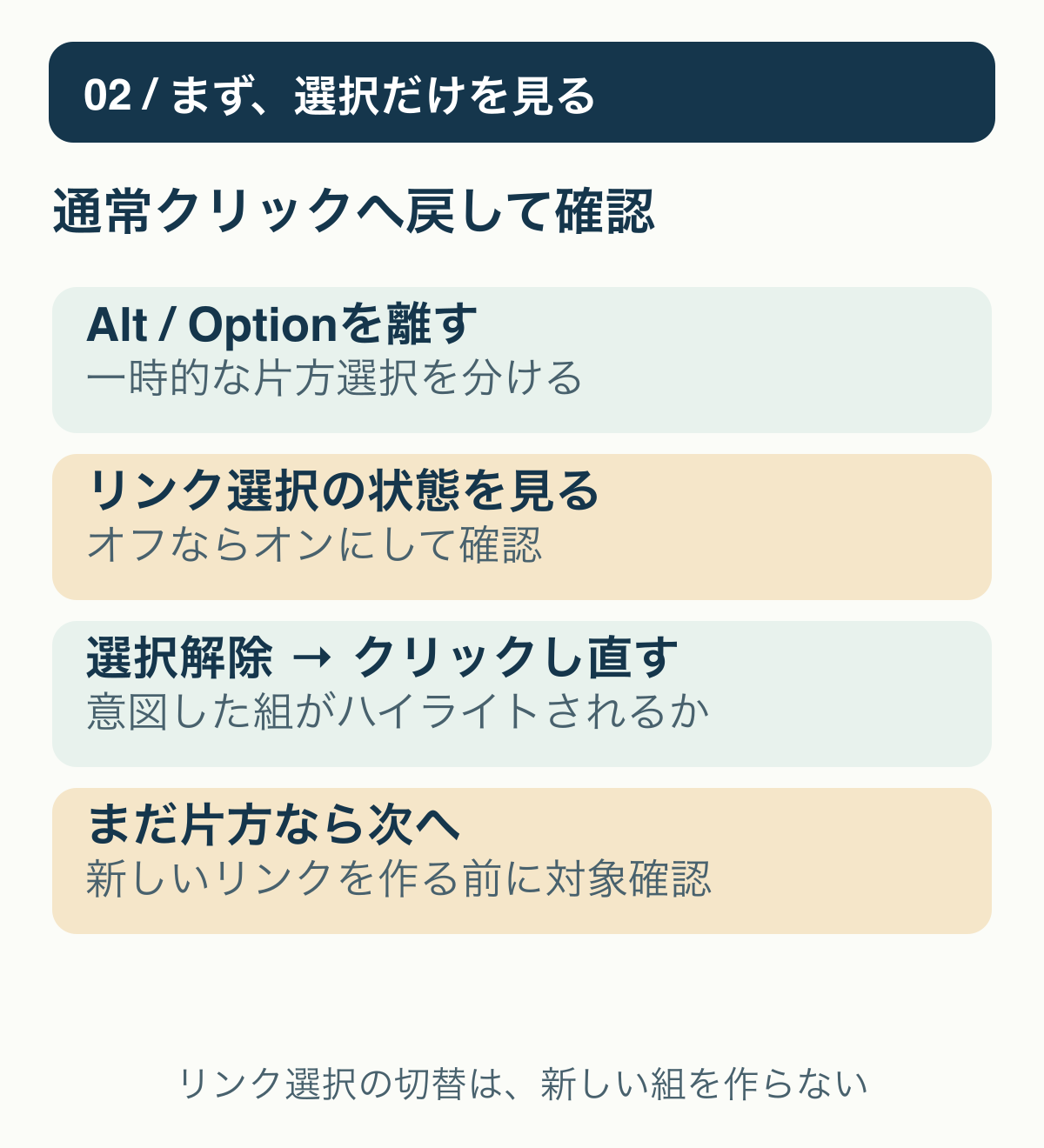
Adobe公式のクリップ選択の説明では、リンクしたクリップを選ぶと映像と音声が一緒に選ばれ、タイムライン左上の「Linked Selection(リンク選択)」でその挙動を切り替えられます。また、WindowsのAlt/macOSのOptionを押して選ぶと、映像または音声部分だけを選択できます。
- 選択ツールを使い、Alt/Optionを離した通常のクリックで対象を選びます。
- タイムラインのリンク選択の現在状態を確認します。オフならオンに切り替えます。
- 何もない場所で一度選択を外し、同じクリップをクリックし直します。
目的の映像と音声が両方ハイライトされれば、まず選択の確認は成功です。切り替えただけで新しいリンクが作られたわけではありません。別の音声まで選ばれる場合は、意図した組み合わせかを次の手順で確認します。
2.組み合わせがない場合は、対象だけをリンクする
Adobe公式のリンク手順では、タイムラインで映像と音声をShiftクリックなどで選び、メニューの「Clip > Link(クリップ > リンク)」で組にします。解除する場合は「Clip > Unlink(リンク解除)」です。表示言語やバージョンで文言が違う場合は、対応する項目を確認してください。
確認用コピーで、組にしたいクリップだけを選んでから操作します。近くにある別テイク、BGM、効果音を誤って選ばないことが大切です。既にほかのクリップとリンクしている場合、公式では複数クリップのリンクを作る前に既存リンクを解除する必要があると案内しています。元の組み合わせを控え、不明ならまとめて解除せずいったん止めてください。
複数の音声を含めるリンクには、同じトラック形式・同じチャンネルタイプ、別トラック上にあることなどの条件があります。項目が使えない場合は、無理に形式を変えず、選択対象と公式の条件を照合しましょう。
3.選択と短い移動・再生を別々に確認する
リンク後は選択を外して通常クリックし、狙った組だけが選ばれるかを確認します。次に確認用コピーの空いた場所で短く移動し、両方が同じだけ動くかを見ます。移動後は取り消しで元の位置へ戻します。
一緒に動いても、音と映像のタイミングが正しいとは限りません。同じ発声や動作のある短い区間を再生し、始めと終わりの対応を確認してください。リンクを作る前からずれていた場合は、同期の問題として別に調べる必要があります。
「選べる」「一緒に動く」「タイミングが合う」はそれぞれ確認する項目です。1つできた時点で全部直ったと判断しないようにしましょう。
改善しない場合と、元へ戻す方法
- 片方だけ選ばれる:修飾キー、リンク選択、意図した組み合わせをもう一度確認する。
- リンク項目が使えない:選択したクリップ、既存リンク、音声の形式・トラック条件を確認する。
- 一緒に動くが音がずれる:位置・同期の別問題として、素材と同じ時刻を比較する。
試しに動かした位置は取り消しで戻し、変更したリンク選択の状態も必要に応じて元へ戻します。意図しないリンクを作った場合は、その操作を取り消すのが先です。対象が分からなくなったら保存済みの確認前プロジェクトへ戻り、本番へ変更を広げないでください。
元素材の削除、設定の全消去、音声の形式変換を初手にする必要はありません。今回は選択と組み合わせの確認に範囲を絞ります。音自体が片側だけなら、左右チャンネルの確認手順へ。効果音の素材選びが必要になった場合は、単品・パックの購入判断を別に確認してください。設定不具合を素材購入で直すという意味ではありません。
確認日:2026年10月26日。Adobeの現行公式手順を基に構成。筆者環境での実機再現・修復結果の報告ではありません。図は操作の関係を示す概念図で、公式画面ではありません。
当サイトはアフィリエイト広告を利用しています。案内先の関連記事には広告が含まれます。