




PR:本記事には広告を含みます。製品仕様は2026年10月15日にメーカー公式情報で確認しています。
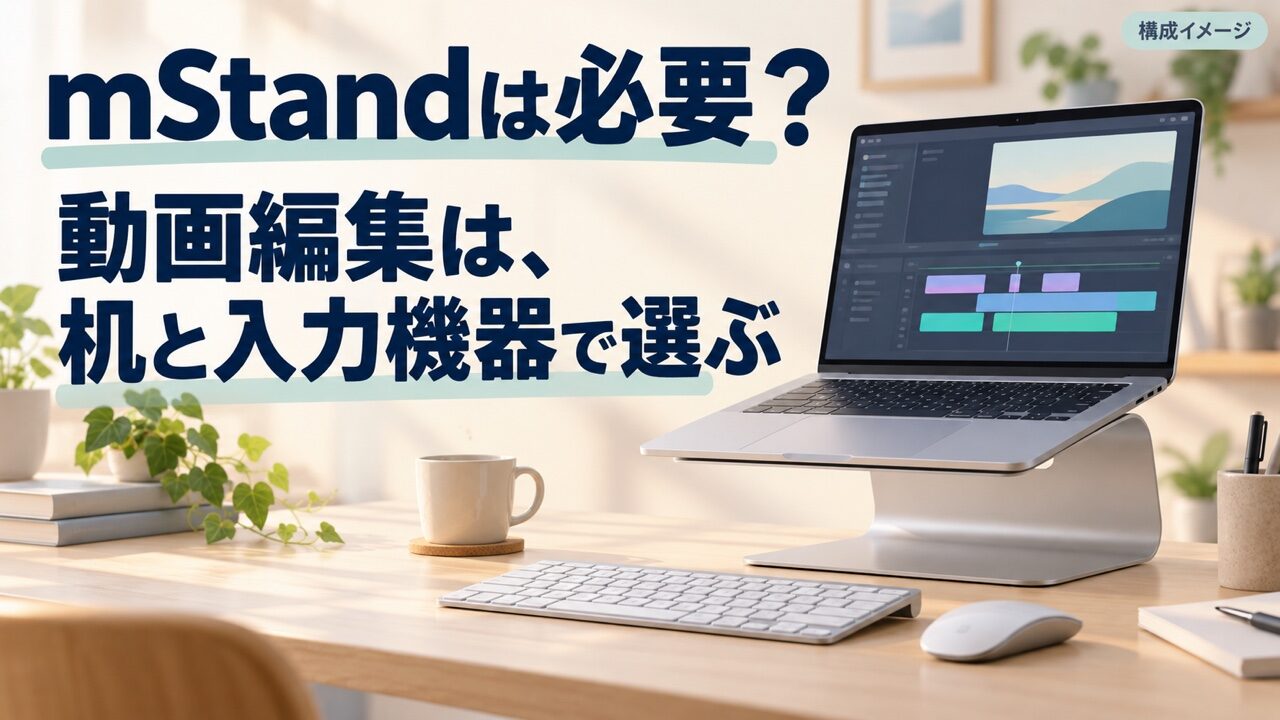
動画編集用にmStandを買うか迷ったら、まずノートPCの画面を高くしたあと、どこで文字入力とマウス操作をするかを考えましょう。スタンドだけを買い、上げた本体のキーボードで長文を入力するつもりなら、期待する使い方と合わない可能性があります。
- 向いている条件:同じ机で使い、固定された高さが合い、キーボードとマウスを別に置ける。
- 別のタイプも比べたい条件:毎回持ち歩く、高さや角度を細かく変えたい、机をすぐ片付けたい。
- 購入を急がなくてよい条件:今の画面位置・入力・配置に具体的な不便がない。

据え置きで使い、外付けキーボードとマウスを置ける環境に合うか、寸法と販売条件を確認できます。
本記事で扱うのはRain Designの固定式mStandです。回転台のあるmStand360、可変式やタブレット用などの別製品は、同じ条件として紹介しません。使用感の順位付けではなく、公式寸法と自分の作業条件を照らす購入ガイドです。
最初に分けるのは、据え置き・持ち運び・高さ調整
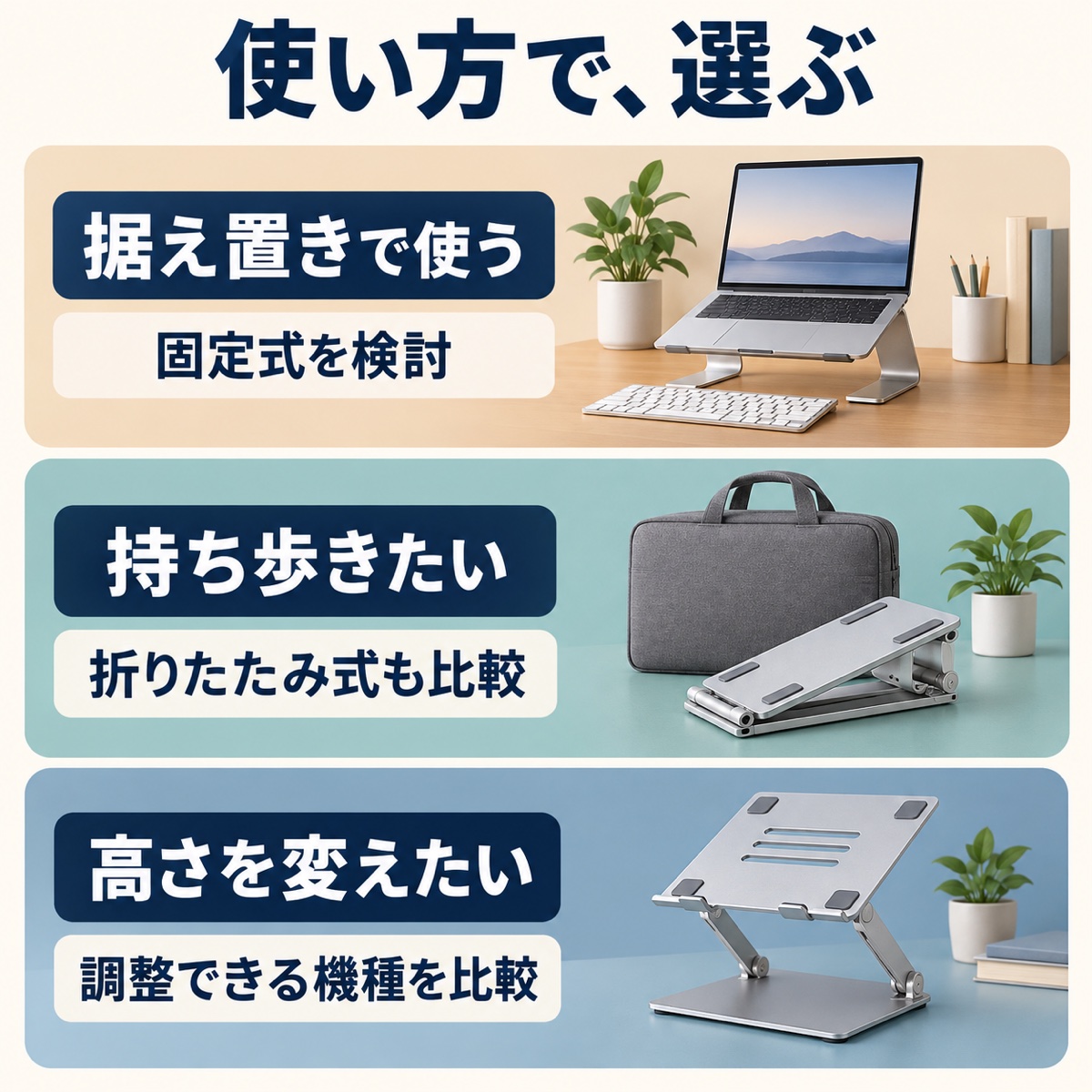
mStandは一枚のアルミ材を用いたスタンドで、折りたたみや高さ調整をするタイプではありません。「使うたびに置き直したくない」「作業場所を固定したい」という条件なら候補になります。一方、バッグへ入れて移動する用途では、重量だけでなく折りたためない形を持ち運べるかも考える必要があります。
たとえば自宅の専用机なら、スタンド・入力機器・配線を置いたままにできます。食卓で毎回片付けるなら、スタンドをしまう場所、ケーブルを戻す手間、机の用途が変わる頻度まで確認しましょう。机全体の優先順位は在宅動画編集のデスク環境で整理できます。
mStandの寸法と、固定式であることを確認する
| 確認項目 | メーカーの案内 | 購入前に見ること |
|---|---|---|
| 幅 | 253mm | 机の上に本体を置く範囲 |
| 奥行き | 190mm | PC・ケーブル・入力機器を含む奥行き |
| 高さ | 150mm | 本体寸法であり、画面上端の高さではない |
| 重量 | 1.46kg | 据え置きか、毎回持ち運ぶか |
| 構造 | 一枚のアルミ材を用いた固定式 | 高さ・角度の調整が必要か |
| 背面 | ケーブル用の開口部 | 端子に無理な力を掛けず配線できるか |
出典:Rain Design公式mStand製品ページの仕様・特徴・FAQ。寸法はスタンドの値です。PCを載せた全体寸法や、机に必要な面積とは区別してください。
mStand360とは別製品
メーカーFAQでは、mStand360は底面に回転機構があり、通常mStandとは台座構造が異なると説明されています。通常版を後から360版へ変更できるものではありません。対面相手へ画面を向けるために回転させたいなら、購入前にその機能が必要かを決め、商品名を照合します。
本記事の紹介先は通常の固定式mStandです。販売ページで360、tablet、可変式などの表記を見つけたら、同じ商品として進まず、型番・画像・仕様を確認してください。
机には「幅25.3cm・奥行19cm」以上の余白が必要
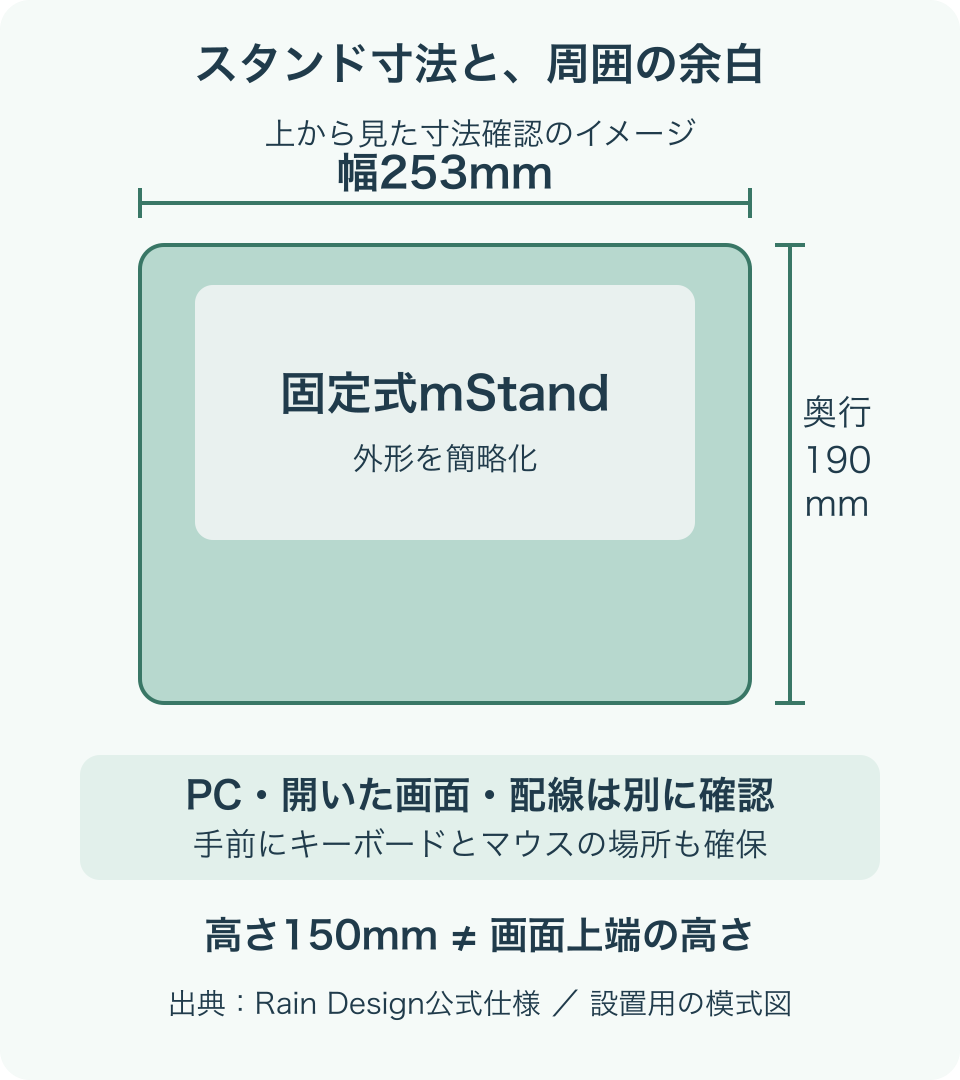
253×190mmの紙を置けたからといって、編集環境全体が収まるとは限りません。載せるノートPCはスタンドより大きいことがあり、画面を開く角度や側面の端子でも必要な場所が変わるからです。
- 机に幅25.3cm・奥行19cmの範囲を紙で示す。紙は寸法確認にだけ使い、重ねた物へPCを載せて代用しない。
- その周囲に、PC本体・開いた画面・充電端子が収まる範囲を測る。
- 手前に外付けキーボードとマウスを置く場所を確保する。
- 机の端、照明、外部モニター、マイクにぶつからないか確認する。
- 収納先にも、折りたためない本体を置けるか確認する。
ノートPCのサイズだけで対応を決めず、底面が支えられる位置、通気口、ケースの厚み、前側の受けとの関係も確認します。メーカーはMacBookとの適合や多くのノートPCへの対応を案内していますが、特殊な筐体まで一律に合うとは扱わない方が確実です。
外付けキーボード・マウスも含めて予算を考える
画面を上げると、本体のキーボードとトラックパッドも高い位置へ移ります。そのため、本文入力や細かな編集操作を机の手前で行いたい人は、別の入力機器を含む配置として検討します。高価な機種を一緒に購入する必要はなく、手持ちのキーボードやマウスから確認できます。
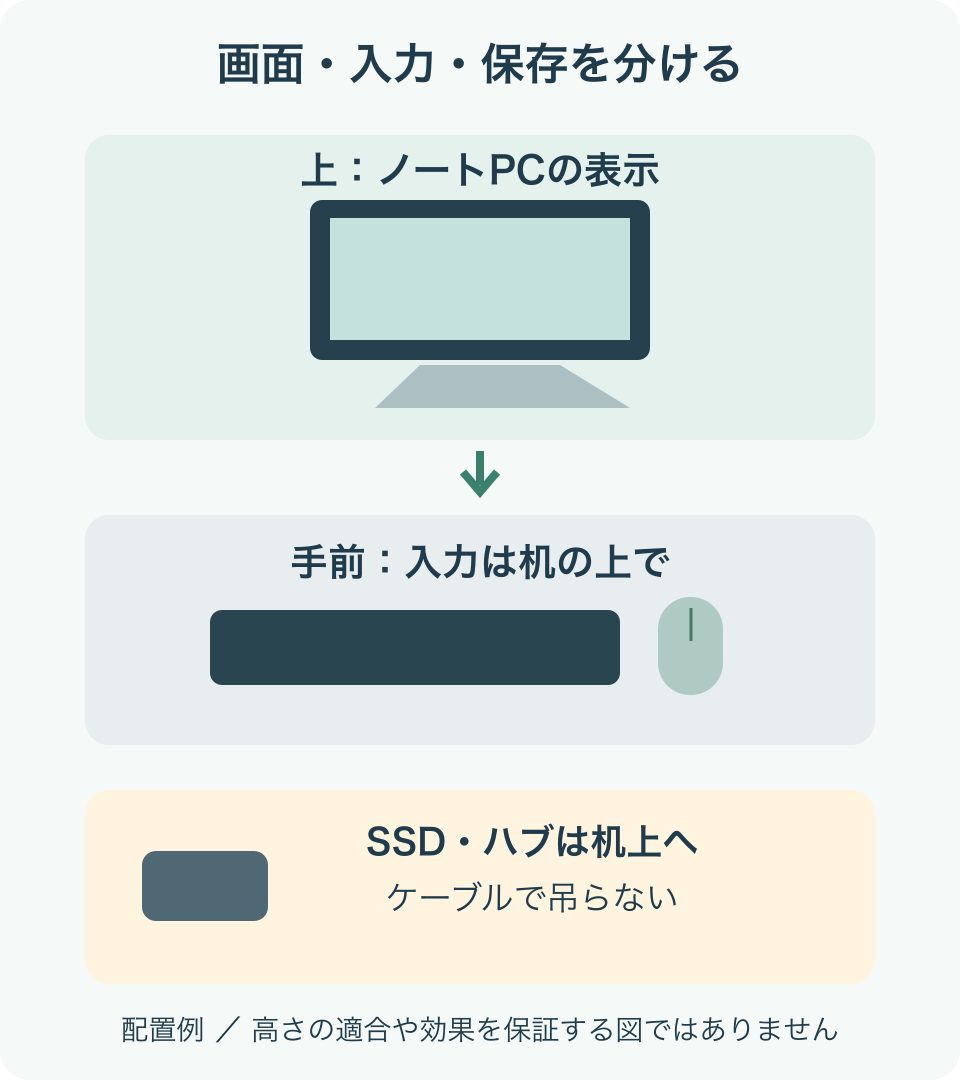
追加費用は「スタンド本体+必要な入力機器+端子が足りない場合の接続機器」で考えます。すでに持っている物を先に置き、キーボードのためにマウスが遠くならないか、接続先が足りるかを見てください。
入力機器全体は動画編集向けマウス・キーボードの選び方、サイズ選びはMX Keys SとMiniの違いが参考になります。ハブを追加する場合も、動画編集用USB-Cハブの選び方で必要な端子を先に確認しましょう。スタンドと同時にすべて買い揃える必要はありません。
冷却・処理速度・体の不調を、購入理由として断定しない
メーカーはアルミ材や傾斜、通気に関する特徴を案内しています。ただし、それだけで「書き出しが何%速くなる」「熱の問題が解消する」とは言えません。PCの機種、室温、素材、負荷によって条件が変わります。
AppleのMacノートブックの温度管理案内も、通気のよい安定した作業台で使い、通気口を塞がないよう案内しています。PCメーカーの使用条件が優先です。スタンドを置くために布を敷いて通気を妨げたり、配線で排気部を塞いだりしないようにします。
プレビューが止まることと画面の位置が低いことは、別の問題です。処理の待ち時間が主な不満なら、動画編集用PCの必要スペックや編集設定を先に確認してください。固定の高さが合わないのに無理をして使い続ける必要もありません。
届いたら、載せる前後の3段階で確認する
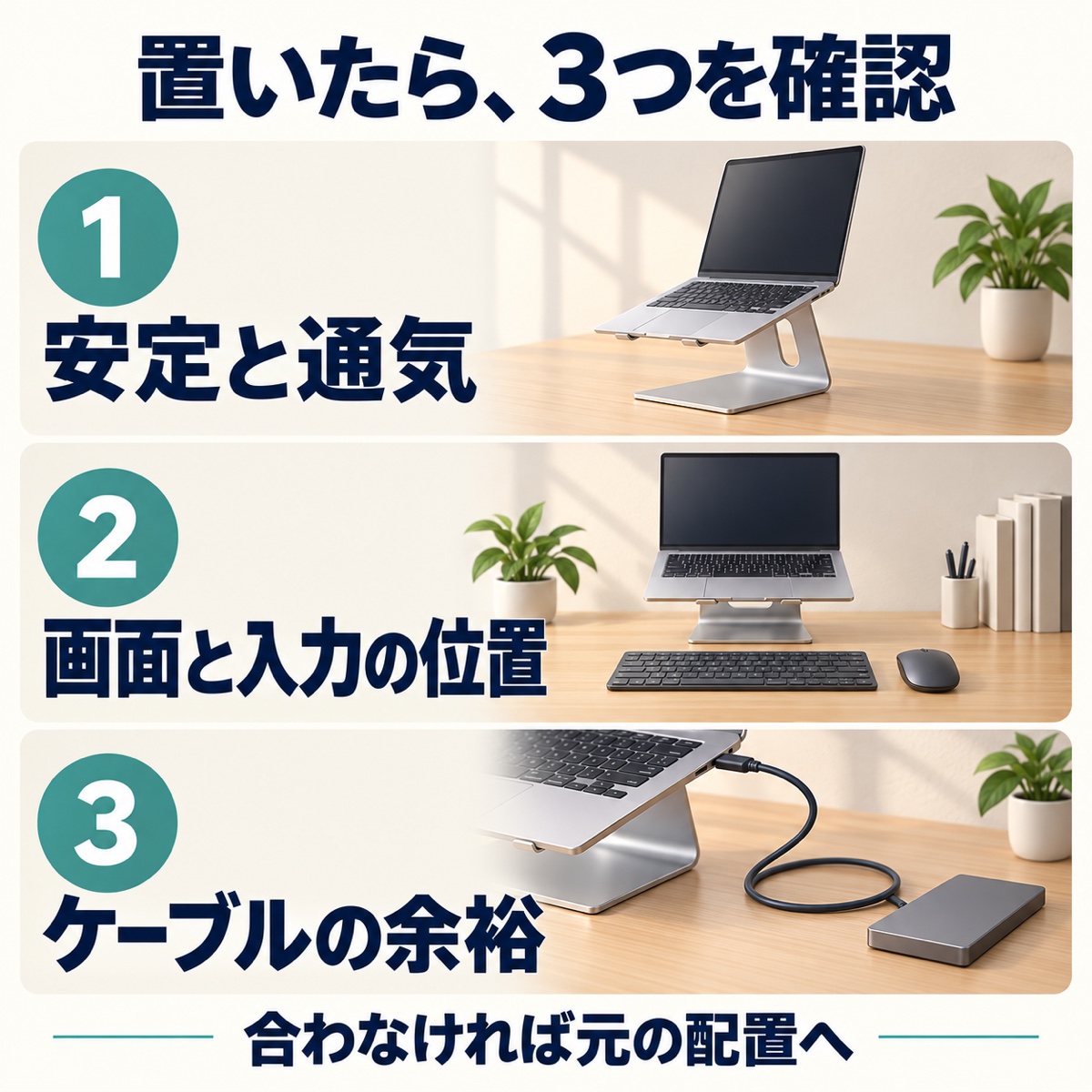
1.安定と通気を確認する
最初にPCの作業を保存し、スタンドを平らで安定した机へ置きます。載せる前に支持面・滑り止め・PC底面の状態を確かめ、机の端を避けて設置してください。載せた後はPCが支えからずれず、通気口を塞いでいないことを確認します。不安定な状態を、重しや不適切な積み重ねで補わないでください。
2.画面と入力の位置を確認する
通常の作業位置から文字が読めるか、画面を開閉できるか、外付け入力機器に手が届くかを確認します。高さ150mmは画面上端の位置ではありません。画面の高さだけで合うと決めず、自分の座る位置や机との関係で判断してください。
3.ケーブルに引っ張られないか確認する
充電器やSSDを接続したら、コネクターに荷重が掛からず、PCを少し動かしても強く引かれない余裕があるか確かめます。SSDやハブはケーブルで吊らず、机上へ置きます。データ用機器を外す必要がある場合はコピーを終え、OSの取り外し操作を確認してから抜きます。
配置が合わなかった場合:作業を保存し、データ転送を止めて接続機器を適切に取り外したうえで、PCを安定した元の机上配置へ戻します。戻す前の配線を写真やメモへ残しておけば、切り分けに使えます。高さに慣れることを前提に購入せず、販売店の返品・初期不良対応条件も確認しておきましょう。
条件に合う人だけ、固定式mStandを購入候補にする
外付けキーボードとマウスを別に置き、同じ机で使うなら、Rain Designの固定式mStandが候補です。持ち運びや細かな高さ調整を優先する方は、別タイプを比較してください。
リンク先で通常mStandであること、色、寸法、販売者、同梱物、返品条件を確認してください。mStand360や別モデルとは区別します。価格・在庫は変動します。
必要機材の優先順位を戻って考えるなら、動画編集初心者の機材ガイドへ進めます。すでに入力と画面の位置に困っていない人が、動画編集を始めるためだけに追加購入する必要はありません。
よくある質問とまとめ
mStandだけで動画編集の環境は整う?
整うとは限りません。画面を置く役割の機器なので、入力する場所、端子、保存先も別に考えます。まず手持ちの機材で配置を確認してください。
固定式と調整式、どちらがよい?
同じ場所と高さで使えるなら固定式、高さを変えたいなら調整できる機種を比較するのが出発点です。共有机・持ち運び・収納の条件まで含めて判断します。
買う前に最優先で確認することは?
スタンドの寸法だけでなく、PCを載せた状態と外付け入力機器が机へ収まることです。固定の高さ、机の余白、入力する場所が合って初めて購入候補にしましょう。
編集:矢島篤。メーカー公式仕様と動画編集の配置条件を基に整理しています。運営者プロフィール。本文のmStand写真はCC BY 2.0の実写(作者・出典・許諾は写真キャプションに記載)です。その他の図版は説明用のイラスト・模式図で、特定製品の実写ではありません。







.jpg)