


PR:本記事には広告を含みます。
結論:MX Master 3Sは、Premiere Proで繰り返す「取り消し・カット点移動・タイムライン移動」をボタンへ割り当てると価値が出ます。ただし、編集頻度が低い人やショートカット操作に困っていない人は、普通のマウスのままで十分です。
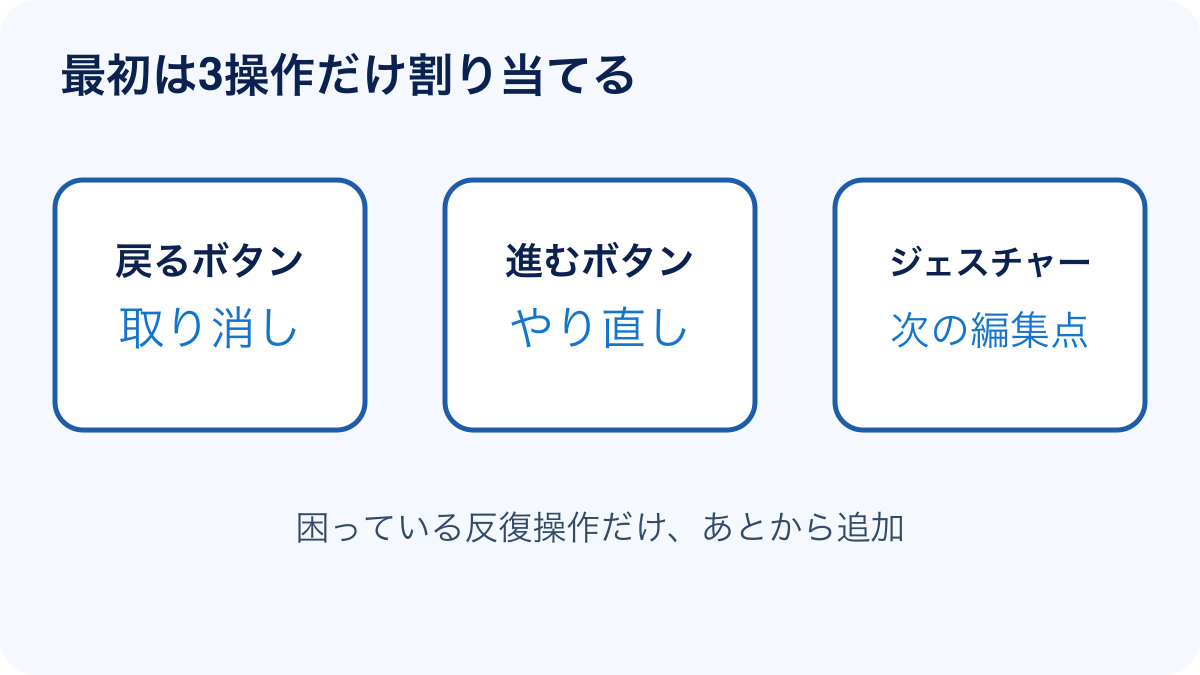
戻るボタン=取り消し/進むボタン=やり直し/ジェスチャーボタン=次の編集点へ/サムホイール=横移動。最初から全ボタンを埋めず、週に何度も使う操作だけ割り当てます。
MX Master 3SをPremiere Pro用に設定する前の確認
設定にはLogi Options+を使います。ロジクール公式のMX Master 3S製品情報では、アプリごとのカスタマイズとPremiere Pro向けプリセットに対応すると案内しています。OSやアプリ更新後に割り当てが期待どおり動かない場合もあるため、設定後は短いテストプロジェクトで確認してください。
MX Master 3S自体が必要か迷っている場合は、先に動画編集用マウス・キーボードの選び方で購入判断を確認できます。
ホイールとボタンの役割を先に決める
- MagSpeedホイール:縦方向の移動や長いリストの確認に使う。タイムラインの拡大・縮小へ変更する場合は、通常スクロールを失って困らないか確認する
- サムホイール:横方向へ動くタイムラインと相性がよい。ロジクールの初期例も水平スクロール
- 戻る/進むボタン:親指で押しやすいため、取り消し・やり直しなど使用頻度の高い操作候補
- ジェスチャーボタン:複数操作を増やせるが、誤操作しやすい場合は単一操作から始める
重要なのは、マウス上のすべての操作をPremiere Proへ詰め込むことではありません。キーボードから手を離す回数が多い操作だけを移し、文字入力や細かなショートカットはキーボードに残します。
Premiere Pro専用プロファイルの作り方
- Logi Options+をインストールし、MX Master 3Sを接続する
- マウスを選び、「アプリケーションを追加」でPremiere Proを指定する
- 各ボタンへキーボードショートカットを割り当てる
- Premiere Proを起動し、プロファイルが切り替わるか確認する
- 短い素材で誤動作がないか試す
初心者向けボタン割り当て例
| 場所 | 割り当て候補 | 向く作業 |
|---|---|---|
| 戻る | 取り消し | カットや移動の修正 |
| 進む | やり直し | 取り消し後の復元 |
| ジェスチャー | 次の編集点へ | カット点を順番に確認 |
| サムホイール | 横スクロール | 長いタイムラインを移動 |
| ホイールクリック | 再生/停止 | プレビュー確認 |
ショートカットは環境や個人設定で異なります。Adobe公式のキーボードショートカットで現在の割り当てを確認し、Logi Options+側と一致させてください。
MacとWindowsで違うところ
Logi Options+はWindowsとmacOSに対応しますが、Premiere Proの修飾キーはWindowsのCtrlに対してmacOSではCommandになるなど差があります。他人の設定例をそのまま登録せず、Premiere Proで「編集→キーボードショートカット」(macOSではPremiereメニュー側)を開き、自分の環境で対象コマンドとキーを確認してから登録してください。
同じマウスを複数PCで使う場合も、Options+のアプリ固有プロファイルは各PCで確認します。Mac用設定をWindowsへそのまま移せる前提にはしません。
作業別に優先する設定
YouTubeのカット編集
編集点移動、再生/停止、取り消しを優先します。タイムライン上で何度も手を動かす操作を近いボタンへまとめるのが目的です。
テロップ中心の編集
取り消し・やり直しに加え、コピーやペーストを候補にします。ただし文字入力中の誤操作を防ぐため、最初は1つずつ追加してください。
長尺動画
サムホイールの横移動が候補です。Adobe公式でもタイムラインの水平移動やズーム方法が案内されています。マウス設定だけでなく、キーボードの「+」「-」も併用すると操作を分担できます。
設定が反映されないときの確認順
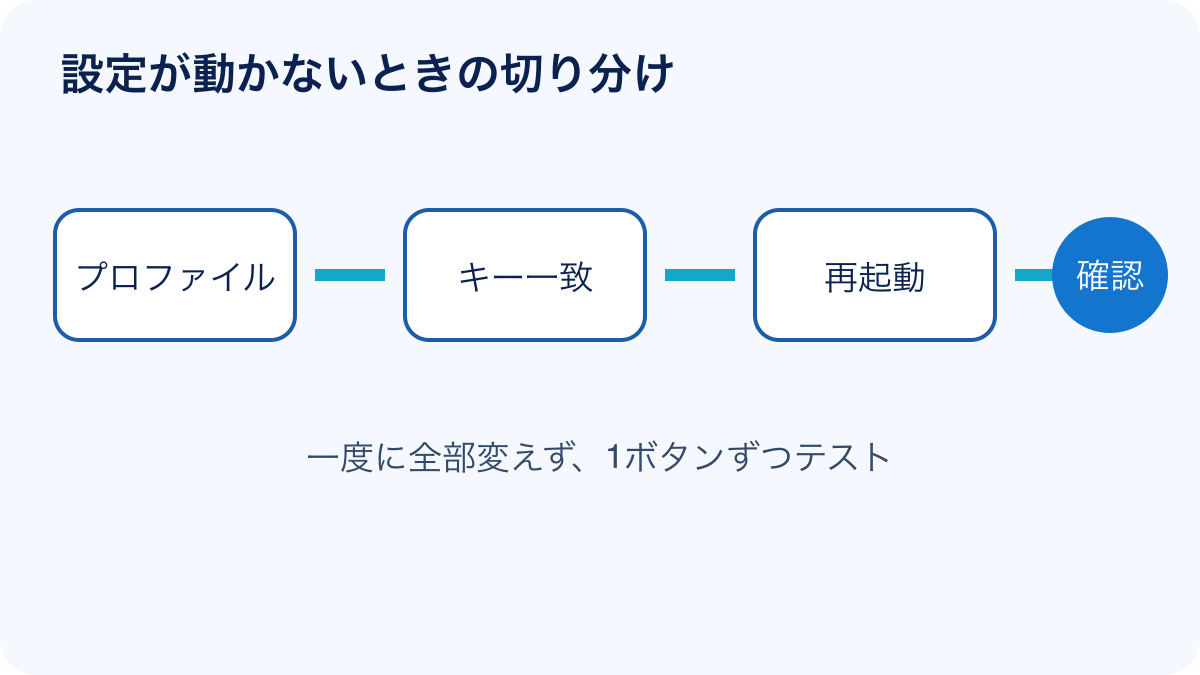
- Premiere Pro用プロファイルが選ばれているか
- 割り当てたショートカットがPremiere Pro側と一致するか
- Premiere ProとLogi Options+を再起動する
- Options+とOSのアクセシビリティ/入力監視権限を確認する
- 別アプリのプロファイルへ誤認されていないか
- 一度プリセットではなく単純なキー入力で検証する
OS・Premiere Pro・Logi Options+の更新で挙動が変わる可能性があります。設定を増やす前に、1ボタンずつ原因を切り分ける方が安全です。
MX Master 3Sを買う価値が出る人・出ない人
- 候補になる:週に何本も編集し、タイムライン移動や取り消しを繰り返す人
- 急いで買わなくてよい:月に数回の短い編集、既存マウスで困っていない人
- 先に見直す:Premiere Proの基本ショートカットをまだ使っていない人
おすすめ商品:Logicool MX Master 3S Bluetooth Edition
Premiere Pro専用プロファイルと複数ボタンを使いたい人向け。動画編集初心者全員の必需品ではありません。
まとめ
まず「取り消し・やり直し・編集点移動」の3操作だけ設定し、実際に減らせた手の移動を基準に追加してください。設定より先にPremiere Proの基礎操作を確認したい人は、Premiere ProのAI機能や文字起こし・字幕の手順も参考になります。