別の編集者からPremiere Proのプロジェクト(.prproj)を受け取り、字幕やカットの修正を任された。そんなときは、素材をつなぎ直したり修正を始めたりする前に、相手が見ていた映像と音を自分の環境で再現できるか確かめます。例えば、プロジェクトを開けても、足りないフォントで字幕がすでにずれていることがあります。
1. 受け取ったフォルダを複製し、修正対象を特定する
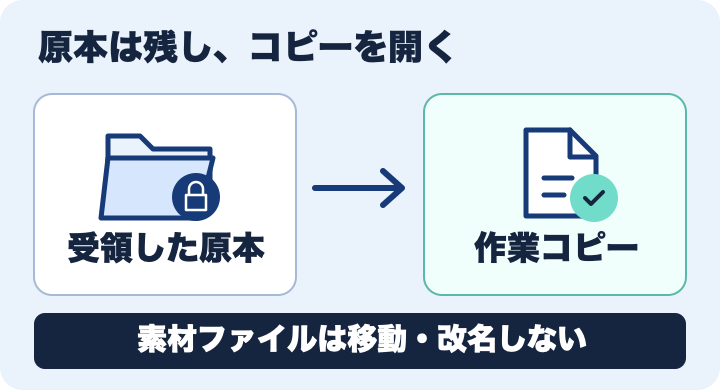
ZIPで受け取った場合は展開し、.prprojだけを取り出さず、素材との位置関係が残るようフォルダごと複製します。例えば、届いた状態を01_受領原本に保管し、02_修正作業に複製します。作業用プロジェクトを開き、保存する場合は作業フォルダ内で案件名_修正_v01.prprojなど元と区別できる名前にします。試し書き出しの保存先も、納品用フォルダから分けておきます。
相手に確認するのは、最後に保存したPremiereのバージョン番号、修正対象のシーケンス名、見本MP4、納品指定です。シーケンスはタイムラインの編集単位です。プロジェクトパネルで指定されたシーケンスをダブルクリックし、開いたタイムラインのタブ名と尺を確認します。横長の本編、縦型、旧版が同居していても、指示と照合すれば取り違えを防げます。見本MP4は修正依頼の元になった版を受け取ります。Adobeのシーケンス操作手順
「新しいバージョンで作成された」などの警告で開けないときは、エラー文を控え、まず相手の保存バージョンを確認します。変換を求められる場合も、相手が修正後のプロジェクトを開く必要があるなら、戻す先の環境を先に合わせます。同じメジャー番号でも互換性の問題が起きた例があります。Adobeのプロジェクト互換性・25.6.0で保存したプロジェクトの互換性について
2. 対象シーケンスで映像・音・文字を確かめる
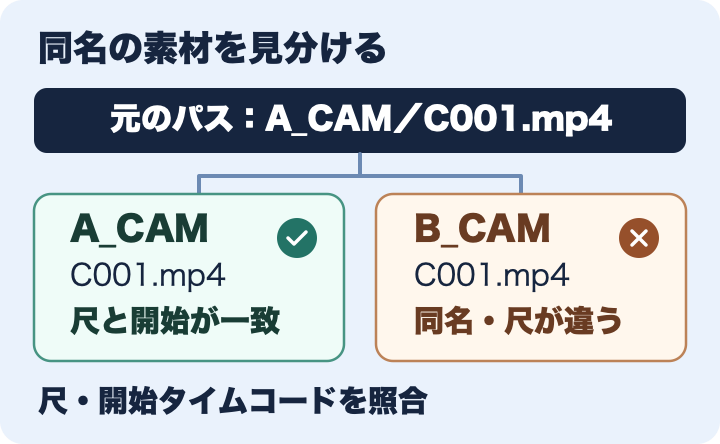
起動時に「メディアをリンク」が出たら、まず不足ファイル名と元のパスを控えます。同じ名前だけを頼りにつなぐと別の素材を選ぶおそれがあるため、受け取ったファイルと照合します。その後、対象シーケンスを再生し、冒頭・途中・終わりに加え、修正指示のある箇所とロゴや効果が切り替わる箇所を確認します。見本MP4があれば同じ位置で見比べ、修正前からある差を控えます。なければ現状の映像・音・文字と納品仕様を記録し、見本MP4との一致の判定は保留します。
- 映像・音声素材
- 赤い「メディアオフライン」表示のほか、違うテイクの映像、無音の会話、途切れたBGMがないかも確認します。ファイル名が同じ素材が複数あるときは、フォルダ・尺・内容を確かめてからつなぎ直します。正しい元素材が特定できない場合は、無理につながず、ファイル名とタイムライン上の位置を相手に伝えます。メディアオフラインを解消する手順
- プロキシと元の映像
- プロキシは、編集時の負荷を下げるための軽い素材です。プロキシの名前や表示を切り替えた結果だけでは、書き出しに使う元素材の有無は分かりません。参照先を記録し、作業用フォルダに元ファイルがあるか照合します。判断できないときは依頼元に確認します。Adobeのプロキシ書き出しの説明
- フォント・プラグイン・After Effects
- 見本MP4と比べて改行、文字の太さ、色、ロゴの動きが変わっていないか見ます。警告があれば、足りないフォントや拡張機能の名前と使用箇所を控えます。After Effectsの素材を直接参照するDynamic Linkを使っている場合は、対応する
.aepとその素材、両アプリのメジャーバージョンも確認します。AdobeのDynamic Linkの説明
試しにつなぎ直した映像が見本MP4と違う場合は、そのまま保存して進めず、作業コピーをいったん閉じます。作業コピーに変更を保存済みなら、受領原本から作り直して、正しいファイルを確認してから再リンクします。Adobeのオフラインクリップ再リンク手順
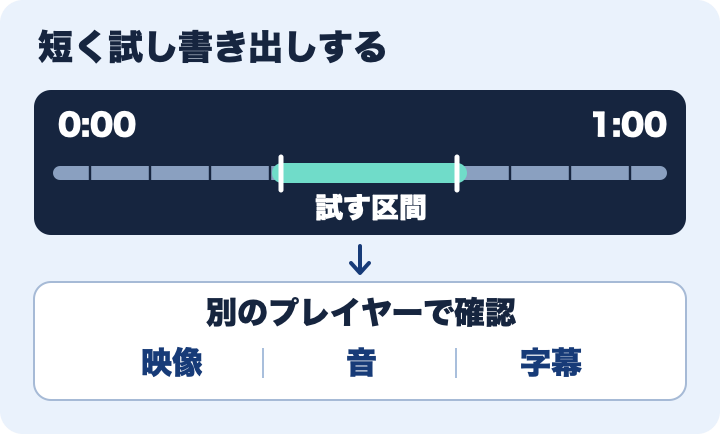
3. 問題が出そうな数秒を書き出し、別のプレイヤーで開く
作業コピーで対象のシーケンスを開き、文字・会話・差し替え素材などが重なる数秒を選びます。タイムラインで確認範囲の開始(イン点)と終了(アウト点)に印を付け、書き出し画面でもその範囲を選んで、プレビューの長さを確認します。ファイルの形式、画面サイズ、フレームレート、音声の有無、字幕の出し方は納品指定に合わせます。試し書き出しは03_確認出力などに、案件名_確認用_未修正.mp4のように目印を付けて保存します。Adobeの動画・音声書き出し手順
出力ファイルを別のプレイヤーで開き、映像は正しい素材か、セリフとBGMが聞こえるか、字幕は指定どおりかを確かめます。焼き付け(映像に字幕の文字を入れる)の指定なら、再生して文字が見えるか確認します。字幕を別ファイルにする.srt指定なら、対応プレイヤーで字幕ファイルを読み込み、表示とタイミングを確認します。Adobeのキャプショントラック書き出し手順
一部が書き出せても、試していない箇所は確認が残っています。要所に異常がなく修正範囲も確かなら作業へ進み、納品時は書き出し範囲を全体に戻して、納品ファイルを通しで確認します。
4. 60秒の案件なら、どこまで確認できれば進めるか
架空の例: 60秒の横長動画で、00:18付近のカットと00:38のテロップを直す依頼。対象は本編_横_v03、納品はMP4と編集プロジェクトです。
- 00:18: 映像は再生できるものの、該当カットはプロキシしか見つからない。MP4納品に使う元素材を相手に確認する。
- 00:38: 見本MP4では1行のテロップが、こちらでは2行。
00:34〜00:42を試し書き出しすると、出力ファイルでも同じ差が出る。指定フォントの名前か、代替可否を確認する。
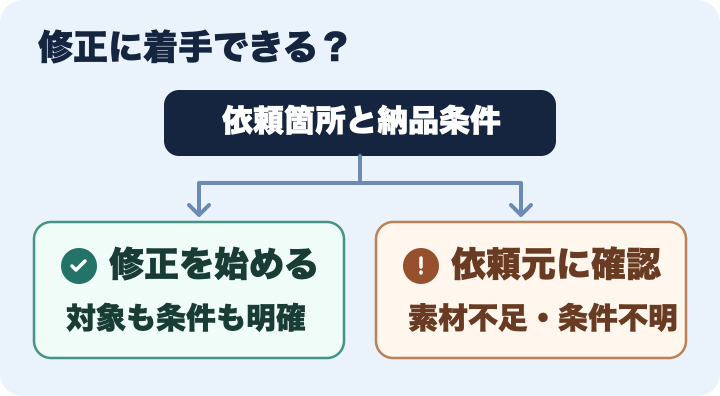
差や不足が修正範囲や納品に影響するため、この2か所は回答を待ちます。影響のない範囲を先に進めるなら、進めた箇所と確認待ちの箇所を記録しておきます。元素材をつなぎ、合意したフォントで表示を確認できたら、該当範囲を試し書き出しして修正に着手します。
「
本編_横_v03の00:18付近はプロキシで再生できますが、納品用の元素材が見つかりません。該当カットの元ファイルをご共有いただけますか。00:38のテロップも、修正前の状態で見本MP4と改行が異なります。使用フォント名か、代替してよいかを教えてください。」
作業前に残すメモ
- 原本の保管場所・作業コピー名・Premiereのバージョン
- 対象シーケンス名・尺・見本MP4のファイル名・納品指定
- 修正前からある差の位置・対象素材名・足りないもの
- 試し書き出しの範囲・保存先・映像/音声/字幕の確認結果
素材一式を送り直してもらう場合は、Premiere Proのプロジェクトと素材をまとめて渡す手順も共有できます。