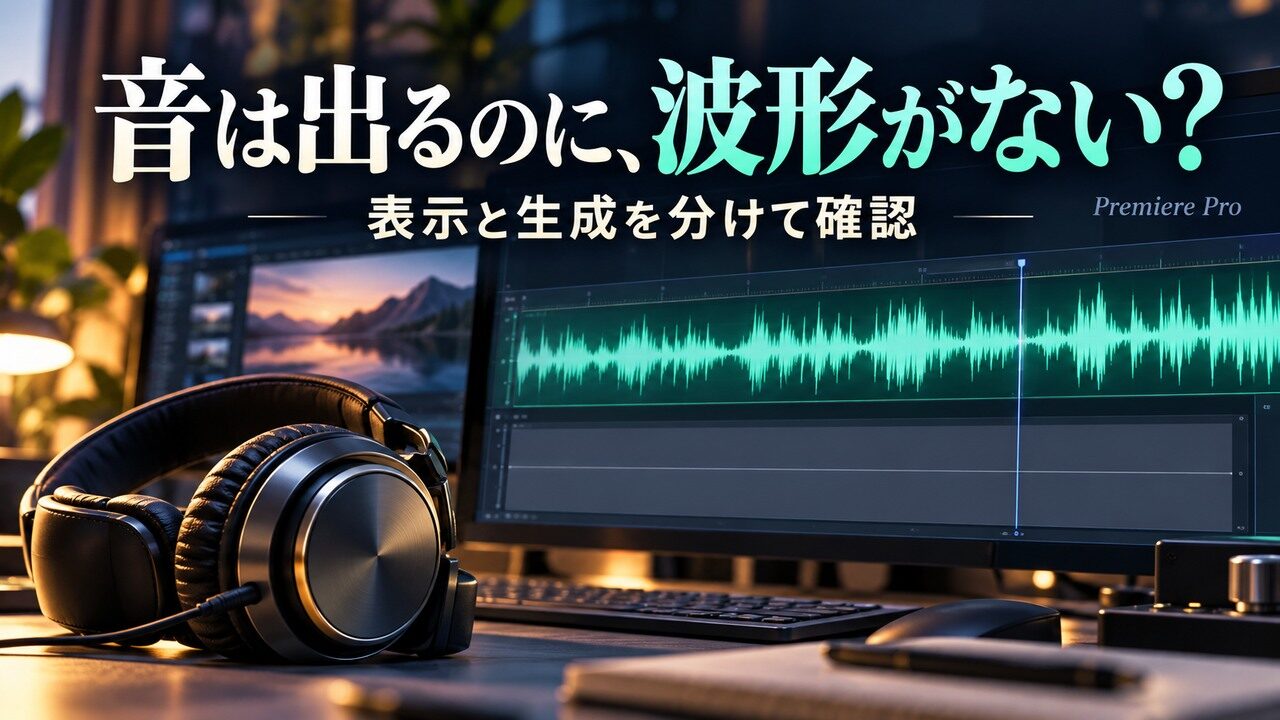
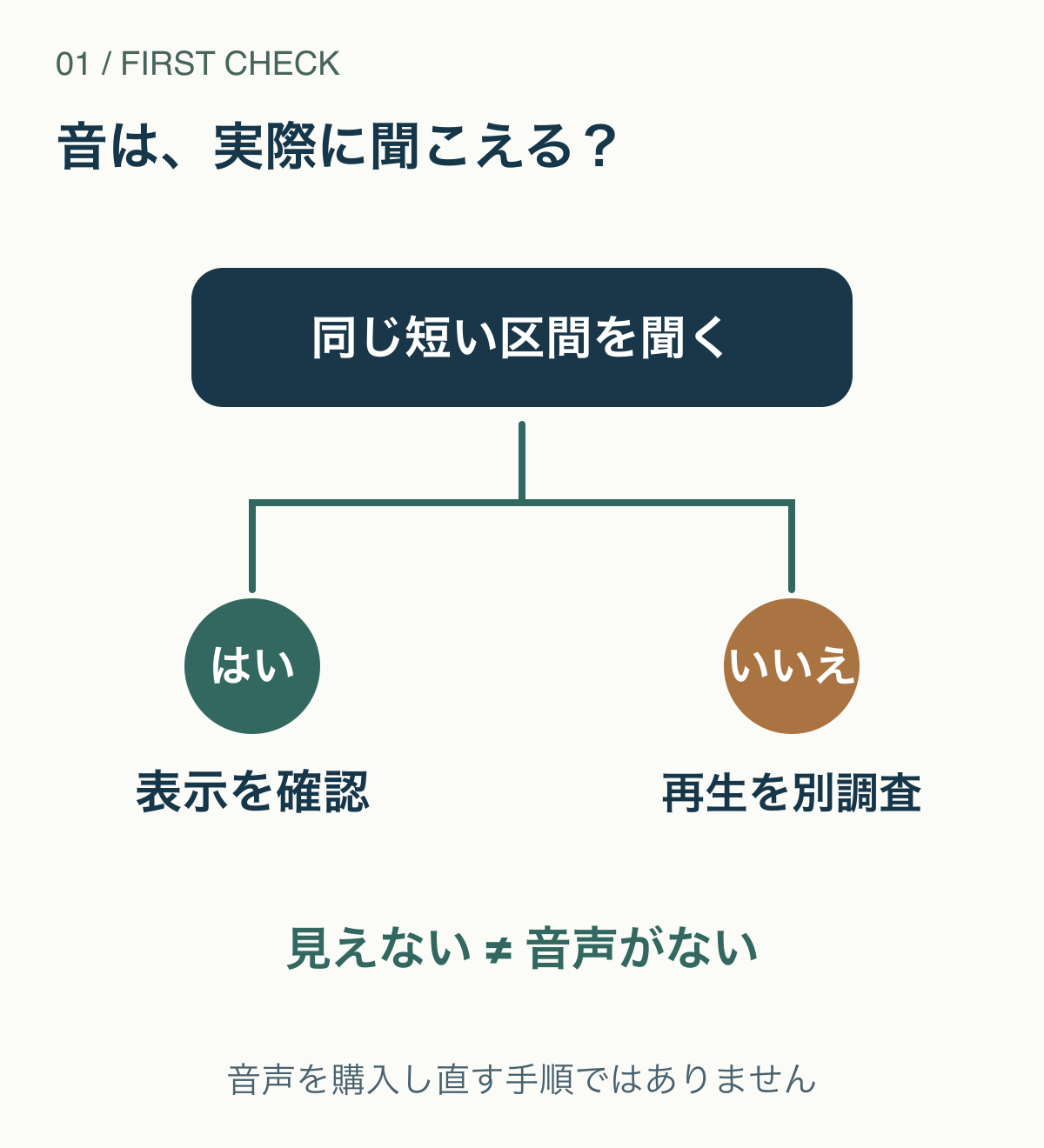
Premiere Proで音は聞こえるのに波形が見えないときは、最初に音が再生できない問題と、波形の表示を確認できない問題を分けます。いきなり素材を変換したり、キャッシュをすべて消したりする前に、表示設定と同じ素材の見え方を比べましょう。
この記事の対象は、同じ短い区間で音が聞こえるのに、タイムライン等で波形が見つからないケースです。片側しか聞こえない、すべて無音、音が途切れる問題を、同じ手順で必ず直せるとは案内しません。
まず、音が出る場所と波形が見えない場所を控える
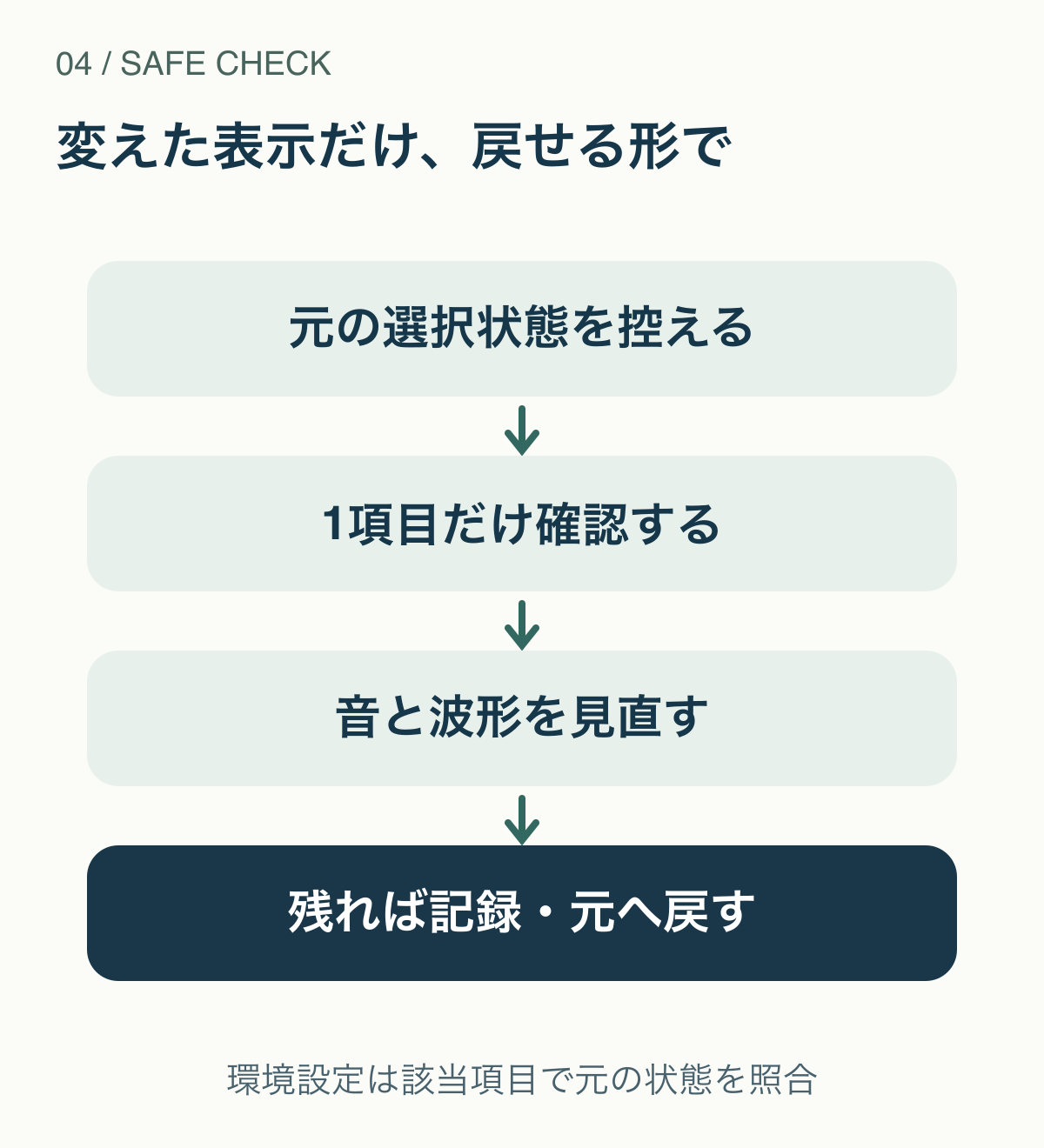
対象クリップ名、確認する短い区間、音が聞こえるパネルを一つずつ記録します。「どのファイルでも見えない」のか「このクリップだけ」なのかも分けてください。本番プロジェクトで編集を重ねる前に別名保存し、変更した表示状態を戻せるようにしておきます。
- 実際に音を聞けるか。メーターだけで再生の成功としない。
- 対象はタイムラインか、ソースモニターか。
- 波形がないのか、小さくて読み取れないのか。
- すべての素材か、特定の素材だけか。
タイムラインの「オーディオ波形を表示」を確認する
Adobeの日本語公式ヘルプでは、タイムラインのレンチアイコンからタイムラインディスプレイ設定を開き、「オーディオ波形を表示」を選ぶ手順を案内しています。
現在の選択状態を控えてから確認し、対象クリップの同じ区間で表示が変わるかを見ます。見えるようになったら、ほかの設定までまとめて変える必要はありません。波形を確認したい音声トラックの表示領域が極端に狭くないかも、音量や素材の中身とは別に確かめます。
ここで調べるのは表示です。波形を見やすくするためだけに音量・ゲインを上げたり、クリップを複製したりすると、編集内容まで変わり、原因を追いにくくなります。
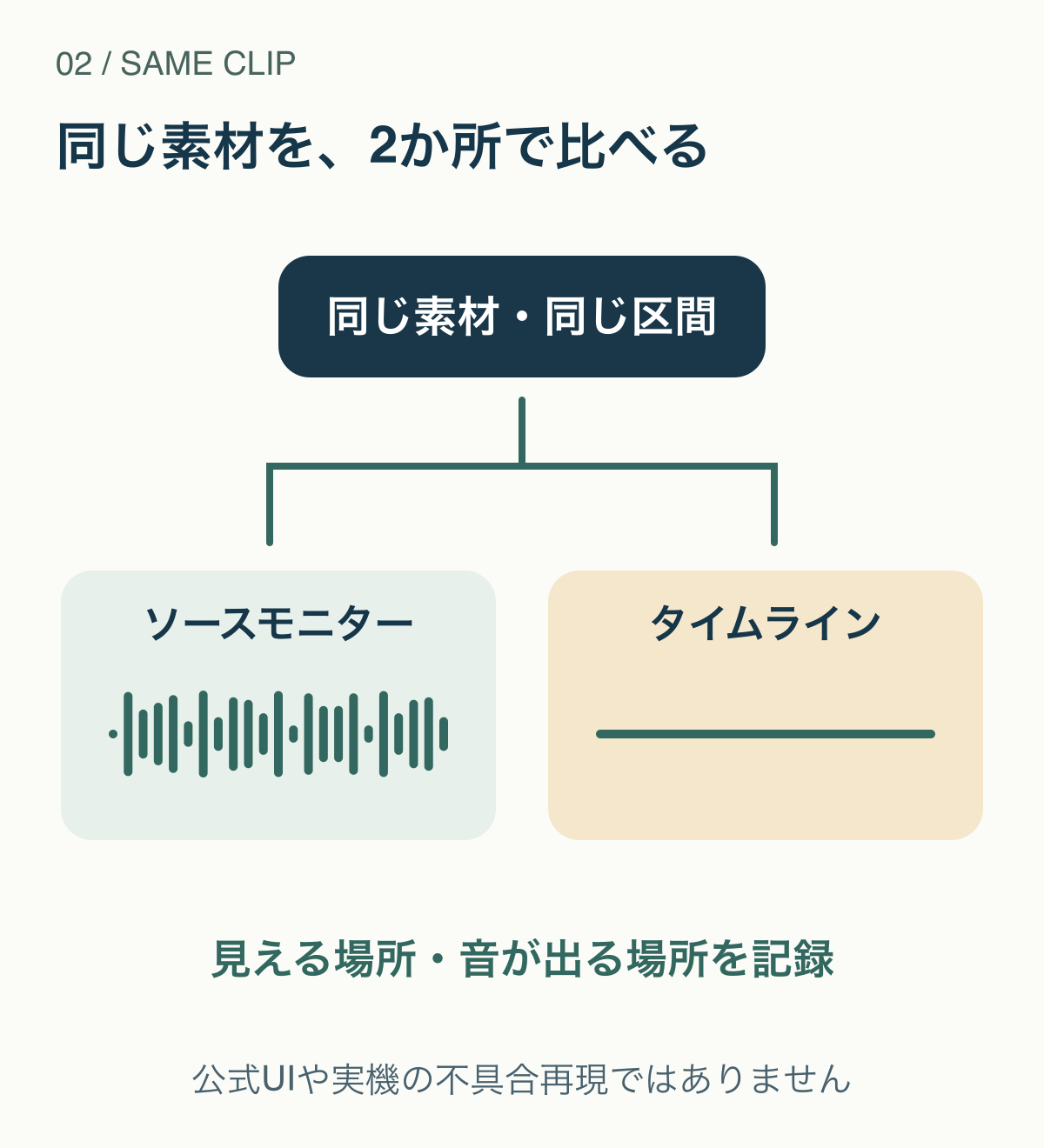
例として「10秒から15秒の会話は聞こえるが、波形が一本線に見える」と区間を決めます。次の確認でも同じファイルと区間を使い、別の短い素材で見えたことだけで元の問題が直ったと判断しないでください。
同じ素材をソースモニターで比べる
プロジェクトパネルで対象のオーディオクリップをダブルクリックし、ソースモニターで同じ区間を確認します。タイムライン上の別素材と取り違えないよう、クリップ名と時間を合わせてください。
波形が小さくて読みにくい場合は、表示のズームを確認します。Adobeはソースモニターのズームスクロールバーと、チャンネルの垂直ズームの方法を案内しています。時間方向に拡大して見ること、縦の波形表示を拡大すること、実際の音量を変えることは別です。
「見えるようにしたい」だけなら、先にクリップのゲインや音量を上げません。波形が見やすくなっても音まで変わってしまうと、問題解決と新しい変更を区別できなくなるからです。
| 比較した結果 | 次に絞る対象 |
|---|---|
| ソース側では見える、タイムライン側では見えない | 同じ素材を見ているかを確認し、タイムラインの表示状態を先に調べる。 |
| どちらでも見えないが音は出る | 表示だけでなく、生成設定や素材ごとの差を記録する。破損と即断しない。 |
| 音も出ていなかった | 表示問題だけの手順から外れ、再生・出力等を別に切り分ける。 |
この比較表は調査の順番です。特定の結果から原因を一つに断定する診断表ではありません。素材・設定・バージョンが違えば、必要な確認も変わります。
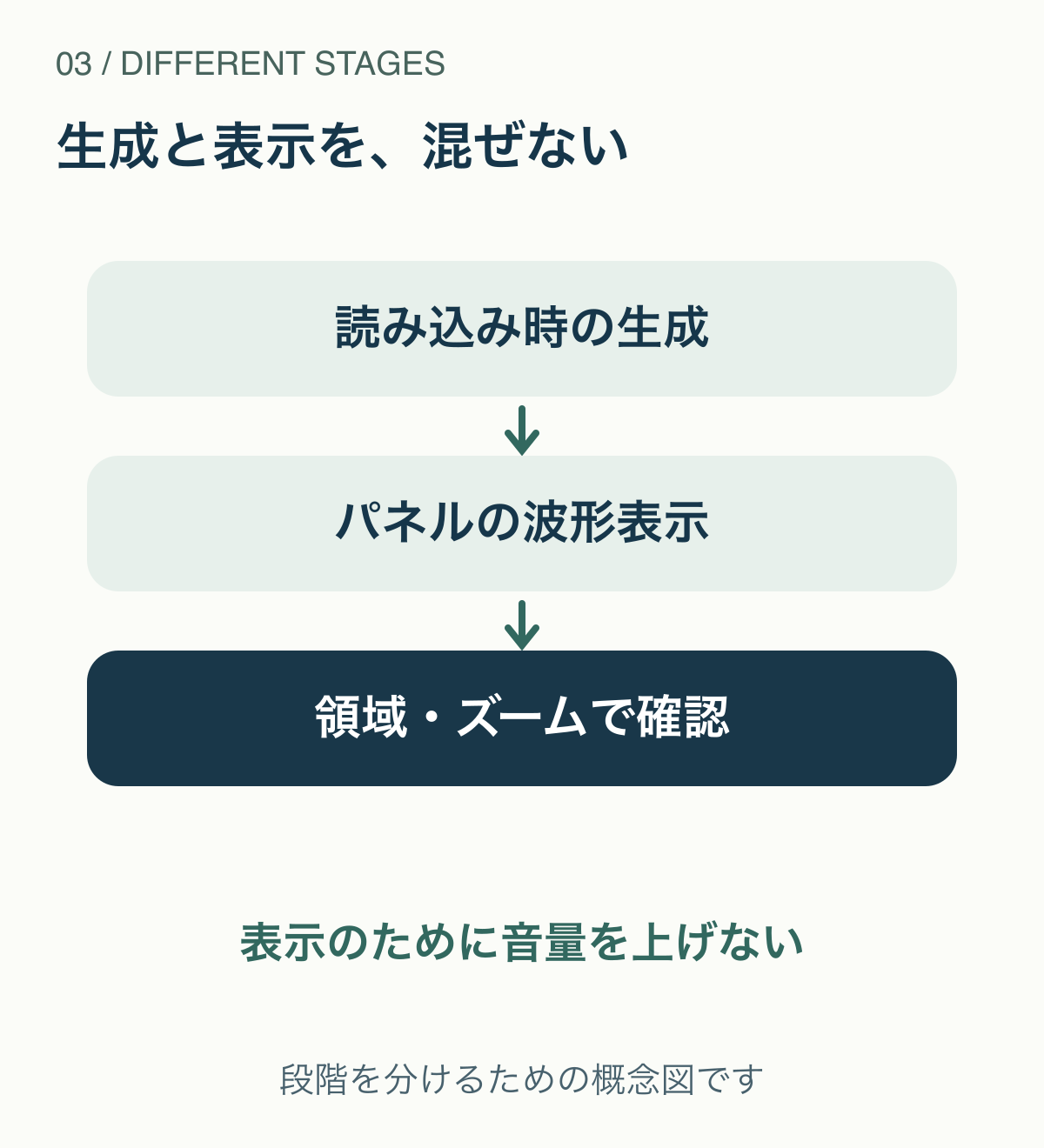
表示の切り替えと、読み込み時の波形生成を分ける
Adobeのオーディオ環境設定には、読み込み時に自動で波形を生成する項目もあります。これはタイムライン上で波形を表示する項目と、同じ名前の一つの設定ではありません。
設定を確認する場合は元の状態を控え、対象のアプリ版と公式案内を照合します。この項目を切り替えるだけで、既存クリップの波形が必ず再生成されるとは断定しません。新しく読み込む場合の条件と、すでに取り込んだ素材の状態を混同しないでください。
新しい素材で比較する場合も、確認用プロジェクトで行います。元から読み込んでいた素材を削除して入れ直す前提にせず、ファイル名と読み込み時の設定を記録します。新規素材だけで変化がある場合は、その差を残し、既存素材も直ったと一般化しないでください。
変化がなければ、条件を記録して調査を止める
一つの素材だけか、複数で同じか。ソースモニターとタイムラインのどちらか。アプリのバージョンと、変更した項目。その組み合わせを残すと、次に公式の既知問題やサポート情報と照合できます。
この段階で、元音源の変換・元ファイルの上書き・設定全消去・キャッシュ全削除を一括実行しないでください。表示の確認だけで解決していないことと、素材の買い直しが必要なことは別です。
問い合わせや公式の既知問題を調べる前には、「Premiereの版」「OS」「素材名と形式」「音が聞こえる区間」「ソース/タイムラインのどちらで見えないか」「変更した項目と結果」をまとめます。画面を共有する場合は顧客名や非公開の素材情報を隠し、必要な範囲だけにします。
最後に、変更した表示だけ元へ戻せるようにする
確認前に控えたメニューの選択状態、表示領域やズームを基準に戻します。確認用プロジェクトで触った編集内容は本番へ反映せず、元の素材を保持します。環境設定の変更は編集の「元に戻す」だけで戻ると仮定せず、該当項目の状態を直接照合してください。
ソースモニターの垂直ズームについては、公式に既定へ戻す方法としてズームバーのダブルクリックが案内されています。ただし、これで他の環境設定や本番の編集内容まで復元されるわけではありません。表示が見え、音も変わっていないことを同じ区間で確かめてから作業を終えましょう。
波形が見えるようになり、次はBGMのつなぎ目が不自然という場合だけ、無音・音量・拍を切り分ける確認順へ。片側音声なら左右チャンネルの確認へ進みます。表示不具合を有料素材や契約の追加で直せるようには案内しません。
執筆:矢島 篤。動画編集・YouTube運営と指導経験をもとに、公式情報と判断・確認のポイントを整理しています。プロフィール|公式情報確認日:2026年10月24日
案内先の関連記事には広告が含まれます。