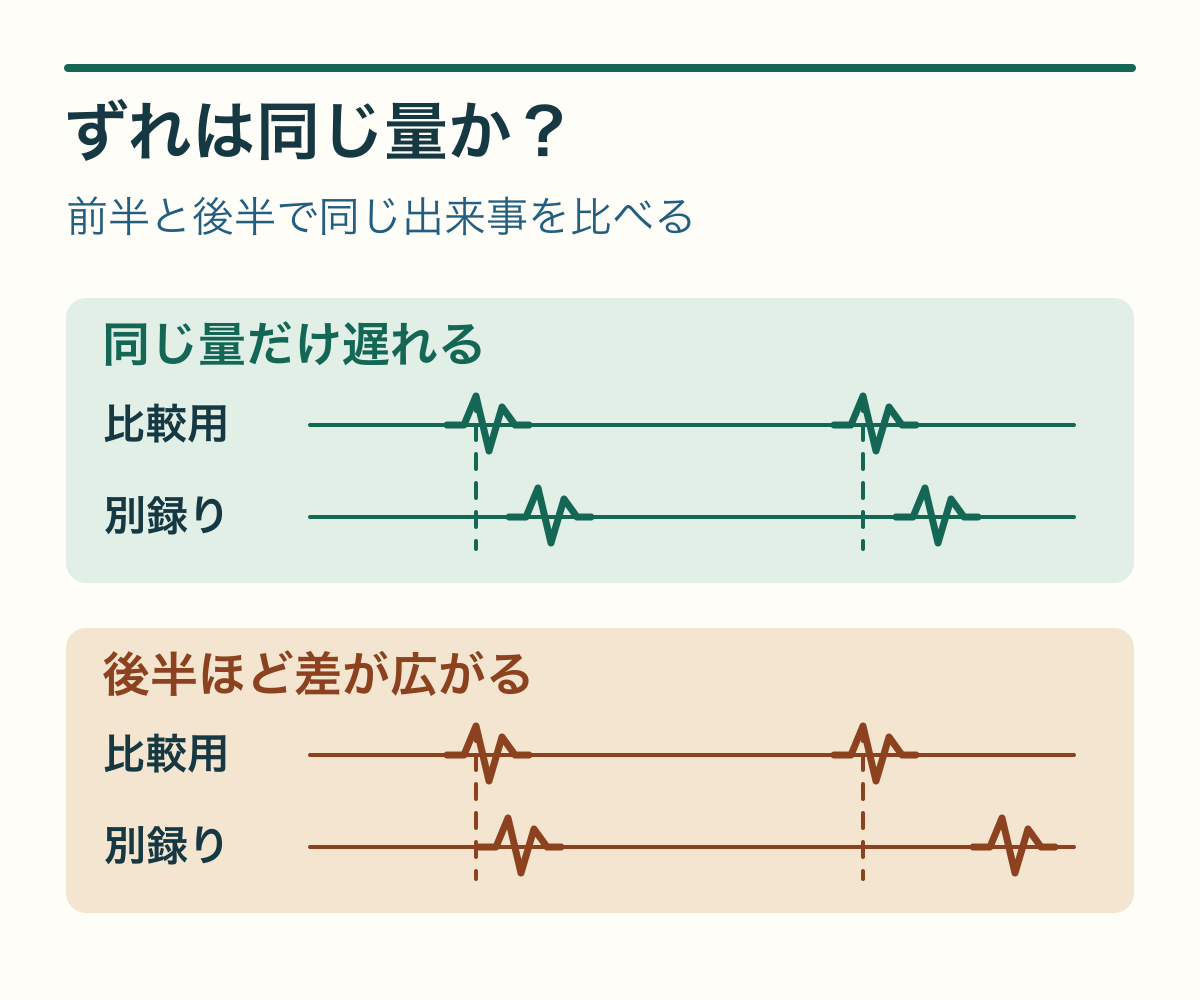
Premiere Proで別録り音声を映像に合わせるとき、音声を1フレーム動かすと行き過ぎることがあります。映像はその位置に残し、タイムラインの「オーディオ時間単位を表示」をオンにして、別録り音声だけを細かく移動します。ずれが時間とともに広がる場合は、位置を少し動かすだけでは全体を合わせられません。
最初に、カメラの音と別録り音声で、同じ拍手や打音を探します。前半と後半でずれ方がほぼ同じなら、複製シーケンスで位置を微調整します。移動後は、二つの位置がともに合うか、隣のクリップに影響していないかを確認します。
1フレーム未満の調整で直せるずれか確認する
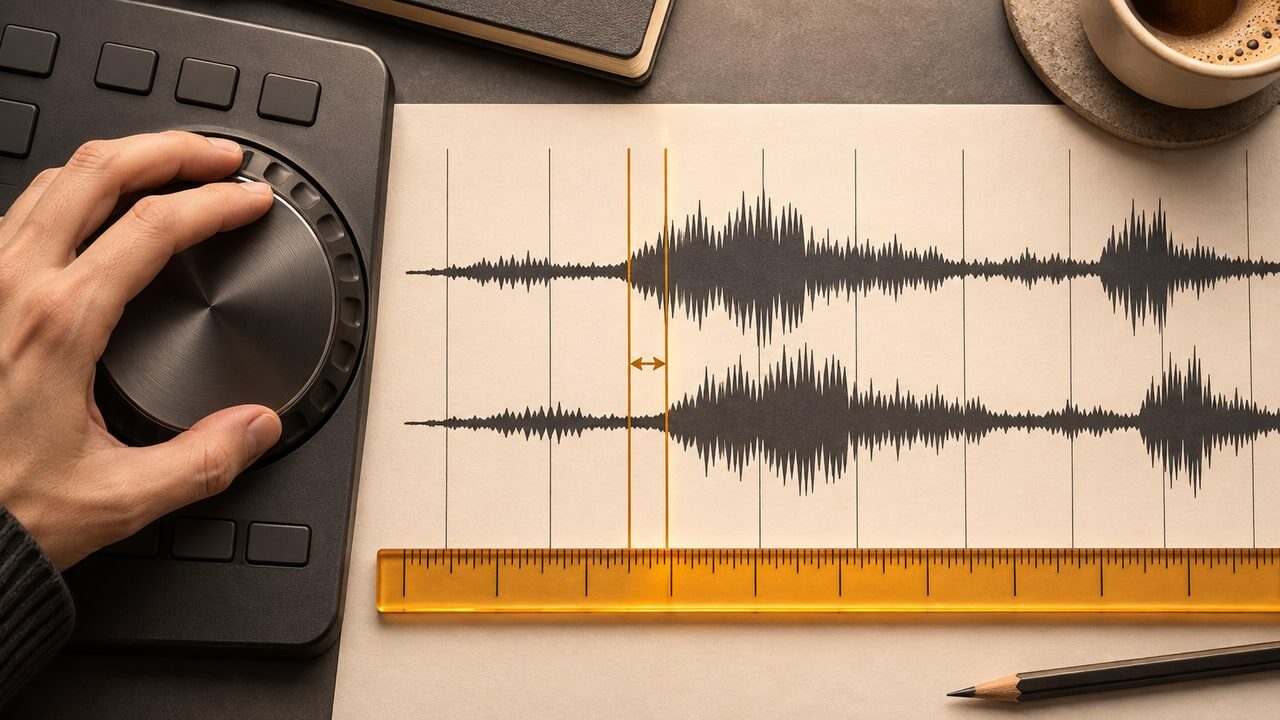
まず、カメラの内蔵マイクなどに残った比較用の音と、使いたい別録り音声を、同じタイムラインの別の段で比較します。目印には、両方のマイクで録れた、拍手やカチンコなど立ち上がりがはっきりした音を選びます。同じ音かは、波形の形だけに頼らず、前後に録れている会話や動作も確認してください。
前半と後半で同じ程度の遅れなら、クリップ全体を少し早めて調整できます。逆に、前半で合っていても後半ほど遅れる場合は、録音機器間のずれや長さ、変換工程を調べます。途中のカットで急にずれる場合は、その編集点の前後を見ます。ここでは、同じ量のずれが続いていて、フレーム単位の移動では細かさが足りない場合を扱います。
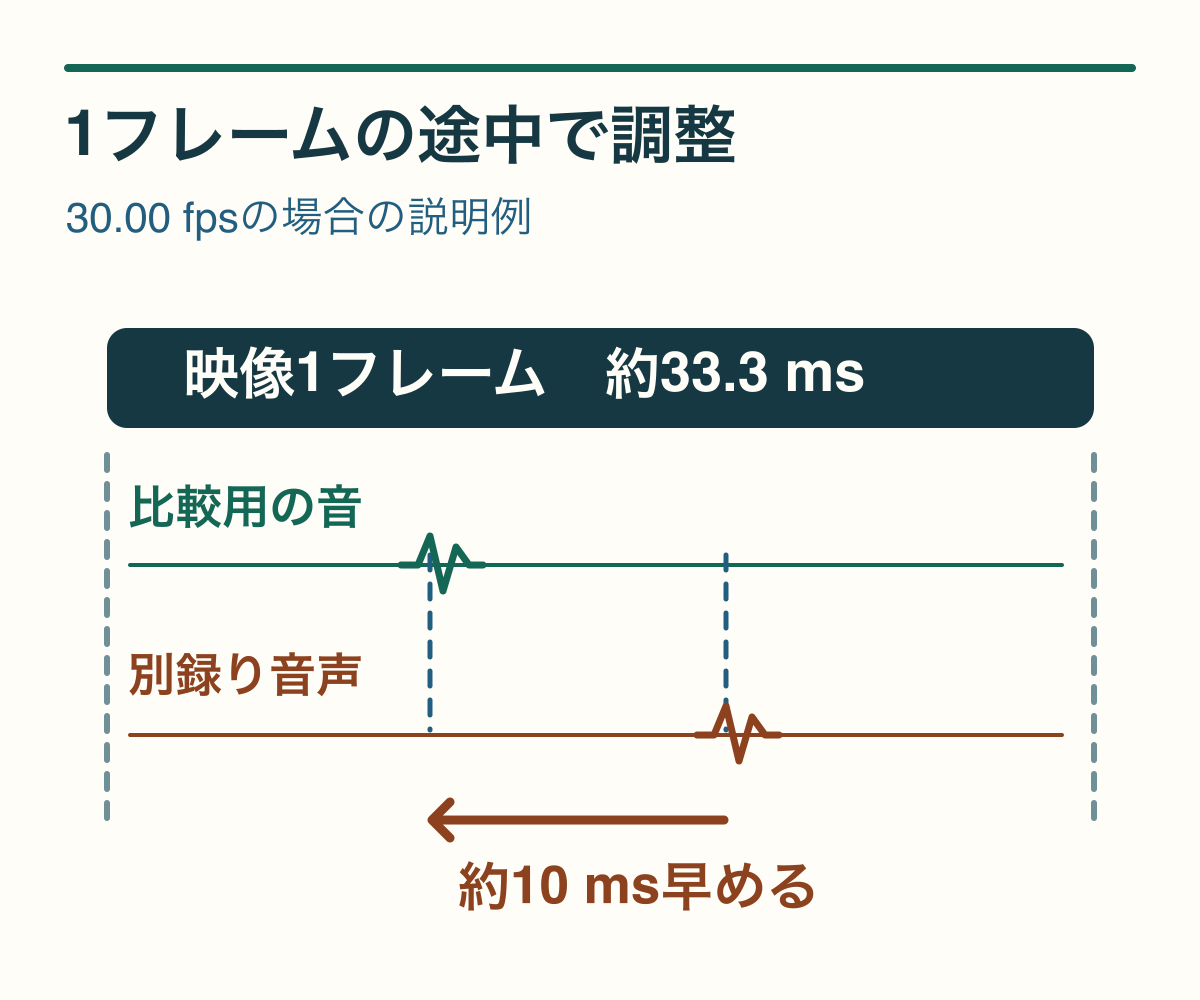
たとえば30.00 fpsでは、映像の1フレームは約33.3ミリ秒です。別録り音声が約10ミリ秒遅れている例では、1フレーム早めると、今度は約23ミリ秒先に出ます。音声の時間単位で作業すると、そのフレームの途中を目安に移動できます。図の10ミリ秒は操作を説明する仮の値です。全ての素材に同じ値を使うわけではありません。Adobe公式のシーケンス設定とオーディオ時間表示
複製シーケンスで別録り音声だけを動かす
- 作業前のシーケンスを複製し、元と区別できる名前にします。どの音声を動かすか、前半と後半で比べる位置、移動前のクリップの開始位置を控えます。移動先に隣の音声がないことを確認し、余白がなければ確認用コピー上の互換性がある空きトラックで試します。
- タイムラインパネルのパネルメニューを開き、「オーディオ時間単位を表示」をオンにします。Adobeヘルプ本文では「オーディオユニット時間で表示」と表記されています。表示を切り替えると、シーケンスの表示形式に応じてサンプル数またはミリ秒で音声の位置を確認できます。時間目盛りを十分に拡大して、該当する音の立ち上がりを見やすくします。波形が見えない場合は、先にPremiere Proで音は出るのに波形が見えない場合の手順を確認してください。Adobe公式のタイムコード表示形式
- 選択ツールで移動対象の別録り音声だけが選ばれたことを確認し、クリップの端を避けて中央付近をつかみます。音が遅れていれば左へ、早ければ右へ、比較用の音の立ち上がりに近づけます。別の端や再生ヘッドへ吸い寄せられるときは、スナップの元の状態を控えて一時的にオフにします。Adobe公式のクリップ移動、スナップの仕組み
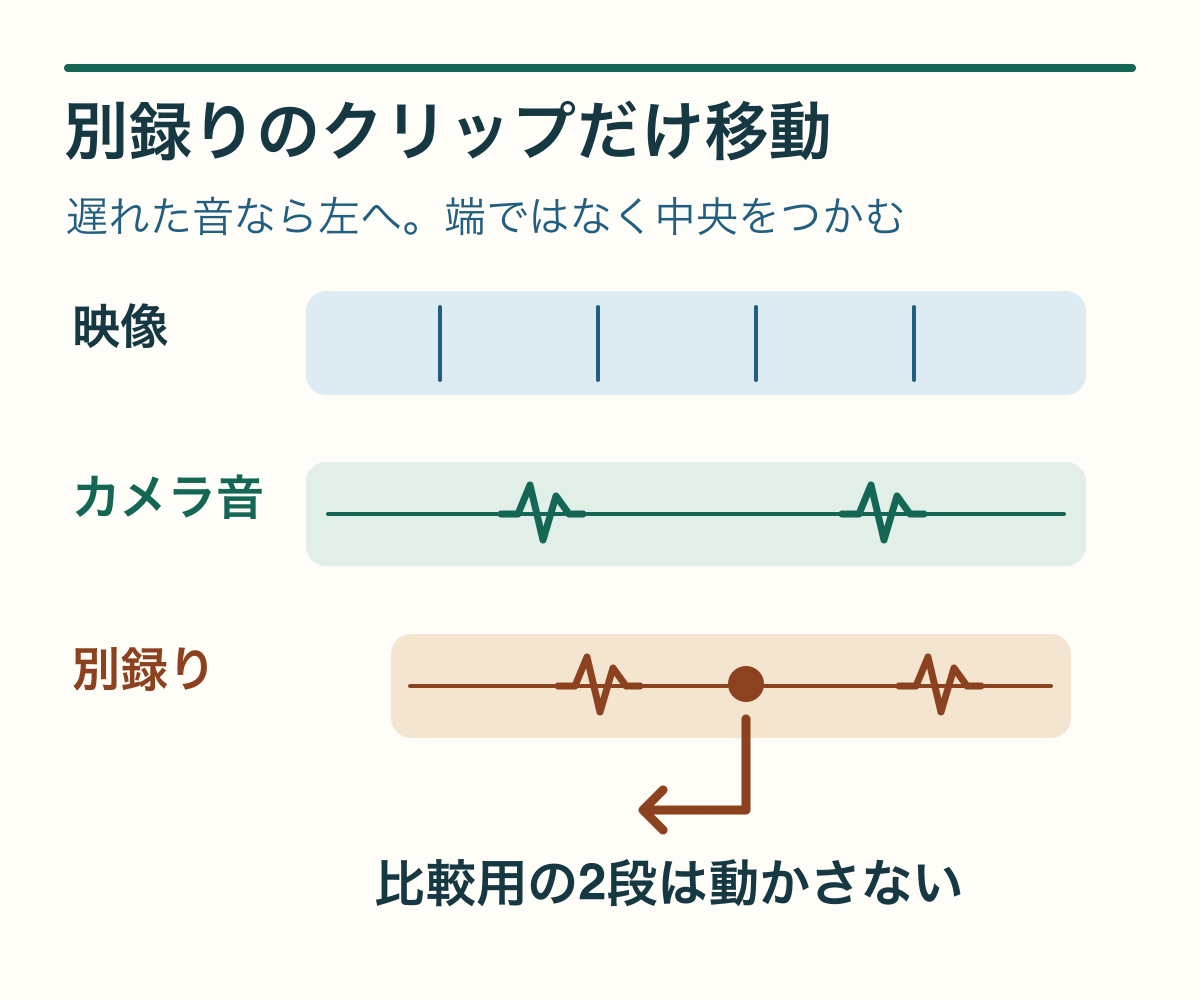
映像と音声がリンクされて同時に選ばれたら、そのまま動かさず、選択を解除します。比較用のカメラ音には触れず、別録り音声が既にリンクされている場合に限り、選択ツールでAlt(Windows)またはOption(macOS)を押しながら音声側だけを選択し、修飾キーを離してからドラッグします。複数クリップで連続している音声は、1つだけずらすと継ぎ目が生まれるため、修正範囲を決めてから作業します。Adobe公式のクリップ選択方法
冒頭だけで判断せず、後半と編集点も確認する
作業後は、前半と後半で控えた二つの目印を見比べます。音の立ち上がりと前後の会話が同じ位置に来ているか、映像の切り替わりや他の音声クリップの位置がそのままかを確認します。最終的に別録り音声だけを使う場合は、確認用コピーでカメラの比較用音をミュートし、別録り音声を聞きながら口の動きや手を打つ場面を再生します。カメラ音と重ねた状態と、納品する音だけの状態は分けて確認します。
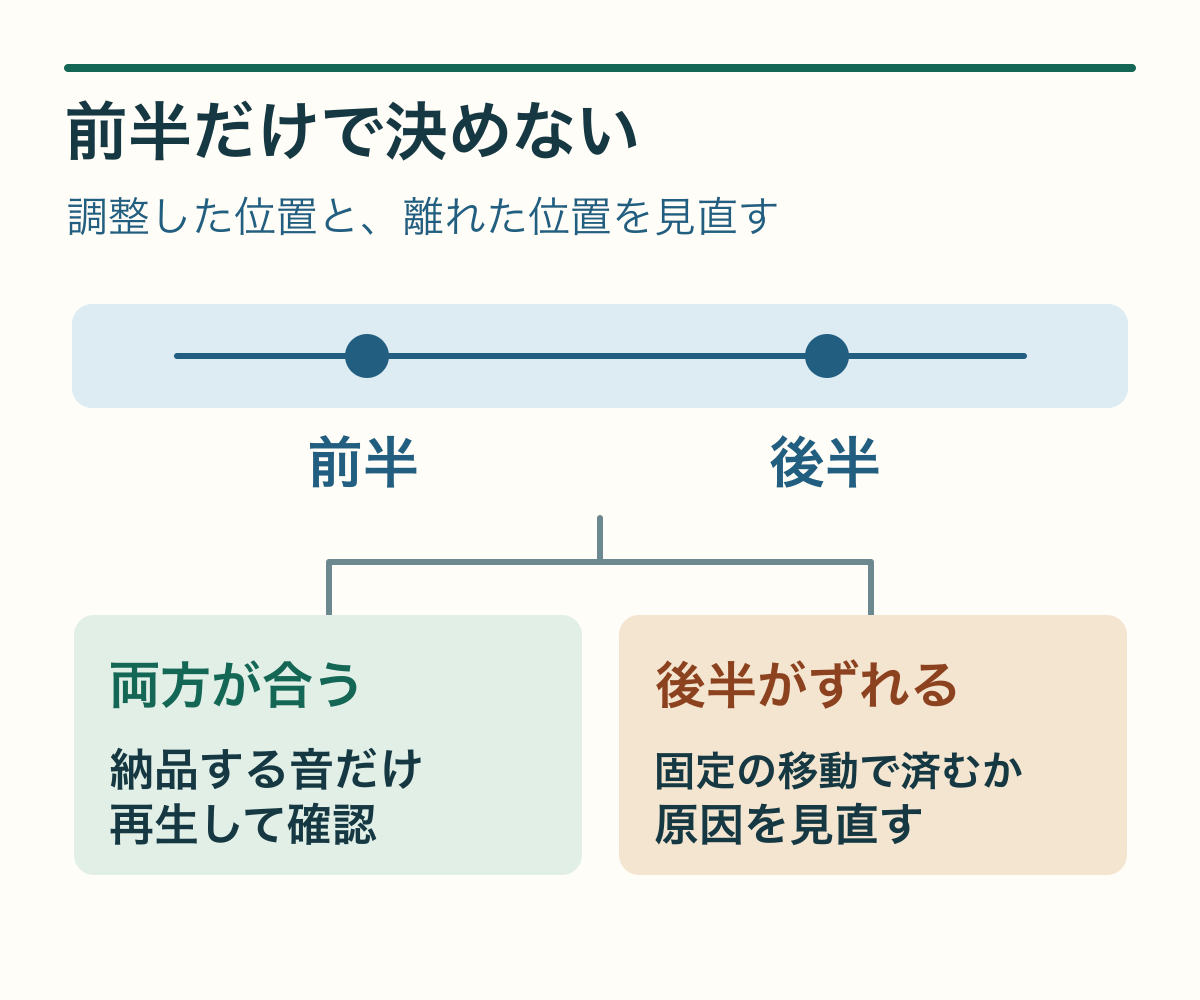
同じ音でも、マイクの位置や音の反響によって波形の形は異なります。映像上の拍手だけから正確なミリ秒値を決めるのも困難です。二つの音源に共通する目印を使い、最後は意図した音声トラックで映像と音を再生して判断します。
意図した位置に合わなければ元に戻す
動かした直後なら「編集」→「取り消し」で音声を戻し、元の位置と長さを確認します。不明な変更が混ざった場合は、複製前のシーケンスを開き直します。最後に「オーディオ時間単位を表示」とスナップを元の状態に戻し、確認用に変えたミュート状態も確認してください。この時間表示をフレーム単位に戻す操作だけでは、移動した音声は元の位置に戻りません。
2026年11月17日に確認したAdobe公式資料に基づく手順です。図は説明用で、実機での編集結果や画面キャプチャは掲載していません。
当サイトはアフィリエイト広告を利用しています。