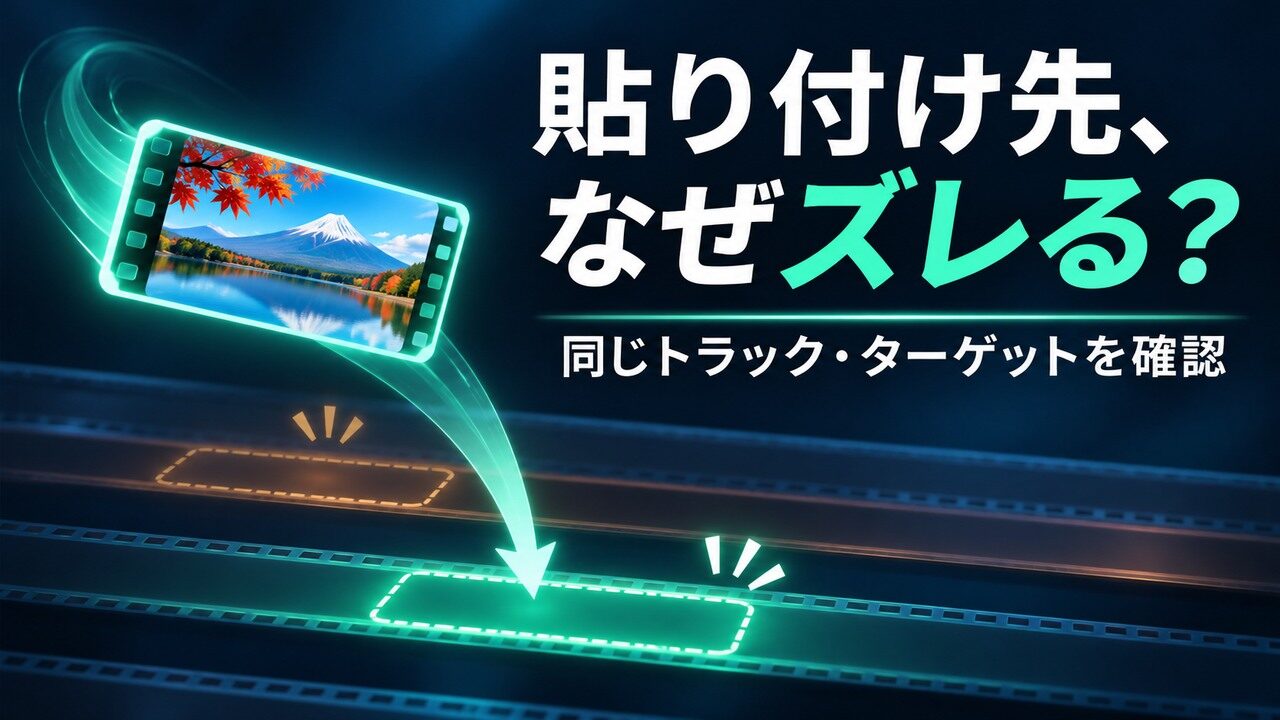
V2へ置きたいのに、コピー元と同じV1へ入る。青いトラックを変えても、貼り付け先が変わらない。そんなときは、実行している「ペースト」の種類と、いまのキー割当を先に確認します。トラックターゲットだけを何度も切り替えても、同じトラックへ貼るコマンドを実行していれば、目的と合いません。
対象は、タイムライン上のクリップをコピーできるものの、想定と違う段へ貼られる場合です。Adobeの公開説明を基にした確認手順で、実機操作・修復試験を行った体験談ではありません。図も公式UIの再現ではなく、貼り付け先の関係を示す概念です。
まず「同じ段に複製」か「別の段に配置」かを決める
例えば、V1の映像を後ろの時間へもう一度使いたいなら、コピー元と同じトラックへ貼る動きが目的に合います。一方、V1の映像をV2へ重ねたいなら、貼り付け先のトラックを変える必要があります。時間の位置と、上下のトラック位置は別に確認しましょう。
Adobeのクリップのコピーとペーストの説明では、クリップを選んでコピーし、目的の位置へ再生ヘッドを動かして貼り付ける流れが示されています。まずシーケンス名、コピー元のトラック名、貼り付けたい時刻とトラック名を控えてください。
調査中の貼り付けで既存クリップを傷めないよう、プロジェクトを保存し、本番と区別した確認用コピーで進めます。貼り付け予定の区間が、映像だけでなく音声のトラックでも空いているかを見ておきます。空いている場所がないなら、本番上で試す必要はありません。
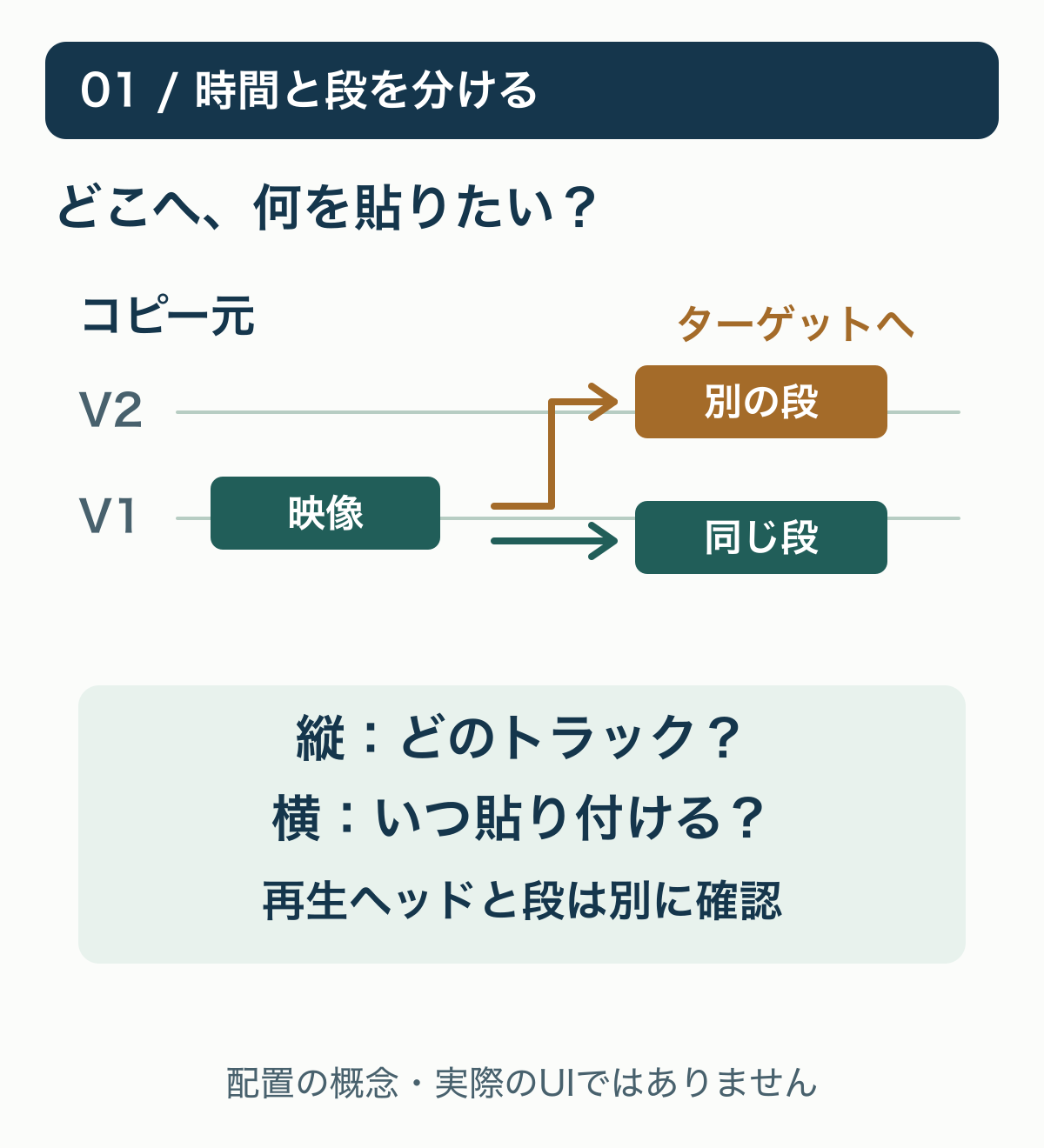
「同じトラック」と「ターゲットトラック」のコマンドを分ける
Adobeの製品担当者によるコピー/ペースト機能の一次説明には、コピー元と同じトラックへ置くコマンドと、ターゲット指定に従うコマンドが別に示されています。この説明は2022年の導入時のものです。現在の環境でどちらが呼ばれるかは、プリセットとキー割当を読んで確かめます。
- 同じトラックにペースト(Paste to Same Track):コピー元と同じトラックへ置きたいときのコマンド。
- ターゲットトラックにペースト(Paste to Target Track):ターゲット指定に従って置きたいときのコマンド。
同じ説明には、後続を押し出すインサート形式も、それぞれ別のコマンドとしてあります。貼り付け先を変えたいだけなら、インサート形式へ置き換えないでください。後続クリップの時刻まで変える意図があるかを、先に分けます。
複数トラックの素材をまとめてコピーすると、映像と音声の配置をまとめて追う必要があります。最初の切り分けでは一つの短いクリップに絞り、映像・音声がリンクしている場合は、両方を含めて何をコピーしたか確認します。「V2が青いから必ずV2へ入る」「Ctrl/Command+Vなら全員同じ動き」とは決めつけません。
ソースパッチを変える操作とは区別する
ソースモニターで開いた素材を、挿入/上書きでタイムラインへ追加する場合は、ソースパッチの確認が必要です。Adobeのソースパッチの現行ヘルプは、この追加経路を説明しています。タイムライン上のクリップをコピーしてペーストする場面と、入口を混同しないことが大切です。
タイムライン左側に映像や音声の段を示す表示が並んでいても、似た表示だから同じ役割とは限りません。自分が今行っているのが「ソースから追加」か「既にあるクリップをコピー」かを先に確認します。ソースパッチを動かしただけでペーストのコマンド自体が変わるとは考えないでください。
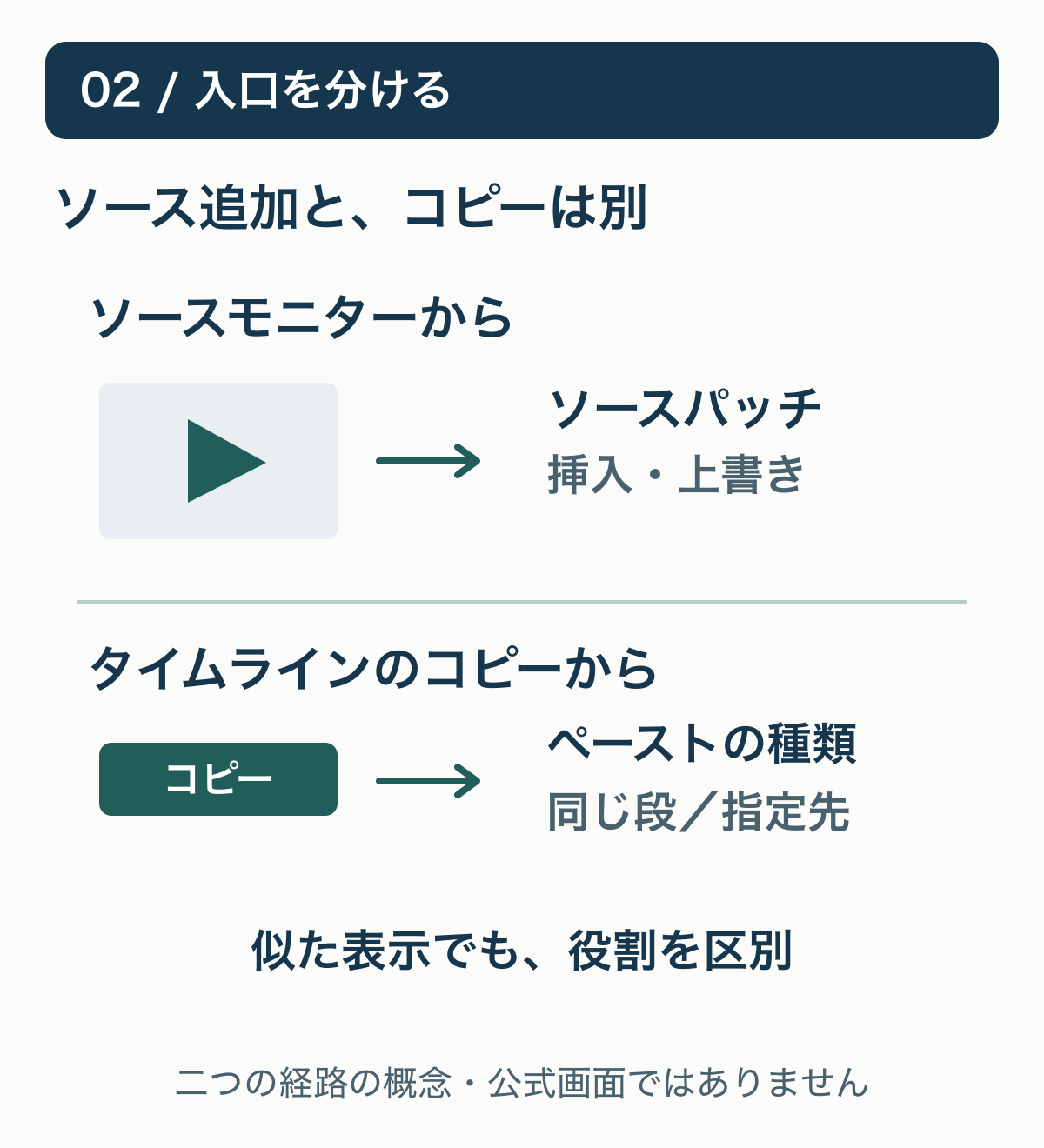
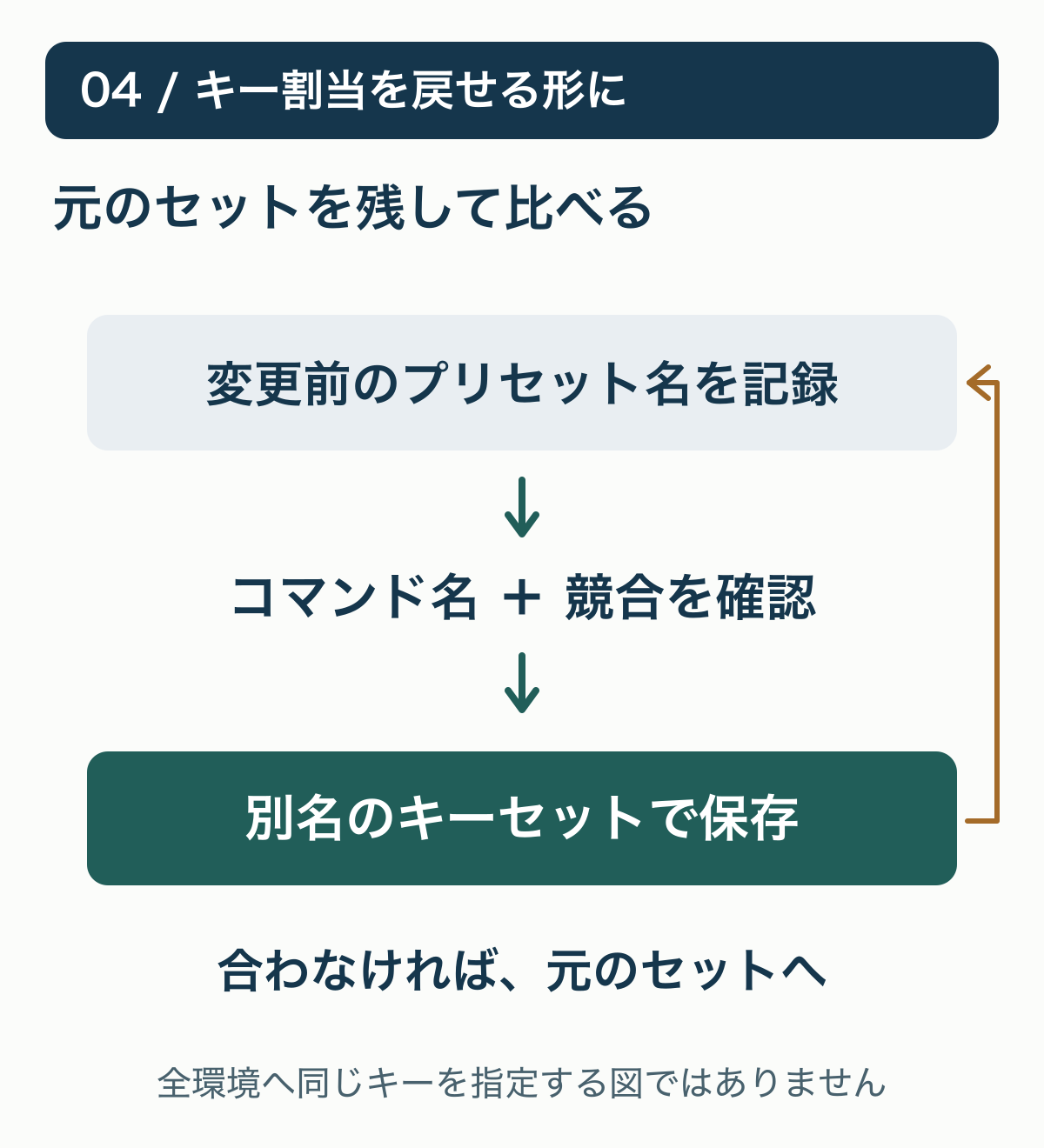
現在の割当を読み、必要なら別名のキーセットで試す
キーボードショートカットを開きます。現行のAdobeのカスタマイズ手順では、Windowsは「編集」→「キーボードショートカット」、macOSは「Premiere」→「キーボードショートカット」です。アプリ名の表記や配置は、使用版のメニューで照合してください。
- 現在のプリセット名と、普段使うペーストのキーに対応するコマンド名を記録します。
- コマンド一覧で「ペースト」を探し、タイムラインパネル側の「同じトラック」と「ターゲットトラック」の項目を確認します。英語UIでは上記の英語名で照合します。
- 目的に合うコマンドへ割り当てる場合は、既存のキーとの競合表示を読みます。割当先が分からなければ確定せず、変更を取り消します。
- 試す割当は別名のカスタムキーセットへ保存し、変更前のセットを残します。設定画面を閉じた後は、確認用タイムラインをアクティブにして試します。
タイムラインのコマンドとアプリ全体のコマンドでは、働く場面が異なります。文字入力欄を編集中のままキーを押し、タイムラインへ貼れないことをトラックの不具合とは判断しません。現在のコマンドが見つからない場合も、似た名前を推測で選ばず、使用バージョンと表示名を記録します。
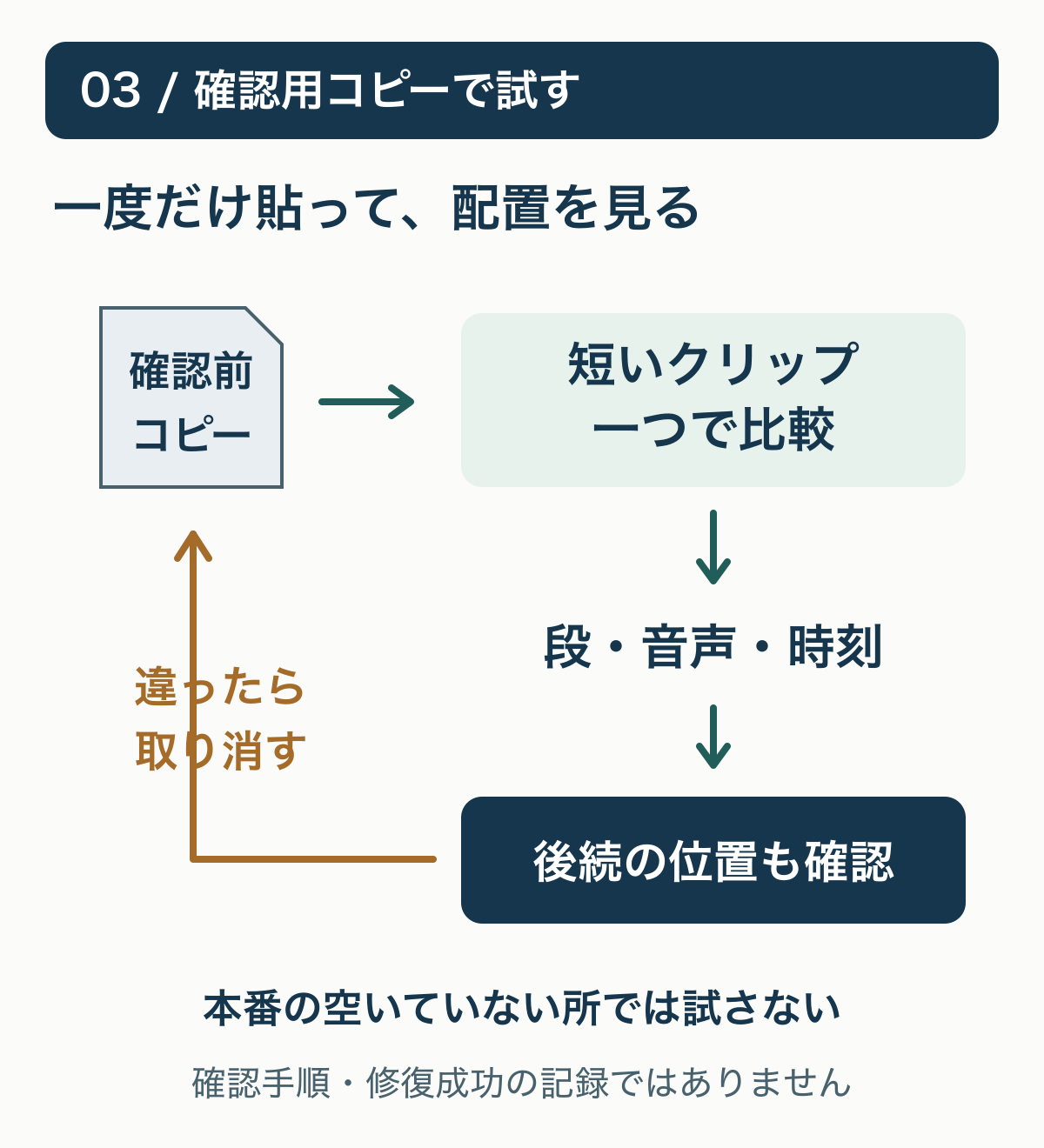
一度だけ貼り付け、段・音声・後続の位置を確認する
確認用コピーで短いクリップ一つを選び、コピーします。ターゲットへ貼る動きを試す場合は、必要な映像・音声のターゲットだけを指定し、空いている時刻へ再生ヘッドを動かします。対象トラックのロック状態も確認してください。
確認したコマンドに対応するキーで一度だけペーストし、次の点を見ます。
- コピーした映像が、予定のトラックと時刻に入ったか。
- 音声も含めた場合、必要な音声が予定の場所へ入り、元との同期を崩していないか。
- 元からあったクリップが置き換わったり、後ろのクリップが移動したりしていないか。
違っていたら、その場で「取り消し」を行い、貼り付け前の配置へ戻ったことを確認します。繰り返しペーストしてからまとめて消すと、どこまでが試し貼りか分かりにくくなります。キーの動作を比べるときも、毎回同じ確認前の状態から始めましょう。
トラック自体が編集できないなら、トラックロックの確認手順が別の切り分けになります。貼り付け後に映像と音声の選択や移動だけが分かれる場合は、リンクとリンク選択の違いを確認します。
合わなければ設定と確認用コピーを戻す
試したキーセットが使いにくい場合は、キーボードショートカットで記録しておいた元のセットへ戻し、表示されるコマンドと割当を再確認します。確認用タイムラインの試し貼りは取り消し、本番へ反映する前に元との違いを比較してください。プロジェクトを閉じた後や履歴をたどれない状態なら、取り消しが必ず使えるとは考えず、残しておいた確認前コピーへ戻ります。
同じトラックに複製したいのか、別のターゲットへ配置したいのか。その目的とコマンドが一致し、映像・音声・後続の位置まで確認できれば、設定をむやみに初期化する必要はありません。キー割当やパネルの状態を記録しておくと、次に同じ症状が出たときも比較できます。
確認日:2026年11月7日。Adobeの公開情報を参照しています。導入時のコマンド説明と現行ヘルプを分け、現在のキー割当は使用環境で確認してください。
当サイトはアフィリエイト広告を利用しています。案内先の関連記事には広告が含まれます。