Premiere ProでLUTを当てたら、色が濃すぎる、肌が不自然、明るい部分がつぶれる。そんなときは、別のLUTを買う前に素材の入力設定・すでに行われている色変換・LUTが想定する条件を分けて確認します。
「LUTの強度を下げる」「色管理を全部オフにする」を最初の一手にしないことが大切です。本番を守るコピーで一つずつ比べ、変化の出た場所を絞る手順を紹介します。画面名はバージョンや表示言語で異なる場合があるため、公式ガイドと照合して進めてください。
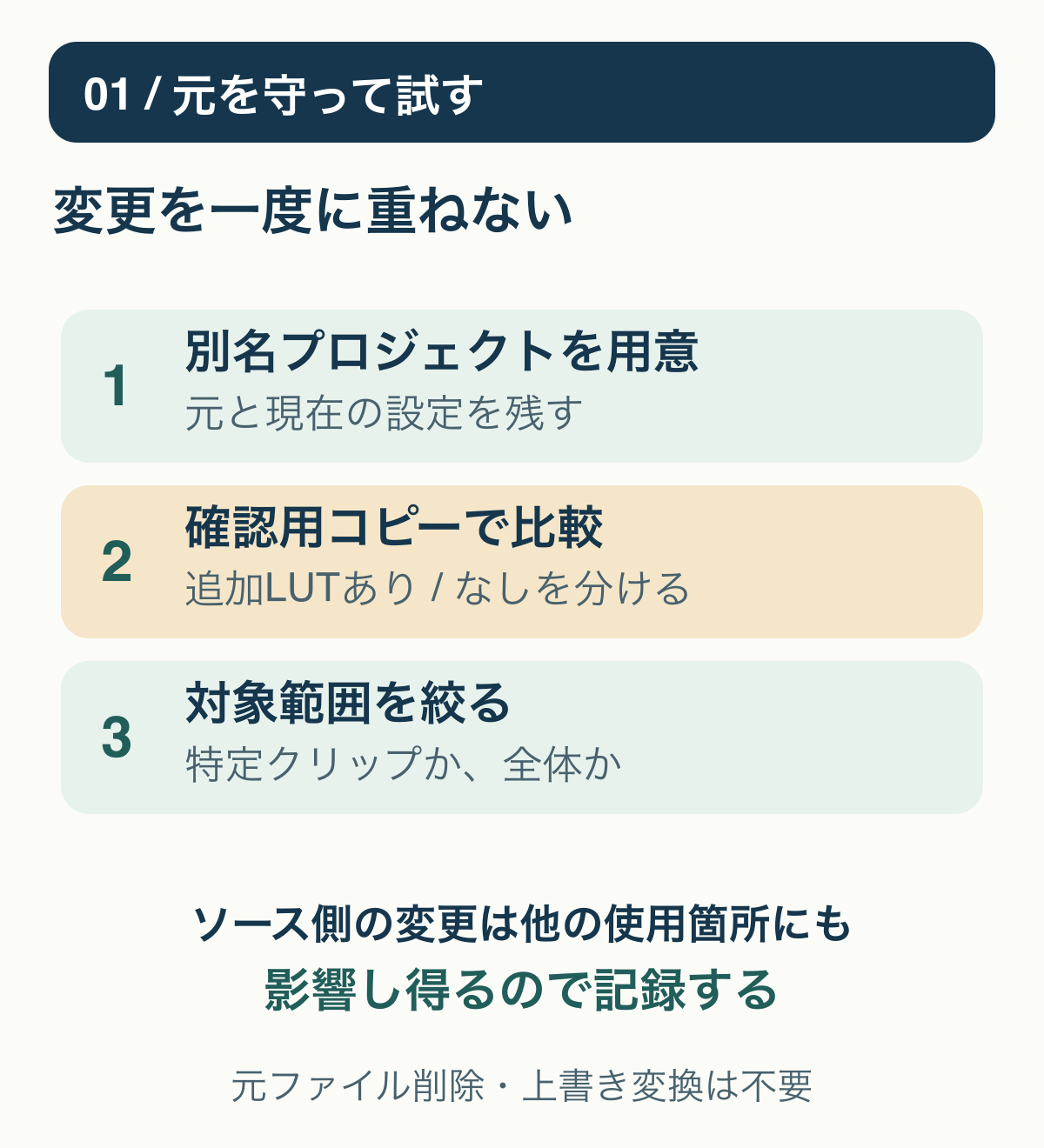
まず元を残し、LUTなしでも色が違うか確認する
元プロジェクトを保存し、別名の確認用プロジェクトとシーケンスのコピーを用意します。対象クリップの設定、適用しているエフェクト、調整レイヤー、シーケンスの色設定を記録してください。シーケンスだけ複製しても、ソース側の設定変更がほかの使用箇所へ及ぶ場合があるため、プロジェクトごと保護するのが基本です。
- 問題が見える短い区間を決める。
- 追加したLUT・プリセットの場所を確認する。
- 確認用コピーだけで、追加分を一時的に無効にして比べる。
- 特定のクリップだけか、複数の素材に共通するかを記録する。
LUTなしでも不自然なら、そのLUTだけが原因とは限りません。元映像の撮影条件、素材の色設定、シーケンス・表示・書き出しの違いを別に見ます。すべてのエフェクトや環境設定を一度に初期化すると比較できなくなるので避けます。
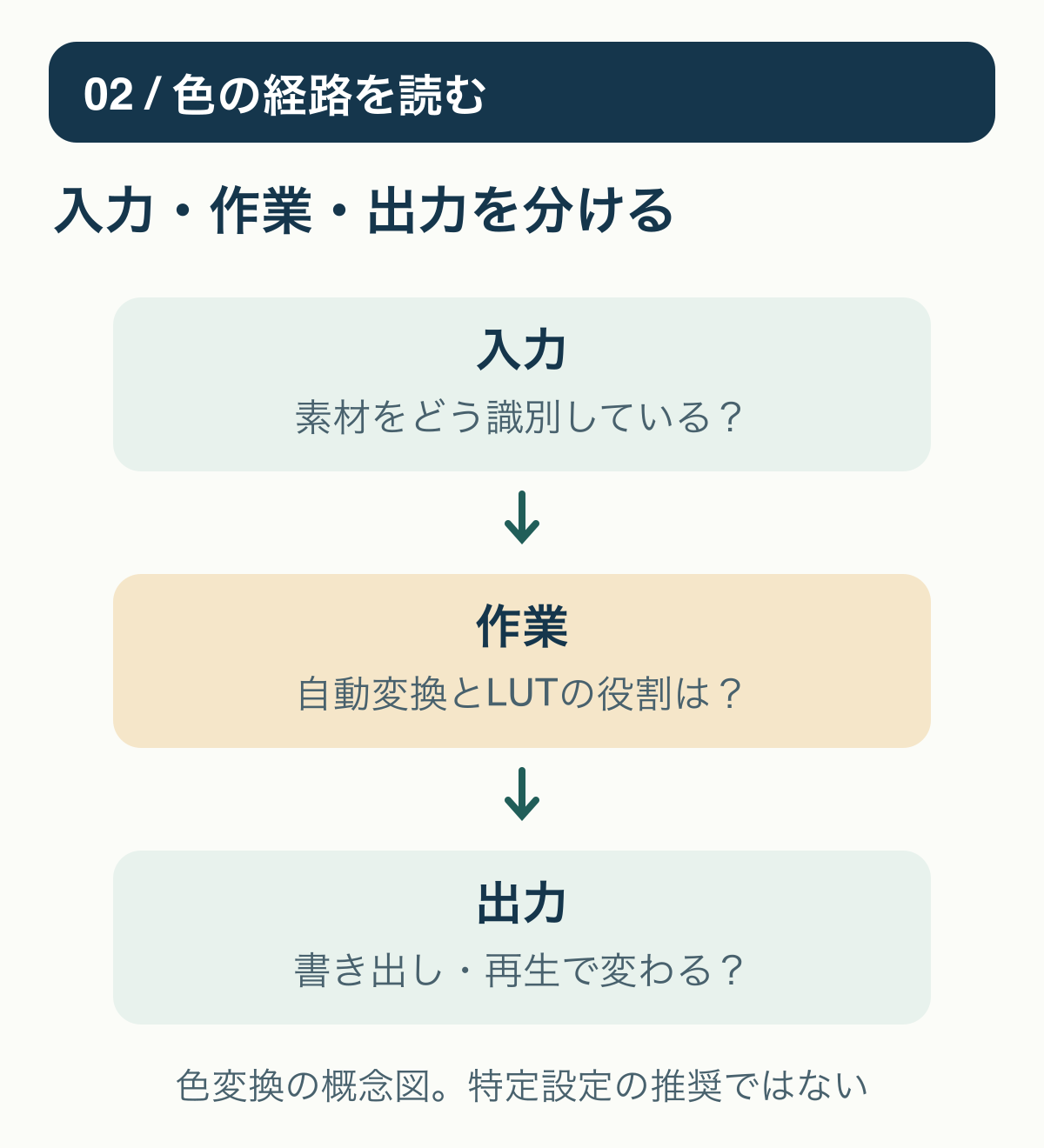
入力・作業・出力の色空間を混同しない
Adobeの色管理の公式説明は、素材から作業用の色空間へ、作業用から出力へという変換を分けています。見た目だけを頼りに入力設定を別のものへ変えてしまうと、比較の基準も変わります。
撮影時の設定と素材のメタデータを照合してください。カメラ名が同じでもLog・標準・HDRの設定は同一とは限らず、拡張子がMP4やMOVというだけでも決められません。情報が分からない場合は、撮影担当者や元データの記録へ戻ります。
最終出力でだけ色が違うときは、LUTの適用前後だけでなく出力設定や再生側も切り分けます。タイムライン内ですでに違うのか、書き出して初めて違うのかを分けると、関係のない設定まで動かさずに済みます。
自動変換とInput LUTの重なりを確認する
Adobeのクリップ設定の公式ガイドでは、Lumetri ColorのSettingsにあるSource Clip、またはClip ModifyのColorから、素材の色設定へアクセスする方法を案内しています。まず現在のInput LUTとMedia Color Spaceを読み、適用したLUTの説明書と比べます。
変換用LUTを使う場合は、そのLUTが何を入力に取り、何へ出力するものかが必要です。自動の変換がすでに働く経路へ、同じ目的の変換を意図せず重ねていないかを確認します。ただし「濃い色=必ず二重変換」と診断することはできません。
Preserve RGBのオン・オフを、万能の答えにしないでください。LUTの出力がシーケンスの作業色空間と一致する場合と、別の色空間へ出力して後段で変換する場合では、公式が説明する扱いも異なります。出力条件を確認できないままチェックを切り替えず、上の公式手順と商品の指示を対応させます。
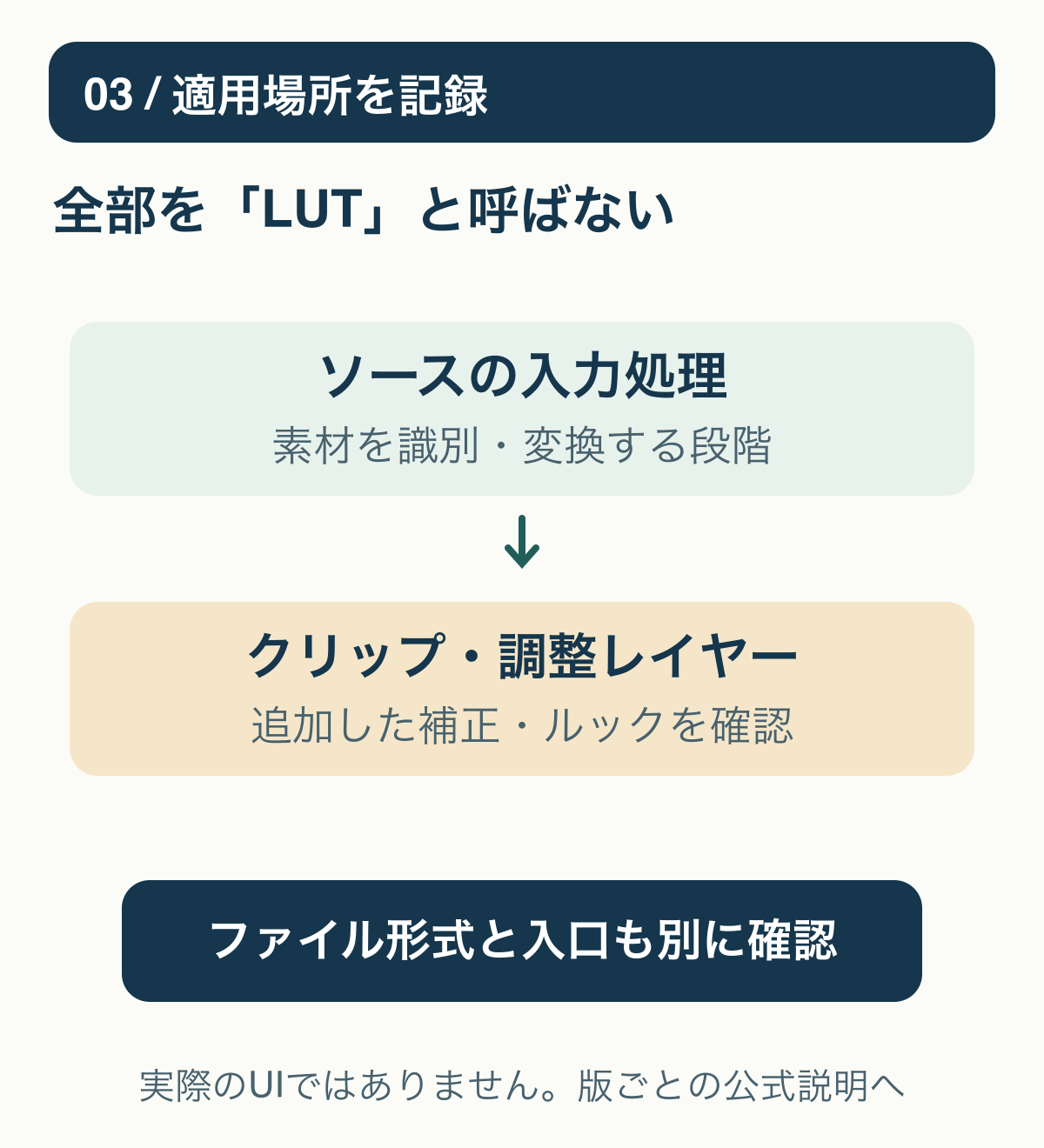
変換用LUT・ルック・プリセットを置いた場所を調べる
ソースの入力変換、Lumetriの基本補正、クリエイティブルック、調整レイヤーに追加した処理を、同じ一つの「LUT」と呼んで混同しないようにします。素材そのものの設定なのか、タイムライン上のクリップへ追加した処理なのかを書き分けてください。
AdobeのLUT配置の公式説明でも、Input・Creative・Technicalは表示先が異なります。一覧に出ない問題と、読み込めるが色がおかしい問題は別です。形式が.prfpsetなら、LUTファイルの読み込み口へ無理に指定しません。
ここではシステム全体のフォルダー移動や、他のプロジェクトで使っているLUTの削除を解決策にしません。今のプロジェクトで使うファイル名・場所・追加した処理を確認し、確認用コピー内の変更だけを比べます。
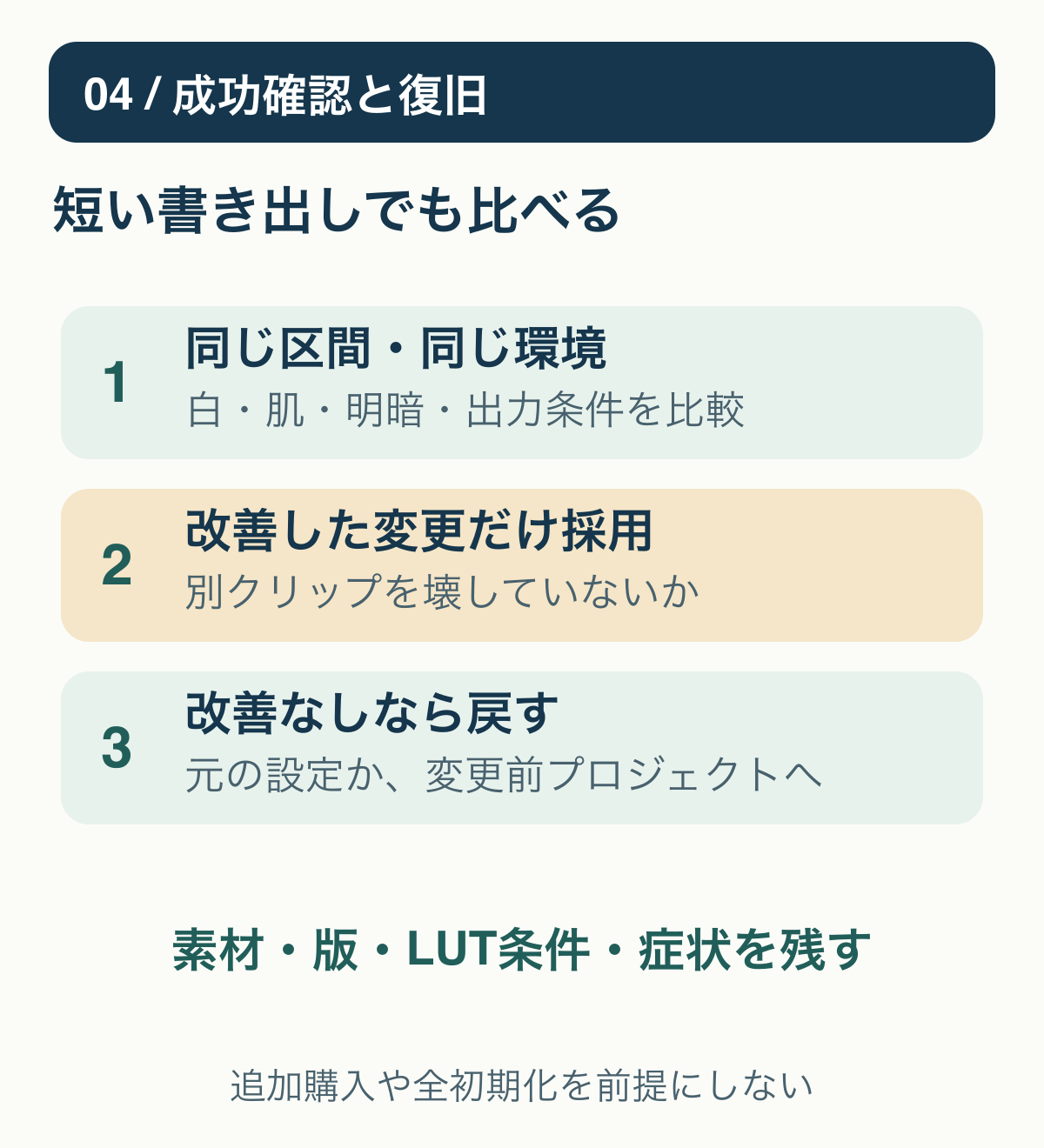
濃さだけでなく露出・白・肌を、同じ条件で比較する
入力条件と処理の順序を確認できたら、同じフレームで比べます。白い物の色、肌の不自然な色かぶり、暗部や明部の見え方など、何が目的と違うかを具体化してください。見本とは照明・露出・ホワイトバランスが違う可能性もあります。
ルックの強度を調整できる場合も、入力の取り違えを強度だけで覆い隠そうとしません。基本補正と演出の調整を一つずつ比べ、改善した変更だけを採用します。LUTを重ねるほど正しい色へ近づく、という保証はありません。
Adobeの色管理無効化の説明では、自動の入力変換と出力変換の両方が停止します。そのため、設定一つで全体の見え方が変わることを「直った」と早合点せず、必要な出力まで確認する必要があります。全オフを初手にはしません。
短く書き出して確認し、改善しなければ元に戻す
対象区間を別名で短く書き出し、同じ確認環境で再生します。意図した仕上がりに近づいたか、ほかのクリップの色や明るさを壊していないか、納品する色の条件に合うかを見直してください。特定のプレビューだけで良く見えたことを、すべての環境での成功にしないことが大切です。
改善しなければ、記録した設定へ戻すか、確認用コピーを閉じて変更前のプロジェクトを開きます。元ファイルへの上書き変換や、原因不明のままの本番適用は不要です。
相談する場合は「Premiereの版」「素材の撮影・色設定」「LUT名と入力/出力条件」「適用した場所」「どの比較で変化したか」をまとめます。業務素材や個人情報を、許可なく外部へ送らないでください。LUT側の条件が不明なら、その確認を先にします。
LUTの入力条件や形式を確かめたい人は、Premiere Pro用LUTの購入前チェックで、Log変換用・ルック・プリセットの違いと対応条件を整理できます。ただし、色の問題を解決するために別の素材を買い直すことは、この手順の前提ではありません。まずは上の手順で原因を切り分けてください。
執筆:矢島 篤。動画編集・YouTube運営と指導経験をもとに、現行の公式情報と安全な確認順を整理しています。プロフィール
当サイトはアフィリエイト広告を利用しています。案内先の関連記事には広告が含まれます。