表紙と図は切り替えを考える概念イメージです。特定商品の再生画面や、合成を検証した結果ではありません。
場面転換の動画素材を買うなら、派手さだけでなくどの瞬間に前の映像から次の映像へ切り替えるかを先に決めましょう。素材の時間的な中央をカット点へ重ねるだけでは、隠したいカット点が見えたり、次の説明を長く待たせたりする場合があります。
本稿は、上に重ねるワイプ(画面を覆いながら切り替える演出)などの動画素材を、カット点・覆う範囲・使う尺から選ぶ購入前ガイドです。標準トランジションの操作や、MOGRTの導入方法とは分けています。掲載商品の再生・購入・実ファイルでの合成は行っていません。
結論:カット点と、素材が覆う時点を対応させる
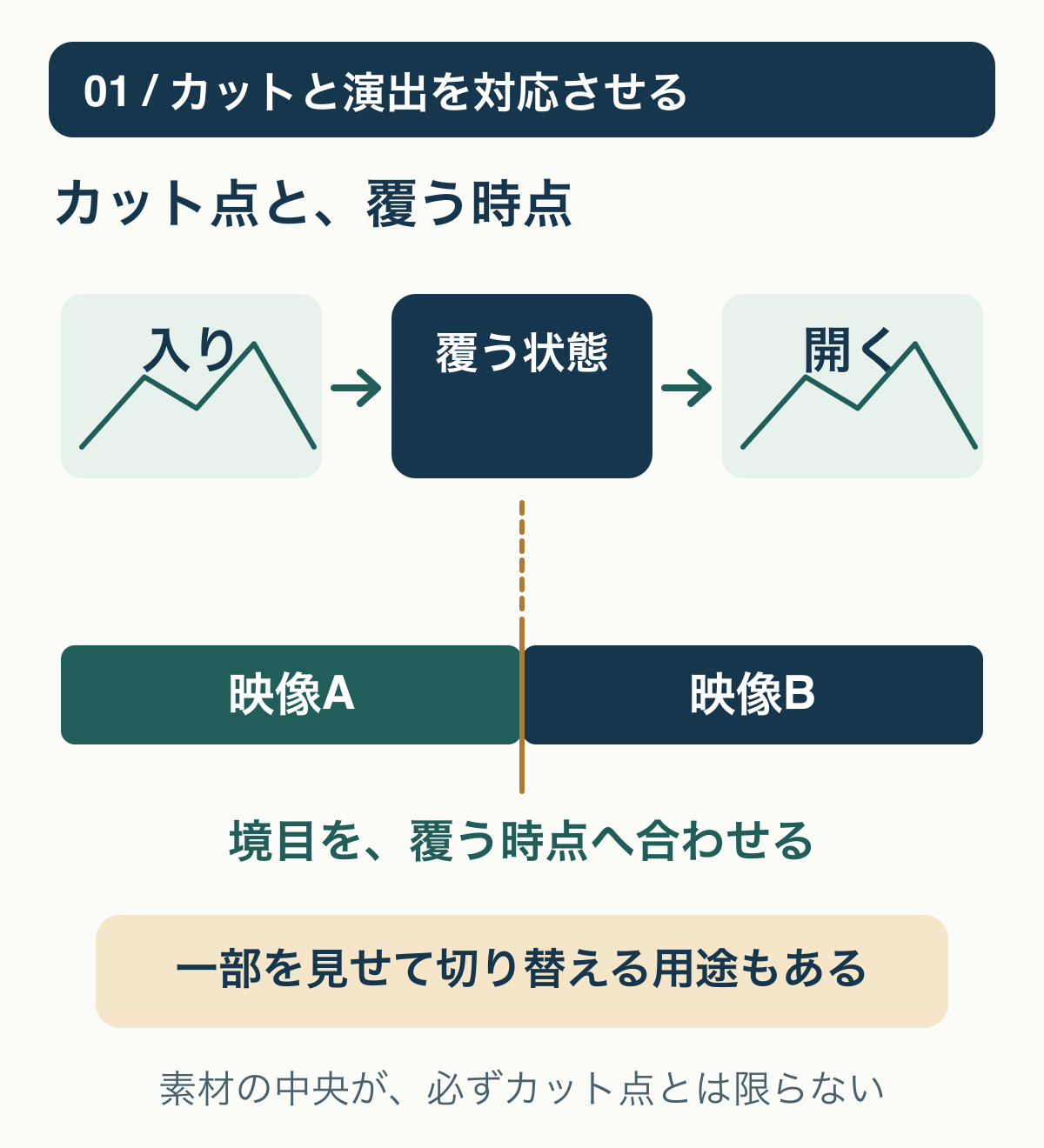
ここでいうカット点は、前の映像Aから次の映像Bへ切り替わる境目です。まず「どこまでAを見せ、いつBを見せたいか」を決め、その間に重ねる演出を考えます。
- 切り替わる瞬間を隠したい:画面を覆う状態があるか、その時点をカット点へ合わせられるか確認。
- 映像を一部見せながら切り替えたい:透ける場所や開く方向が、見せたい映像と合うか確認。
- 短く次の説明へ進みたい:閉じるまで・開いてからの時間も含めて、待たせない演出を選ぶ。
すべてのトランジションが画面全体を隠す必要はありません。ただし、全体を隠したいのに端が空く素材を買うと、目的とずれます。標準の切り替えや手持ち素材で十分なら、追加購入を急ぐ必要はありません。
公式の商品説明で、切り替える場所が分かる候補を探す
MotionElementsの商品55742016は、中央からカボチャの顔が広がって画面を満たし、次の場面を見せる演出と説明されています。作者は、画面が完全に覆われるフレームへ場面の切り替えを置く使い方を案内しています。
説明にこの関係があれば、何となく素材の中間へカットを置くのではなく、「覆う時点を確認して合わせる」という条件で候補を見られます。ただし、筆者が完全に覆う時刻を測ったわけではありません。自分の縦横比や配置でも目的の範囲が隠れるかは、別に確認が必要です。
もう一つの商品2788865「Iris Shutter Transition w/Alpha (24fps)」は、シャッターの開閉をカットの上へ重ね、2つのショットをつなぐ用途を説明しています。閉じる・開くという動きが、自分の場面転換に合うかを確認する例です。
これらは仕様と使い方の読み方の例で、どちらが高品質かを実再生で比較したものではありません。カボチャのように用途が限定されるデザインを、すべての解説動画へすすめるものでもありません。
ファイル全長と、1回の切り替えに使う尺を分ける
商品2788865はDurationが7秒で、説明には0.5秒・1秒・2秒の3つの速度違いを含むとあります。全長7秒を、そのまま1回の切り替え時間とは扱いません。どのバージョンをどこから使うか、取得内容と説明で照合します。
商品55742016はDurationが9秒で、説明には3デザインが1クリップ内にあると記載されています。9秒÷3で各デザインが必ず3秒と推測せず、欲しいデザインの開始・覆う時点・終わりを個別に確認してください。別ファイル3本が付くとも決めつけません。
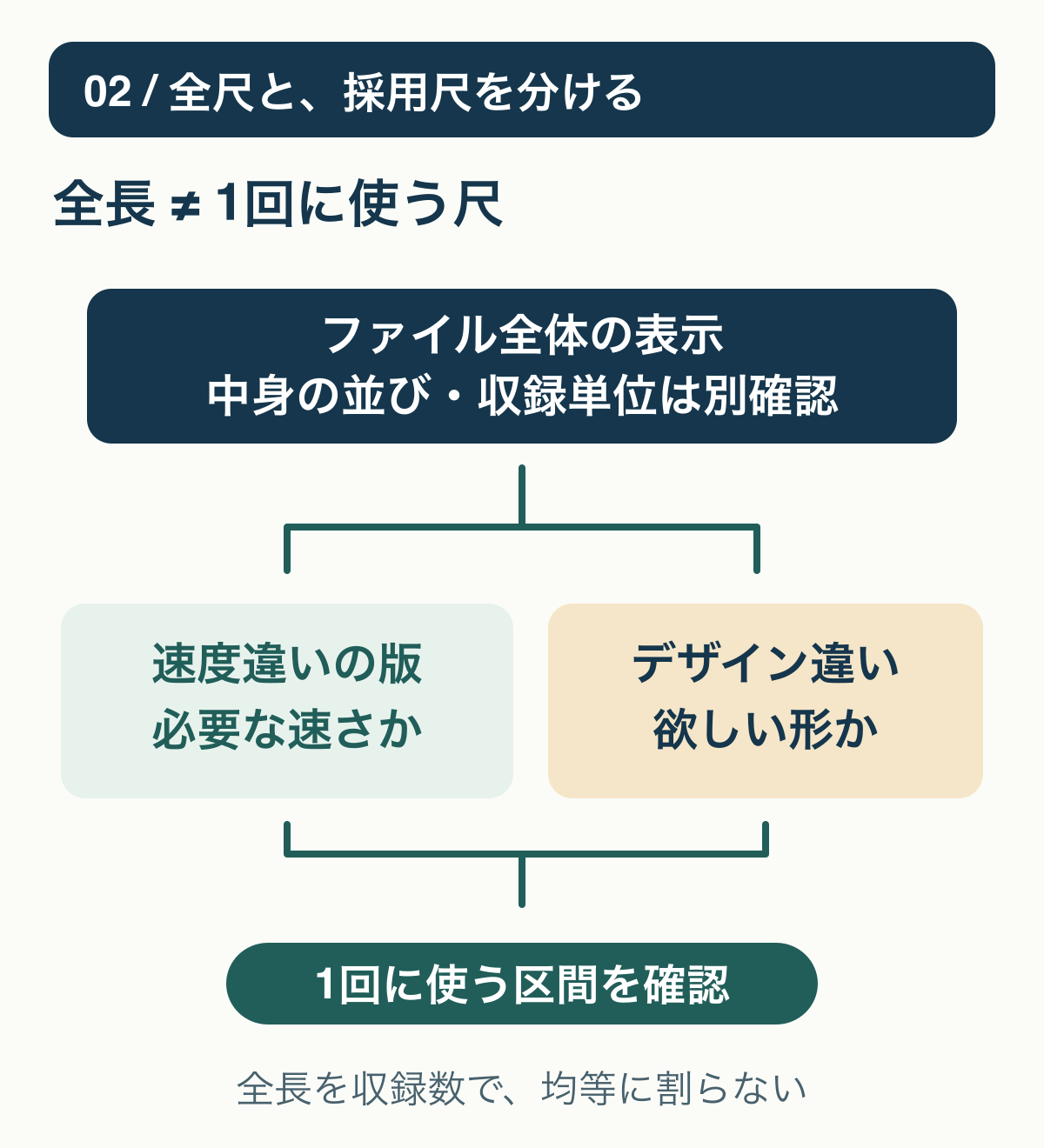
例えば、架空の章切り替えで短く区切りたいのに、画面を覆うまで長く待つ演出なら、前の場面を伸ばす負担が出ます。単に素材を速くすると動きの勢いや付属音との関係も変わるため、欲しいテンポの版があるかを先に見る方が判断しやすくなります。付属音の有無も、今回の2商品の表示だけからは確定していません。
覆う範囲と開く方向を、自分の画面で考える
見本が横長でも、縦動画へ切り抜くと演出の中心や端が変わります。必要なのは背景全体を隠すことか、人物やテロップの一部だけを隠すことかを決め、使う画面の枠と照合してください。
架空例として、説明テロップを残したまま背景だけ切り替える構成なら、テロップまで覆う演出が本当に必要かを考えます。逆に、人物の位置が大きく変わるカットを隠したいなら、中央が埋まっていても端から人物が見えないかが確認点です。これは掲載商品の動作例ではありません。
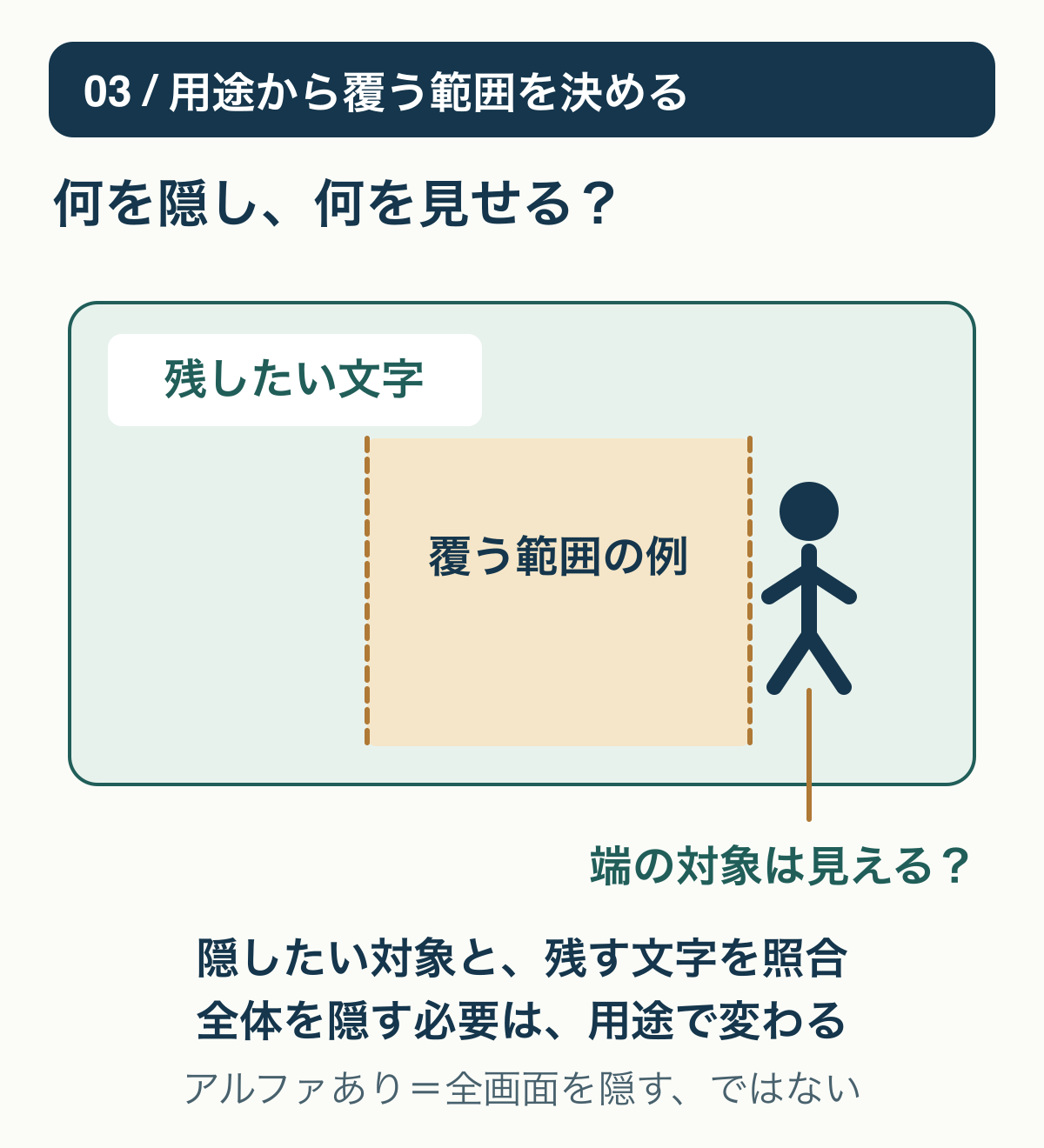
Alpha / MatteのYes表示は、覆う時点や範囲の保証ではありません。また、薄い光や粒子が画面を横切る素材が、下の映像を完全に隠すとは限りません。透過と取得形式の基本はアルファ付き動画素材の購入前確認へ分け、ここではA・Bがいつどこに見えるかを優先します。
動画素材と、編集可能なテンプレートを混同しない
今回の2件は商品種別がStock animationです。商品2788865のSource欄にAdobe After Effectsとあることだけで、編集用のAfter Effectsプロジェクトが同梱されるとは判断できません。作られた環境と、受け取って編集できるデータは別です。
色や形、動きの途中を作り替えたいなら、取得形式と変更できる範囲を購入前に確認します。形式選びそのものはMOGRT・プロジェクト・AE用テンプレートの違いへ。fpsの選定は動画素材のfps確認へ渡し、見本の見栄えだけで対応を決めません。
購入前後は、カットの前後を短く確認する
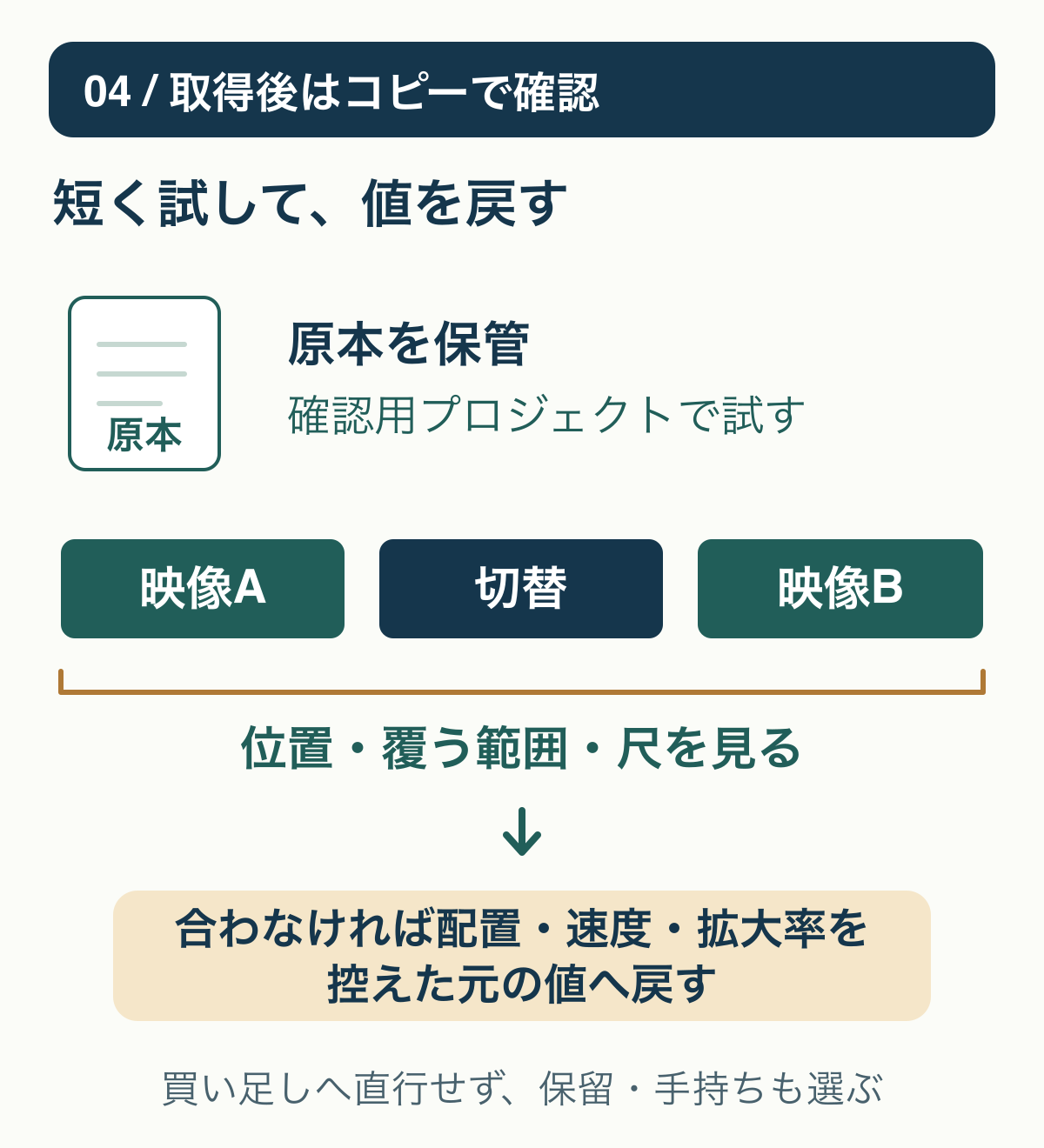
まずA・切替・Bの順に、見せたい場面とカット点をメモします。購入前にサンプルを使う場合は公式の試用条件を確認してください。サンプルは試用・プレビュー用で商用利用不可、透かしや圧縮も含みます。透かしを消して公開・納品するためのものではありません。
取得後は元ファイル・商品ID・ライセンスを残し、別の確認用プロジェクトで短い前後区間へ重ねます。カット点が見える、端が残る、次の映像が遅いなど、合わない箇所を1つずつ見ます。配置・速度・拡大率を変更したなら、元の値を控えて戻せるようにし、本番へ一括適用しないでください。
完成動画への組み込みと、素材を抜き出せる編集データの納品も別です。正式ライセンスと商品条件を確認し、納品できる範囲を推測で広げないようにします。
買う・保留・手持ちで進める条件
- 購入候補:必要な切替位置と覆う範囲、使う版の尺、取得形式・利用条件を確認できた。
- 保留:カットを置く時点や必要な範囲が分からず、編集で救済できると考えるしかない。
- 追加購入しない:標準の切り替えや手持ち素材で、前後の情報を自然につなげられる。
素材の全長や収録数を増やすことより、自分のカット点と演出が合うことが先です。見せたいA・Bを決め、切替素材に任せる範囲だけを選びましょう。
公式情報確認日:2026年10月29日。掲載例は商品説明・仕様の確認で、再生や合成の実測ではありません。図は架空の構成を示す概念図です。
当サイトはアフィリエイト広告を利用しています。