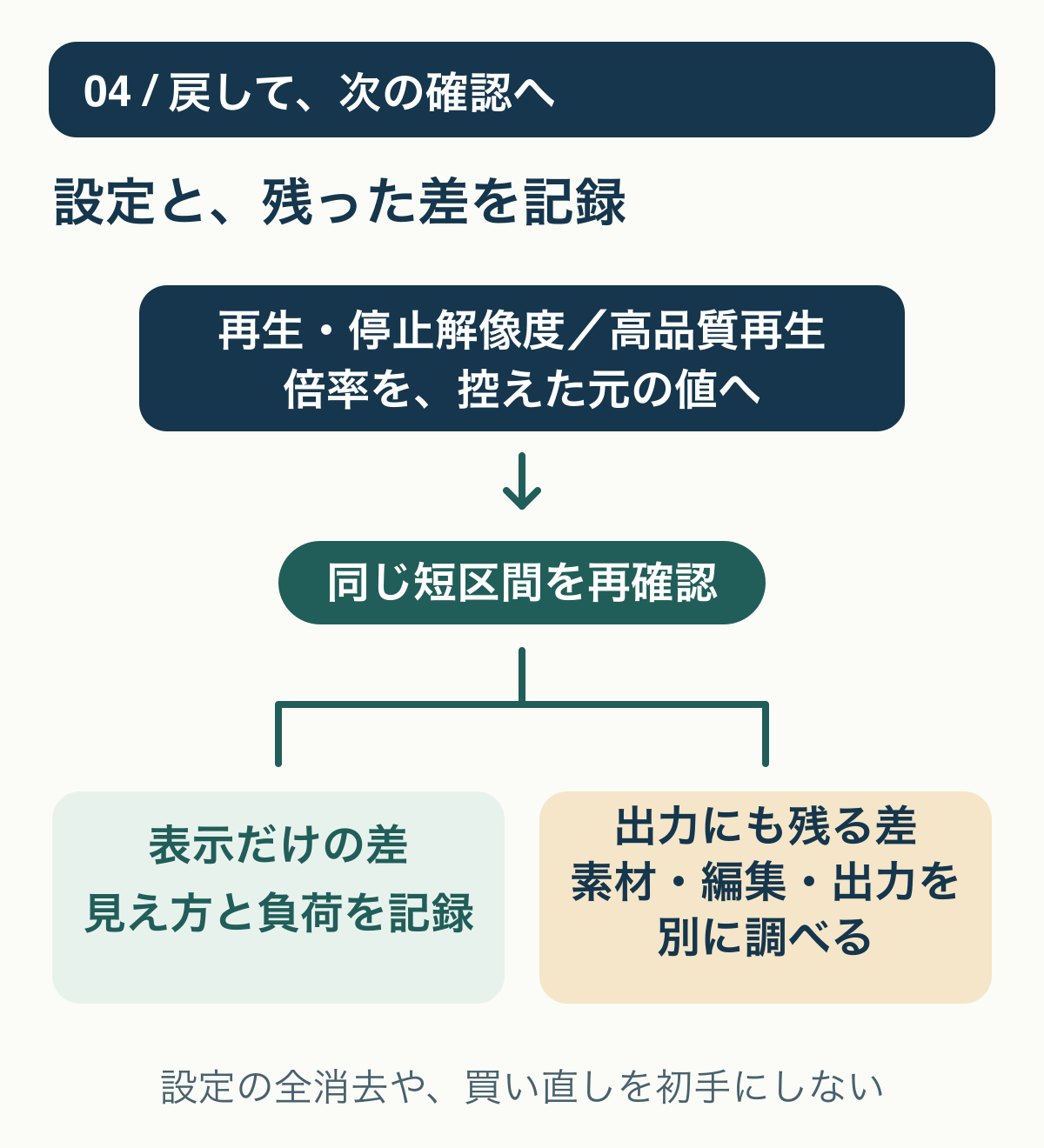
表紙と図はPremiereの表示を切り分ける概念イメージです。実機で画質を修復した前後比較ではありません。
Premiere Proで動画を再生している間だけ文字や輪郭が粗く、止めると鮮明になる。そんなときは、素材を入れ直す前に再生中の表示、停止中の表示、短い書き出しを分けて確認します。画面の見え方だけで、元動画が劣化した、納品ファイルも粗くなる、と判断する必要はありません。
ただし「停止するときれいだから出力も問題ない」と決めるのも早計です。この記事では同じ場面で条件をそろえ、表示設定を必要な範囲だけ変えて戻す手順を整理します。再生を軽くする総合対策や、プロキシの作成手順は扱いません。
まず保存し、同じ区間と倍率を確認する
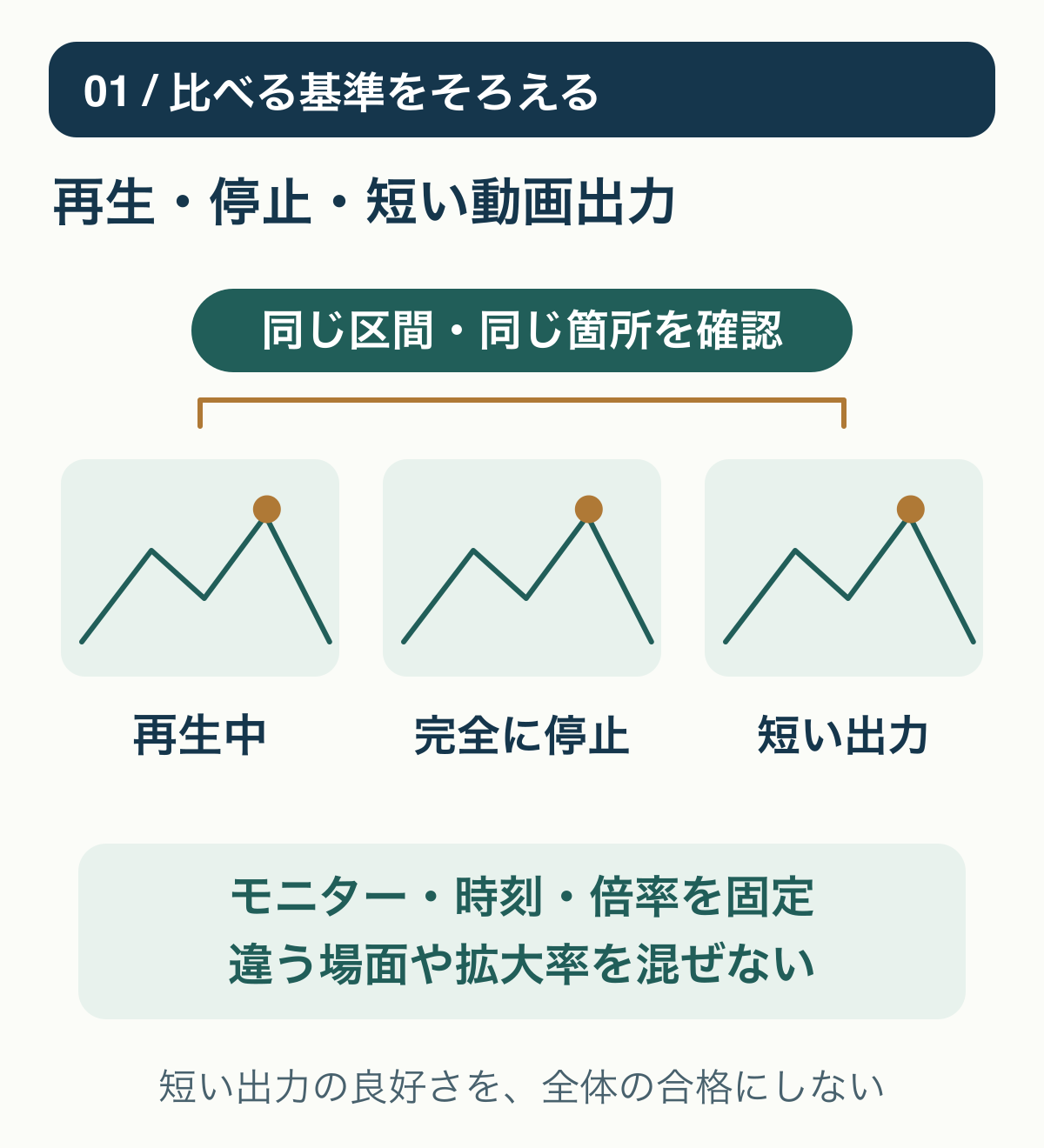
プロジェクトを保存して確認用の別名コピーを用意し、コピーを開いてから試します。文字の縁や被写体の輪郭など、気になる箇所を1つ選び、その前後数秒を確認区間にしてください。これは範囲の決め方の例で、特定の秒数なら問題をすべて発見できるという意味ではありません。
シーケンス名、区間のタイムコード、モニターの表示倍率、再生・停止の解像度、高品質再生の現在値をメモします。すでにプロキシ表示を使っている場合は、その状態も記録し、比較の途中で切り替えないようにします。元ファイルの置換や削除は不要です。
完成シーケンスを見ているならプログラムモニターでそろえます。元クリップを見るソースモニターと混ぜると、編集や効果の条件まで違ってしまいます。再生で気になった時刻に停止し、同じ箇所を見ます。倍率も固定し、ウィンドウを拡大した結果だけを画質の変化と数えないようにしましょう。
再生解像度と停止解像度は、別の設定として見る
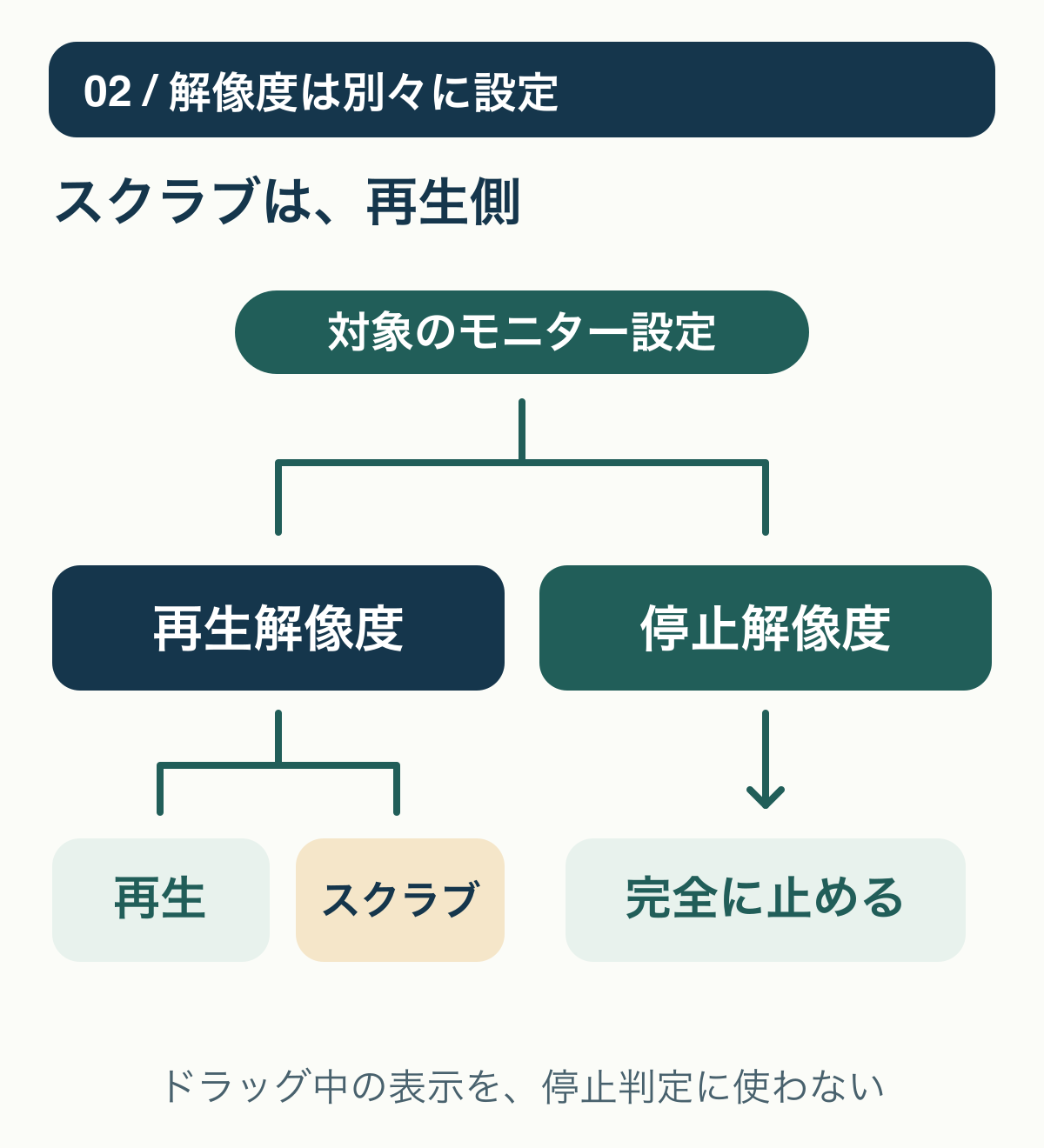
Adobe公式の表示品質の説明では、対象モニターの設定から「Playback Resolution(再生解像度)」と「Paused Resolution(停止解像度)」を別々に選びます。再生ヘッドをドラッグするスクラブは、停止側ではなく再生側の解像度を使います。
- 気になる場面を通常再生し、同じ時刻で完全に停止して比較します。ドラッグ中の表示を「停止画面」として判定しません。
- 設定を開き、再生と停止それぞれの現在値を控えます。表示言語で名称が違う場合は、公式ヘルプの項目と照合します。
- 再生側だけ低い値なら、選択可能なFullなどへ一時的に上げ、同じ区間を再生します。停止側や倍率はそのままにします。
選べる解像度はシーケンスの種類などで異なります。どの環境にも1/8や1/16があるとは考えず、実際の選択肢を確認してください。上げた後に動きが重くなるなら、確認後は元へ戻します。鮮明さと動きの確認を、無理に1つの設定で済ませる必要はありません。
たとえば「再生は低い設定、停止はFull」という状態で、止めた瞬間だけ文字を読めるなら、まず表示条件の違いを調べる材料になります。これは架空の確認例で、読者の症状の原因を確定する診断結果ではありません。
Full同士でも違う場合は、高品質再生を短く比較する
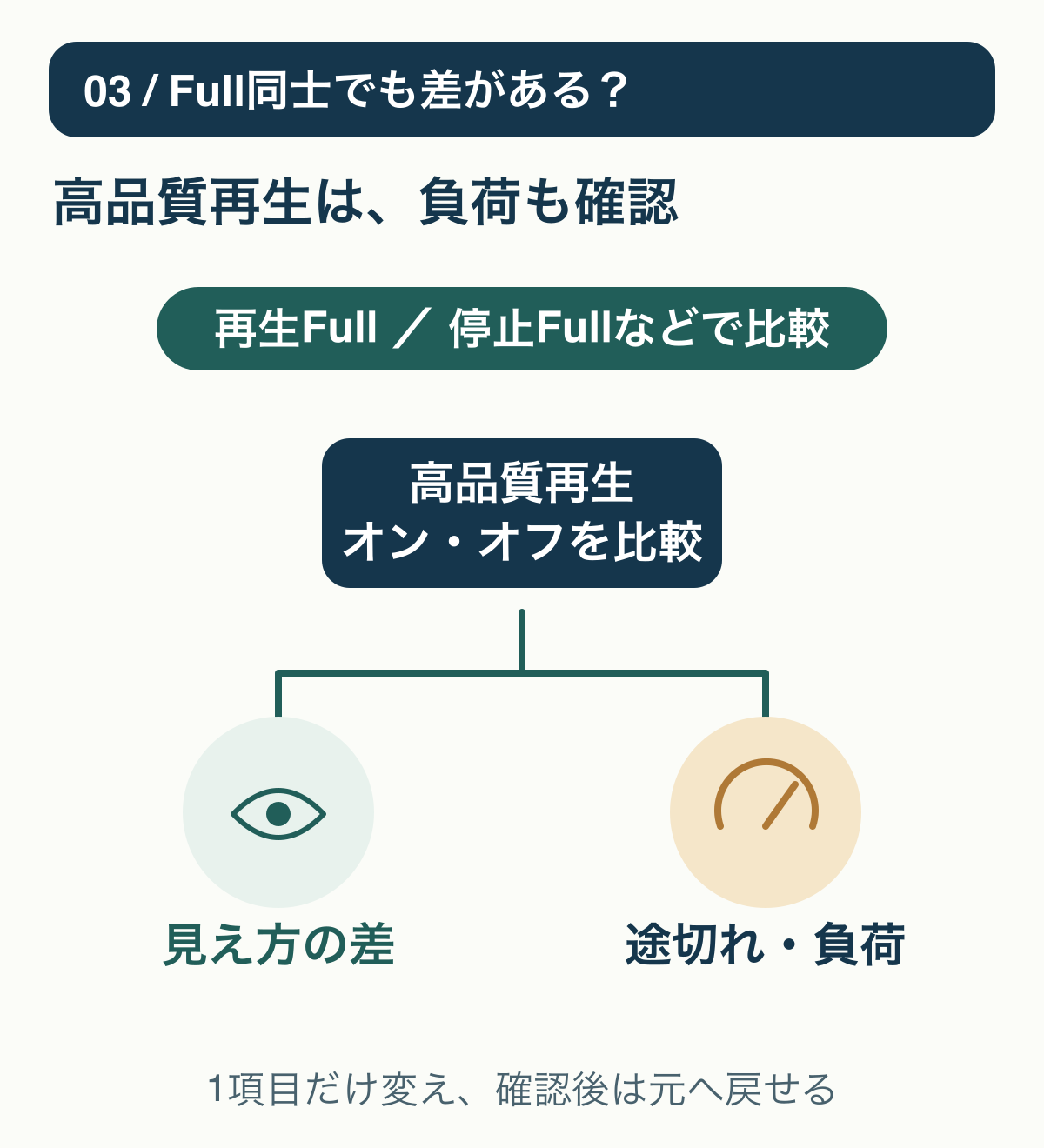
Adobe公式のHigh Quality Playbackの説明では、再生・停止ともFullでも、既定の再生中は少し柔らかく見える場合があります。高品質再生は同じ解像度での見え方の差をなくすための機能ですが、有効化で再生性能が落ちたり、フレーム落ちが起きたりする可能性があります。
プログラムモニターの設定で「High Quality Playback(高品質再生)」の元の状態を記録します。再生と停止を同じ解像度にしたうえで、この項目だけを切り替え、先ほどの短区間を比較してください。項目が見当たらない場合は別の設定を代わりに触らず、使用版の公式案内を確認します。
見るのは、文字や輪郭の差と、再生が途切れる・音と映像を追いにくくなるといった負荷の変化です。差が分からない場合も、その結果を残して元の状態に戻せます。常時オンを正解にせず、今回必要な確認に使うかを決めましょう。これは書き出し画質を上げる設定として勧めるものではありません。
短い動画を書き出し、3つの結果を分ける
表示設定だけの問題かを考えるため、気になる場面を含む短区間を、予定する解像度・フレームレートなどの出力条件で書き出します。コピー側で範囲を指定し、出力先と別のファイル名を確認してから実行してください。既存の納品ファイルへ上書きしないようにします。
書き出した動画を通常の動画プレイヤーで開き、同じ場面を近い表示サイズで見ます。自動拡大やプレイヤーの表示条件が違うまま、大きさの差を画質差と判断しないことが大切です。静止画1枚の書き出しだけでは、動いている間の粗さの確認にはなりません。
| 比較した結果 | 次に調べること |
|---|---|
| 再生中だけ粗く、停止・短い出力は気にならない | 表示設定由来の可能性として整理。編集時の見やすさと負荷を両方確認する。 |
| 停止しても粗いが、短い出力では気にならない | 停止側の設定、表示倍率、見ているモニターや時刻を再確認する。 |
| 短い出力にも同じ粗さが残る | 表示だけの問題と決めず、素材、シーケンス内の拡大や効果、出力条件を別に調べる。 |
Adobeは、特定形式の低い再生解像度で生じる表示上のアーティファクトが、書き出したメディアには現れないと説明しています。しかし、再生中に見えるすべてのノイズやぼやけが出力で消えるという保証ではありません。短い確認区間が良好でも、動画全体の納品検査を済ませたことにはなりません。
設定を戻し、残った差だけを次の確認へ渡す
比較を終えたら、再生解像度、停止解像度、高品質再生、表示倍率を、最初に控えた値へ戻します。確認のために変えた範囲指定も戻し、同じ区間を再生・停止して状態を確かめてください。保存や取り消しだけで、モニター設定まで必ず復元されるとは考えず、値を見て戻します。
結果は「どの時刻の何が粗いか」「再生と停止の設定」「短い出力にも残るか」の3点で記録すると、次に調べる範囲を絞れます。出力にも残る場合は、原素材そのものの同じ場面と、編集で追加した拡大・効果の有無を確認対象にします。一度にすべてを外すと比較条件が失われるため、保存したコピーで1つずつ確かめましょう。
プレビュー画面自体の基本を確認したい方は、プレビュー画面の基礎解説も参照できます。旧記事の画面配置をそのまま現行版へ当てはめず、今回の設定名は本文中のAdobe公式案内で照合してください。
表示の違いをそろえて比べ、出力にも残るかで次の確認を分ける。設定の全消去、素材の買い直し、機材交換へ進む前に、この小さな比較から始められます。
確認日:2026年10月28日。Adobeの現行公式ヘルプに基づく確認ガイドです。実機での修復成功・速度改善を報告する記事ではありません。図は概念図で、公式画面や実測結果ではありません。
当サイトはアフィリエイト広告を利用しています。案内先の関連記事には広告が含まれます。