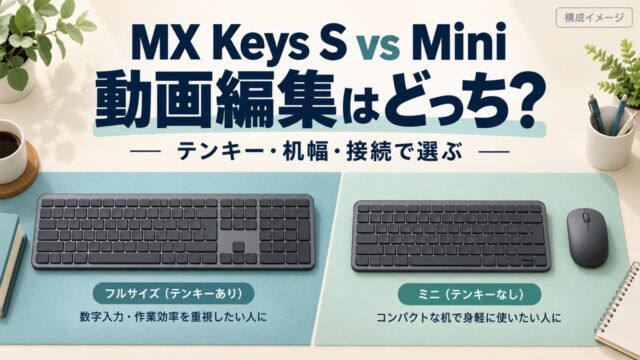
表紙と図は選び方を示す概念イメージです。販売素材の実写サンプルや、再生を測定した結果ではありません。
動画の始まりにカウントダウンを入れるなら、見た目より先にどの数字から始め、どこで本編へ渡すかを決めましょう。「5秒」「カウントダウン」という名前だけでは、必要な数字、最後の画面、音の有無まで分かるとは限りません。
数字が入った完成動画を使うのか、自分の文字を置く背景が欲しいのかでも選ぶ素材は変わります。本稿は公式の商品説明と仕様の見方を整理した購入前ガイドです。掲載商品の再生・購入・実ファイル検証を行ったレビューではありません。
結論:必要な数字と、終了後のつなぎを先に決める
最初に、使う場面を一行で書きます。たとえば「イベント冒頭で5から数え、最後に本編の映像へ切り替えたい」。そのうえで、次の条件を埋めてください。
- 数字の範囲:何から何まで必要か。0を見せたいのか、1の後で切り替えたいのか。
- 切り替える位置:最後の数字が消えた瞬間か、演出が終わってからか。
- 文字の作り方:完成した数字で足りるか、自分の書体や「第1位」などを置きたいか。
- 音の役割:数字に合う音が必要か、別に用意した音や本編の音へつなぐか。
すべての用途で0が必要なわけではありません。数字の減少を見せたい導入と、ランキングの順位を一つずつ出したい演出も別です。手持ちのテキストと背景で目的を満たせるなら、新たに買わなくても構いません。
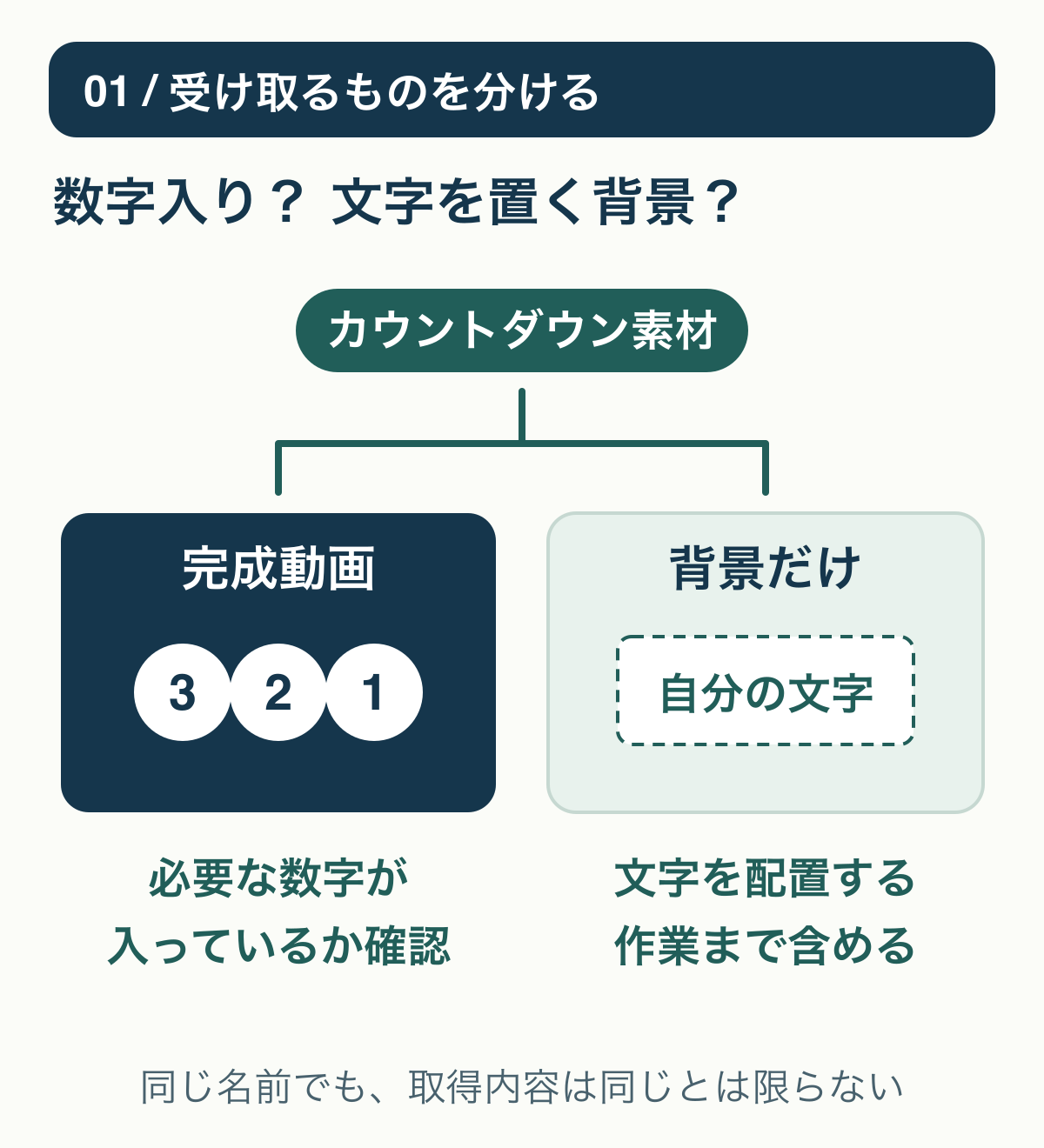
数字入りの完成動画と、文字を置く背景を分ける
MotionElementsの商品22946790は、スマートフォンやデジタルサイネージ向けの縦型カウントダウンとして説明されています。確認時の仕様は9:16、Durationは6秒です。ただし、その説明だけから開始値や0の表示、各数字が何秒出るかまでは確定できません。
一方、商品39197252「Countdown (blue)」の説明は、利用者がタイミングに合わせて数字や順位の文字を置く背景を案内しています。仕様は16:9、5秒。完成した数字列が付く素材として選ぶのではなく、自分で文字を配置する作業まで含めて判断します。
商品名に同じ「カウントダウン」があっても、受け取るものの役割は違います。自分の書体を使いたいなら、数字入り動画の文字を後から変更できると決めつけず、背景だけを使う案や、編集可能な形式の有無を分けて確認しましょう。
数字範囲と終わり方が説明されている候補を探す
条件を絞る実例として、商品54898932「Countdown Timer Alpha Channel Reveal Animation」の公式説明には、10から0への数字と、終端でアルファチャンネルが開く演出が記載されています。ここでは、背後の映像へつなぐ透過表現として確認する項目です。仕様は12秒、16:9、30fps、Alpha / MatteはYesです。
「10から0までの数字を使い、終わりを透過の演出につなぐ」という条件なら、説明上の候補を絞れます。これは筆者が再生してつながりや正確なタイミングを確認した結果ではありません。0の見える長さ、切り替えに使う位置、付属音、選択するファイルの形式は、購入前にさらに照合します。
必要なのが3から始まる演出なら、10から始まる商品の途中を切れば必ず合うとは考えないでください。希望する入り方や音まで含めて成立するかが判断点です。数字範囲が書かれていない商品を、推測だけで特定の用途へおすすめすることもしません。
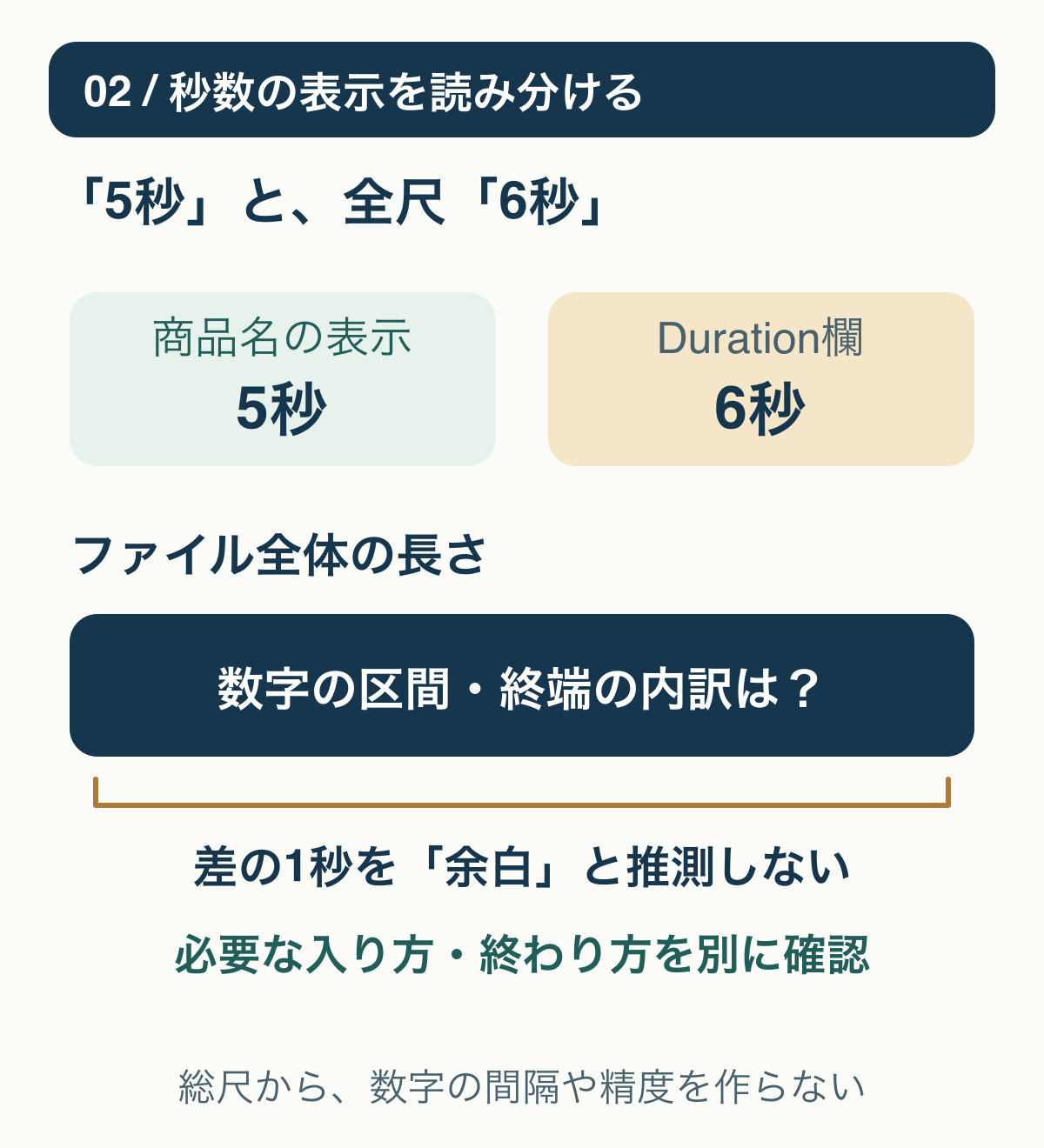
商品名の秒数と、ファイルの再生時間は別に見る
商品22946790は名称が5秒、Duration欄は6秒です。この差だけで「カウントが5秒で、残り1秒は余白」と分割することはできません。商品54898932も、10から0という説明と12秒という全尺を別々に確認する例です。
全尺、数字が出る区間、本編に渡す位置を別にメモしましょう。最後の数字に演出が重なる、背景が残るなど、終端の状態によって必要な区間は変わります。数値は公式欄の表示であり、各数字の表示間隔を実測した値ではありません。
使える長さが合わないとき、速度変更だけで合わせる前提にすると、数字の切り替わりや音との関係も変わります。時間を正確に告知する用途では、数字の印象だけで秒の精度を保証せず、必要な表示間隔と音の対応を別に確認してください。
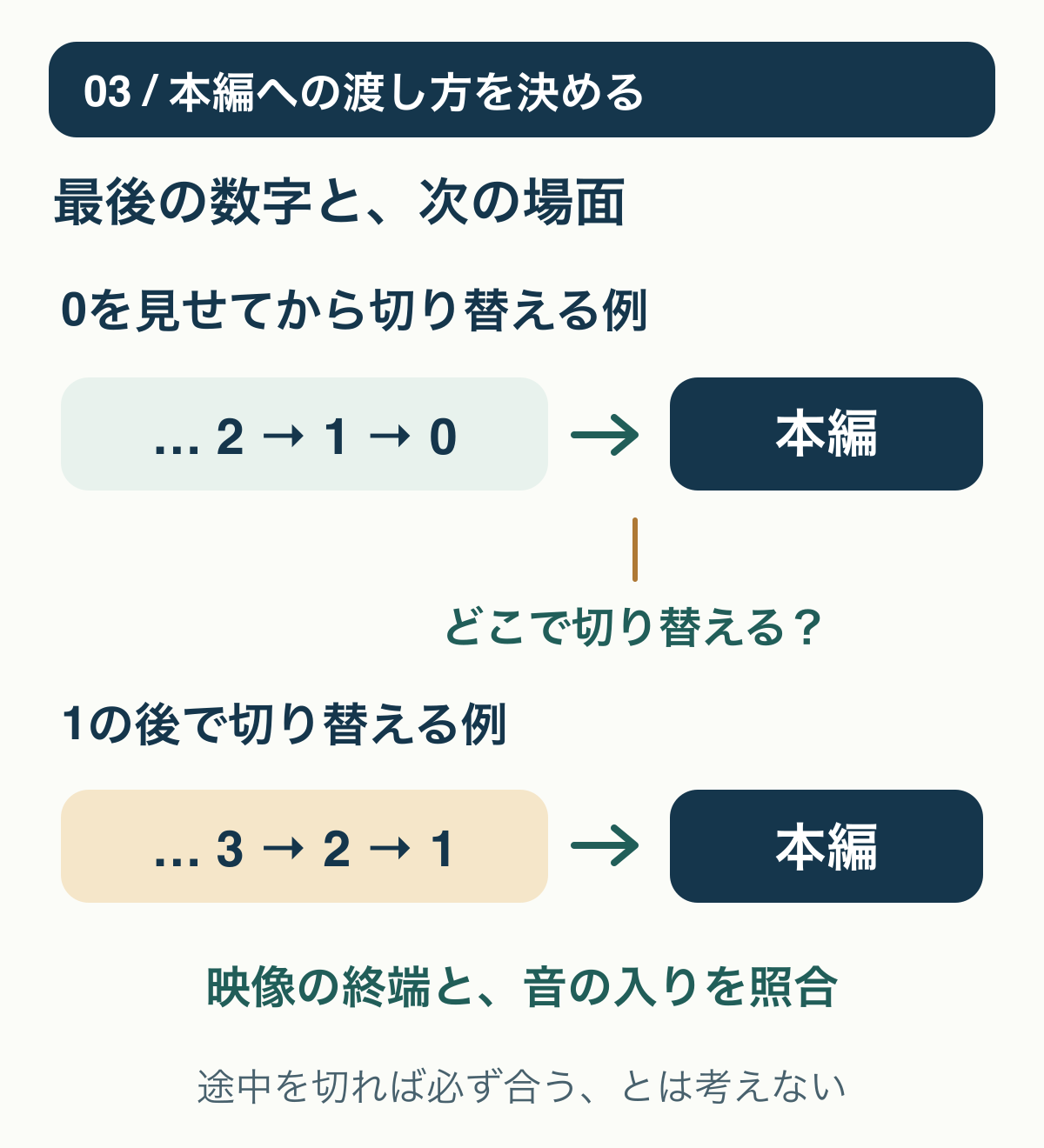
最後の数字から、本編への切り替えまで考える
架空の導入例として、「5から始め、0を見せてから司会者の映像へ切り替える」構成を考えます。確認するのは0の有無だけではなく、数字が残ったまま本編と重ならないか、終端の演出を使い切れるか、本編の音をどこから入れるかです。これは上記商品の動作を再現した例ではありません。
反対に、最後を1で止めて本編へ切り替えたいなら、0を出す必要はありません。黒い終端、透過で下の映像が見える終端、演出を残して切る終端のどれが欲しいかを決め、候補の説明や許されたプレビュー範囲で確かめます。見本の音がそのまま取得できるかも、動画の仕様とは別の項目です。
「後から文字を差し替えたい」場合は、完成した動画ファイルと編集用プロジェクトを区別してください。商品種別がStock animationであることだけを、数字・書体・色を自由に変えられるプロジェクトの同梱と読み替えないようにします。
画面仕様は、数字を見せる条件に絞って照合する
縦の配信枠に横素材を大きく切り抜くと、肝心の数字が収まらないことがあります。選択中の縦横比・解像度・背景の扱いと、数字を置く余白を確認しましょう。Alpha / MatteのYes表示も、すべての取得形式で自分の編集環境へ合成できた証拠ではありません。
fpsは動画素材のfpsの選び方、背景の扱いはアルファ付き素材の購入前確認へ分けています。すでに取得して背景が黒く見える場合は透過素材の背景が黒いときの確認を参照し、ここで一般的な変換や修復手順を広げません。
購入・保留・手持ち制作を、確認できた範囲で分ける
公式の購入前テスト案内では、サンプルは試用・プレビュー用で、透かしや圧縮、実ファイルより低い解像度を含み、商用利用は認められていません。サンプルをそのまま公開・納品せず、見える範囲と購入ファイルの品質を同一視しないでください。
購入後は商品ID・取得した版・注文情報・説明書と元ファイルを残し、本番とは別の確認用プロジェクトで数字の入りから本編への接続まで短く書き出します。音、数字の欠け、終端を確認し、合わなければ確認用の配置や速度を元へ戻して候補を見直します。元ファイルを上書きする必要はありません。
また、正式ライセンスでは第三者へ素材を取り出せる形で渡すことなどに条件があります。完成動画への組み込みと、素材入りの編集データをそのまま納品することは分けて確認します。
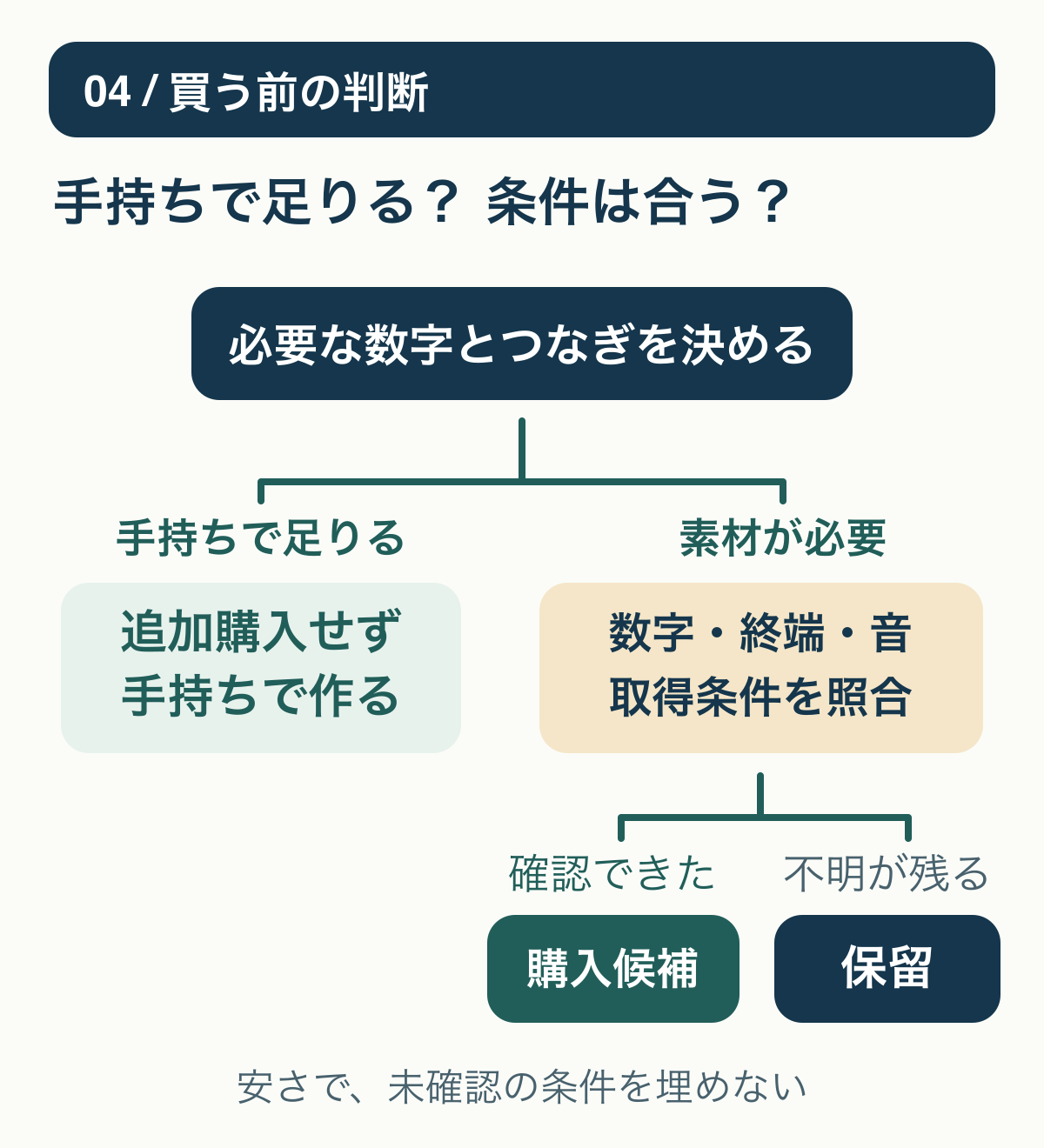
- 購入候補:必要な数字・開始と終了の状態を確認でき、選ぶファイルと編集・利用条件が合う。
- 保留:数字範囲、音、終端や取得内容に、自分の構成を決められない未確認が残る。
- 手持ちで作る:標準テキストや既存背景で条件を満たせる。素材を増やす必要がない。
買うのは「カウントダウンという名前」ではなく、自分の導入に必要な数字とつなぎです。まず必要条件を決め、それを説明や仕様で確かめられる候補へ絞りましょう。
公式情報確認日:2026年10月28日。商品情報は変更される場合があります。掲載例は公式説明・仕様の比較で、試聴・再生・実ファイルの検証結果ではありません。
当サイトはアフィリエイト広告を利用しています。