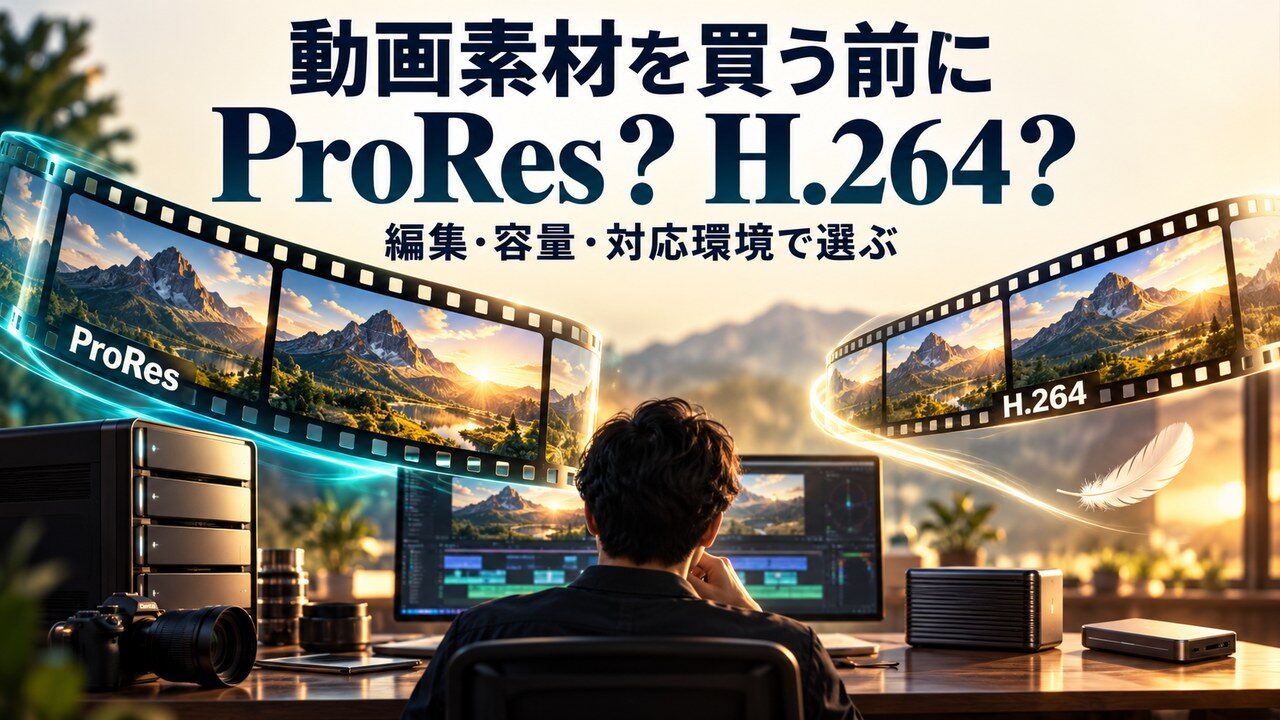
動画素材にProResとH.264の選択肢があると、「高そうなProResを選べば間違いない」と考えたくなります。けれど、必要なのは形式の格付けではなく、今回の編集で扱えるか、必要な映像の情報があるか、保管・受け渡しができるかの確認です。
すでに持っているH.264素材が用途と利用条件を満たすなら、名前のためだけに買い直す必要はありません。この記事はレンダリング済みの動画素材を購入する前の判断に絞り、素材の形式と完成動画の納品形式を分けて考えます。
結論:編集の条件から選び、形式名だけで追加購入しない
- 素材を繰り返し編集・加工する:ProResを候補にしつつ、種類、容量、対応アプリを確認。
- 短いカットを使い、容量や受け渡しも重視する:必要な仕様を満たすH.264も候補。編集できない形式と決めつけない。
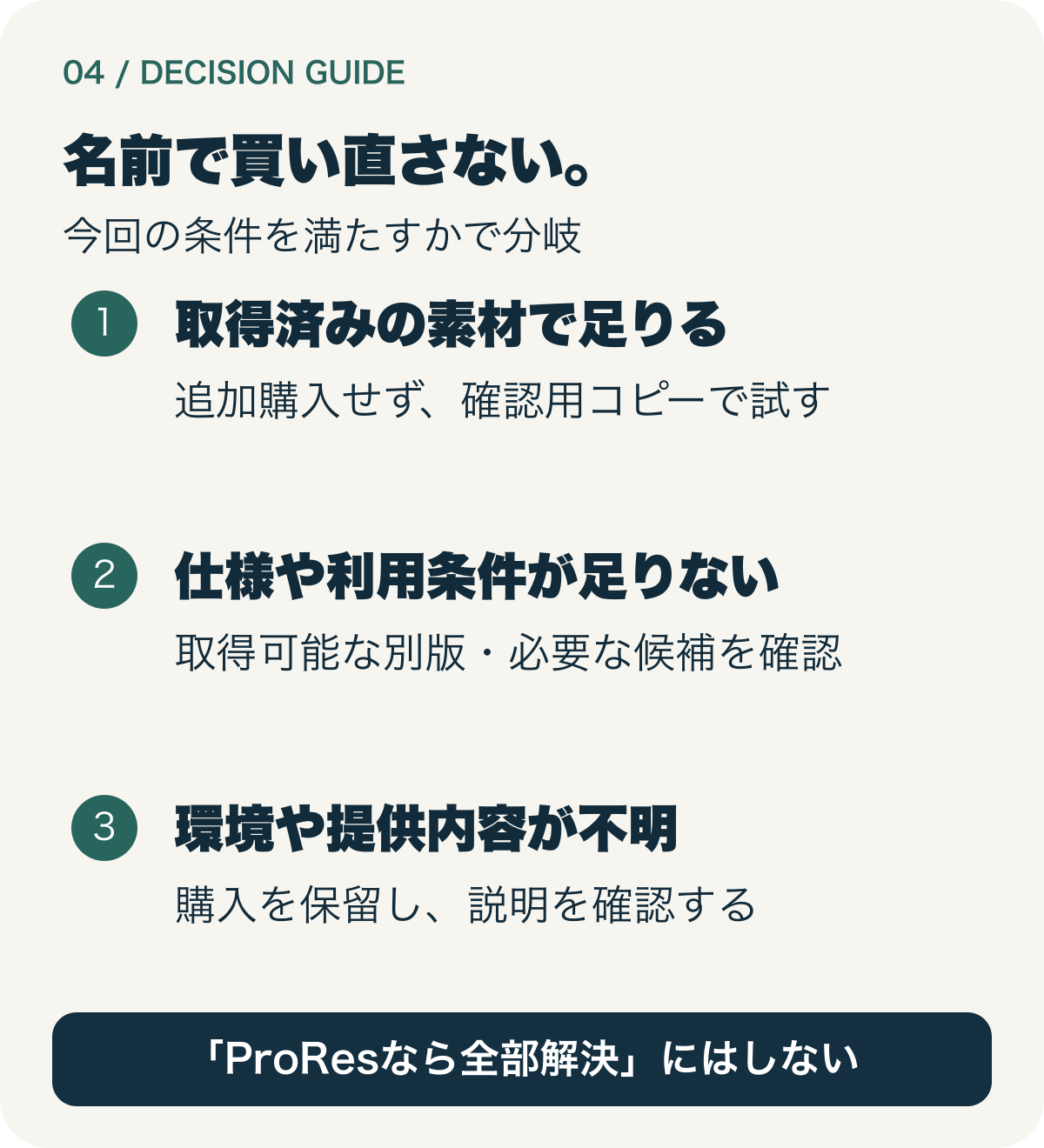
- 手持ち素材で足りる:まず確認用のコピーで試し、不要な買い直しはしない。
- 選べる版の中身が不明:拡張子や価格から推測せず、購入を保留する。
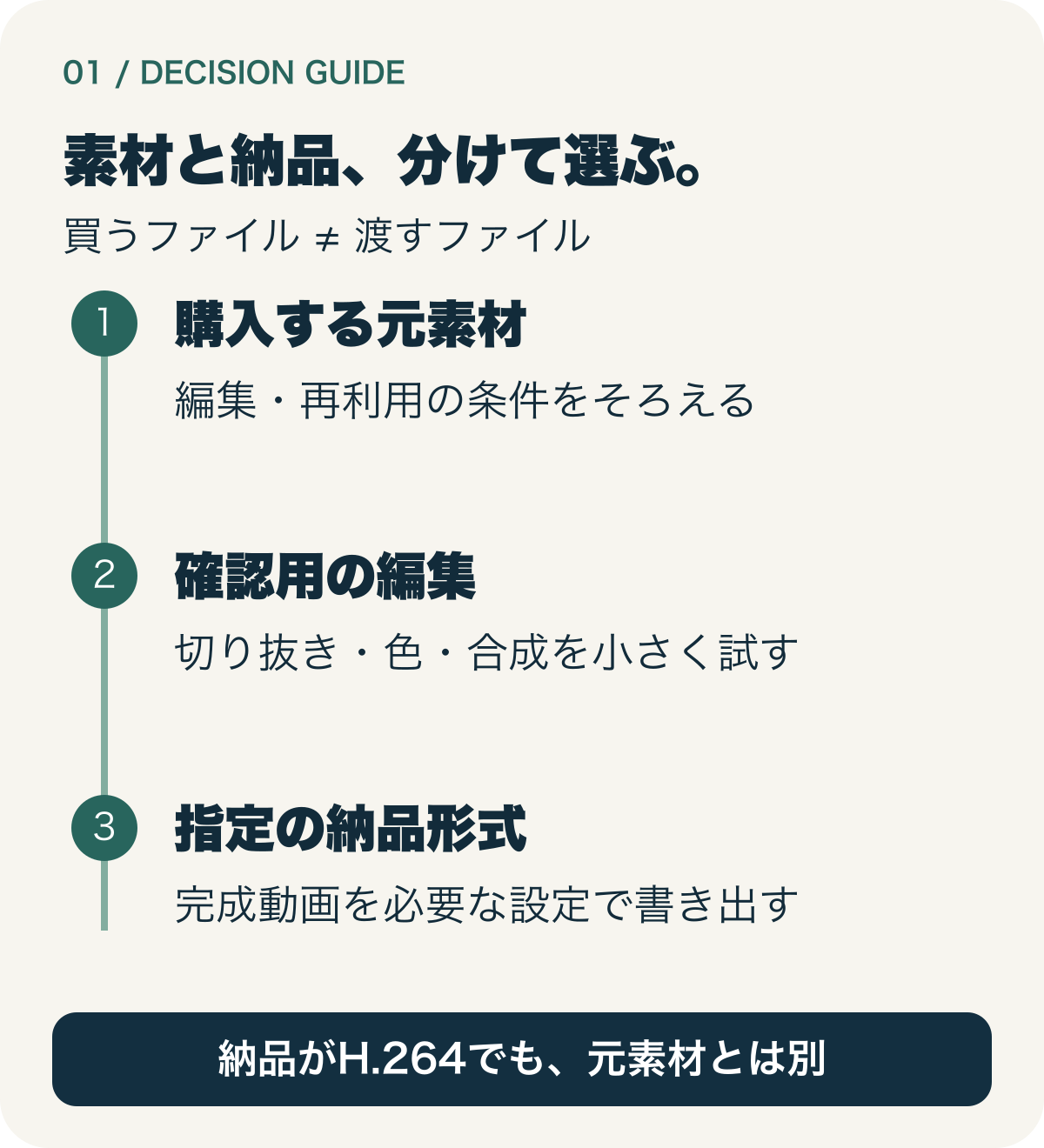
たとえば、10秒のカットを説明動画へ入れる場合と、何度も色調整しながら他の映像へ合成する場合では、比較したい条件が違います。完成動画の指定がH.264でも、編集に使う元素材まで同じ形式で統一しなければならない、という意味ではありません。
「MOV」「MP4」と、コーデックを一緒にしない
Adobeの対応形式の説明では、MOVなどの拡張子がコンテナを示すことと、その中身を読み込めるかはコーデックに依存することを区別しています。同じページにはProResとH.264 AVCも対応形式として掲載されています。
購入画面で見たいのは、ファイル名だけでなく選択した版のコーデック、解像度、正確なfps、容量、必要な色や透明度の情報です。MOVだからProRes、ProResだから透過付き、と飛ばして判断しないようにしましょう。
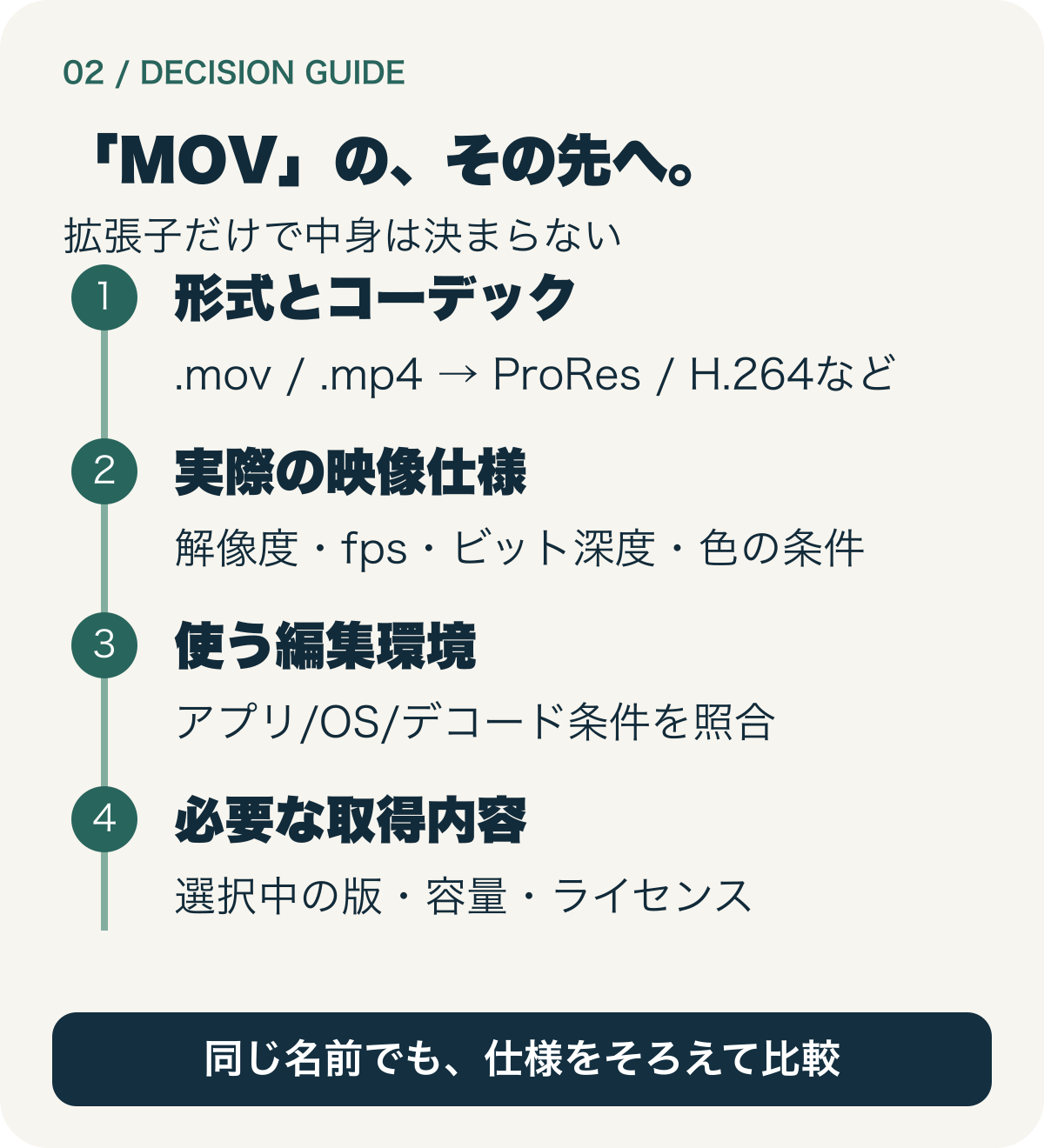
表示が「4K MOV」だけなら、今回の環境で扱えることまで確定したとはいえません。商品説明や提供元の仕様を確認し、使うアプリのバージョン・OSとの対応を照合します。一般に対応する形式でも、特殊な仕様のファイルまで無条件で保証されるわけではありません。
ProResは種類まで見る。H.264も一律に扱わない
AppleのProRes解説では、422、422 HQ、422 LTなど、用途やデータレートが異なる種類が説明されています。「ProRes」という名前だけで、すべて同じデータが届くと考えないことが大切です。透明部分が必要な場合は4444系の対応だけでなく、その商品ファイルに実際にアルファが入るかを別に確認します。
一方で、H.264も「小さいから低品質」「必ず編集が重い」という二択にはできません。圧縮設定、解像度、fps、処理する映像の数や使う機器が異なるためです。Adobeのハードウェアデコードの資料にも、H.264/AVCを使うMP4の対応条件が案内されています。
ここでの購入判断は「ProResなら何倍速いか」ではなく、「自分の環境と使い方で必要な処理を行えるか」です。読み込み・短い再生・必要な加工を確認できる正規のサンプルが提供されるなら、その利用条件内で試すと判断材料になります。サンプルがなければ、確認したかのように扱わず仕様を照合します。
保管容量は、商品の数値から見積もる
容量の大小を、ProResとH.264という名前だけで固定しないでください。同じ秒数でも、ビットレートや映像・音声の条件で変わります。購入候補に容量が表示されているなら、その版の実際の表示値を優先します。
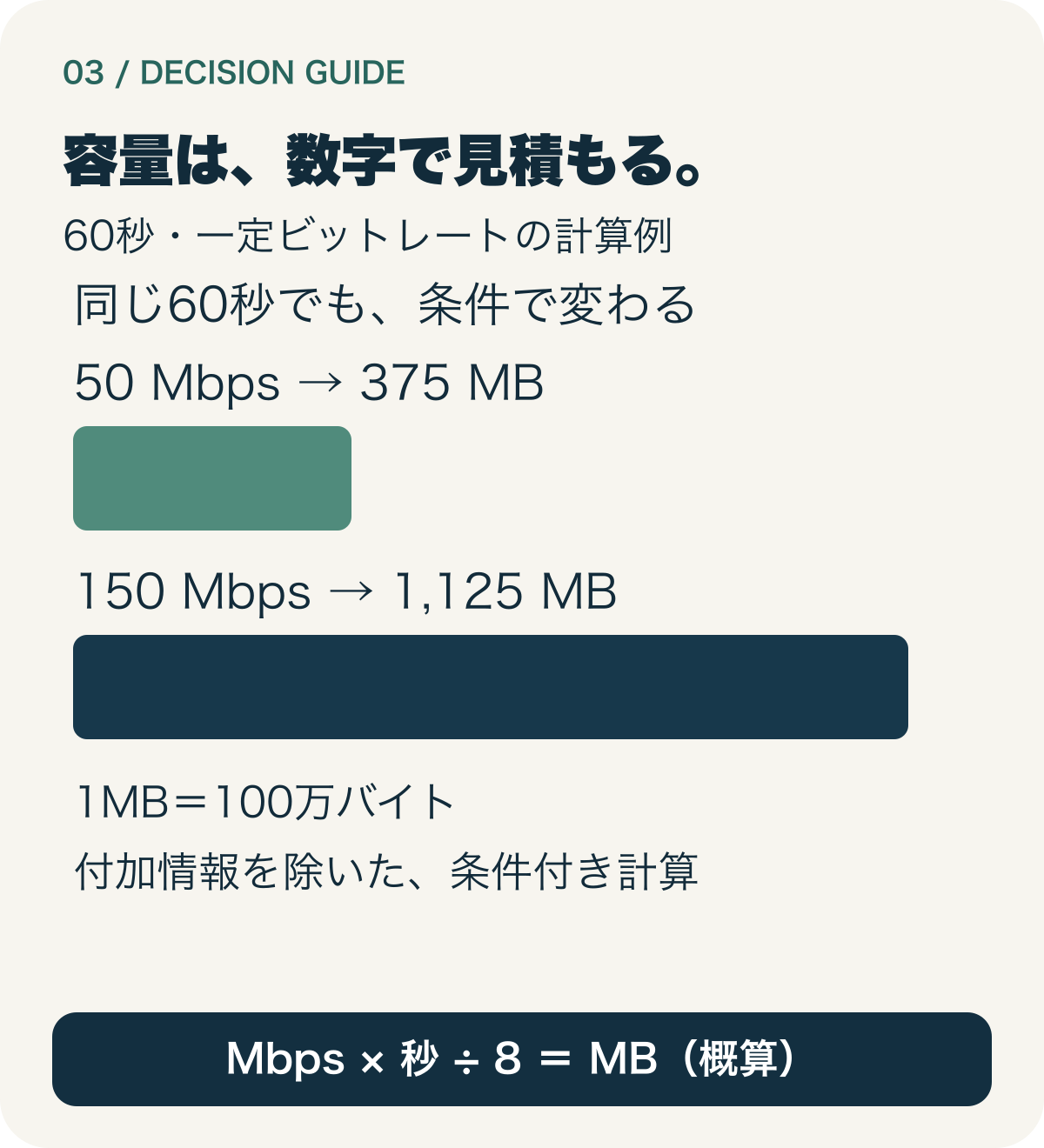
図の例は「50Mbpsと150Mbpsで、どちらも60秒・一定レート」と仮定した計算です。50×60÷8=375MB、150×60÷8=1,125MB。特定のProResやH.264の標準値でも、実商品の計測値でもありません。可変レートや音声・付加情報などで実際の容量は変わります。
たとえば同条件の素材を20本保管するなら、計算例では7,500MBと22,500MBになります。ただし、必要な空き容量は素材の置き場だけでなく、解凍したデータ、編集用ファイル、バックアップも含めて考えます。価格差だけでなく、取り扱うデータ量も購入条件に入れましょう。
買う前は「必要・取得・環境」の3点をそろえる
- 必要:使う秒数、加工内容、納品指定、再利用の予定を書き出す。
- 取得:選択中の版に、必要なコーデック・解像度・fpsがあるかを確認する。
- 環境:編集アプリ・OS・保存先で扱えるかと、利用目的がライセンスの範囲内かを照合する。
解像度で迷うなら4KとフルHDの素材選び、等速かスローかで迷うならfpsの選び方へ。透明部分が必要な素材はアルファ・形式・合成条件の確認で、別の判断として整理しています。
購入後は元ファイルを残し、小さく確認する
注文・素材ID・選んだ版・利用条件を記録し、元ファイルを上書きしないで保管します。確認用プロジェクトへ読み込み、使う部分だけを配置。必要な色調整や合成を加え、短く書き出して、映像の欠け・色・音と納品条件を確認しましょう。
問題が出たら、元ファイル単体、編集画面、書き出し後のどこから変わったかを分けます。確認用の変更を戻し、元のデータと仕様へ立ち返ってください。重さだけが問題なら、購入形式を変える前にAdobe公式のプロキシ作成手順が候補になる場合もありますが、プロキシを元素材として誤納品しないことが前提です。
執筆:矢島 篤。動画編集・YouTube運営と指導経験をもとに、公式情報と判断・確認のポイントを整理しています。プロフィール|公式情報確認日:2026年10月22日
当サイトはアフィリエイト広告を利用しています。