PR:この記事にはアフィリエイト広告が含まれます。
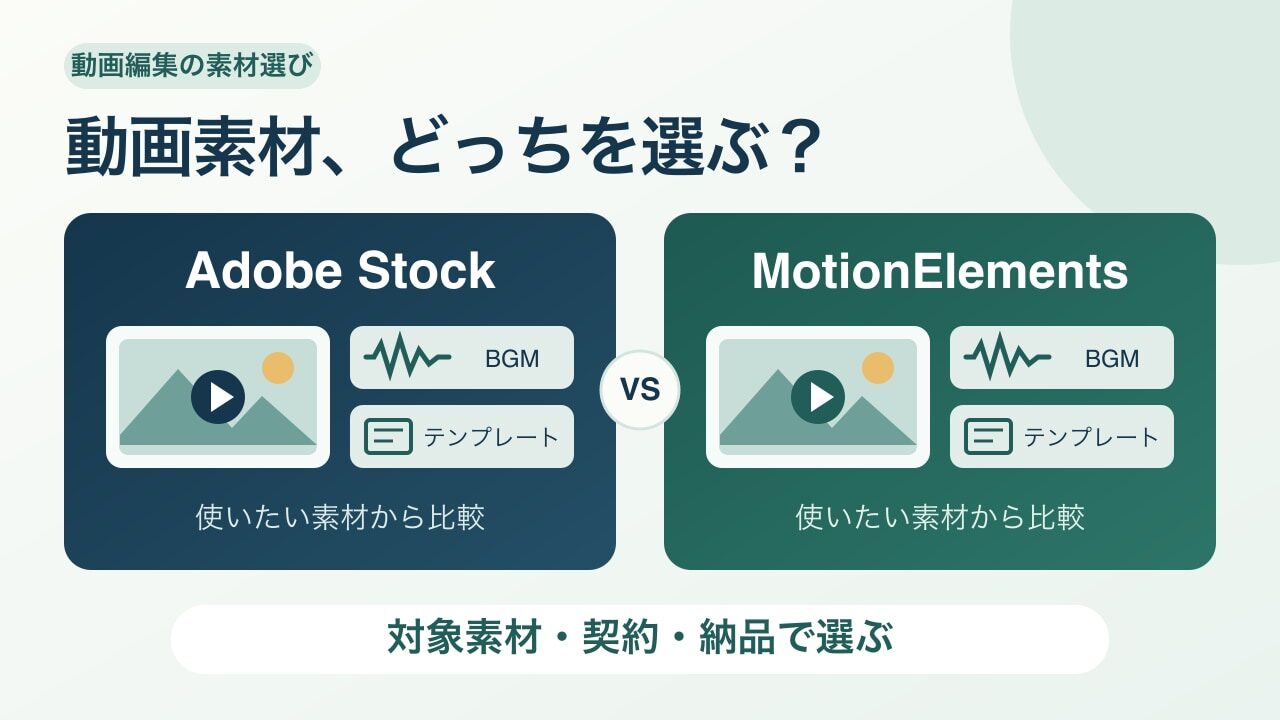
動画素材やBGMを探すなら、Adobe StockとMotionElementsのどちらがよいのでしょうか。選ぶ基準は、素材の総数や月額の安さだけではありません。使いたい素材が対象プランに入り、自分の編集環境で使えて、予定する納品方法に合うことが先です。
この記事では、動画編集を受ける人・自分のYouTube動画を作る人に向けて、素材を選んでから契約する順番を整理します。どちらかを契約すれば編集ソフトも仕事もそろう、という話ではありません。必要なものが少なければ、定額契約を増やさない選択もあります。
結論:先に同じ条件で素材を探し、契約対象と納品条件で選ぶ
- Adobe Stock:Adobeアプリとの連携も含めて探したい人の候補。点数制だけでなく無制限プランもあるため、現在のプランを確認します。
- MotionElements:動画・音楽・編集用テンプレートを横断し、定額制カタログの対象素材を継続して使いたい人の候補。対象外は単品購入になる点を見ます。
- 単発案件で数点だけ必要:両サービスの個別購入・クレジット等を含め、必要分の総額から比較します。
Adobe Stockの現行料金ページには、ストッククレジットを使うプランとアンリミテッドプランが併記されています。「Adobeは必ず点数制、MotionElementsだけ無制限」という古い分け方で決めないようにしましょう。[Adobe Stock公式:現行プラン]
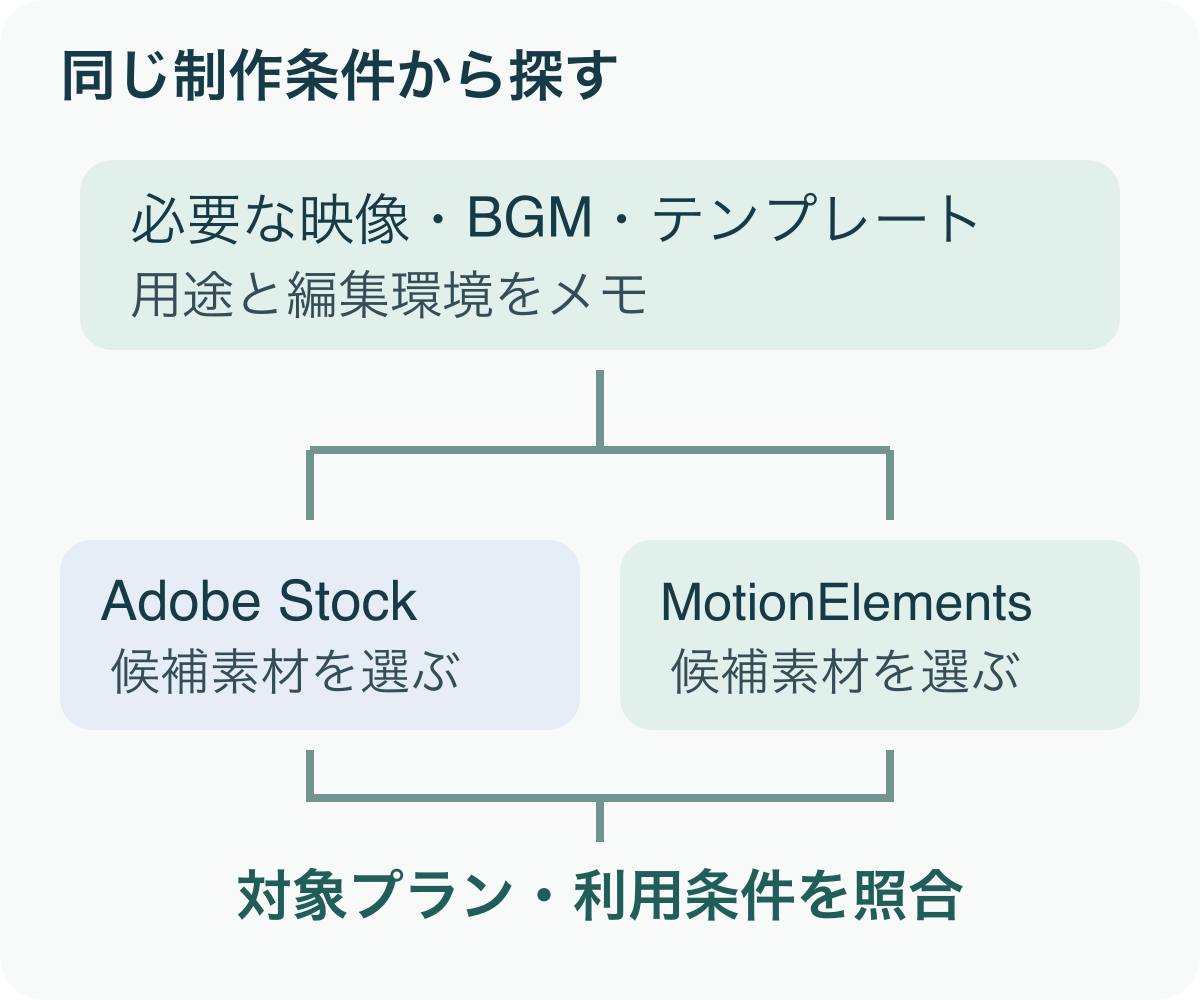
サービス全体より「採用したい素材」で比較する
たとえば、地域の店舗紹介動画を作るとします。必要なのは、オープニング用の短い映像、ナレーションを邪魔しないBGM、店名を載せるタイトルかもしれません。ここで「4K素材が豊富」といったサービス全体の特徴だけ見ても、その動画に合う素材が見つかるとは限りません。
先に次のような検索条件をメモし、両方のサイトへ同じ条件を持っていきます。これは検索例で、該当素材の在庫や品質を保証するものではありません。
- 映像:人物の有無、必要な動き、横型・縦型、解像度、使う秒数。
- 音楽:歌声の有無、テンポ、ループの必要性、ナレーションと重ならない雰囲気。
- テンプレート:使うソフトと版、変更できる文字や色、追加フォント・プラグインの要否。
Adobe Stockにも映像・音声・テンプレートがあり、MotionElementsにも映像や写真だけでなく音楽・テンプレートのカテゴリがあります。片方を「写真だけ」、もう片方を「BGMだけ」と扱う比較はしません。[Adobe公式:購入方法FAQ/MotionElements公式:定額制カタログ]
検索後は、気に入った候補を3〜5点程度に絞り、素材ID・URL・用途・採用理由を残します。「契約してから何か探す」より、候補が使えるかを確かめてから購入する方が判断を具体化できます。テンプレートのデモ動画に映る音楽・写真などが、ダウンロード内容へすべて含まれるとは限らないため、同梱物の説明も読みます。
料金の比較は、月額表示ではなく対象素材と契約期間をそろえる
| 確認すること | Adobe Stock | MotionElements |
|---|---|---|
| 購入方式 | 対象点数・クレジット、無制限、個別購入などを現行プランで確認 | 単品購入とProプランを比較 |
| 欲しい素材 | そのプランで取得できる素材か、必要クレジットはいくつか | 定額制カタログの対象か、別途購入か |
| 継続費用 | 契約期間・請求周期・途中解約条件 | 請求周期・更新日・自動更新条件 |
| 編集する人 | 個人かチームか、必要なライセンスを確認 | 個人のシングルシートか、チーム利用かを確認 |
2026年10月16日確認。上の表は比較項目であり、全プラン・全特典の一覧ではありません。地域、税、契約方式、キャンペーン等が同じ条件かを申込画面で確認してください。金額は変更されるため、異なる条件の数字だけを並べて「こちらが最安」とは決めません。
MotionElementsは単品と定額制を併用できますが、サイト内の全素材が定額対象という意味ではありません。Adobe Stockも選んだプランによって取得可能な範囲が変わります。[MotionElements公式:購入方式/Adobe Stock公式:プラン比較]
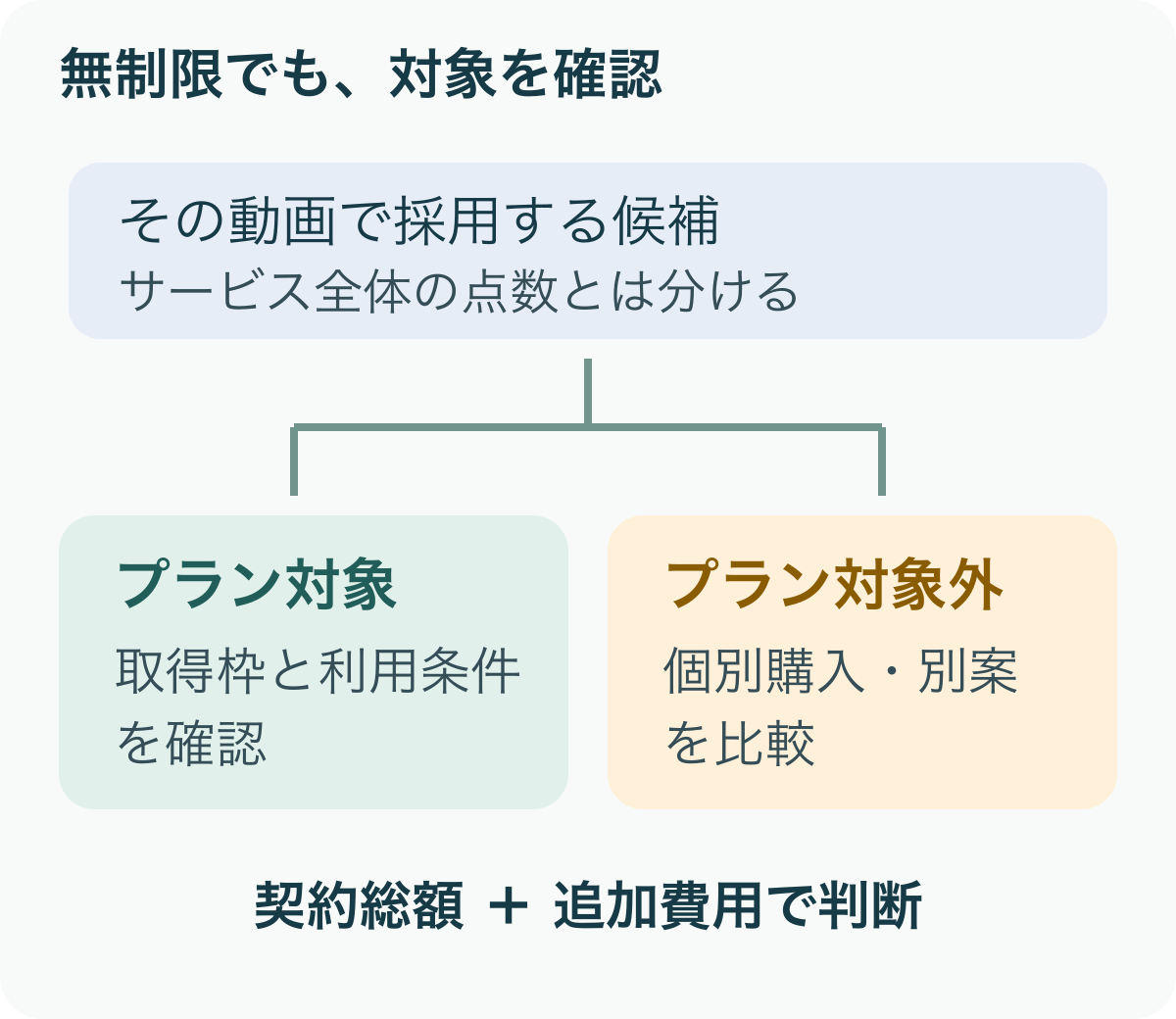
少数の素材を使う案件と、継続制作を分けて試算する
単発の紹介動画なら、採用が決まった映像1点とBGM1点の取得費用をまず書き出します。毎週の配信なら、月ごとの採用予定数に加え、継続して使うテンプレートや音楽を整理します。「ダウンロードした候補数」ではなく「使用条件を満たし、採用する素材数」で考えるのがポイントです。
比較メモは、契約期間中の支払総額+対象外素材の追加費用+不足する編集環境の費用に分けると見通しがよくなります。まだ案件が決まっていない段階で、使うか分からない年額を「1案件あたりなら安い」と割り算しないようにします。発注者が素材費を負担する場合も、買う前に予算と契約者を決めておきます。
両サービスのAI機能に付く生成クレジット・AIコインと、ストック素材を取得する枠は別に確認します。素材ダウンロードの「無制限」を、生成AIの無制限利用や、あらゆる用途での無条件使用と読み替えないことが大切です。
完成動画を渡すのか、編集できる素材ごと渡すのか
案件用なら、購入前に納品物を確認します。素材を組み込んだMP4を渡すことと、素材ファイルを相手が取り出して再編集できる状態で渡すことは別です。「ロイヤリティフリーだから素材の再配布も自由」とは考えません。
Adobe Stockでは素材と用途によってライセンス条件が異なり、エディトリアル専用素材にも制限があります。MotionElementsも素材自体の転売・再配布を禁止しています。採用素材のライセンスを確認し、予定する使い方が曖昧なら、購入前に公式窓口へ用途と納品物を伝えて確認しましょう。[Adobe公式:使用とライセンス/MotionElements公式:ライセンス]
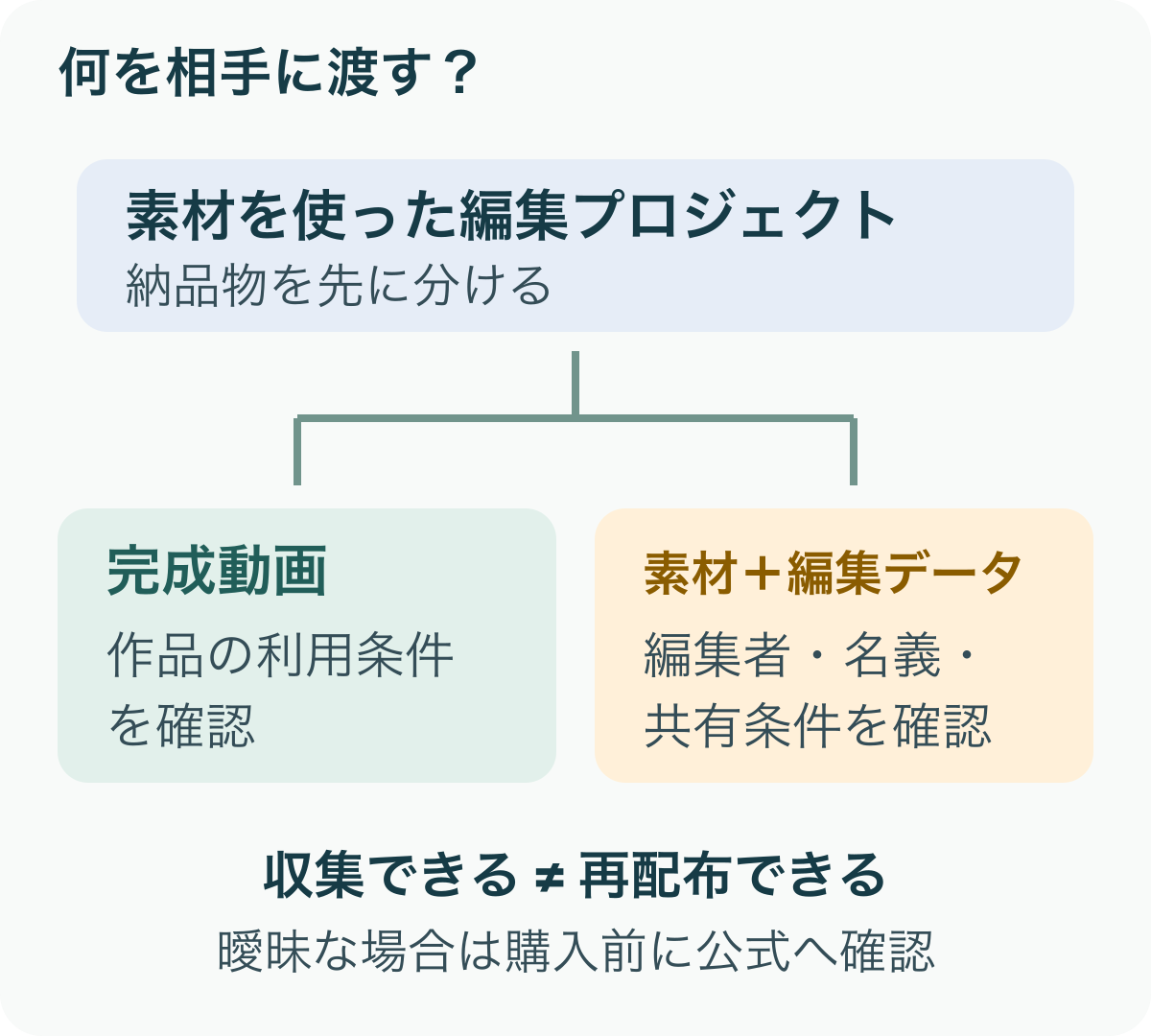
MotionElementsの定額素材を、クライアント名義へ変更できるとは限らない
MotionElementsの公式ヘルプは、単品購入のライセンシー変更と、定額制のシングルユーザー利用を区別しています。定額でダウンロードした素材はライセンシー変更対象ではないと案内されています。名義変更を前提に個人定額へ加入するのは避けてください。[MotionElements公式:ライセンス付与先の変更]
受取側も素材を編集する場合のアカウント・チーム条件は、MotionElements公式のチームプランも確認します。Adobe Stockでもチームの共有条件を個人利用と混同しないようにします。ここで個別案件の適法性や、どの契約なら必ず納品できるかを一律に断定することはできません。
納品メモには「素材ID・取得元・ライセンス名義・利用先・相手が編集するか」を残します。後日修正を別の担当者が行うとき、どの素材を再取得・再確認すべきかを追いやすくするためです。データをまとめる操作自体は、Premiere Proのプロジェクト共有・納品手順で整理していますが、データを収集できることと、相手へ渡せる権利があることは別です。
こんな使い方なら、どちらから検討する?
Adobeアプリ内の素材選びも含めて工程をまとめたい
Adobe Stockを候補にし、使っているアプリから検索・プレビュー・ライセンス取得までどうつながるかを確認します。ただし、PremiereやPhotoshopを使っていることだけで、欲しいStock素材の権利が自動的に付くとは考えないこと。アプリの契約名と、素材を取得できるプラン・対象範囲を別々に確認します。
動画・BGM・テンプレートを、定額対象から横断して選びたい
MotionElementsの対象カタログを先に見て、普段使う素材の種類やテイストがそろうかを確認します。候補が対象外に偏るなら、定額料に追加購入が重なる可能性があります。既存の素材契約や手持ちの素材で足りる部分まで、無理に置き換える必要はありません。
Envato Elementsも含めて定額の素材サイトを比べたい方は、Envato ElementsとMotionElementsの違いも確認してください。取得した素材を別案件へ使うときや、契約を終えた後の扱いを分けて整理しています。
依頼が決まったときだけ、特定の素材が必要
サービス名の好みより、その候補素材を必要な用途で取得できる方法を選びます。動画内の一場面だけなら、素材の長さだけでなく、前後のカットと雰囲気が合うかも確認しましょう。購入後の差し替えを減らすには、発注者へプレビューで構成・雰囲気を確認してもらい、採用後に正規素材へ置き換える流れが候補です。プレビューの利用範囲は各サービスの条件に従い、そのまま公開・納品しないようにします。
契約前に使うチェックリスト
- 完成品:YouTube、企業紹介、広告など、何に使うかを書き出す。
- 候補:必要な映像・BGM・テンプレートを絞り、IDとURLを残す。
- 編集環境:ソフト・版・追加フォント・プラグイン・ファイル形式を確認する。
- 利用権:公開先、用途、素材の取り出し、編集者、ライセンス名義を確認する。
- 総費用:対象枠、対象外の追加費用、支払総額、更新・解約条件を比較する。
- 購入後:取得履歴・証明・必要ファイルを保管し、公開前に正規素材への置換と表示を確認する。
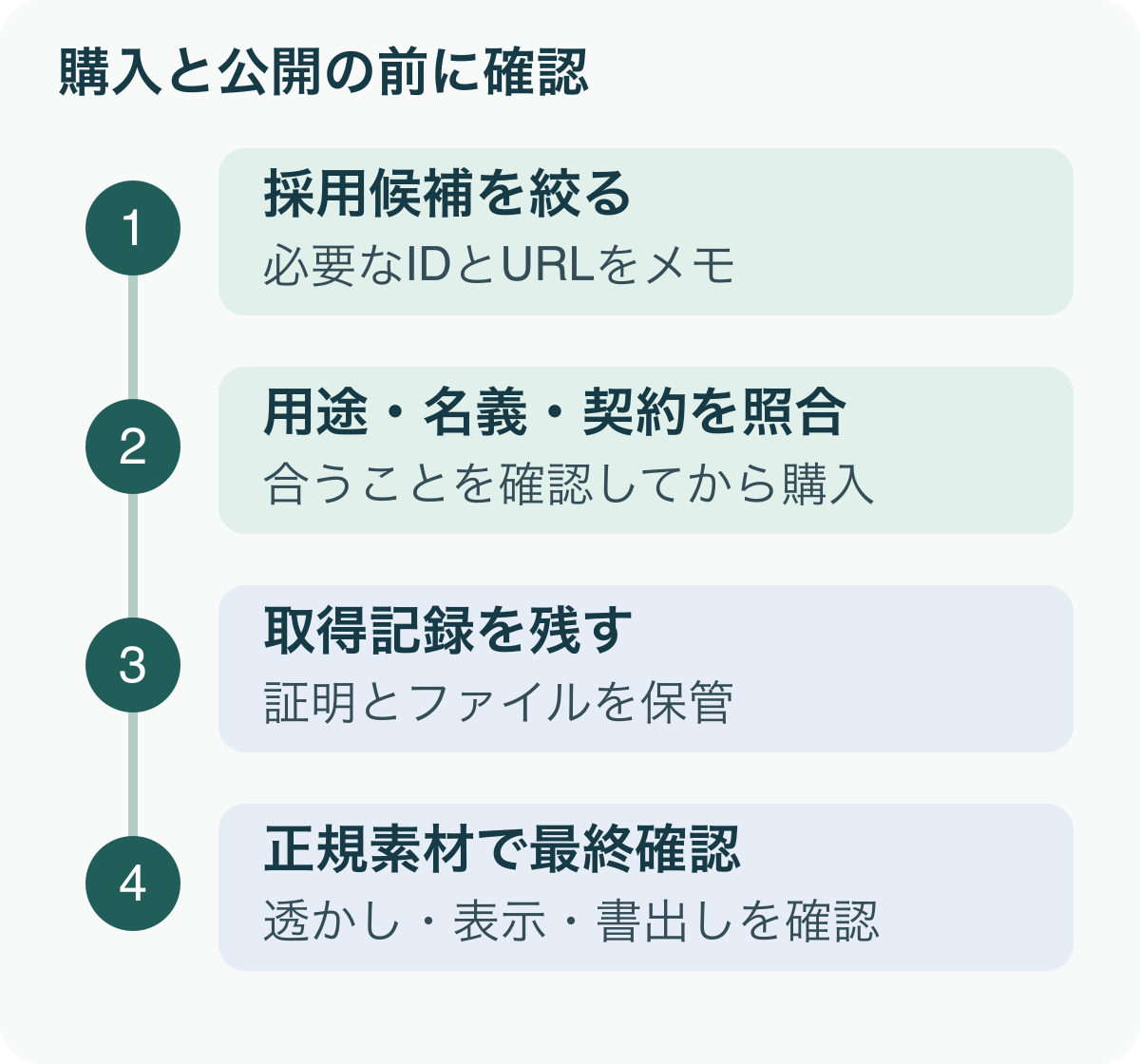
MotionElementsの定額制は契約終了時に自動更新され、ダッシュボードから更新設定を変更・停止できると案内されています。停止時期と利用できる期間は、申込画面とアカウントの契約内容で確認します。Adobe Stockも月々払いかどうかだけで判断せず、年間契約と途中解約の条件を確認しましょう。[MotionElements公式:更新・解約FAQ/Adobe Stock公式:契約条件]
「使うかもしれないから」とまとめて取得した素材を、契約終了後のあらゆる新規制作へ使えるとも決めつけません。プランによって、取得済みライセンスと、未使用素材・未使用クレジットの扱いが異なります。終了後の利用計画があるなら、そのプランの条件を購入前に確認してください。
よくある質問
Premiere Proを契約していれば、有料素材も自由に使える?
編集アプリと素材サービスの契約は分けて確認します。「Adobe製だから全部含まれる」とは判断せず、候補素材の取得に必要なプランとライセンスを見ます。
無制限プランなら、とにかく大量に保存した方が得?
必要な制作に使うものを選ぶのが先です。対象外・再配布・終了後の利用・大量取得の制限も含め、プランと利用条件に沿って使います。採用予定のないダウンロード数を、節約や収益の実績にはしません。
両方契約した方が案件を取りやすい?
契約数と受注は別です。今の制作で足りない素材があり、その取得方法と費用が合う場合に追加します。まず1案件分の候補で判断し、両契約が本当に必要かを見極めましょう。
まとめ:欲しい素材と納品条件を決めてから契約する
Adobe StockとMotionElementsの比較は、点数・カタログ対象・編集環境・納品物・契約期間をそろえるのが基本です。どちらが常に安い、品質が高い、と決めつけるより、予定する1案件で採用できる素材と取得方法を確かめましょう。