表紙は生成イメージ、本文の図は操作や確認箇所を説明するための概念図です。
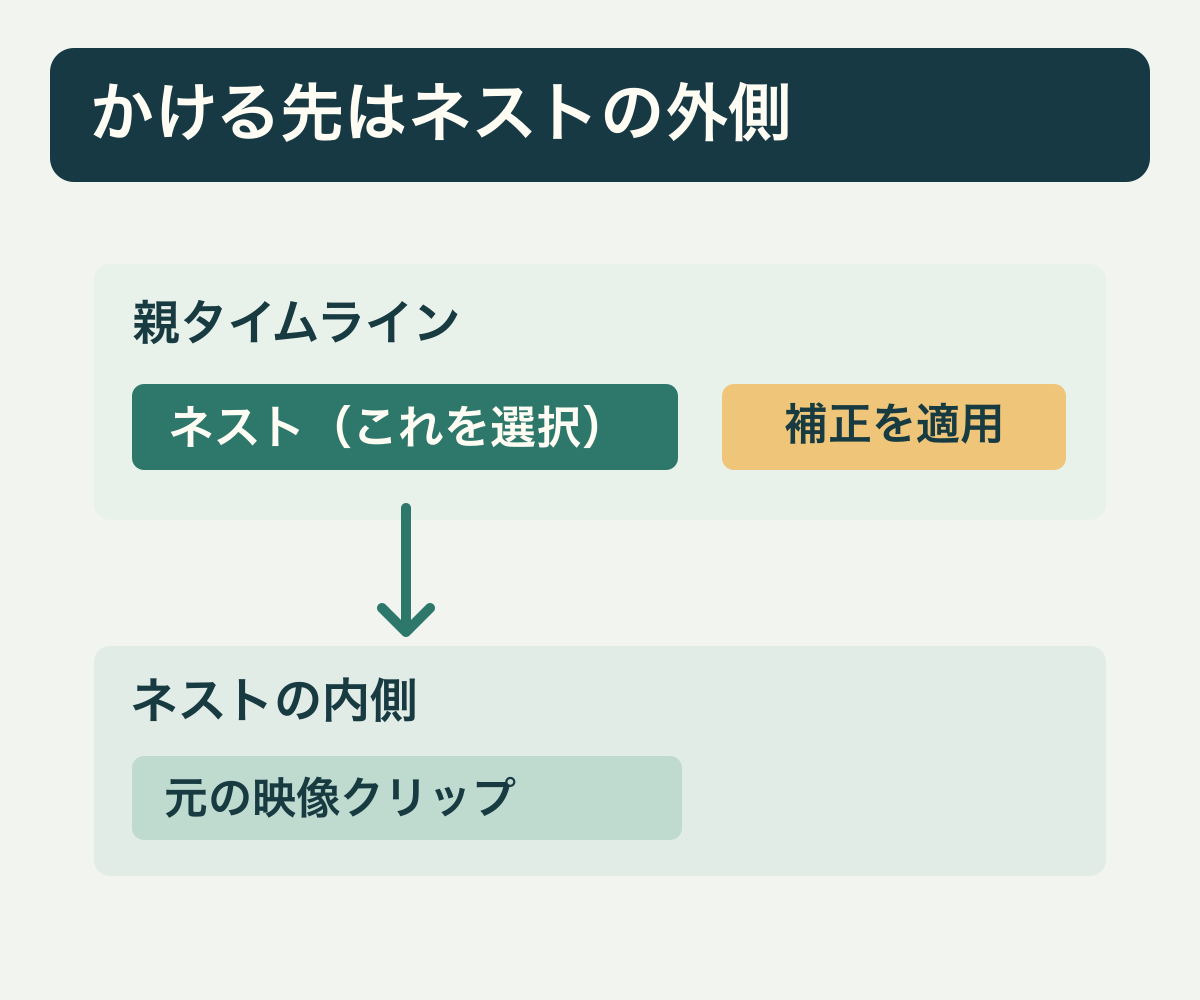
Premiere Proでワープスタビライザーをかけたときに、クリップとシーケンスのサイズが一致しないと表示されたら、対象クリップをネストして、そのネストを親タイムライン上で選んでから補正します。納品用のシーケンス設定を動かさずに、対象の1カットだけ試せます。
クリップの素材寸法とシーケンスのフレームサイズを比べる
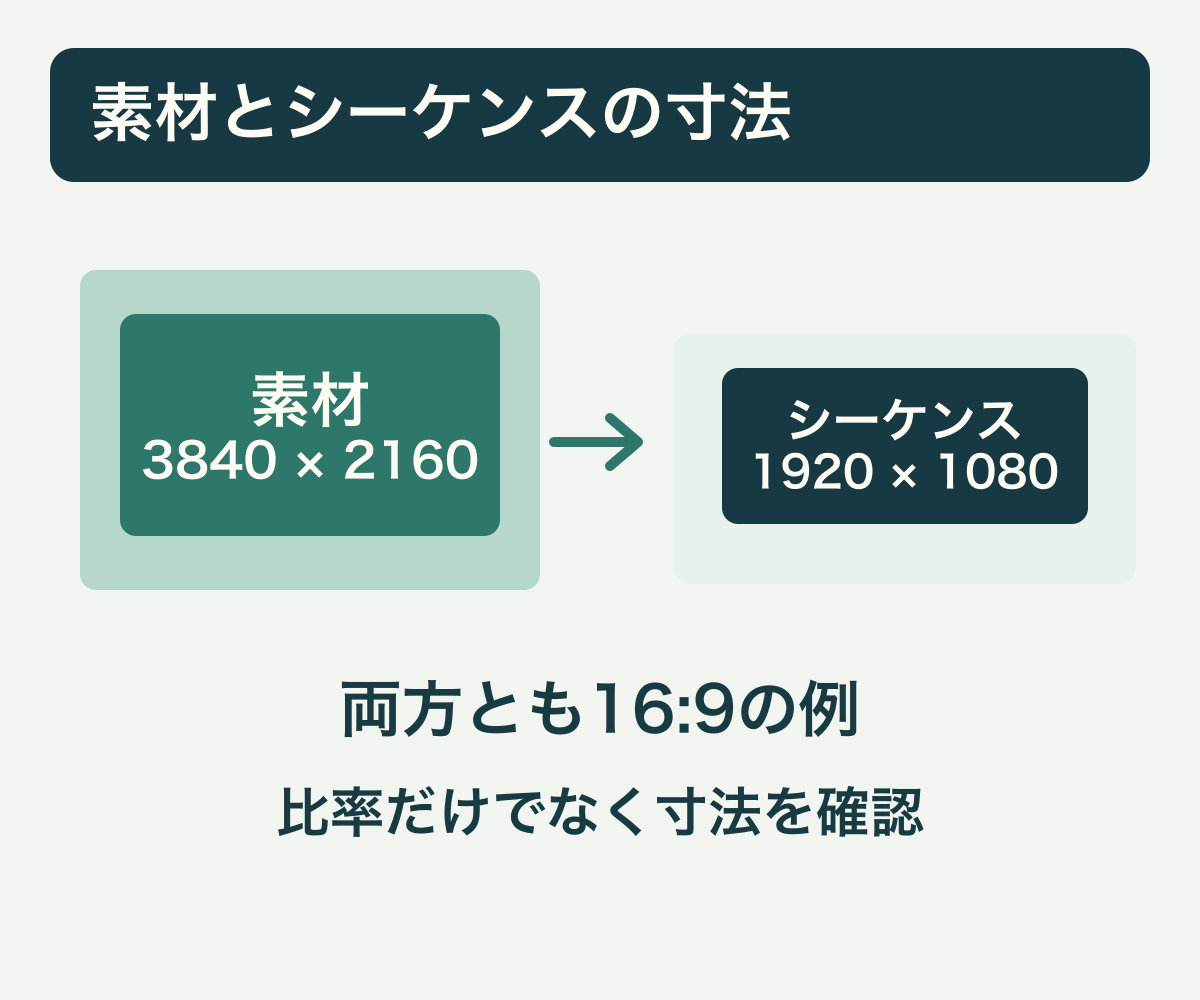
プロジェクトパネルで素材のプロパティを開き、幅と高さを確認します。次に、対象クリップを置いたタイムラインを開き、「シーケンス設定」でフレームサイズを控えます。例えば3840×2160の素材を1920×1080のシーケンスに置けば、両方とも16:9でも寸法が違います。見た目が画面いっぱいでも、素材側の寸法を確認してください。
寸法が一致しているなら、この条件を理由にネストを重ねないでください。エラー文をもう一度読み、効果を付けたクリップと今開いているタイムラインが意図したものかを確認します。
複製したシーケンスで、対象の1カットをネストする
- プロジェクトを保存し、プロジェクトパネルで編集中のシーケンスを複製します。名前に「補正確認」を足し、複製側を開きます。
- 対象カットを右クリックして「ネスト」を選び、名前を付けます。字幕や別カットが誤って選択されていないことを、確定前にタイムラインで確認します。元の同期音声がある場合は、ネスト前後で音の開始位置も確認してください。
- 親タイムライン上のネストを選びます。エフェクトパネルの「ビデオエフェクト」→「歪曲」から「ワープスタビライザー」を適用します。直接かけて失敗した効果が内側に残っていたら、複製側の対象でその効果だけを外してから二重適用を避けます。
ネストをダブルクリックすると内側のクリップが開きます。効果を設定するときは、親シーケンスのタブに戻り、ネストを選び直します。
解析が終わったら、揺れ・画角・直線を確認する
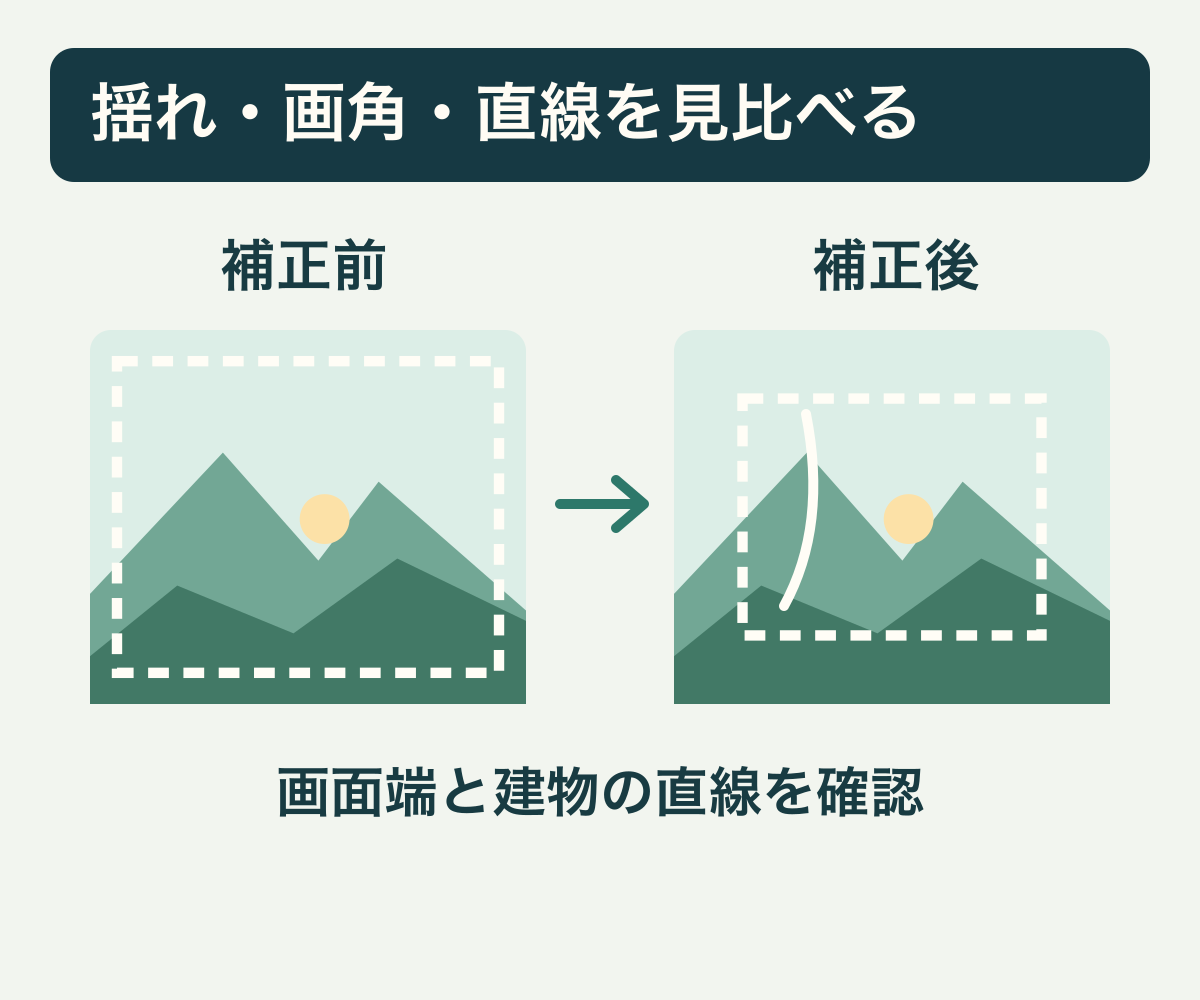
解析とスタビライズの表示が消えたら、元シーケンスと複製側で同じ位置から再生します。人物の輪郭や看板が画面端で切れていないか、建物の縦線が不自然に曲がらないか、カメラを振った意図が残っているかを見ます。同期音声がある場合は口の動きや区切りも見比べます。
切り抜きが大きい場合は、エフェクトコントロールの「結果」が「滑らかなモーション」なら、「滑らかさ」を下げて違いを比べます。歪みが気になる場合は、方法を「位置」などに切り替えて比較できます。確認用の短い書き出しを別名で作ると、タイムラインと完成ファイルを混同せずに確認できます。
補正を外す場合と、ネスト前へ戻す場合
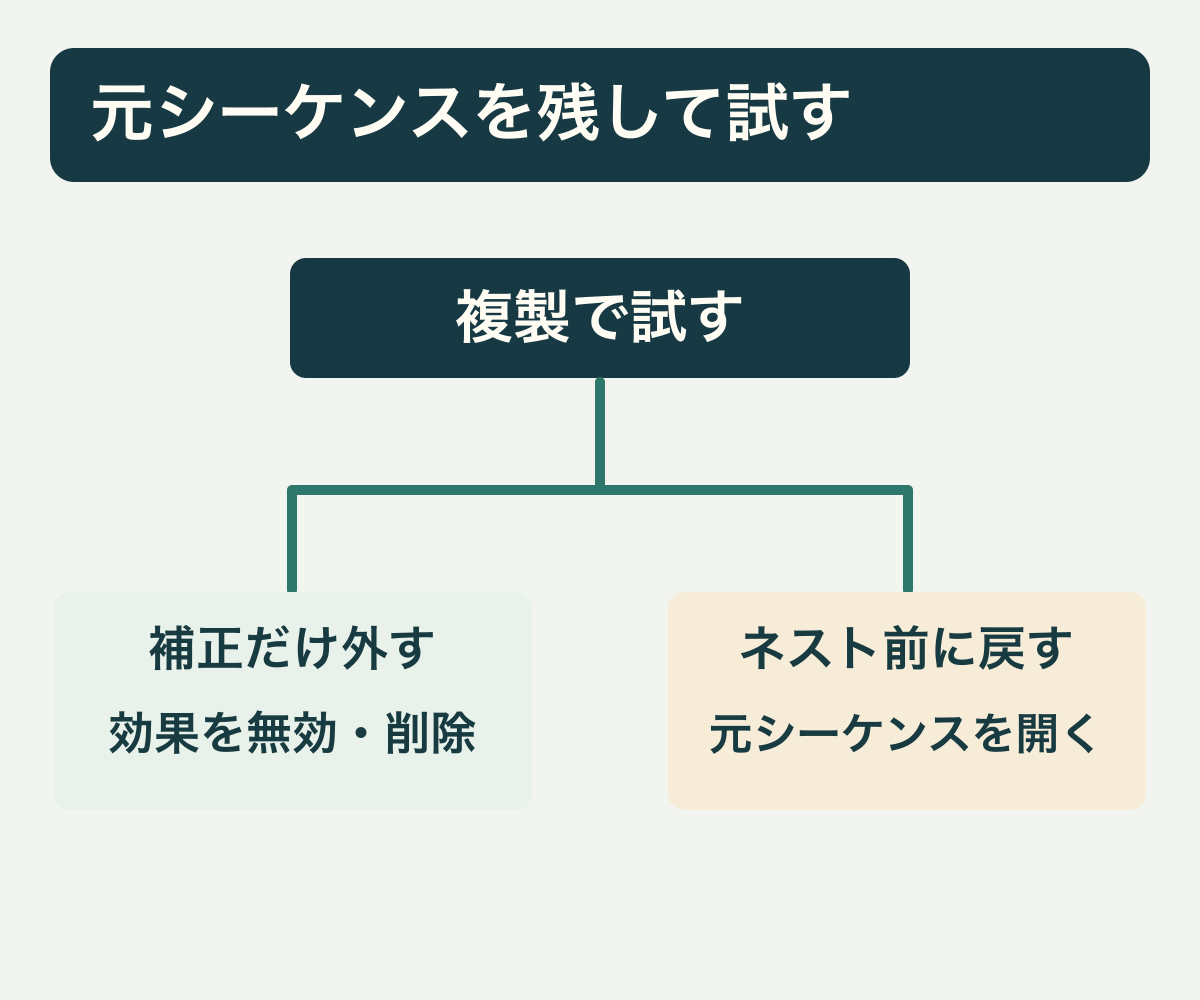
補正だけ外すなら、親タイムラインでネストを選び、エフェクトコントロールでワープスタビライザーを無効化または削除します。ネスト前のトラック構成まで戻したい場合は、元のシーケンスを開きます。同じネストを複数箇所で参照している場合は、内側の編集が参照先に反映されるため、内側を変更する前にどこで使っているか確認してください。
素材が「メディアオフライン」になる場合は、効果の確認に入る前に、プロキシは映るのに元素材がオフラインになる場合の切り分けを参照してください。
Adobe公式の参照先は、ワープスタビライザーの適用条件、補正と切り抜きの設定、ネストの動作と注意点、選択したクリップのネスト手順です。