


Premiere Proが突然終了したら、プロジェクトを上書きする前に、いま残っているファイルと自動保存の履歴を守りましょう。最初に見るのは、再起動時の復旧画面か、プロジェクトフォルダー内の自動保存です。
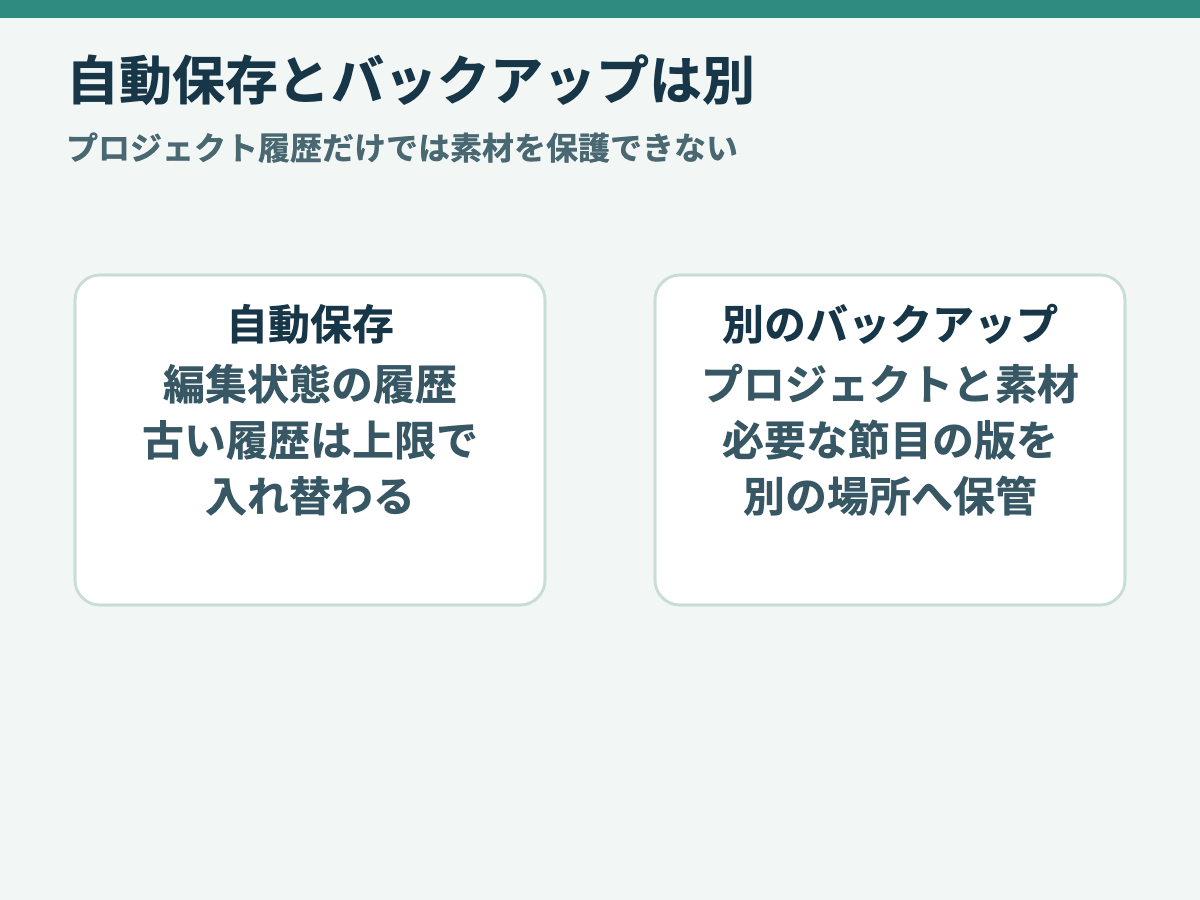
自動保存で戻せるのは保存された時点のプロジェクトです。最後の操作まで必ず戻るとは限らず、動画・音声などの素材ファイルそのものをまとめて保存する機能でもありません。
まず、手元のファイルをコピーする
- エラーメッセージと最後に作業した時刻、対象プロジェクト名を控えます。
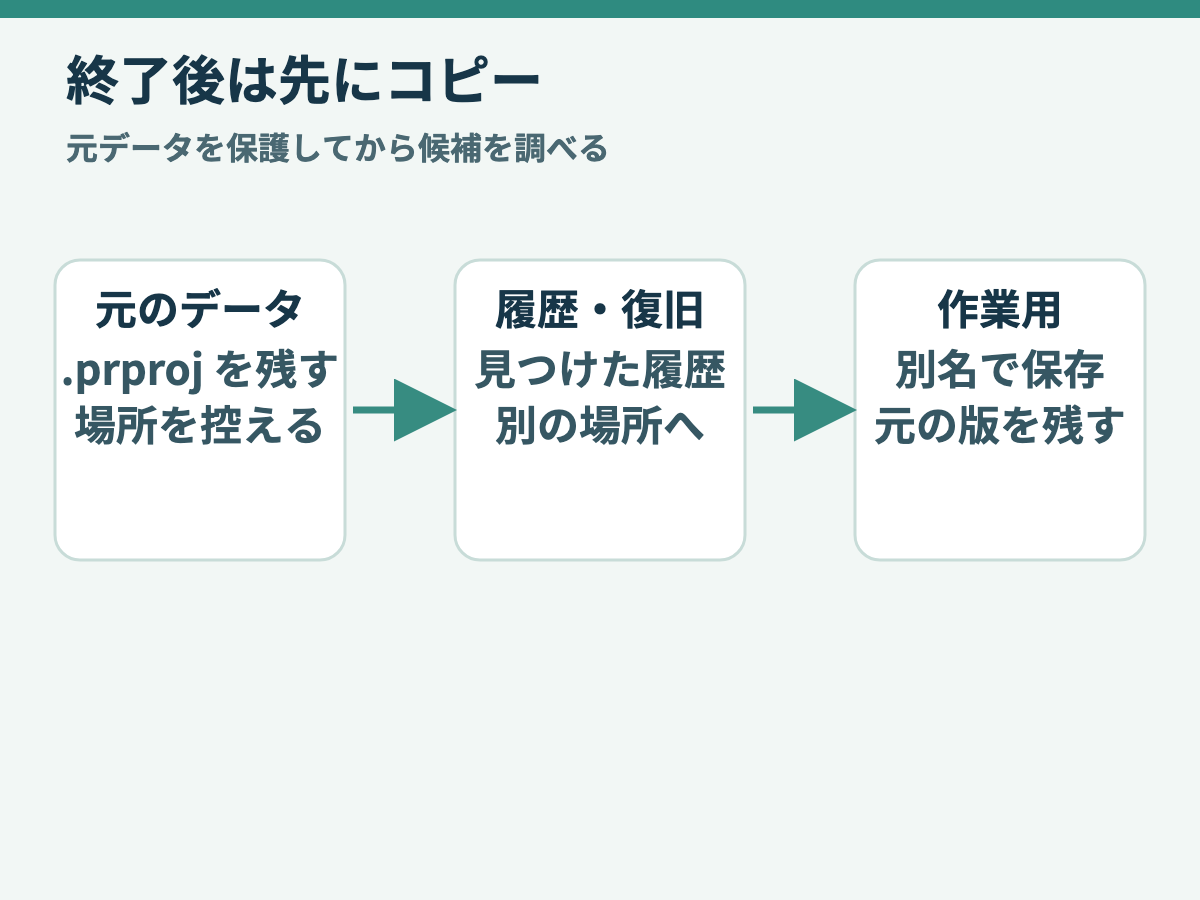
- 保存先が分からなければ、プロジェクト名をFinderやエクスプローラーで検索します。見つけた元ファイルやフォルダーは移動・削除せず、保全用と確認作業用を分けてコピーします。
- 元の
.prprojと、見つかる場合は自動保存・復旧用のフォルダーを、空き容量のある別の安全な場所へコピーします。外付けSSDが見えない場合は初期化せず、接続や認識を確認します。 - 完成版や直前に書き出した確認動画があれば、その場所を控えます。どこまで戻ったか比べる目印になります。
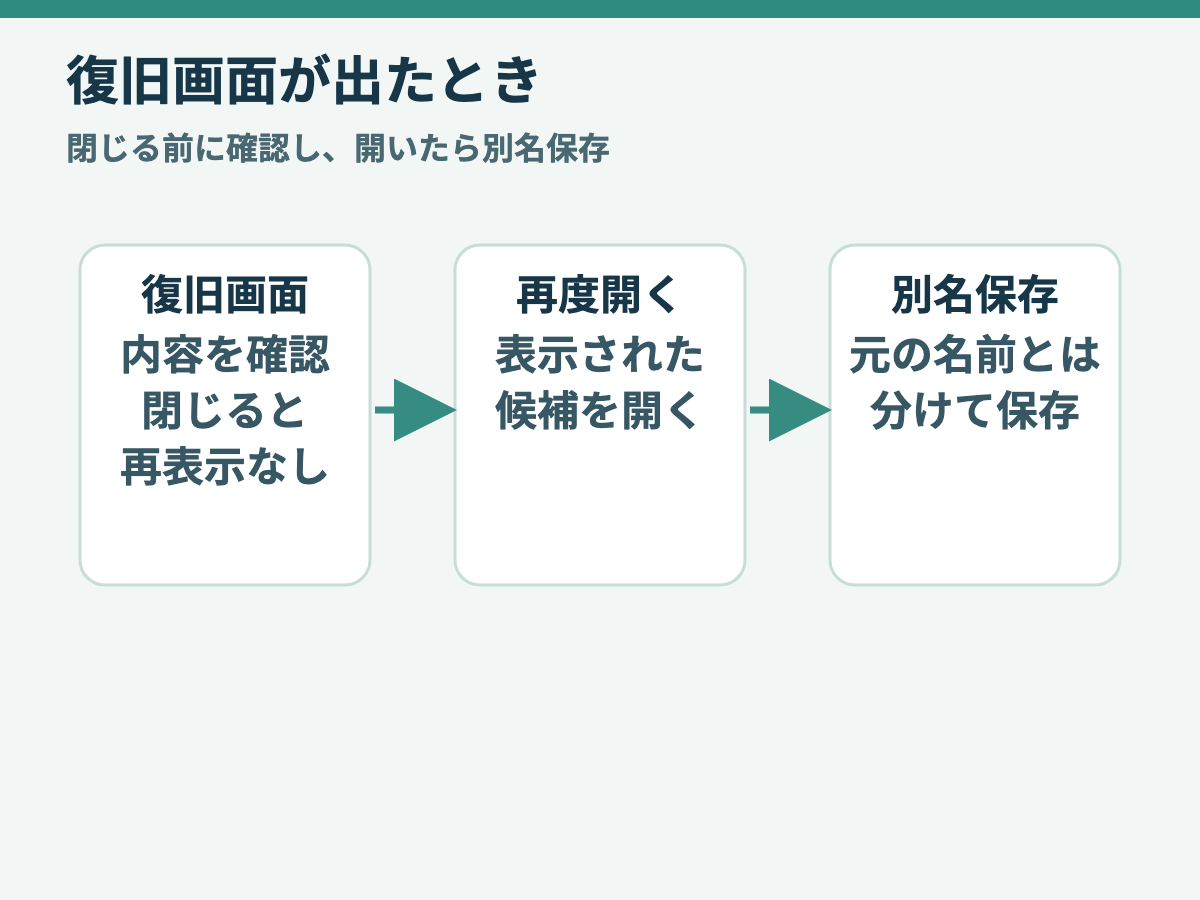
再起動時の復旧画面が出たら
Adobeによると、異常終了後にPremiereを開くと、開いていたプロジェクトを復旧する画面が表示される場合があります。「再度開く(Reopen)」を選ぶと、利用できるプロジェクトが終了直前の状態で開きます。
この画面を閉じると次回以降は再表示されません。 また復旧した状態を通常保存すると元のプロジェクトに保存されます。内容を見たら、最初に「別名で保存」で元とは別の名前にして、元データと区別しましょう。画面が出なかったり、以前の版を探したりする場合は、次のフォルダーを確認します。
自動保存や復旧用フォルダーを探す
Adobeは手動で復旧する場合、プロジェクトフォルダー内の「Auto-Save」または「Recovery Projects」にある日時付きの版を確認するよう案内しています。自動保存履歴のフォルダー名は「Premiere Auto-Save」と表示されることもあります。
- 元のプロジェクトが置かれていたフォルダーを開く。
- 上記の名前のフォルダーや日時付きの
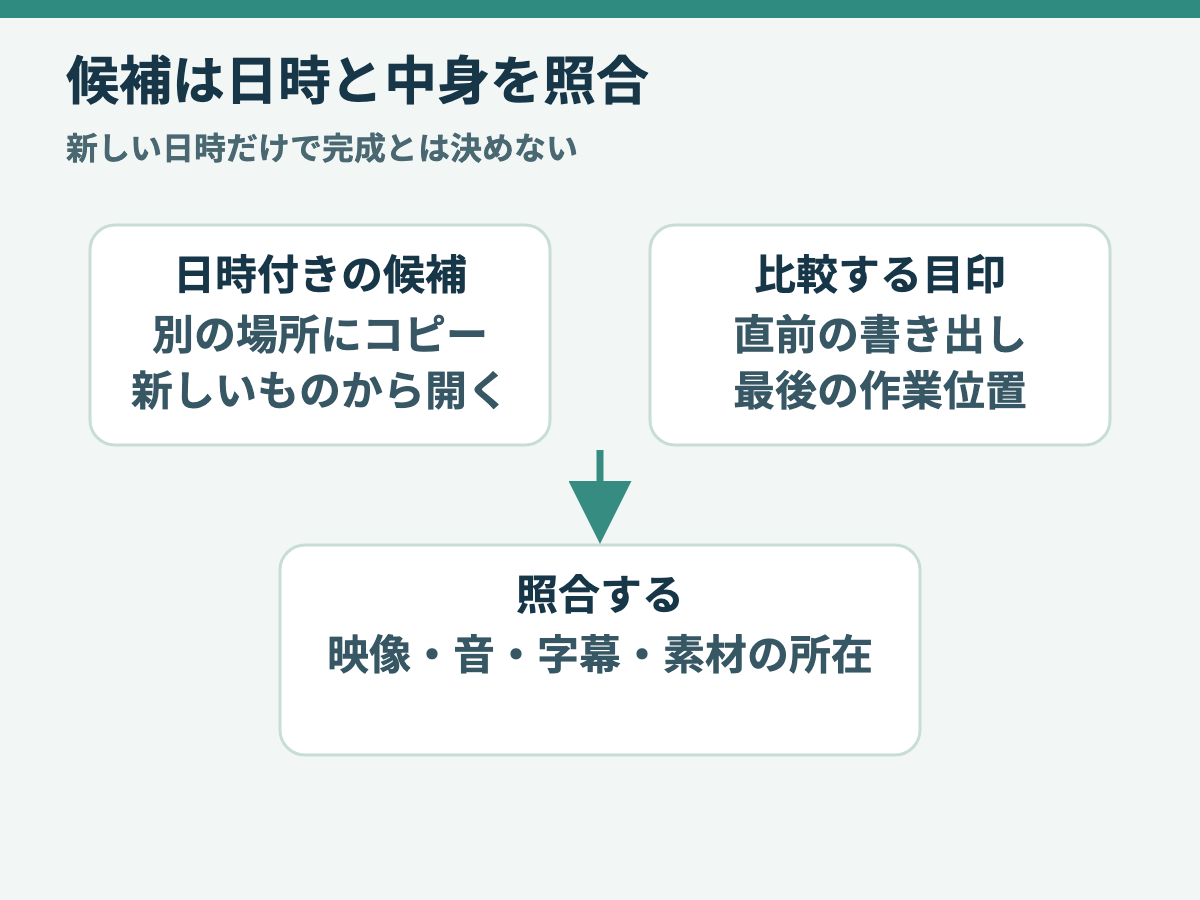
.prprojを探す。 - 見つかった候補を別の場所にコピーし、日時の新しい版から開く。
- 開けたら作業用に別名保存し、元と一つ前の版も残す。
保存先を変更していたり、ProductionやTeam Projectsを使っていたりする環境では、同じ場所とは限りません。プロジェクトの設定や共有先を確認し、他の担当者にも最後の保存先を確かめてください。
日時の付かない緊急バックアップは、同じプロジェクト名で保存され、自動保存や手動保存の際に上書きされます。日時付きの履歴と区別して、調べる前のコピーを残しておくと安心です。
開けたら、映像・音・文字を照合する
更新時刻が新しくても、想定どおり最後の作業まで戻ったとは限りません。復旧版と見本や直前の書き出しを比べ、次を確認します。
- 編集していたシーケンス名と、最後に作業した位置
- 映像や音声のオフライン表示、外付けドライブと元素材の所在
- 途中の音、字幕、フォント、エフェクト、ネスト
- 直前の書き出しと異なる部分や、戻らなかった作業
元素材が見つからないと表示されるときは、ドライブと素材の場所を確認してから再リンクします。メディアオフラインの確認順も参考にしてください。受け取った案件は、修正前のプロジェクト確認を見ながら、判明した差分を依頼者と共有します。
必要な箇所を本番と別の名前で短く書き出し、保存した動画を開いて映像と音を確認します。短い範囲の確認だけで、動画全体の納品検査が終わったとは判断しません。
次回のために自動保存を確認する
環境設定の「自動保存」で、保存間隔と保持するバージョン数を確認できます。設定の入口はWindowsでは「編集」→「環境設定」、macOSでは「Premiere」→「設定」です。項目名は使用バージョンで異なる場合があります。
Adobeの現在の説明では、自動保存間隔を短くすると、異常終了時に失われる作業量を減らせます。ただし、保存間隔を短くしても、直前の作業すべての復元は保証されません。保持数が上限に達すれば古い履歴も残り続けないため、必要な節目の別コピーや、素材を含む別のバックアップも用意しましょう。
「自動保存のたびに現在のプロジェクトも保存」を有効にすると、履歴のコピーに加えて現在の作業ファイルも保存されます。受領した元データを保管したい場合は、作業開始時に別名保存しておくことが大切です。
なお、従来のCreative Cloudへのバックアップ機能は、個人向けアカウントではサポート終了とAdobeが案内しています。設定項目だけで復旧用ファイルがクラウド上にあると判断せず、実際の保存先を確認してください。
候補が見つからない・開けないとき
元の保存先、自動保存先、外付けドライブ、別に取ったバックアップを順に探します。再インストールやフォルダーの削除の前に、見つかったファイルのコピーを保管してください。共同作業なら、別の担当者が保管している版と時刻も照合します。
最後まで戻らなかった箇所は、プロジェクト名・候補の時刻・不足部分・表示されたエラーを控え、必要なら依頼者と再作業の範囲を決めましょう。
当サイトはアフィリエイト広告を利用しています。
公式資料確認日:2026年11月22日。画面と項目名はバージョンにより異なります。この記事はAdobe公式資料に基づく案内で、実機での復旧試験はしていません。
出典:
- Adobe「Recover projects after a crash」
- Adobe「Auto Save preferences」
- Adobe「Preferences overview」
- Adobe「Creative Cloud 同期ファイルのサポート終了」