受け取ったPremiere Proのプロジェクトを開くと、フォントが見つからないという警告が出る。動画は再生できても、テロップの太さや改行が見本と違う。このときは、手近なフォントへの一括置換を始める前に、指定されている名前と太さを確かめます。
元プロジェクトを残す → 必要なフォントを特定する → 同じものを使える状態にするか、合意のうえで置換する → 見た目と書き出しを確認する。受領データの文字を守るには、この順番が基本です。
この記事はフォントの導入方法全般ではなく、引き継いだ編集データの確認に絞っています。映像や音声も不足している場合は、先に受け取ったPremiere Proプロジェクトの修正前チェックで、受領物全体を照合してください。
警告は「必要なフォントを使えるか」の確認から
まず警告をスクリーンショットなどで残し、表示されているフォント名を省略せずに控えます。ファミリー名に加え、Regular、Medium、Boldなどの太さや、Italicなどのスタイルも記録してください。「同じ名前のRegularはある」だけでは、指定されたBoldまでそろっていると判断できません。
文字を選択できる場合は、フォント欄とスタイル欄の表示も見ます。見本動画や静止画があれば、どのテロップが違うのか、シーケンス名とタイムコードを記録します。警告だけでは、動画のどこまで影響しているか分かりません。
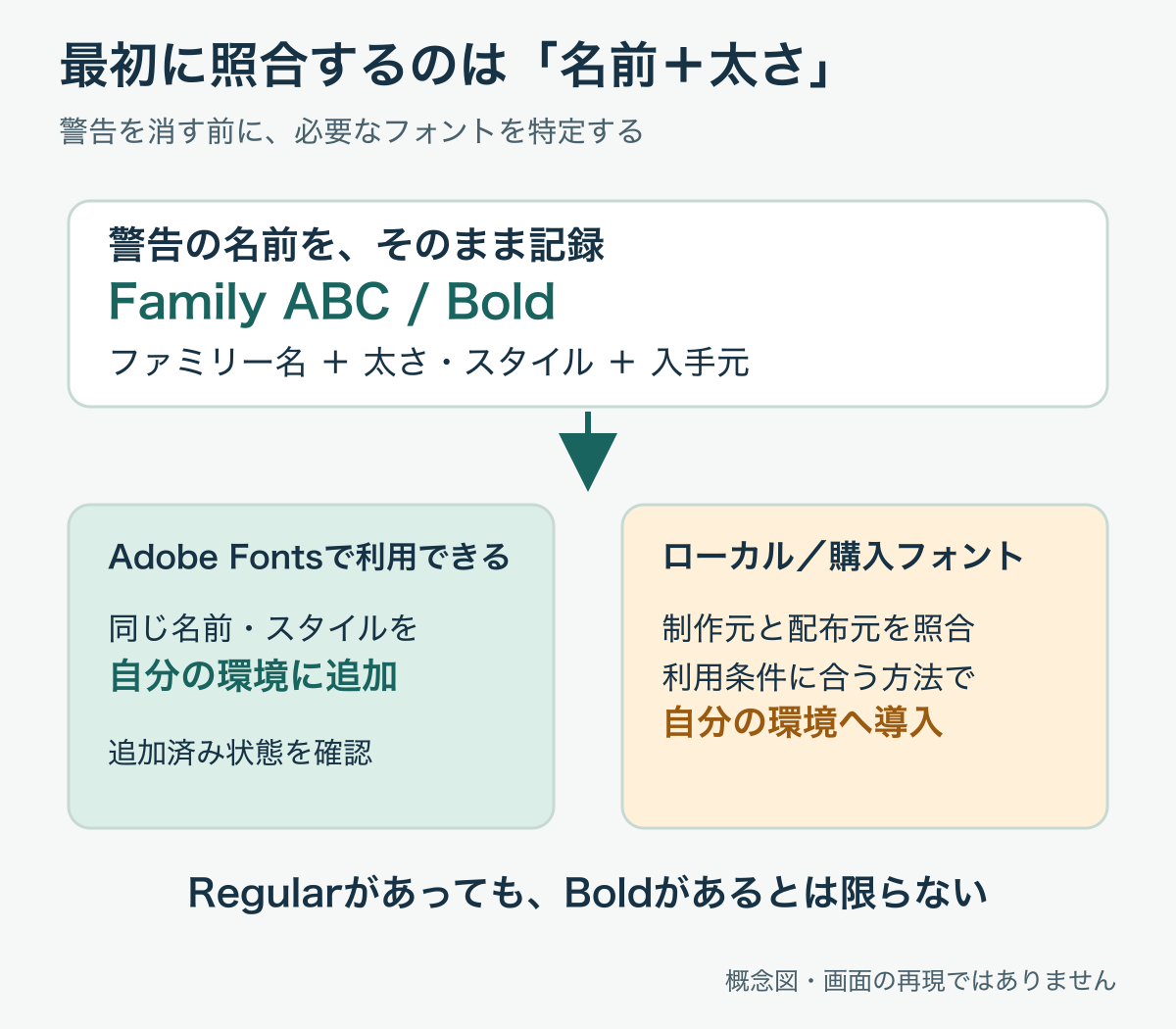
次は入手元です。Adobe Fontsで追加したものか、OSに導入したフォントか、購入した書体かを、受け渡しメモや制作元の情報と照合します。検索で似た名前が見つかっても、すぐ同一と決めず、配布元と必要なスタイルが一致するか確かめます。
元の名前が分からない場合は、制作元へ「警告に出た正式名・太さ・入手元URL・正常な見本」をまとめて依頼します。フォントファイルそのものを送ってもらう前に、共有や導入が許される条件を確認するのが安全です。
元を残してから、復元と置換を分ける
変更前に、受領したプロジェクトファイルをそのまま保持し、確認用を別名で保存します。例えば「案件名_受領原本.prproj」と「案件名_フォント確認.prproj」を分けます。受領原本側へ保存を重ねないよう、いま開いているファイル名も確認してください。
見本に合わせて直す案件なら、最初の候補は元の指定フォントを使える状態にすることです。代替フォントへの変更は、見た目を変える判断を含みます。ブランド書体や指定書体がある場合は、自己判断で似た文字に置き換えず、代替してよい範囲を制作元や依頼者とそろえます。
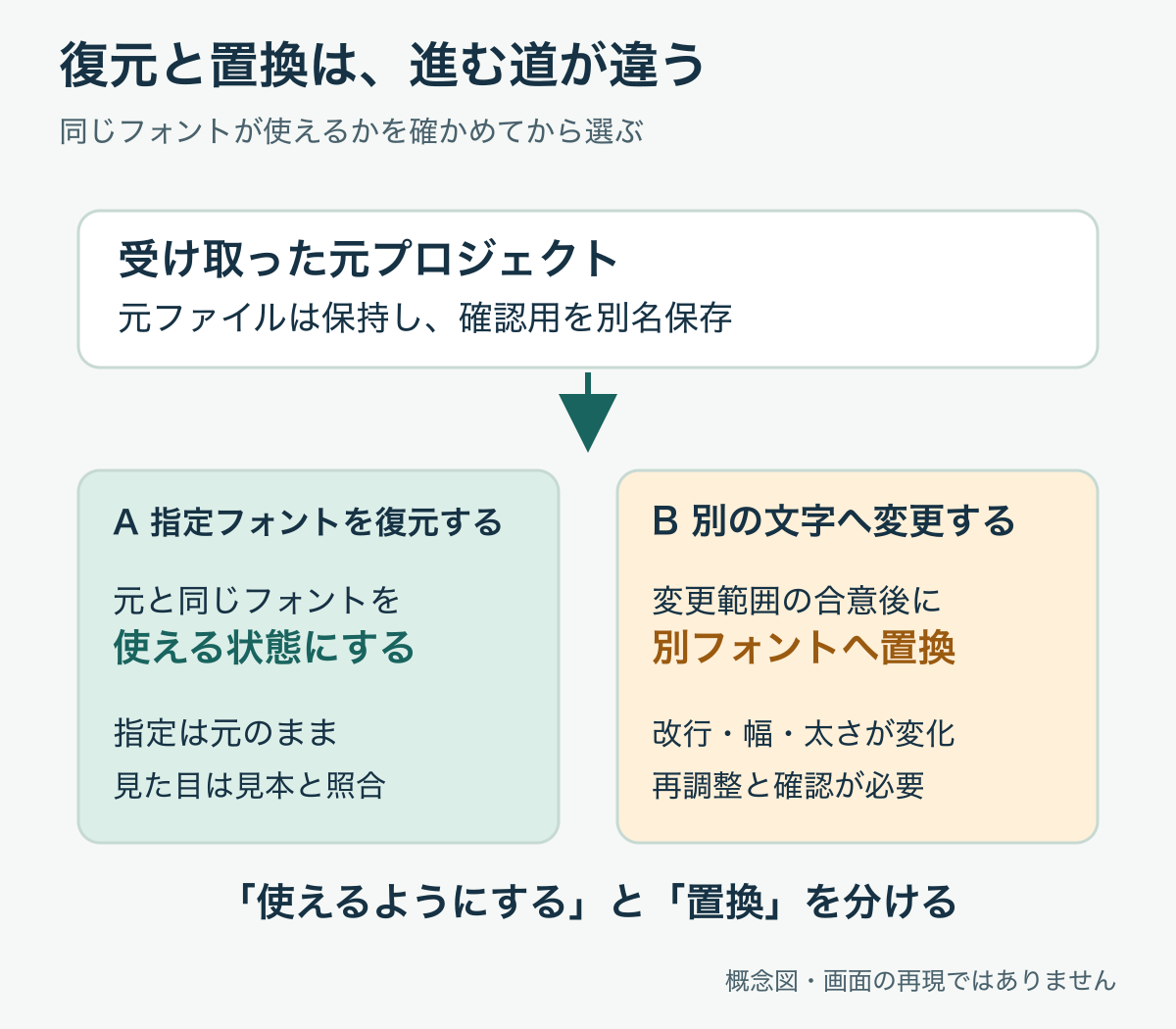
元のフォントが使えるようになった場合も、警告が消えただけで確認を終えません。保存した原本と見本を基準に、該当箇所の表示を比べます。別フォントを試す場合は、置換前後の名前と対象をメモし、元に戻すときは確認用を閉じて受領原本から作り直せるようにします。
Adobe Fontsか、ローカルフォントかで進め方が変わる
Adobe Fontsなら、追加状態と必要な太さを見る
Adobe Fontsのサイトで正式名を探し、自分の利用環境で使える対象か、必要な太さが追加されているかを確認します。ブラウザーで名前を見つけたことと、編集アプリで利用できる状態になったことは別です。
反映されないときは、Creative Cloudデスクトップアプリが起動中か、利用するAdobe IDでログインしているか、フォントに追加エラーが出ていないかを順に見ます。追加後もPremiereの一覧に出なければ、作業を保存してPremiereを再起動し、もう一度確認します。Adobe公式のフォント追加のトラブルシューティングも参照できます。
ローカルフォントなら、配布元と利用条件を照合する
Adobe Fontsにないフォントは、制作元に入手先を確認し、正規の配布元から自分が利用できる方法で導入します。有料書体なら契約の対象、無償配布なら添付の利用条件を確認します。フォントデータを自由に再配布できるとは限りません。
Adobe Fontsの扱いも、動画への使用とフォントファイルの共有を分けて、公式ライセンスFAQで確認してください。ほかの配布元の書体には、その配布元の条件が適用されます。OSへの導入から確認したい場合は、Premiere Proで使うフォントの追加方法へ進めます。
別フォントへ置換するなら、対象を控えてから実行する
置換が必要で変更範囲も決まったら、まず代替候補を使える状態にします。現行のAdobe公式ヘルプでは、[グラフィックとタイトル]→[プロジェクト内のフォントを置換]を開き、一覧で元のフォントを選び、置換フォントを指定して[OK]とする手順が案内されています。
手順の根拠はAdobeの「フォントを置換」です。メニュー名や文字の編集パネルはバージョン・表示言語で異なる場合があります。本稿は公式情報に基づく確認手順で、特定バージョンを実機操作した記録ではありません。
プロジェクト全体の置換は、修正中のシーケンス以外へ影響する可能性も踏まえます。適用前に対象の名前と代替先を控え、一つの見出しだけを直す目的なら、まずその文字の編集欄で変更できるか確認します。字幕やテンプレートの文字まで同じ範囲で変わったとは見なさず、種類ごとに表示を見ます。
長いテロップ・太字・字幕スタイルを見本と比べる
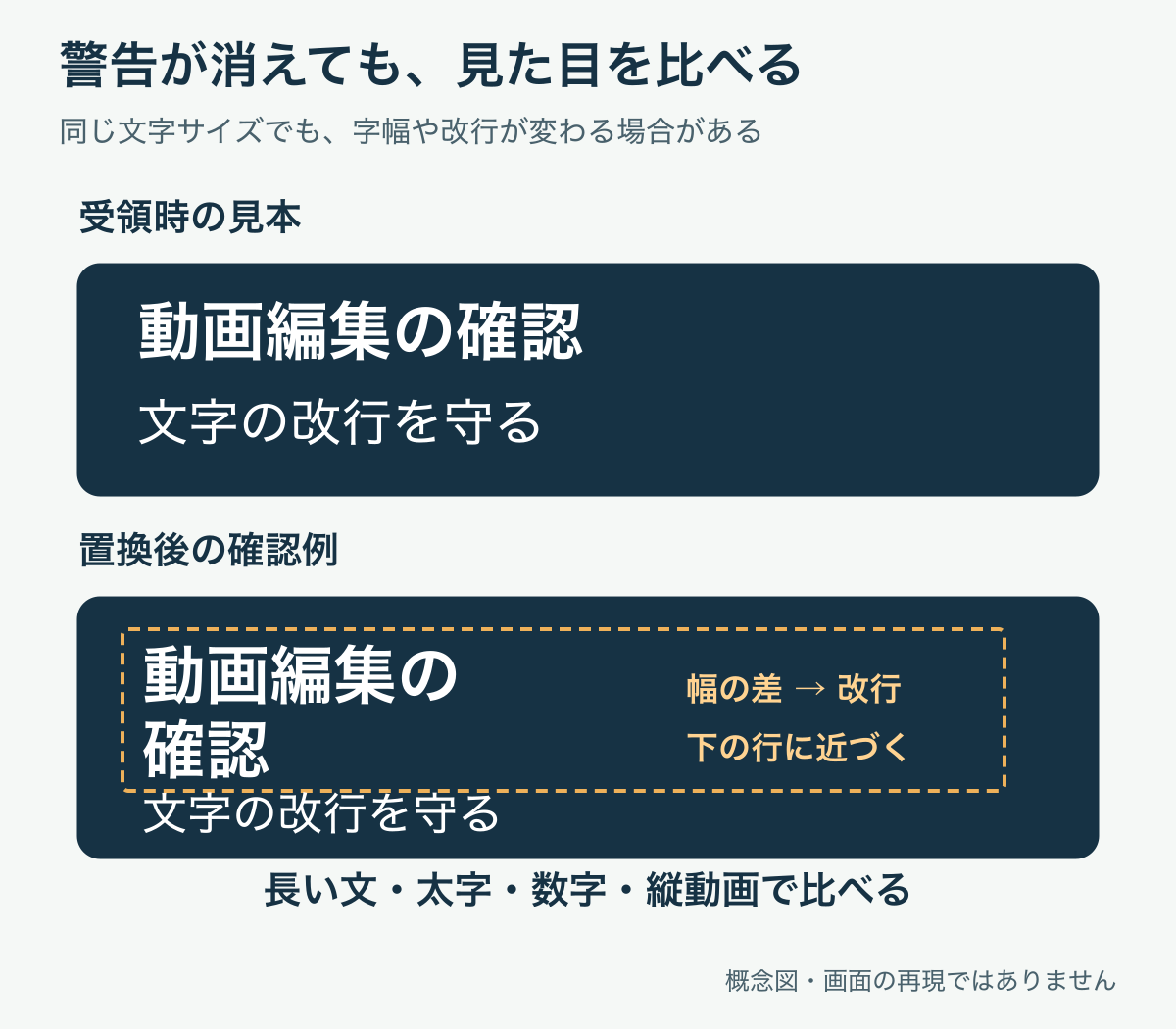
確認するのは、改行位置、文字の幅と太さ、行間、背景の帯との余白、画面端からの距離です。長い社名、数字と記号を含む見出し、太字の強調を優先して比べると、短い一文では見つけにくい差に気づきやすくなります。縦動画のシーケンスがあるなら、その画角でも見てください。
字幕は、対象の字幕を選択してフォントを確認し、トラックスタイルなどで共通設定されているかも見ます。一つを調整しただけなのか、ほかの字幕にも設定が反映されたのかを区別してください。プロジェクト全体の置換操作だけで全字幕が正しい状態になった、と判断しないことが大切です。
見本がない場合、元の見た目に戻せたとは断定できません。制作元に該当箇所の見本を依頼し、確認が必要な文字と時刻を残します。納期の都合で暫定の置換をする場合も、暫定であることと変更箇所を伝えます。
MOGRTやAfter Effectsの文字なら、テンプレート側を確認する
一部のタイトルだけ変わらないときは、通常の文字、字幕、MOGRT、After Effectsのリンクコンポジション(AE側の編集結果をPremiereに連動させた素材)のどれかを確かめます。MOGRTはモーショングラフィックステンプレートのファイルで、作成時に公開された項目によってPremiereから変更できる範囲が異なります。
現在の公式案内では、シーケンス上のMOGRTを選び、プロパティパネルの編集項目で調整します。フォント欄がないなら、一括置換を繰り返すより、テンプレート説明の必要フォントと編集可能な項目を確認します。After Effects製のMOGRTでは、作成側がフォント選択を有効にするための設定もあります。詳細はAdobeのテンプレート作成の公式ヘルプを参照してください。
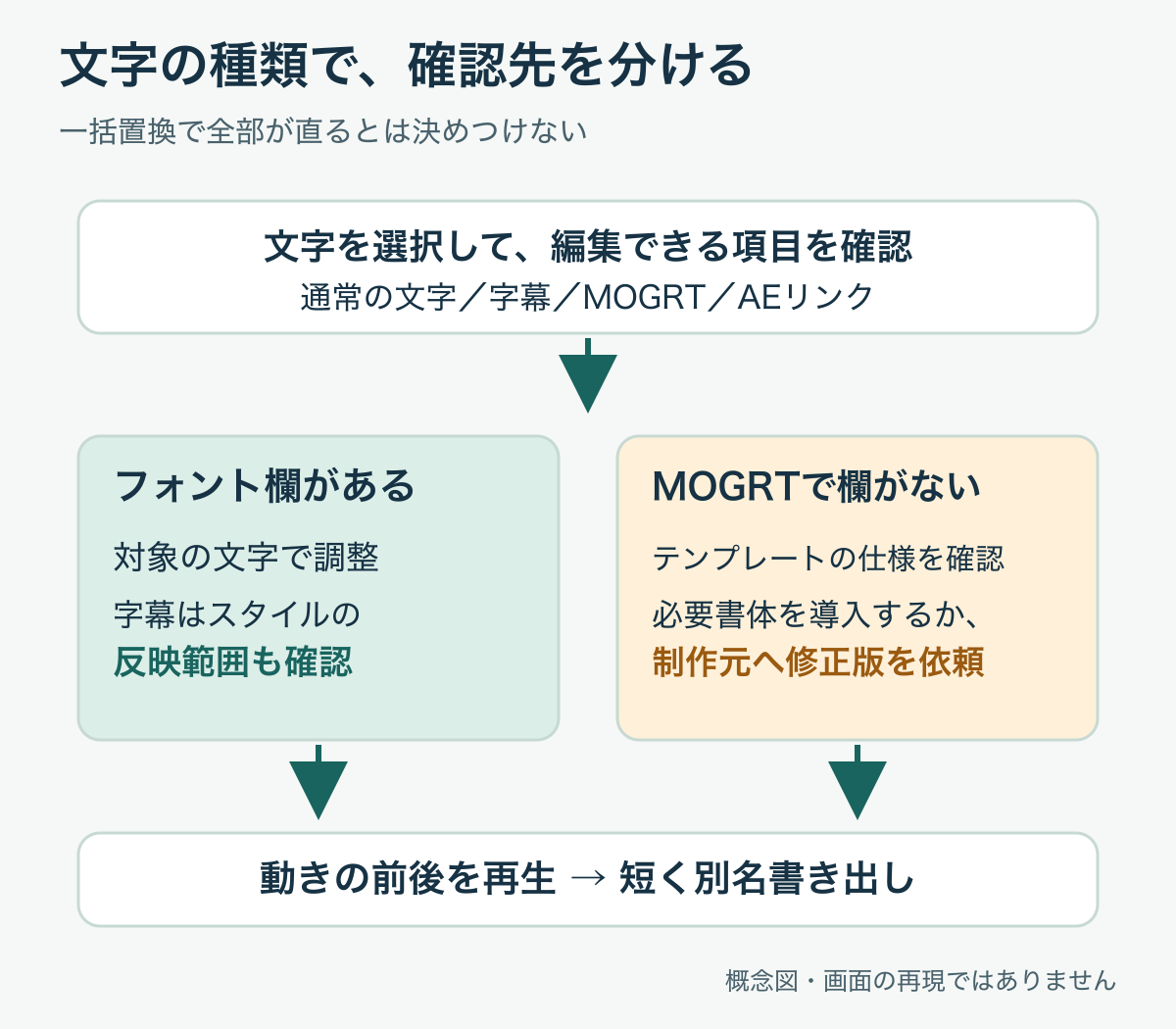
必要なフォントを導入できない、または編集欄が公開されていない場合は、制作元に代替書体へ対応した修正版や、条件に合うテンプレートを用意してもらいます。After Effectsへリンクされた文字なら、変更が許可された元のAEプロジェクト側で確認する必要があります。MOGRT自体が読み込めない場合は、MOGRTが読み込めないときの確認で別の原因を切り分けます。
短い書き出しまで確認して、引き継ぎメモを残す
修正した文字の出始め・表示中・消え際を再生し、動きに伴って帯からはみ出さないかを見ます。続けて該当区間を別名で短く書き出し、出力ファイルを開き直して文字・改行・欠けを確認します。静止状態で読めることと、完成動画で正しく見えることの両方を確かめます。
最後に、使用フォントの正式名と太さ、入手元、置換した場合の変更前後、見本との照合結果を残します。編集データを返すときは、プロジェクトと素材をまとめて共有する手順も使い、相手が同じフォントを利用できるか確認してください。フォントファイルを添付する必要があると決めつけず、入手元の案内と利用条件を一緒に伝えます。
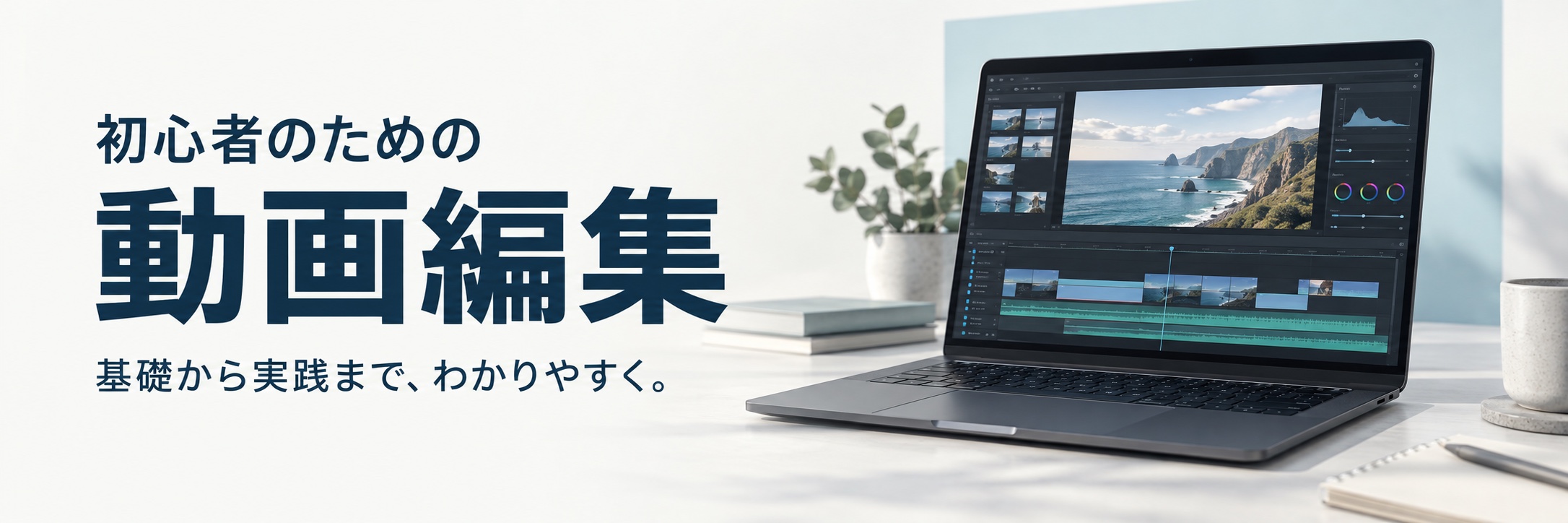
公式情報の確認日:2026年11月21日。表紙・本文図は確認の考え方を示す概念図です。
当サイトはアフィリエイト広告を利用しています。