クラウドサービスの紹介やIT企業の動画に、サーバールームの素材を入れたい。候補を選ぶときは、青く光る雰囲気だけで決めず、ラックの全景・機器の寄り・保守作業のどれが必要かを先に分けます。さらに、カメラが動く数秒間を通して字幕が読めるか、縦に切っても設備が残るかを確認すると、編集に入ってから使い道に困る候補を減らせます。
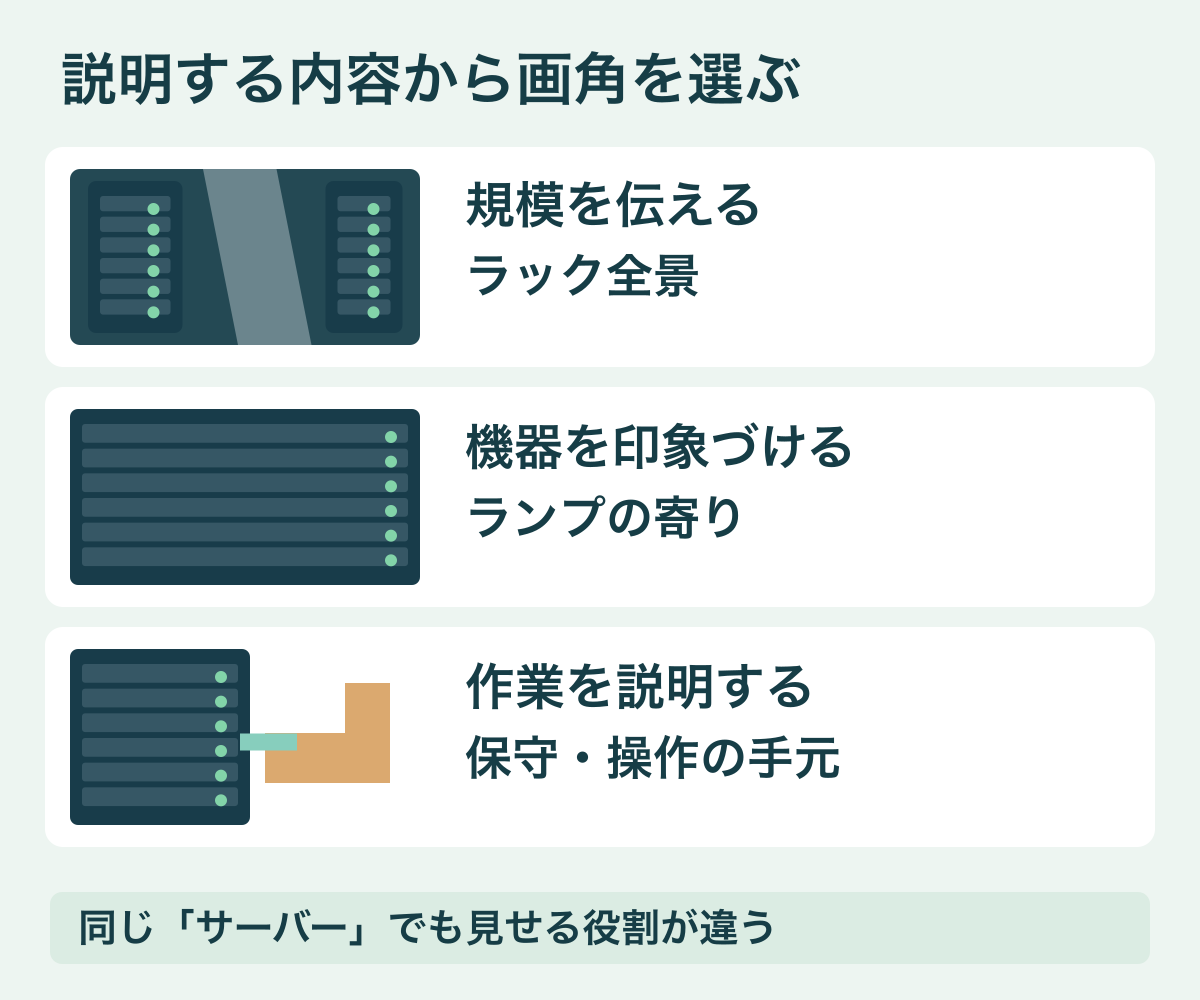
たとえば「サービスを支える基盤」という一文にはラックの全景、「機器の稼働イメージ」にはランプの寄り、「点検を行う体制」には対応する作業の画が候補です。ストック映像を自社設備や稼働率の証拠として扱わず、そのカットで何を説明するかを決めて探します。
ラックの全景・ランプの寄り・保守作業を使い分ける
ラックとは、サーバーなどの機器を収める棚状の設備です。並んだラックと通路が見える全景は、「データを処理する場所」を短いカットで示す候補になります。ナレーションで施設の規模に触れるなら、左右の列や奥行きまで見える画角かを確認します。ただし、映っている台数から自社の収容能力や性能を説明することはできません。
ランプや機器前面の寄りは、前後の全景に変化を付ける差し込みに向きます。どの機器か分からないほどぼけた画は、雰囲気づくりには使えても、設備を説明するカットには情報が足りない場合があります。緑や赤の点灯色、点滅だけを見て、正常・異常や処理の速さを断定する使い方も避けます。
人が機器に触れる素材は、「点検」「交換」「配線」のどの動作が見えるかを見ます。ノートPCを持って歩くだけの映像を、部品交換の説明へ当てても工程は伝わりません。説明したい作業が主題なら、手元と対象機器の接点、動作の前後まで残る候補を探してください。工程の切り分け方は手元・作業シーンのBロール素材の選び方でも整理しています。
カメラの動きと、字幕を置ける区間を一緒に見る
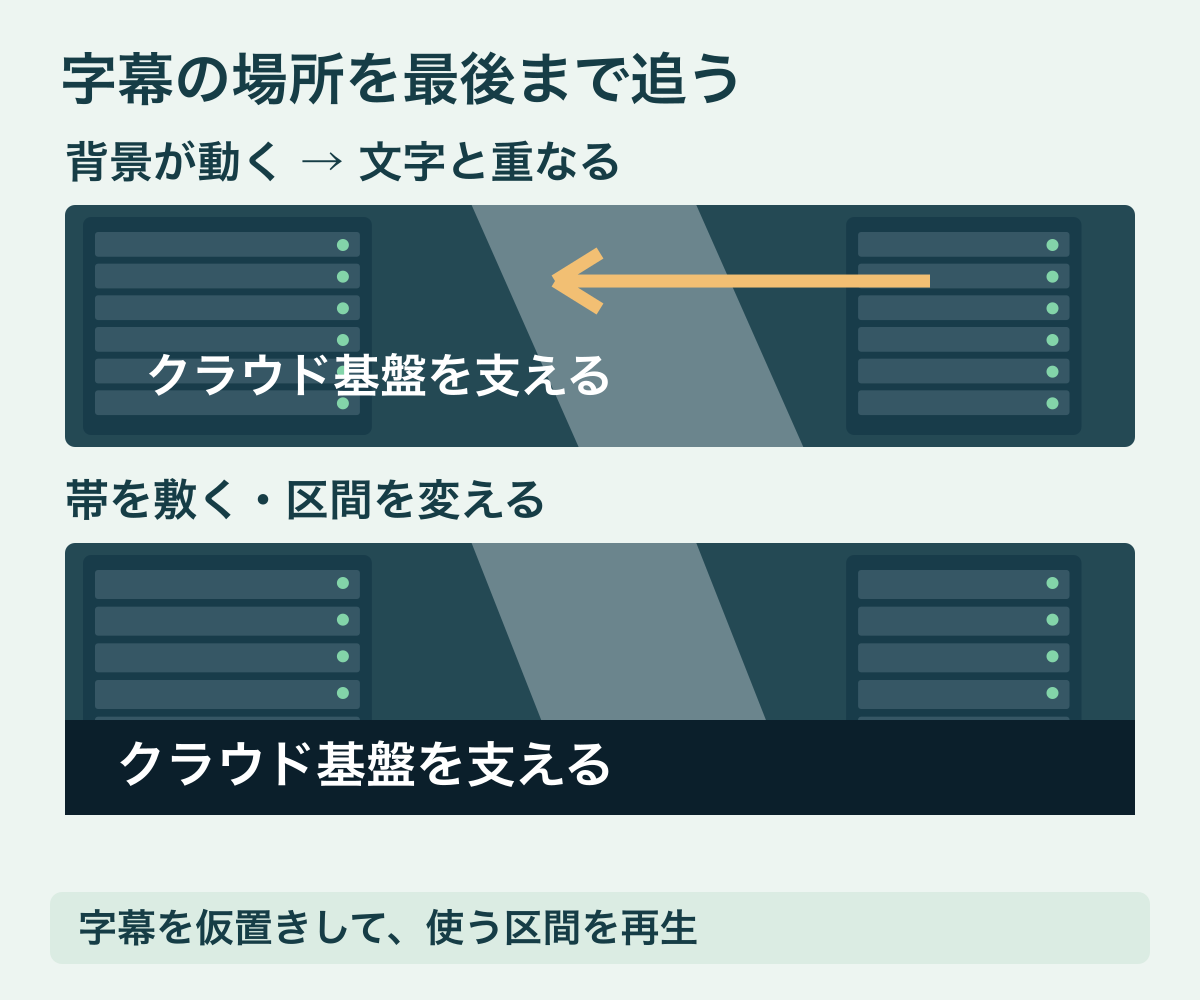
通路を前へ進む映像は奥行きが出ますが、ラックが画面の外側へ広がり、字幕の背景が途中で変わります。横へ移動する映像では、最初に暗く空いていた部分へ、ランプや明るい扉が入ってくることがあります。一時停止した一枚だけでは、文字の読みやすさを判断しきれません。
購入前にプレビューが利用できる候補では、完成時に入れる一文を想定し、使う予定の区間の開始・中間・終了を確認します。たとえば4秒のカットへ「クラウド基盤を支える」と入れるなら、その4秒を通して文字の位置を空けられるかを見ます。4秒は構成を考えるための仮の例で、特定素材の視聴結果ではありません。
文字の後ろへ細かいランプや配線が入る場合は、読みやすい帯を敷く、文字を短くする、別の区間を選ぶ方法があります。帯で説明に必要な機器まで隠れるなら、字幕用と設備紹介用を別カットに分ける方がまとまります。白文字にするだけで、明暗が変わるすべての背景へ対応できるとは考えないでください。
カットの頭や終わりに揺れ、停止、ピントの変化があると、その部分を除いた尺が必要になります。「素材が10秒ある」だけで判断せず、必要な動きが続く区間を控えます。隣のカットも前進する映像なら速度感が急に変わらないか、横移動なら向きがぶつからないかも比較します。ループ背景にしたい場合は、ループ対応の表示と、終わりから始まりのつながりを別に確認します。
横素材を縦に切ると、通路だけ残らないか確認する
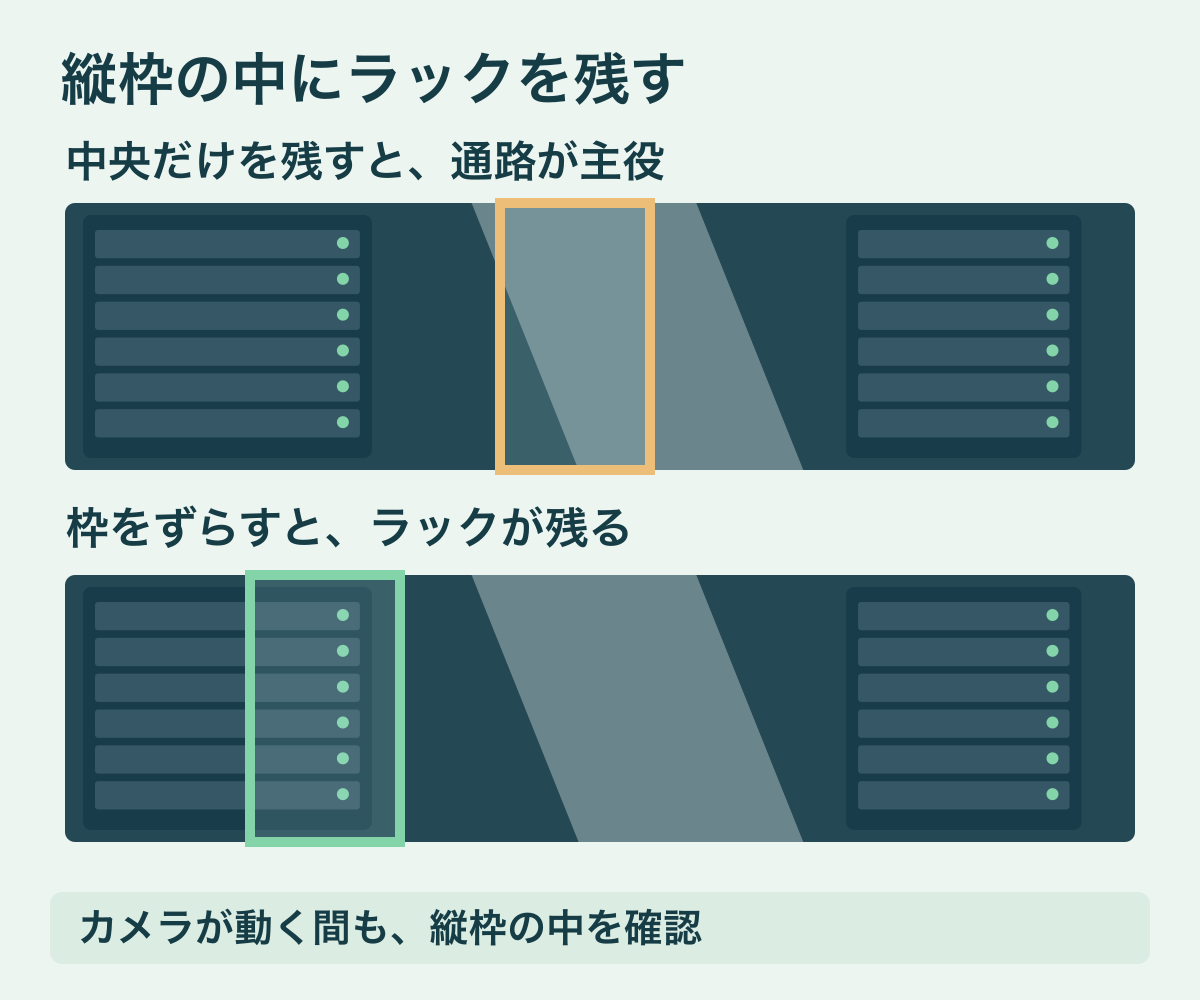
横長のサーバールーム映像は、通路が中央、ラックが左右に分かれた構図が候補になります。この中央だけを9:16へ切り抜くと、通路や奥の扉ばかりが残り、何を見せたい動画なのか分かりにくくなる場合があります。縦用にも使うなら、完成サイズの枠を当て、片側のラックでも主役として残せる位置を探します。
静止した構図で収まっても、カメラが横へ動けばラックが縦枠の外へ出ることがあります。使う区間を通して枠の中を確認し、無理に追いかける位置調整が必要なら、縦素材や別の画角も候補にします。字幕や投稿先のボタンが重なる範囲も含め、最後に表示する画面で確かめることが大切です。
4K表記があっても、必要な位置へ切った結果の画素数や拡大率によって仕上がりは変わります。解像度は4KとフルHDの動画素材を選ぶ基準、動きの仕様は24・30・60fpsの選び方で確認できます。サーバーが静止して見えても、移動するカメラや点滅があるため、フレームレートは完成動画の条件と照合します。
検索語を用途まで絞り、作品ページの仕様を比べる
「サーバールーム」だけで似た候補が多いときは、必要な画角や動きを足します。次の語は探し方の例で、特定作品の掲載や在庫を保証するものではありません。
- 全景・通路:「server room aisle」「data center racks」。ラックの列と奥行きが読める候補を探します。
- ランプの寄り:「server lights close up」。機器が判別できる寄りか、光だけの抽象的な画かを分けます。
- 前進・横移動:「server room dolly」「server rack tracking」。動きの方向と、字幕を置く場所の変化を見ます。
- 保守作業:「server maintenance technician」。実際に見える動作と説明したい工程が合うかを確認します。
MotionElementsの公式ユーザーガイドでは、キーワードやカテゴリ、フィルターによる検索を案内しています。候補を開いたら、尺・縦横比・解像度・フレームレート・販売単位を記録し、実写かCG・アニメーションかも確認します。写真のように見えるCGでも、特定設備の実写記録としては扱えません。色や演出を整えた技術イメージを求めるのか、現実の設備を見せたいのかで選びます。
仕様欄だけでは、暗いラックの細部、細い通気孔の模様、点滅するランプの見え方までは決められません。確認できる範囲のプレビューで、完成時に近い大きさにしたときの見え方を比較します。本記事では個別素材の購入・実視聴による画質評価を行っていません。価格、販売状況、プレビューの提供範囲は各作品の現在の画面で確かめてください。
広告 MotionElementsの動画素材カテゴリ
下のボタンは動画素材カテゴリを開きます。移動先で「server room」などを検索し、必要な画角と動きに合う作品を比較してください。個別作品やプレビューへの直リンクではありません。
自社設備・安全性・稼働実績の根拠と混同しない
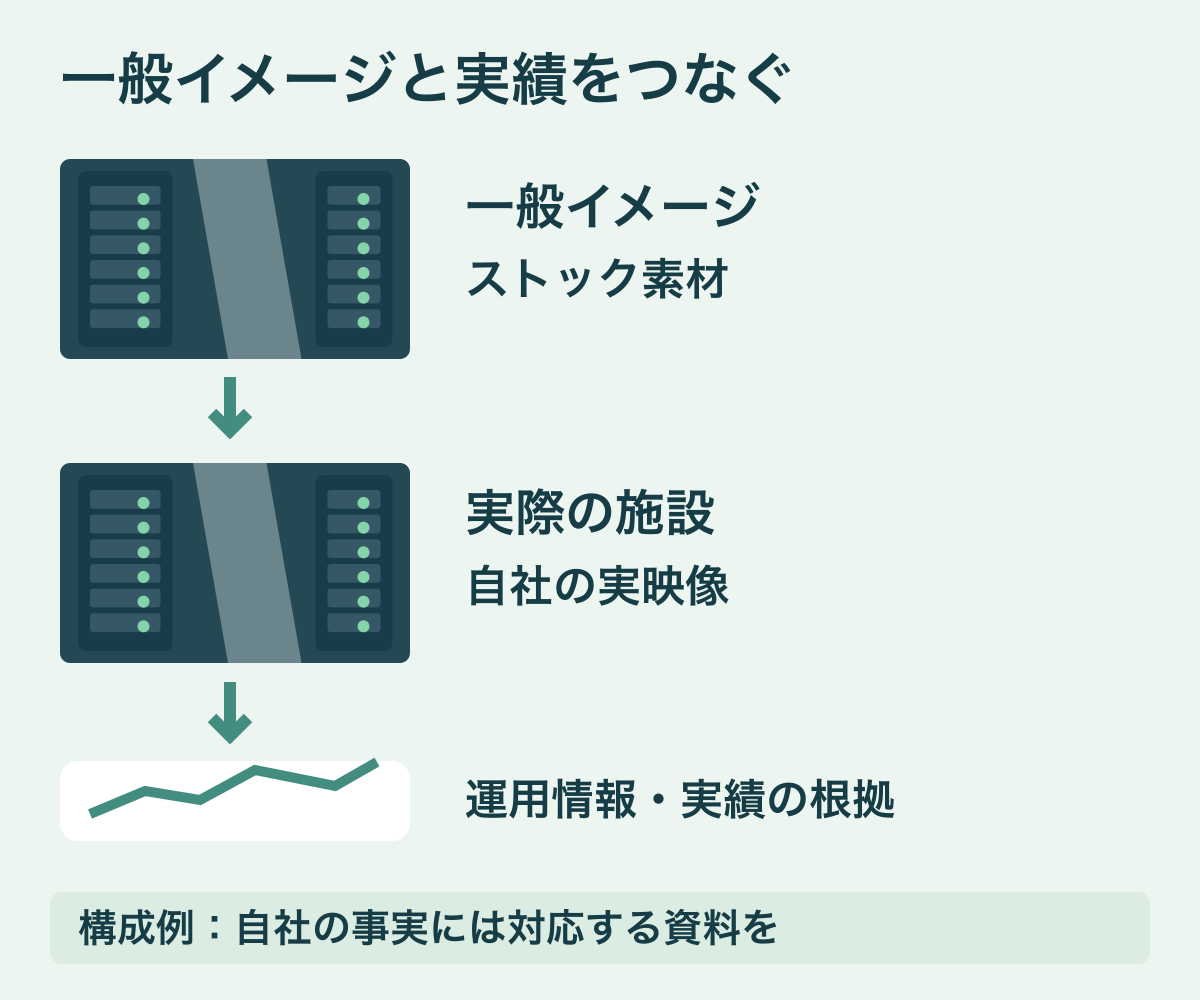
一般的なサーバーのイメージを使う場面と、自社の施設やサービス品質を説明する場面を分けます。たとえば、ストック映像で「サービスを支える基盤」の話題へ入り、自社施設の実映像、説明できる運用情報へつなぐ構成です。映像だけで「国内拠点」「24時間監視」「高い稼働率」を裏づけることはできないため、それぞれの説明には対応する事実を用意します。
購入前には作品の用途表示と公式ライセンス案内、利用許諾契約も確認します。公式案内では、エディトリアル使用限定素材を広告・宣伝へ使えないことや、素材そのものの転売・再配布の禁止を示しています。企業紹介で使う用途や納品方法が条件に合うか、各作品の表示と合わせて照合してください。完成動画の納品と、素材を取り出せる形で編集データを渡すことは分けて考えます。
最後に、候補ごとに「説明する一文」「使う開始・終了位置」「字幕位置」「縦枠」「仕様・用途表示」を一組で控えます。手持ち素材で説明できる区間は先に確保し、足りない全景や寄りだけを購入候補にすると、同じ役割の映像を重ねて買うのを防ぎやすくなります。
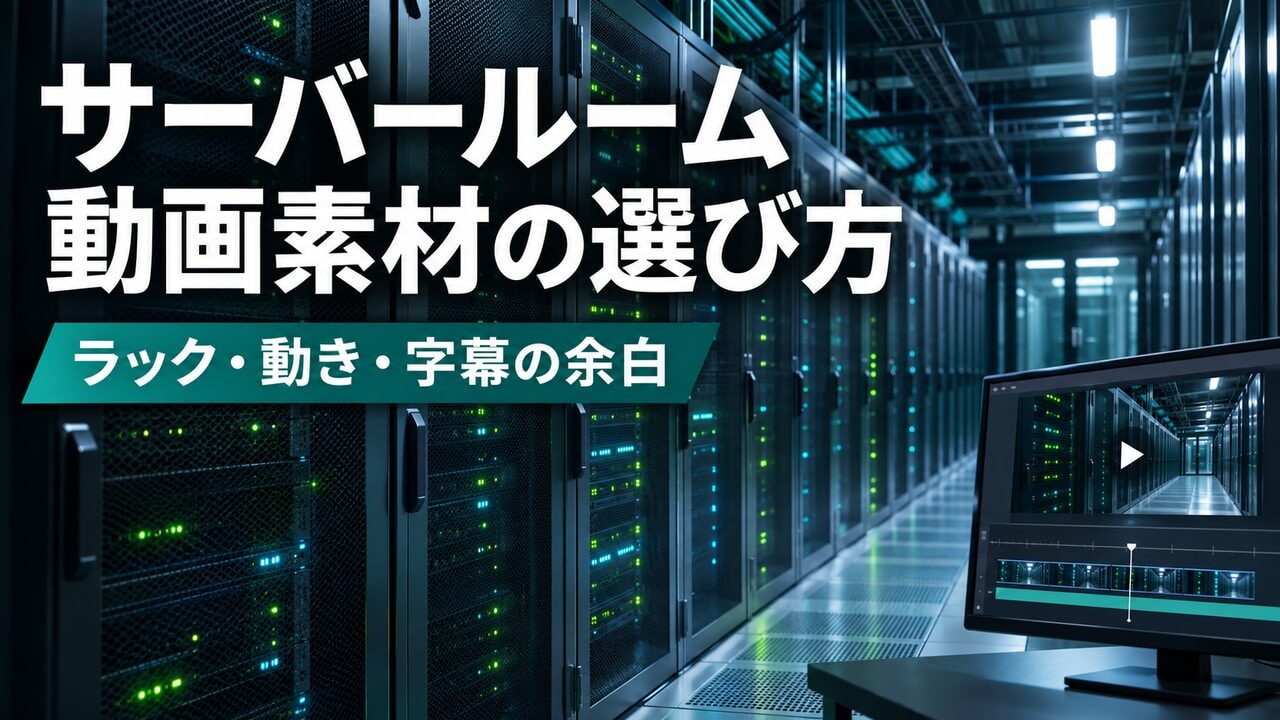
表紙はサーバールームを描いたイメージ、本文画像は選び方を説明する概念図です。公式情報の確認日:2026年11月21日。
当サイトはアフィリエイト広告を利用しています。