マウスクリックの効果音を選ぶときは、マウス自体が鳴ったように聞かせるのか、画面上の操作を見つけやすくするのかを先に決めます。手元を撮ったPC作業と、カーソルだけが見える操作ガイドでは、同じ音でも合わせる目印が変わります。
たとえば「フォルダーを二回クリックして開く」動画なら、二回の操作と、開くまでの待ち時間を分けて確認します。画面が開いた瞬間へクリック音を移すと、何を二回押したかが伝わりにくくなる場合があります。
本記事は販売元の公開説明と、説明用の編集例に基づく選定ガイドです。掲載音源を試聴した比較や実測結果ではありません。表紙は生成イメージ、本文図は概念図です。
実物のマウス音か、画面を見るための合図か
手元の接写で指が左ボタンを押す場面なら、機械的なクリックが候補です。音の硬さや余韻だけで選ばず、押し込みと戻り、マウスを持ち直す音、机に触れる音まで入っているかを確認します。映像にない大きな机の打音が混じる素材は、クリックの部分だけ取り出せるかが判断点です。
画面収録だけなら、クリック音は「ここを操作した」という編集上の合図にも使えます。フォルダーが選択色に変わる、メニューが開くなど、視聴者が見るべき変化を一つ決めます。カーソルの移動、選択、処理の完了へ同じ音を足すと、それぞれの違いが聞き分けにくくなります。
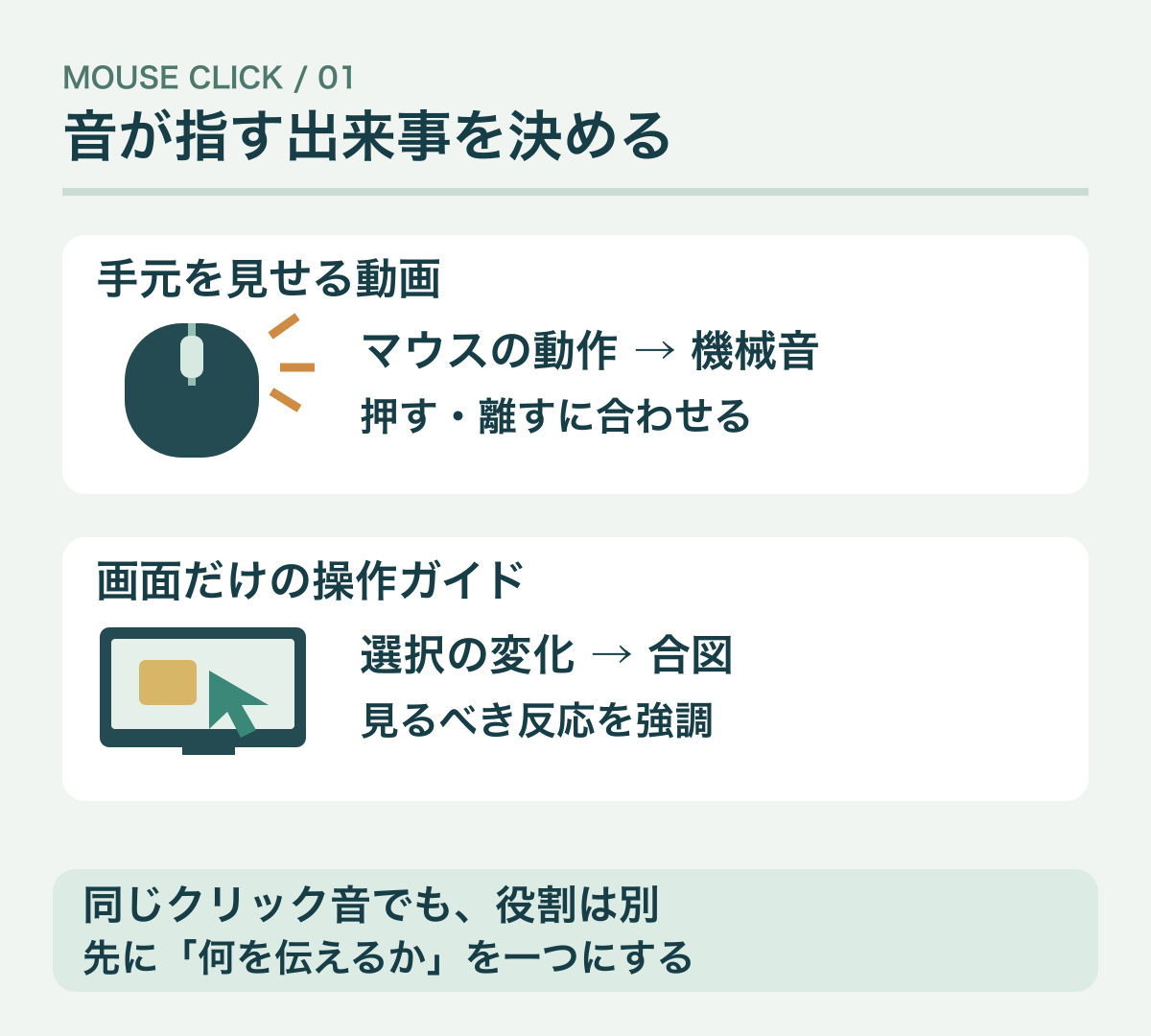
画面の合図として機械音を使うこと自体は可能です。ただし、マウスが映らないから何でも合うとは限りません。静かなナレーションの教材では短い控えめな合図、手元を主役にした作業風景では動作に沿う音、というように用途から比較します。実物のスイッチや画面ボタン全般は、ボタン・スイッチ効果音の選び方で対象を整理できます。
シングル・ダブル・スクロールを別の動作として探す
一回のクリック:ファイルを選ぶ場面など、一回の操作を示したいときの候補です。一回押して戻る中に複数の小さな音があっても、ダブルクリックとは限りません。「音の山が二つある」という理由だけで、二回の操作に対応する素材だと判断しないでください。
ダブルクリック:二回の押し込みの位置と間隔を映像で控えます。既製の二回音が映像のテンポに合うか、一回の音を二つ配置できる内容かを確認します。間隔の正解を一律の秒数にはできません。速さを変える編集も、音の質感が変わる場合があるため、まず映像に近い候補を探します。
ホイールの回転:長いページを読む場面なら、回している区間と止めて読む区間を分けます。スクロール音をページが動いている間ずっと付けると、慣性で動く画面にも回転音が続くことがあります。実物の回転を再現するなら指の動き、画面の動きを補う演出なら必要な短い区間を基準にします。ホイールを回す音と、中央ボタンとして押し込む音も別です。
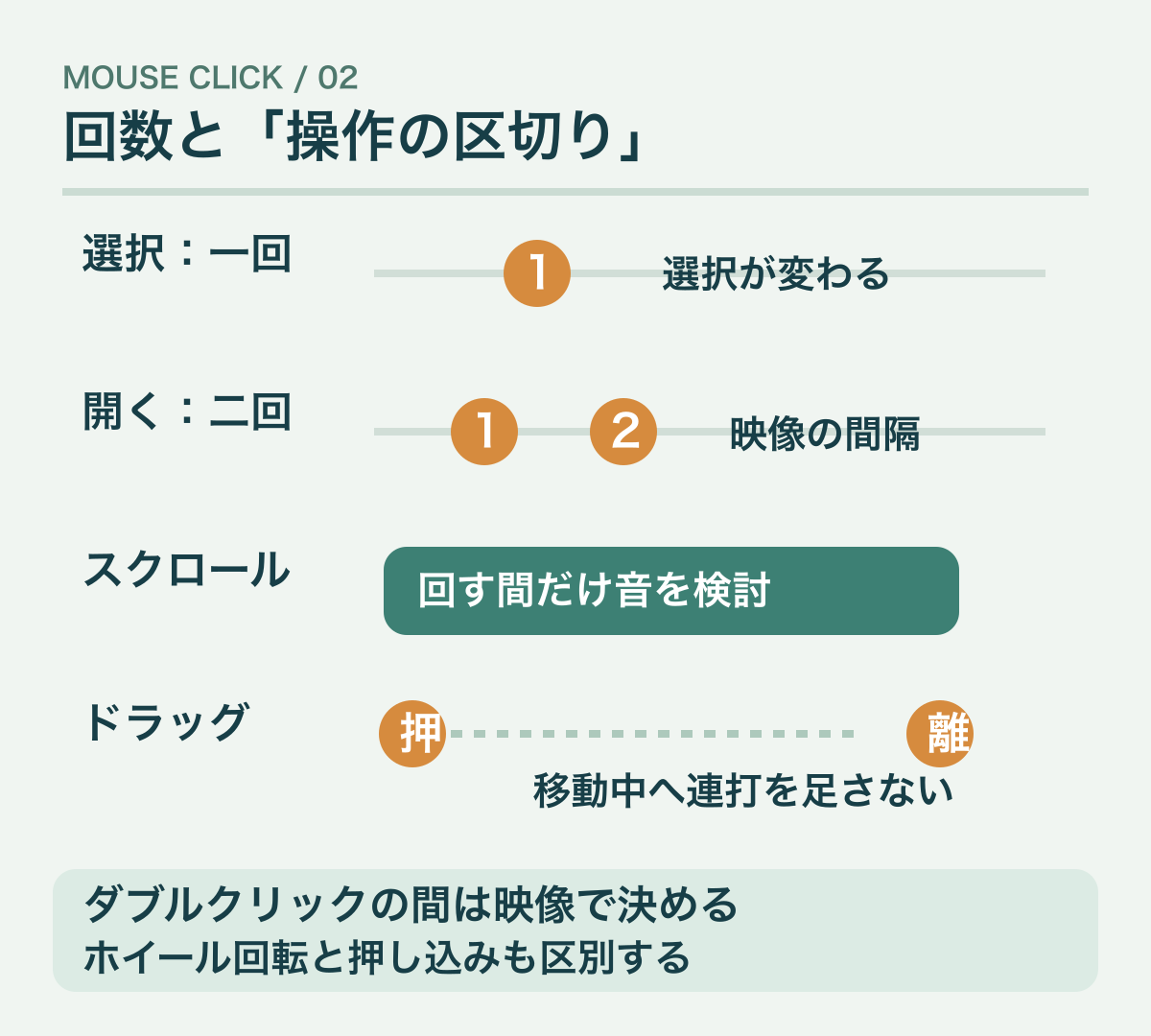
ドラッグで素材を移す例では、「押す→移動→離す」が一続きです。移動中に単発クリックを繰り返すと、何度も押し直したように聞こえる可能性があります。右クリックでメニューを開く例では、右ボタンの動作を伝えるか、メニュー表示を合図にするかを選びます。音だけで左右ボタンを説明しようとせず、カーソル強調や字幕と併せて伝えてください。
公式の掲載例は、収録対象と入っている音を分けて読む
MotionElementsのMouse Click 1 (V4)/素材13098970は、コンピューターのマウスクリック音として掲載されています。公開仕様は全長1秒、PCM、16bit、44.1kHz、2チャンネルです。これはファイルの掲載仕様で、今回の映像と合うという試聴評価ではありません。
説明には作者の作品群に単発・二回、異なる速さやマウスのバリエーションがある旨が書かれています。この1素材にそれら全部が入っている、ホイール回転も収録されている、という意味にはしません。必要な動作が含まれるかは、個別ページの説明とプレビューで照合します。
検索語は「mouse click」「single mouse click」「double mouse click」、回転なら「mouse wheel」「mouse scroll」が入口です。これらは探すための語で、特定の検索結果や在庫を保証するものではありません。「click」だけで探して画面用の電子音が多く出るときは、「computer mouse」を足し、録音対象がマウスである候補へ絞ります。
クリックと画面の反応に時間差があるときの合わせ方
架空の画面収録で、フォルダーを二回クリックした後、少し読み込みを待って内容が表示される場面を考えます。操作を伝える音なら、表示が開いた位置へまとめて置かず、二回の操作が分かる目印を探します。カーソルの強調表示や選択色の変化、収録時の記録を見比べ、画面だけで操作点が分からなければ、分かる画へ撮り直すことも候補です。
表示の完了を知らせたい場合は、クリックの再現とは別の判断になります。読み込み中なのに成功したような音を出さないことが大切です。待ち時間は字幕で案内し、画面が変わったことだけで十分伝わるなら、結果の音を加える必要はありません。
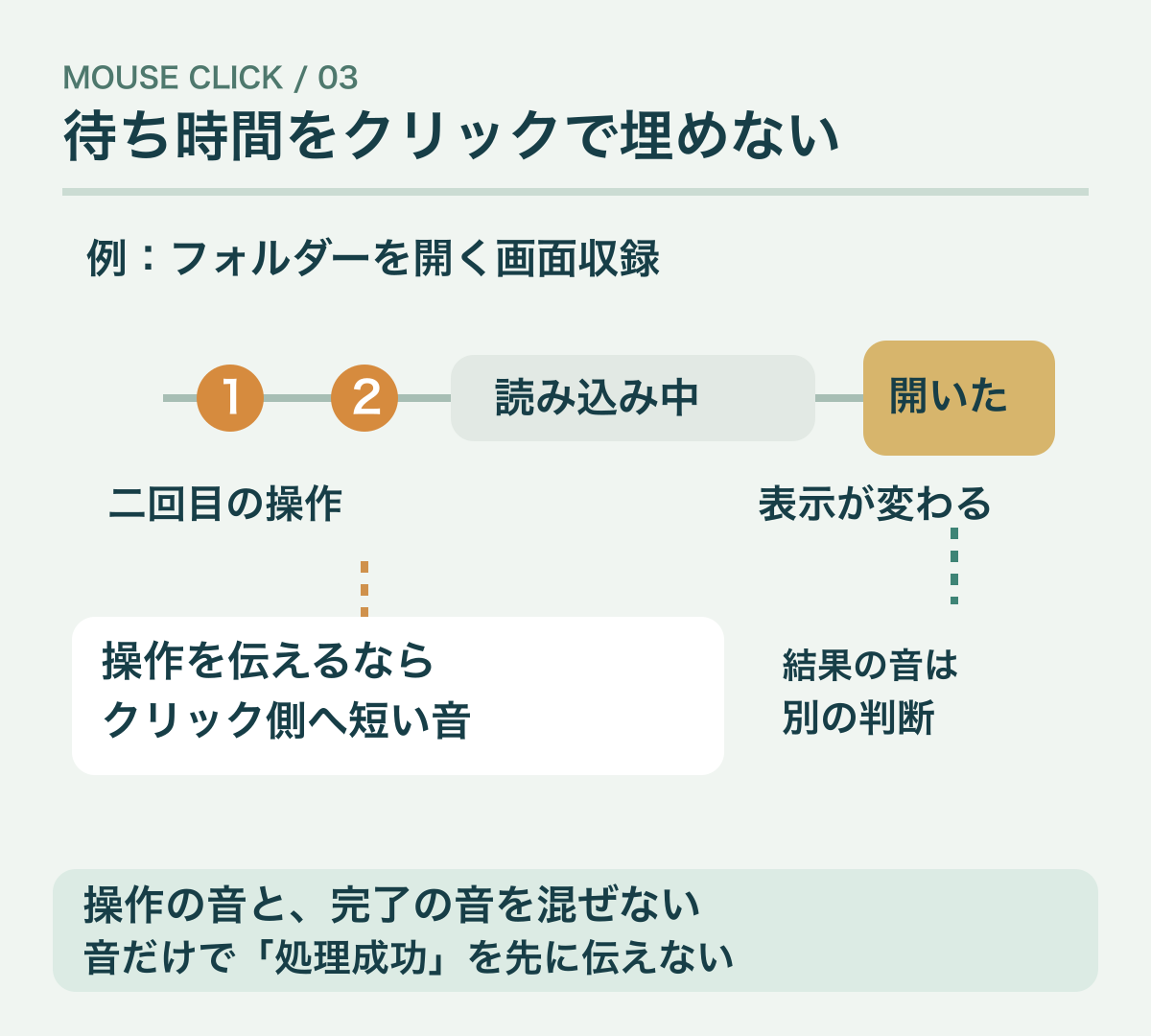
音源の先頭に無音が入っていれば、クリップの端を目印へ合わせても音が遅れることがあります。波形と再生音で聞こえ始めを確認し、映像を前後につなげて再生します。ボタンを離す音も含む素材は、一番大きい山だけを基準にせず、一回の操作として自然につながる位置を選びます。
読む間・待つ間・声の入りは、無音も選ぶ
設定一覧をスクロールし、説明したい項目で止めて読む動画なら、読む間は追加音を止める候補です。カーソルが画面を横切るだけの場面や、読み込みの待ち時間にも、クリック音を足す必要はありません。視聴者の注意を動作へ戻したい一か所だけに使う方が、説明の流れを保てる場合があります。
ナレーションの語頭に強いクリックが重なるときは、音量を下げる、音を短くする、別の候補にする、音を外す、の順に比べます。映像の操作点から音を大きくずらして声だけを避けると、同期が崩れます。音量や素材を替えても説明が聞き取りにくいなら、追加しない案を残してください。
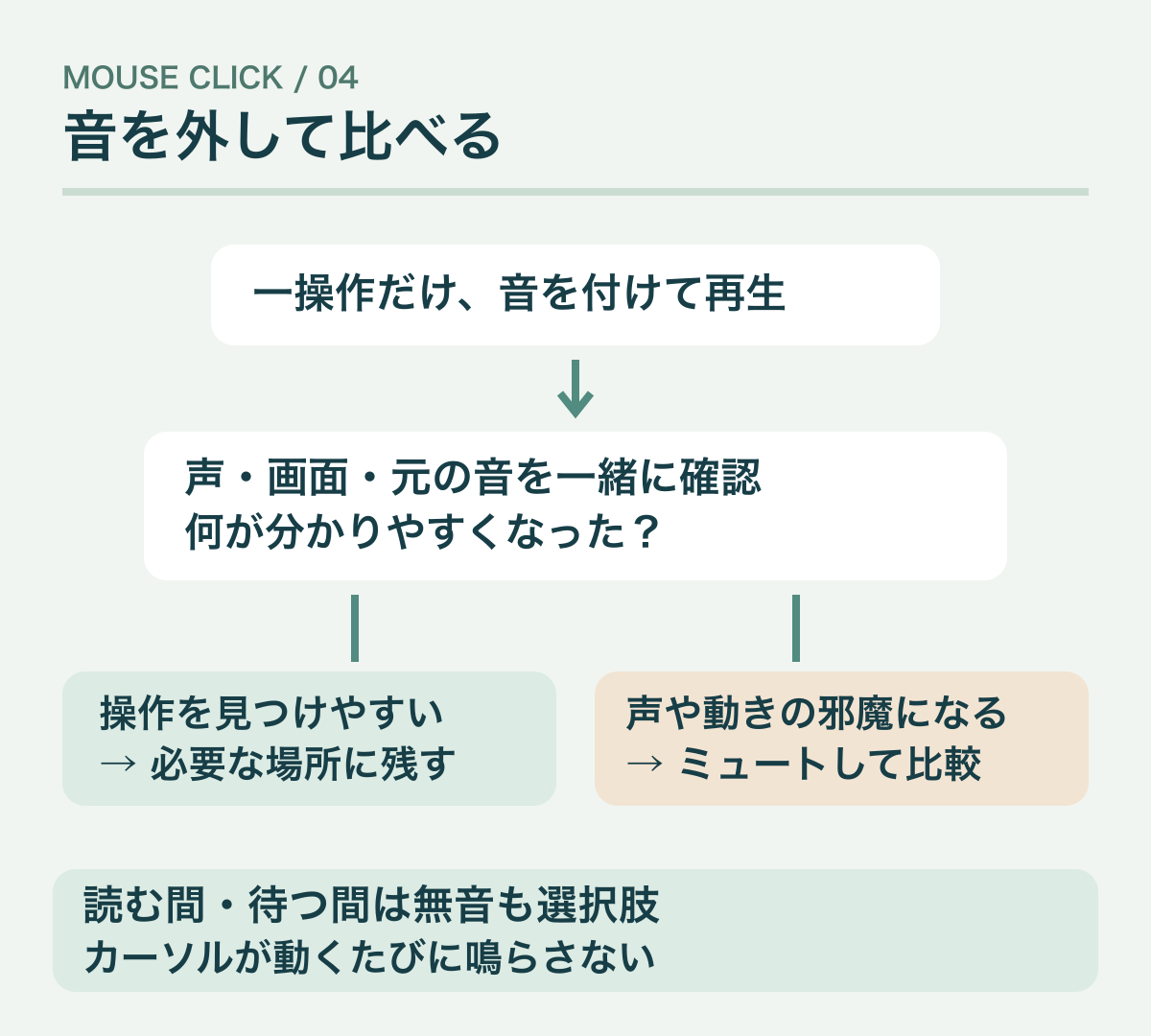
手元の元録音にクリックが入っている場合は、追加音と二重に聞こえないかを確認します。声とクリックが同じ録音に入っている場合、元音を丸ごと消すと声も失われます。声を残せる方法が決まらなければ、元の音を使う案へ戻します。キーボードの連続入力を聞かせたい場面は、タイピング効果音の始まり・間・終わりとして別に考えます。
購入前は一操作、採用後は短い書き出しで確かめる
編集での検証が認められたサンプルを入手できる場合は、候補ごとに同じ一操作へ音を置いて比較します。元のシーケンスを残した確認用コピーで、クリック回数、同期点、不要な動作音、声の聞き取りを確認してください。合わなければ追加トラックをミュートして戻せます。よい候補を見つけても、全操作へ一括で配置せず、ダブルクリックとスクロールも別に試します。
MotionElementsの購入前サンプルは検証・プレビュー用で、透かしや圧縮があり、商用利用は認められていません。試用条件を確認し、公開・納品にはサンプルを使わないでください。正式ファイルを採用後、声・元音・BGMも入れた短い確認動画を書き出し、二回が一回に聞こえないか、回転音が止まるかを確認します。
広告 MotionElementsの効果音カテゴリ
下のボタンは効果音カテゴリへ移動します。マウスだけの検索結果や、上記素材の購入画面へ直接進むリンクではありません。「mouse click」や「mouse wheel」で探し、必要な操作の収録を確認してください。
購入時は公式の利用許諾と個別条件も確認します。音源単体や、取り出せる形の編集データを相手へ渡せると決めつけず、利用人数と納品の形式を照合してください。手持ちの使える録音で十分なら、追加購入は不要です。操作する機材自体を選ぶ場合は、動画編集用マウス・キーボードの選び方を参照してください。
公式情報の確認日:2026年11月21日。
当サイトはアフィリエイト広告を利用しています。