PR:この記事にはアフィリエイト広告が含まれます。
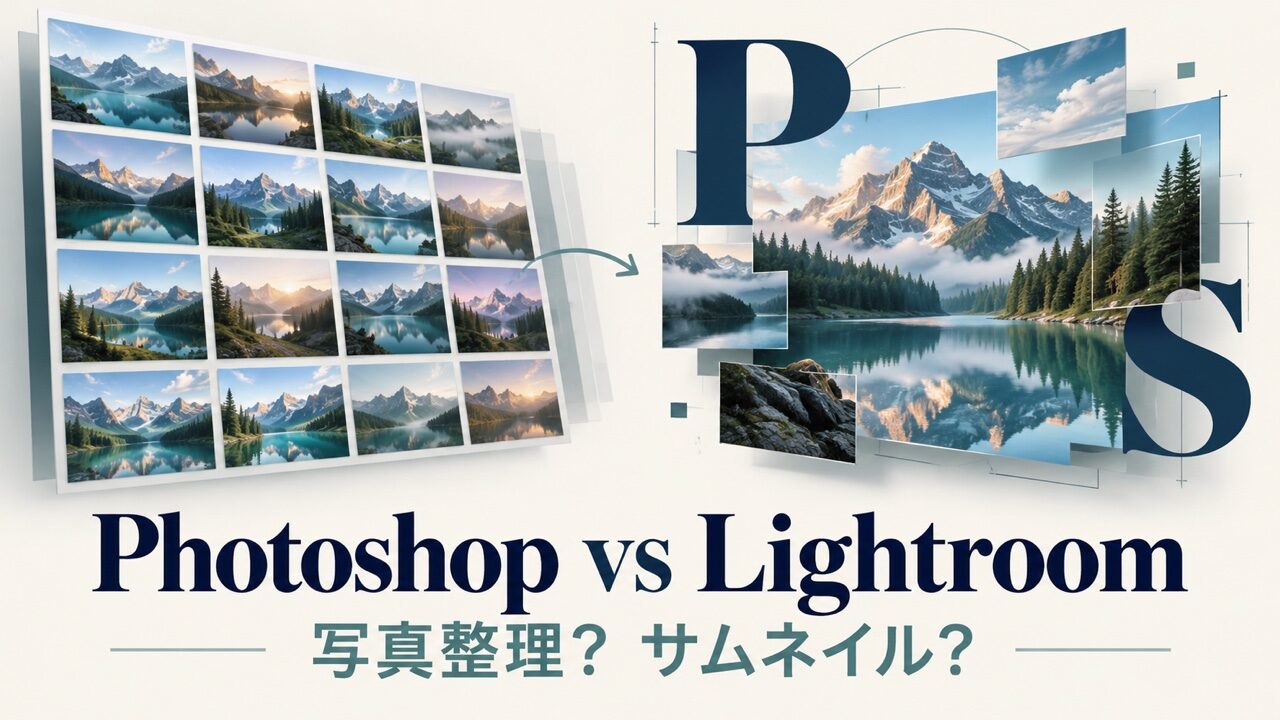
写真をたくさん撮ったあと、色を整えて管理したいのか。それとも、人物・背景・文字を組み合わせてサムネイルを作りたいのか。PhotoshopとLightroomは、写真をどの段階から、どんな完成品にするかで選ぶと迷いにくくなります。
この記事では、写真の整理・補正と、画像の合成・デザインを切り分けます。両方必要な場合のプラン比較、LightroomとClassicの保存方針、追加契約の前に確かめたい点まで整理します。
結論:写真の整理・現像はLightroom、合成・文字入れはPhotoshopが候補
- 撮影した写真を選び、色や明るさをそろえて管理したい:Lightroom系を候補にする。
- 人物を切り抜き、背景や文字と組み合わせたい:Photoshopを候補にする。
- 写真の整理からサムネイル制作まで行う:両アプリを含むフォトプランの対象と条件を確認する。
これは得意な工程の違いで、「Lightroomでは部分補正ができない」「Photoshopでは写真を補正できない」という意味ではありません。Adobe公式も、写真の管理・編集と、細かな加工・合成という役割の違いを案内しています。[Adobe公式:LightroomとPhotoshopの比較]
同じ写真でも「撮影全体を整える」と「1枚を作り込む」は違う
たとえば、旅行で撮った写真から公開するカットを選ぶ場面を考えます。似た構図を見比べ、採用する写真を決め、明るさや色の方向を整えて書き出す。中心にあるのは、撮影した写真群を見渡し、必要な写真へ戻れるようにする作業です。
一方、動画のサムネイルなら、採用した1枚に別の背景や見出しを加えることがあります。人物だけ明るくする、背景を落ち着かせる、文字の位置を変える。こちらは、完成画像の中にある要素を別々に扱う作業が中心になります。
| やりたいこと | 先に検討する候補 | 選ぶときの確認点 |
|---|---|---|
| 撮影写真の選別・整理 | Lightroom/Classic | 原本の保存先、写真を探す方法、使う端末 |
| 写真の色・明るさを整える | Lightroom系、またはPhotoshop | 写真群として扱うか、合成の一部として扱うか |
| 人物・背景・文字の合成 | Photoshop | 修正したい要素を分けて残せるか |
| 軽い補正を数枚だけ | 手持ちのアプリも含めて検討 | 現状で足りない作業が本当にあるか |
「プロが使うから」という理由だけで契約を増やす必要はありません。自分が困っているのが、写真を探すことなのか、写真の色なのか、文字や合成の自由度なのかを先に言葉にしましょう。
LightroomとLightroom Classicは、写真の保存方針から選ぶ
LightroomとLightroom Classicは、単に新しい版と古い版という関係ではありません。Lightroomはクラウドを中心に複数端末で扱う設計、Classicはデスクトップとローカルの写真管理を中心にした設計です。[Adobe公式:Lightroom ClassicのFAQ]
ただし「Lightroomはローカルの写真を一切扱えない」といった二分法にはしません。使える機能だけでなく、自分がどこへ原本を置き、どの端末から編集するかを決めるのが先です。
複数端末で続きの編集をしたい人
PCだけでなくスマートフォンなどでも写真を見たいなら、クラウド中心の使い方が候補です。撮影量に対して容量が足りるか、アップロードできる通信環境があるか、端末に残す写真をどう扱うかまで見ます。容量だけ増やしても、整理のルールがなければ写真を探す問題は残ります。
PCと外付けストレージで原本を管理したい人
ローカル中心なら、原本を置くドライブと、その別コピーを置く場所を決めます。編集情報だけを守っても原本そのものを失えば困るため、どのデータがどこにあるかを把握しておきましょう。新しい環境へ移るときは元データを消さず、少数の複製で開き直しと書き出しを確かめてから進めます。
同期は、独立したバックアップの代わりと決めつけないこと。誤操作や削除の影響が同期先へ伝わることも想定し、残したい原本・編集原本は別保管を考えます。復元できる期間や対象はサービスによって異なるため、ゴミ箱があることだけを保管計画にしないようにします。
料金はアプリ名より、フォトプランの内容を先に比較する
2026年10月16日に確認したAdobe公式の個人向け表示例です。いずれも税込・年間プランの月々払いで、毎月自由に終了できる月々プランとは異なります。
| 候補 | 公式表示 | この記事での比較軸 |
|---|---|---|
| Lightroom(1TB) | 1,480円/月 | 写真の整理・補正が目的か。必要なアプリが対象か |
| フォトプラン(1TB) | 2,380円/月 | LightroomとPhotoshopが必要か。保存容量と利用条件が合うか |
出典:Adobe公式:写真向けプラン比較。表は全プラン・全特典の一覧ではありません。Classicを使いたい場合も、注文前にその時点の対象アプリを確認してください。キャンペーン、生成AIの利用枠、既存契約からの変更条件は別に確認が必要です。
上の表示例の差は月900円です。ただし「900円なら両方持つべき」とは限りません。写真の合成をしない人にとって、使わない機能の追加は必ずしも価値にならないからです。反対に、毎回別の道具へ写真を渡して細部を直しているなら、その工程を含めて比較できます。
Photoshopを含む契約がすでにある人は、単体プランを追加する前にアカウントを確認。また、写真向けプランを契約すればPremiereなどの本格的な動画編集環境も一式そろう、と考えないようにしましょう。必要な動画アプリは別に対象を確認します。
年間契約は支払い方法が月々でも契約期間は1年です。短期だけ使いたい場合は、更新や途中解約の条件を読んでから選びます。[Adobe公式:サブスクリプション条件]
3つのケースで考える:自分に必要な工程はどこか
撮影した写真をまとめて管理し、色を整えて残したい
Lightroom系が第一候補です。たとえば撮影日ごとに写真を探し直す人なら、「あとで見つけられる」「採用カットが分かる」という整理の完成条件を先に決めます。写真の一括処理を使う場合も、すべてに同じ設定を当てればよいとは限りません。光や被写体が違うカットは個別に確認します。
動画のサムネイルを、写真と文字から作りたい
写真の整理より合成が課題ならPhotoshopが候補です。使う写真を選ぶ工程が手持ちの環境で完結していれば、Lightroomまで必要とは限りません。テンプレート中心で十分か迷う場合は、PhotoshopとCanvaの比較で、完成画像と編集データの条件も確認できます。
写真の管理もサムネイルの作り込みも必要
整理・補正をする工程と、採用写真を合成する工程を分けて考えます。「撮った全写真を毎回Photoshopの編集ファイルにする」ことが目的ではありません。最終的に使う写真を絞り、作り込みが必要な画像だけを次の工程へ渡すイメージです。これらは用途を整理する仮の例で、作業時間の実測や短縮率の保証ではありません。
契約前に、写真1組から完成画像までの流れを確認する
- 写真の出発点:スマートフォン、カメラ、受け取った素材のどれか。必要なファイル形式を扱えるか確認する。
- 原本の置き場所:PC、外付けストレージ、クラウドのどこを中心にするか決める。大事な原本は別コピーを保持する。
- 不足している工程:整理、色補正、切り抜き、文字入れのどこかを特定する。
- 完成条件:公開先が指定する寸法・形式・容量で書き出し、開き直して色と文字切れを確認する。
- 契約条件:既存プランの対象、使うOSの必要条件、容量、期間、更新後の金額を照合する。
アプリの契約と、使う写真やフォントの権利は別です。自分以外が撮った写真なら、加工・公開できる範囲を確認しましょう。文字の見せ方はサムネイル向けフォントの選び方、制作の入口はサムネイル作成の基本も参考になります。
よくある質問
LightroomだけでYouTubeサムネイルを完成させられる?
写真の補正が中心で、文字などのデザイン工程をほかの道具で済ませられるなら、その構成も考えられます。ただし人物・背景・文字を別々に直す合成作業まで、同じものとして期待しないこと。完成品から必要な工程を逆算してください。
PhotoshopがあればLightroomは不要?
数枚を加工するだけなら不要な場合もあります。撮影した写真群を継続して整理・管理する課題があるなら、画像1枚の編集とは別に検討する価値があります。アプリの数ではなく、自分の工程の不足で決めます。
最初から両方を契約した方が上達する?
契約の数と上達は別です。まず作りたいものと困っている工程を決め、既存の道具で足りるかを確認します。両方が必要になったら、重複契約を避けながら対象プランを選びましょう。
まとめ:写真群を整えるか、1枚を組み立てるかで決めよう
写真の選別・整理・補正が中心ならLightroom系、人物や背景と文字を組み合わせるならPhotoshopが候補です。両方を使うなら、フォトプランを含めて比較します。保存先と契約期間まで決めてから選ぶと、必要のない追加購入を避けやすくなります。