PR:この記事にはアフィリエイト広告が含まれます。
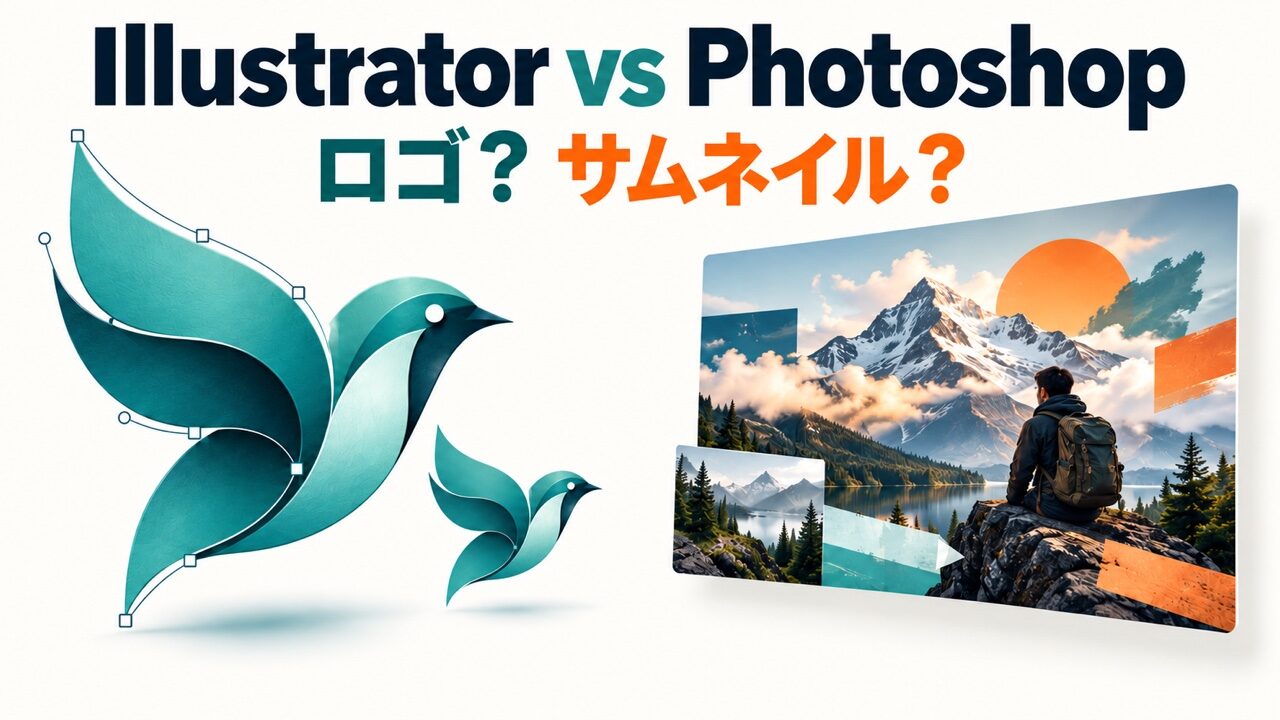
チャンネルのロゴを作るならIllustrator、写真を使うサムネイルならPhotoshop。この区別は入口になりますが、完成した画像だけ渡すのか、あとから直せるデータも渡すのかで、選ぶ条件はもう一段変わります。
この記事では、写真中心の制作と線・図形中心の制作を切り分け、拡大縮小、編集データ、料金から判断します。両方の契約を前提にせず、使う用途と渡す相手に必要な道具を選びましょう。
結論:写真の加工・合成はPhotoshop、ロゴの形を設計するならIllustratorが候補
- 人物・背景・文字を重ねたサムネイル:Photoshopを候補にする。
- 大きさを変えて使うロゴ・アイコン:Illustratorを候補にする。
- 両方を作る仕事:素材を作る工程と、完成画像を組む工程を分け、必要な納品形式を先に確認する。
Adobe公式の比較でも、写真・ピクセルを中心に扱うPhotoshopと、ベクターを中心に扱うIllustratorの違いが説明されています。[Adobe公式:IllustratorとPhotoshopの比較]
「Photoshopではロゴを作れない」「Illustratorでは写真を扱えない」ということではありません。大切なのは、作れるかだけでなく、その後の変更や受け渡しまで無理がないかです。
ベクターとピクセルの違いは、使う大きさと直し方で考える
ピクセルは画像を構成する小さな点です。写真の質感や色を扱うのに向いていますが、小さな画像を大きくしたときに、撮影時になかった細部まで自動で戻るわけではありません。
ベクターは線や曲線などの形を持つデータです。ロゴの輪郭を修正し、用途に合わせて大きさを変えるときに扱いやすいのが特徴です。Illustrator公式でも、ロゴ・アイコン制作や用途に応じた拡大縮小が案内されています。[Adobe公式:Illustratorの用途]
たとえば同じチャンネルマークを、丸いプロフィール画像、動画内の小さな表示、イベントの大きな掲示物へ展開するケースです。形状をベクターで残しておけば、各用途の出力を作り分ける土台になります。一方、写真を中心に人物の輪郭や明るさを調整するなら、写真を扱う工程の使いやすさが重要です。
Illustratorに写真を配置しただけで、その写真もベクターになるわけではありません。「AIファイルだから何でも大きくできる」と判断せず、中にある写真の解像度や効果の設定も含めて確認します。逆にPhotoshopのデータにも文字やシェイプなどが含まれるため、アプリ名だけで内部構造を決めつけないようにしましょう。
サムネイルとチャンネルロゴでは、完成条件が違う
| 制作物 | 重視したい点 | 候補 |
|---|---|---|
| 人物・写真が主役のサムネイル | 切り抜き、色、背景、文字を分けた修正 | Photoshop |
| 線・図形中心のロゴ | 輪郭の編集、複数サイズへの展開 | Illustrator |
| 写真+ロゴの告知画像 | ロゴ原本を残して写真と組み合わせる | 工程と納品形式で分担を判断 |
| テンプレート中心の簡単な画像 | 既存の道具で目的を満たせるか | Canvaなども含めて検討 |
サムネイルでは、作業中に拡大してきれいでも、一覧の小さな表示で何が伝わるかが別の問題になります。ロゴなら、色を減らした場合や小さな表示でも形が区別できるか、用途ごとに見る必要があります。どちらも「高機能なソフトを使った」だけを合格条件にしないことです。
テンプレートで十分か、写真合成やPSD納品が必要かを迷っている場合は、PhotoshopとCanvaの比較も参考になります。操作の入口はサムネイル作成の基本へ進んでください。
PNG・JPGの完成画像と、AI・PSDの編集原本は別に考える
「ロゴを納品してください」と言われたとき、PNGを1枚渡すだけでよいとは限りません。後日、色や文字を変える人がいるなら、どの環境でどこを変更するのかを確認します。
AIやPSDという拡張子が付いていても、中の要素が統合されていたり、必要なリンク画像がなかったりすれば、期待した編集はできません。編集できることは、ファイル名ではなく中身と受け取り環境で確かめます。
制作前に、そのまま使える確認文
使用先と最大サイズを教えてください。納品はPNG/JPGなどの完成画像のみですか。編集可能なAI/PSDも必要ですか。あとから変更する部分、利用アプリとバージョン、文字・リンク画像の扱いも確認させてください。
印刷にも使うなら、必要な色やサイズなどは入稿先の指定を優先します。Web用の完成画像と同じものを無条件に渡すのではなく、指定が分かった時点で制作条件を合わせましょう。
原本を残して、納品用の複製で整える
編集用の原本と、納品用・公開用のファイルは分けて保存します。文字を図形化する、レイヤーを統合する、ピクセルへ変換するといった処理を行うなら、変更前の原本へ上書きしないこと。相手に必要なのが文字の再編集なら、見た目だけそろえて編集手段を失わせるのは適切ではありません。
納品用ファイルを閉じて開き直し、文字・リンク画像・色・透明部分を確認します。問題があれば原本の複製へ戻り、欠けた素材や受け渡し方を見直して再出力します。原本の保管場所と、修正を受け持つ人も決めておくと、次の依頼で迷いにくくなります。
写真とロゴを組み合わせるなら、編集性の残し方を決める
Illustratorで作ったロゴをPhotoshopの写真合成へ渡す、といった組み合わせもできます。ただし、渡せばすべての構造が完全に同じ状態で残るわけではありません。
Adobeの相互運用ガイドには、スマートオブジェクト、ピクセル、パス、レイヤーなどの選択肢と制限が示されています。対応していない要素がピクセル化されたり、フォントやリンク画像の不足で見え方が変わったりする点にも注意が必要です。[Adobe公式:IllustratorとPhotoshop間での作業]
先に決めたいのは「ロゴの形を後で直すか」「写真の中で位置だけ変えるか」「完成画像として使うだけか」です。ロゴ自体の変更があり得るなら、その原本を残します。制作の受け渡しでは、最初に小さなサンプルで相手の環境で開けるか確かめる方が、大量に作ってから変換し直すより安全です。
料金:単体・既存契約・必要な期間を同じ条件で比べる
Illustratorの公式個人向け表示は、2026年10月16日確認で3,280円/月(税込)、年間プランの月々払いです。毎月請求でも1年の契約であり、月々プランと同じ条件ではありません。[Adobe公式:Illustratorのプラン]
Photoshopは単体だけでなく、写真向けプランにも含まれます。両方必要な場合は、「Illustrator単体+Photoshopを含むプラン」と、複数アプリを含むプランを比較できます。ただし、アプリ構成、保存容量、生成機能の利用枠などが同一とは限りません。[Adobe公式:Photoshopプラン比較]
- 現在の契約に、必要なアプリがすでに含まれていないか確認する。
- 依頼で必要なアプリだけを書き出す。ロゴとサムネイルを作るからといって、常に両方必須とは決めない。
- 候補ごとの同じ期間の支払額と対象を比べる。初回割引と更新後の通常料金を分けて記録する。
- 利用期間が短いなら、年間契約の途中解約条件も読む。
この比較では、ページや申込条件で変わるキャンペーン額を一律の最安価格として使いません。申込画面で契約期間、更新後、対象者条件を最後に確認してください。[Adobe公式:サブスクリプション条件]
ロゴの素材・フォントの権利は、ソフトの契約とは別
アプリを契約したことと、使う写真・フォント・図形素材をあらゆる用途へ使えることは別です。購入した素材やテンプレートでも、ロゴ用途、編集データへの同梱、再配布などの条件を確認します。独自のマークとして使うなら、素材の利用範囲だけでなく、他者の権利と衝突しないかも制作依頼の範囲で整理しましょう。
Adobe Fontsのフォントを使う場合も、完成画像の受け渡しと、相手が文字を再編集する場合では確認点が違います。フォントファイルを自由に同梱してよいとは考えず、受け取り側で必要なライセンスを確認してください。[Adobe Fonts公式:ライセンスFAQ]
文字の候補を選ぶときは、サムネイル向けフォントの選び方も参考になります。見た目と、使う条件の両方から決めることが大切です。
よくある質問
初心者はIllustratorとPhotoshopのどちらから覚える?
最初に作りたいものから選びます。写真合成のサムネイルならPhotoshop、線や図形のロゴを作りたいならIllustratorが候補です。両方を同時に始めるより、完成条件を1つ決めてから必要な工程へ進みましょう。
Photoshopで作ったロゴは使えない?
使えないわけではありません。必要なサイズ、画質、編集方法、納品形式を満たせるかが判断基準です。将来大きく展開したいなら、輪郭をどの形式で残すかも考えます。
AIファイルなら相手も必ず編集できる?
保証できません。相手のアプリとバージョン、中身の構造、リンク素材、フォントなどによって異なります。原本と納品用を分け、相手の環境で必要な変更ができるか確認してください。
まとめ:ソフト名の前に、用途と納品条件を決めよう
写真中心の加工・合成ならPhotoshop、ロゴの輪郭や図形の設計ならIllustratorが候補です。完成画像だけか編集原本も必要かを決め、原本を残したまま受け渡しを確認しましょう。その上で、既存契約に不足がある場合だけプランを比較すると、必要以上の課金を避けやすくなります。