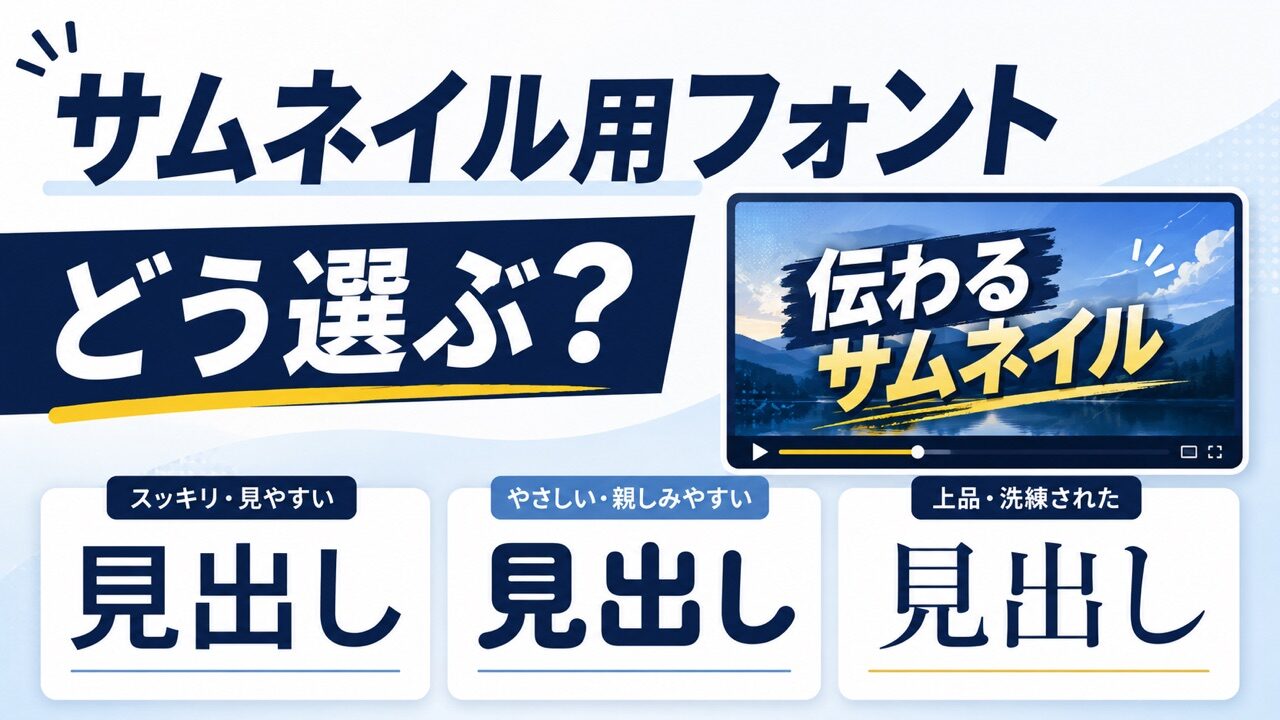
結論:YouTubeサムネイル用フォントで迷ったら、まずは太めのNoto Sans JPを基準にしてください。やわらかく見せたいならM PLUS Rounded 1c、信頼感や高級感を出したいならShippori Minchoが候補です。フォント名だけで決めず、スマホで読める太さと公式ライセンスを確認することが重要です。
- 迷ったら Noto Sans JP
- 親しみやすさなら M PLUS Rounded 1c
- 上品さなら Shippori Mincho
- 公開前にスマホ縮小と利用条件を確認
YouTubeサムネイルにおすすめの日本語フォント5選
以下は2026年9月に公式配布元とライセンスを確認できた候補です。Google Fontsのフォントはオープンソースで、商用制作物にも利用できます。ただしフォントファイル自体の販売や、フォント名を使った商標登録など、通常のサムネイル制作とは異なる利用には制限があります。
| 正式名称 | 料金・日本語 | 向いているサムネイル | 公式確認先 |
|---|---|---|---|
| Noto Sans JP | 無料/日本語対応 | 解説、ビジネス、商品紹介。太いウェイトは小さな一覧でも読みやすい | Google Fonts |
| M PLUS Rounded 1c | 無料/日本語対応 | 教育、生活、Vlogなど、親しみやすく見せたい内容 | Google Fonts |
| Shippori Mincho | 無料/日本語対応 | 歴史、文学、美容、和風。細いウェイトは大きな文字に限定する | Google Fonts |
| BIZ UDPGothic | 無料/日本語対応 | 手順、ニュース、教育など、判読性を優先する内容 | Google Fonts |
| ヒラギノ角ゴシック | macOS搭載/日本語対応 | Macで追加費用をかけず、すっきりしたゴシック体を使いたい場合 | macOSのFont Bookと使用許諾契約を確認 |
ジャンル別にどのフォントを選ぶ?
- 解説・ビジネス:Noto Sans JPまたはBIZ UDPGothic。太字で結論を短く見せる
- エンタメ:Noto Sans JPの太字を基準に、色・傾き・縁取りで勢いを付ける
- 教育・初心者向け:M PLUS Rounded 1c。丸みを活かしつつ文章を詰め込まない
- 美容・Vlog・和風:Shippori Mincho。主語を大きく置き、細い文字を小さく使わない
個性的なフォントを増やす前に、同じ書体の太さ、文字サイズ、色、余白を調整してください。サムネイル1枚で使う書体は原則1〜2種類にすると、視線の優先順位を作りやすくなります。
無料フォントと有料フォントの違い
| 選択肢 | 向く人 | 確認点 |
|---|---|---|
| Google Fonts | 費用を抑え、公式条件を確認しやすくしたい | 各フォントページのライセンス |
| Adobe Fonts | Adobe契約中で日本語書体の選択肢を広げたい | 契約状態とAdobe Fontsの利用条件 |
| 国内フォント製品 | ブランド表現や豊富なウェイトを重視する | 動画・画像・商用チャンネルでの利用範囲 |
有料だからクリック率が上がるわけではありません。無料フォントでも、文字を短くして背景との明暗差を確保すれば、十分に読みやすいサムネイルを作れます。
商用利用・YouTube利用を確認する手順
- まとめサイトではなく公式配布ページを開く
- フォントの正式名称と配布元を確認する
- ライセンスまたは利用規約を開く
- 商用の画像・動画・YouTube利用が許可されるか確認する
- 再配布、ロゴ・商標、テンプレート組み込み等の禁止事項を分けて読む
- 規約URLと確認日を運用台帳へ残す
Windows・Macでフォントを使う方法
Windowsはダウンロードしたフォントファイルを右クリックしてインストールし、macOSはFont Bookへ追加します。追加後にPhotoshopなどへ表示されない場合はアプリを再起動し、フォント名・ウェイト・日本語対応を確認してください。
Macに搭載されたヒラギノ角ゴシックをWindowsでも同じ条件で使えるとは限りません。OS付属フォントは、使用する端末の最新版の使用許諾条件を確認してください。
サムネイルを作りながらフォントを決める6STEP
- 検索者へ伝える主語を1つ決める
- 画像内の言葉を短くする
- Noto Sans JPなど読みやすい書体を仮置きする
- 重要語だけ太さ・色・サイズで強調する
- 1280×720からスマホ一覧相当まで縮小する
- 読めなければ、別フォントを探す前に文字数と配置を直す
サムネイル用フォントのNG例
- 細い文字を小さく置く
- 3種類以上を使い、視線の順序が分からない
- 縁取り・影・グラデーションをすべて重ねる
- 配布まとめサイトの説明だけで商用利用を判断する
- 日本語未対応による代替表示に気づかない
まとめ
最初の1本はNoto Sans JPを基準にし、親しみやすさならM PLUS Rounded 1c、上品さならShippori Minchoを比較すると選びやすくなります。フォント名を集めることより、スマホ縮小テストと公式ライセンス確認を毎回行う方が再現性があります。
動画編集全体の準備は動画編集副業の始め方、完成した制作物を案件応募で見せる方法は動画編集ポートフォリオの作り方で確認できます。