


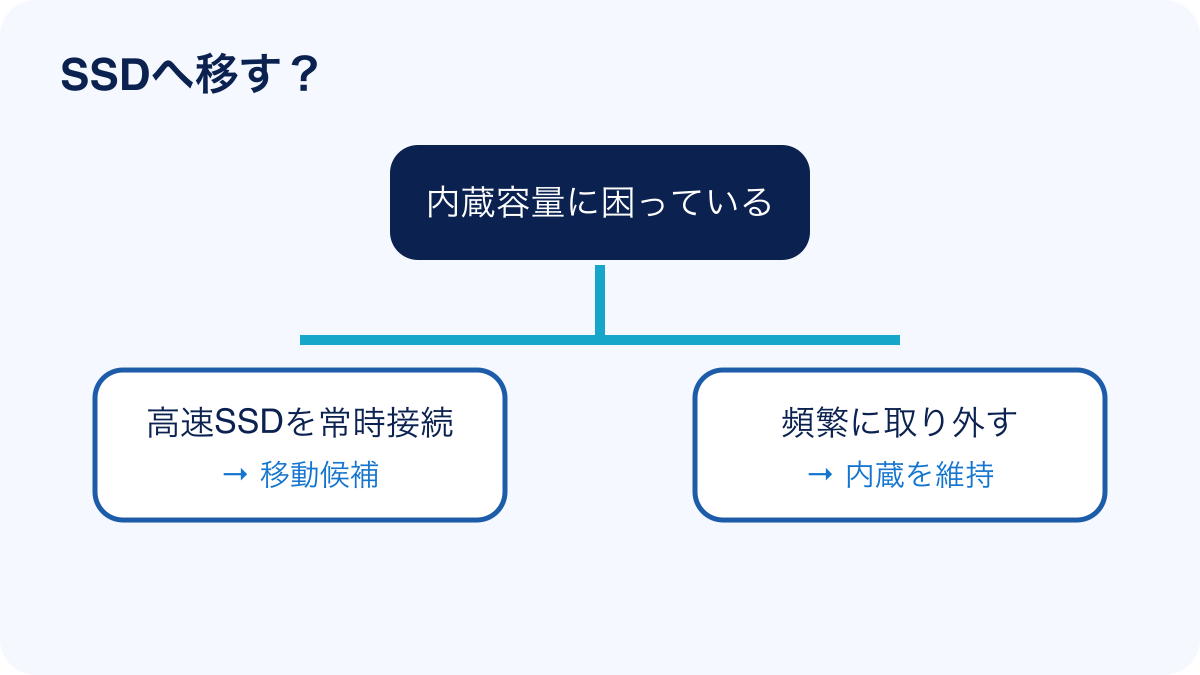
結論:Premiere Proのメディアキャッシュは、内蔵ストレージの空きが少ない、またはキャッシュが肥大化している場合にSSDへ移す価値があります。SSDへ移せば必ず高速化するわけではありません。遅い接続や取り外し中のドライブを指定すると、逆に扱いにくくなります。
空き容量不足を解消したい→移動候補/内蔵SSDに余裕がある→まず自動削除設定/外付けSSDを頻繁に外す→内蔵のままが安全。
Premiere Proのメディアキャッシュとは
Adobe公式のメディアキャッシュ管理ガイドによると、メディアキャッシュにはピークファイル(.pek)や最適化されたオーディオファイル(.cfa)などが保存されます。元素材やプロジェクトファイルそのものではなく、必要に応じて再作成される補助ファイルです。
現行の公式説明では、実ファイルを置くMedia Cache Filesと、それらへのリンクを保持するデータベース用のMedia Cacheが区別されています。取り外し可能なSSDを使う場合も、Adobeはデータベースをローカルの取り外し不可能なドライブへ置くよう案内しています。本記事で外付けSSDへ変更する対象は、原則として再生成可能なキャッシュファイル側です。
素材保存用SSDの容量選びは動画編集用SSDは1TBと2TBどっちか、具体的な通常版T7の用途はSamsung Portable SSD T7 1TBの記事で確認できます。本記事はSSD選びではなくキャッシュ設定に限定します。
現在のキャッシュ場所と空き容量を確認する
- Windowsは「編集→環境設定→メディアキャッシュ」、macOSは「Premiere→設定→メディアキャッシュ」を開く
- 「メディアキャッシュファイル」の場所を控える
- 保存先ドライブの空き容量をOS側で確認する
- 移動候補SSDが編集時に常時接続できるか確認する
場所を控えずに変更すると、問題が出た際に元へ戻しにくくなります。設定画面のスクリーンショットまたはパスのメモを残してから進めてください。
キャッシュをSSDへ移す手順
- SSD内に「Premiere Media Cache」など専用フォルダーを作る
- 環境設定/メディアキャッシュを開く
- メディアキャッシュファイルの保存場所で「参照」を選ぶ
- 作成したフォルダーを指定して確定する
- データベース側はローカルドライブのままになっているか確認する
- Premiere Proを再起動し、保存場所を再確認する
- 短い素材を読み込み、新しい場所に.pekや.cfa等が生成されるか確認する
移動前に知っておくべき3つの区別
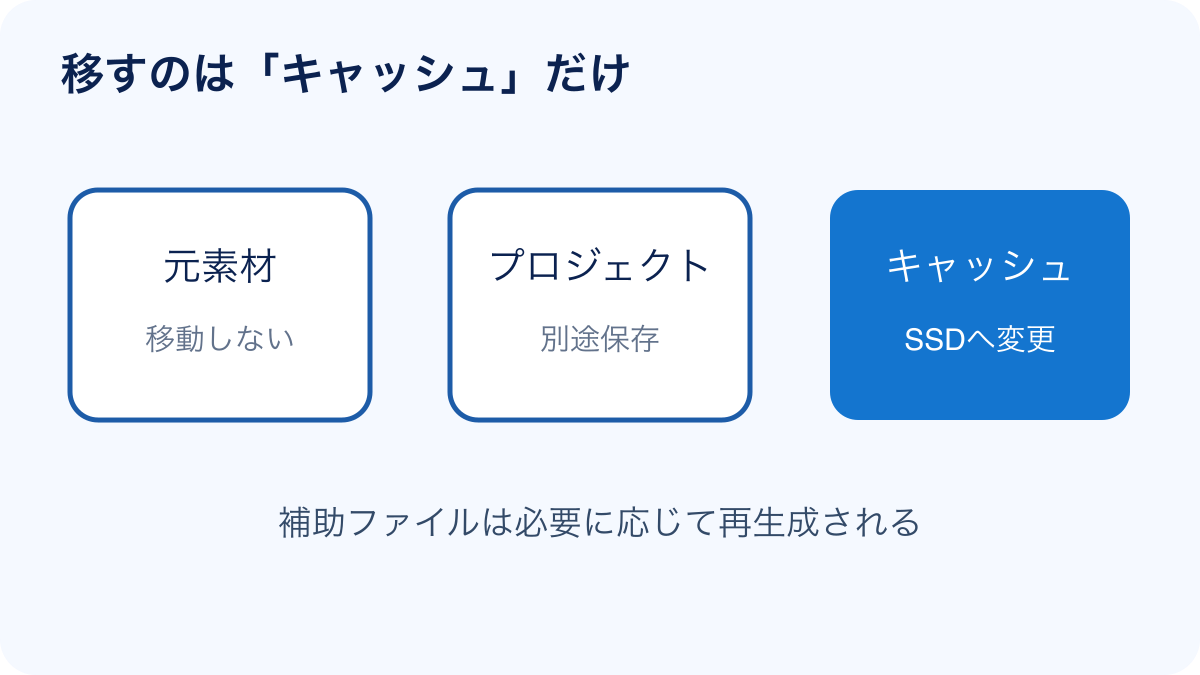
| データ | 役割 | 移動後の注意 |
|---|---|---|
| 元素材 | 動画・音声の本体 | 勝手に移動しない |
| プロジェクト | 編集内容の設計情報 | 別途バックアップする |
| メディアキャッシュ | 再生成可能な補助ファイル | 削除・再作成できる |
キャッシュ場所を変えても、既存素材やプロジェクトが自動で移動するわけではありません。フォルダーを混在させないことが復旧しやすさにつながります。
SSDへ移した方がよい人
- 内蔵ストレージの空きが少ない
- 長尺・多数素材でキャッシュが増えやすい
- 高速なSSDを編集時に常時接続できる
- 素材・プロジェクト・キャッシュの場所を管理できる
移さない方がよい人
- 内蔵SSDに十分な空きがある
- SSDを頻繁に持ち出して外す
- 低速なUSBメモリーや不安定なハブしか使えない
- 保存先管理にまだ不安がある
容量を増やし続けない自動削除設定
Adobe公式は、一定日数を超えたキャッシュ、または指定サイズを超えた古いキャッシュを自動削除できると案内しています。設定変更はPremiere Pro再起動後に反映され、条件を満たすファイルは起動後に整理されます。重要な素材の削除機能ではありませんが、作業中プロジェクトでは再生成時間が発生する点を理解して使います。
手動で消す場合は、環境設定の「メディアキャッシュファイルを削除」にある削除操作を優先します。すべてのキャッシュを対象にする場合は、Adobe公式手順どおりプロジェクトを閉じてから実行します。削除後に素材を開くと必要なキャッシュが再生成されるため、その間は音声適合などを待ってください。
外付けSSDを外す前と認識されない場合
- Premiere Proを終了してから、OSの取り外し操作でSSDを安全に外す
- 次回編集前にSSDを接続し、同じボリューム名で認識されたことを確認する
- 認識されない場合は別ポート・直結・別ケーブルの順で切り分ける
- 復旧しない場合は、設定画面から内蔵SSDの新しい空フォルダーへ戻す
SSDがない状態で無理に作業を続けるより、保存先を存在するフォルダーへ戻してPremiere Proを再起動する方が安全です。
問題が出たときの戻し方
- SSDを再接続し、同じドライブ名・マウント状態を確認する
- メディアキャッシュ設定を開き、存在するフォルダーへ再指定する
- 必要なら内蔵ストレージの新しい空フォルダーへ戻す
- Premiere Proを再起動する
- 古いキャッシュを消去し、再生成を待つ
キャッシュ削除で元素材やプロジェクトが消えるわけではありません。ただし削除対象フォルダーを手作業で選ぶ場合は、素材フォルダーと混同しないでください。
まとめ
目的が空き容量確保なら「SSD移動+自動削除」、安定性優先なら内蔵SSD維持が基本です。Adobeが推奨する高速SSD/NVMeと、常時接続できる運用を条件に判断してください。Premiere Pro全体の必要スペックは動画編集用PCスペックで確認できます。