

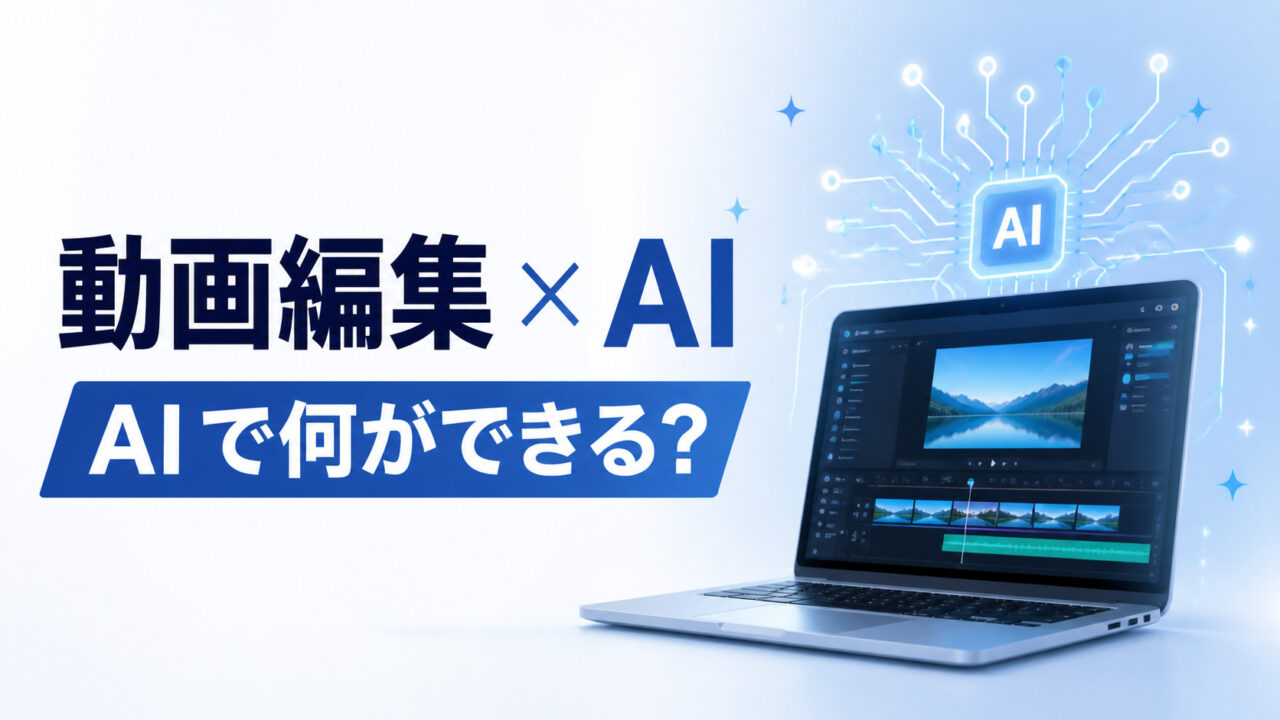
動画編集でAIを使うと、文字起こし、字幕作成、素材探し、音声調整、台本の下書きなど、時間のかかる「下準備」を軽くできます。
ただし、AIが動画を丸ごと正しく完成させてくれるわけではありません。誤字、事実関係、著作権、演出、納品条件は人が確認する必要があります。本記事では、初心者が動画編集にAIを取り入れると何ができるのかを、10の活用例と注意点に分けて解説します。
AIに向いているのは、文字にする、候補を探す、下書きを作る、音を整えるといった反復作業です。人は「何を伝えるか」「どこを残すか」「公開して問題ないか」の判断に集中します。
動画編集×AIでできること全体マップ
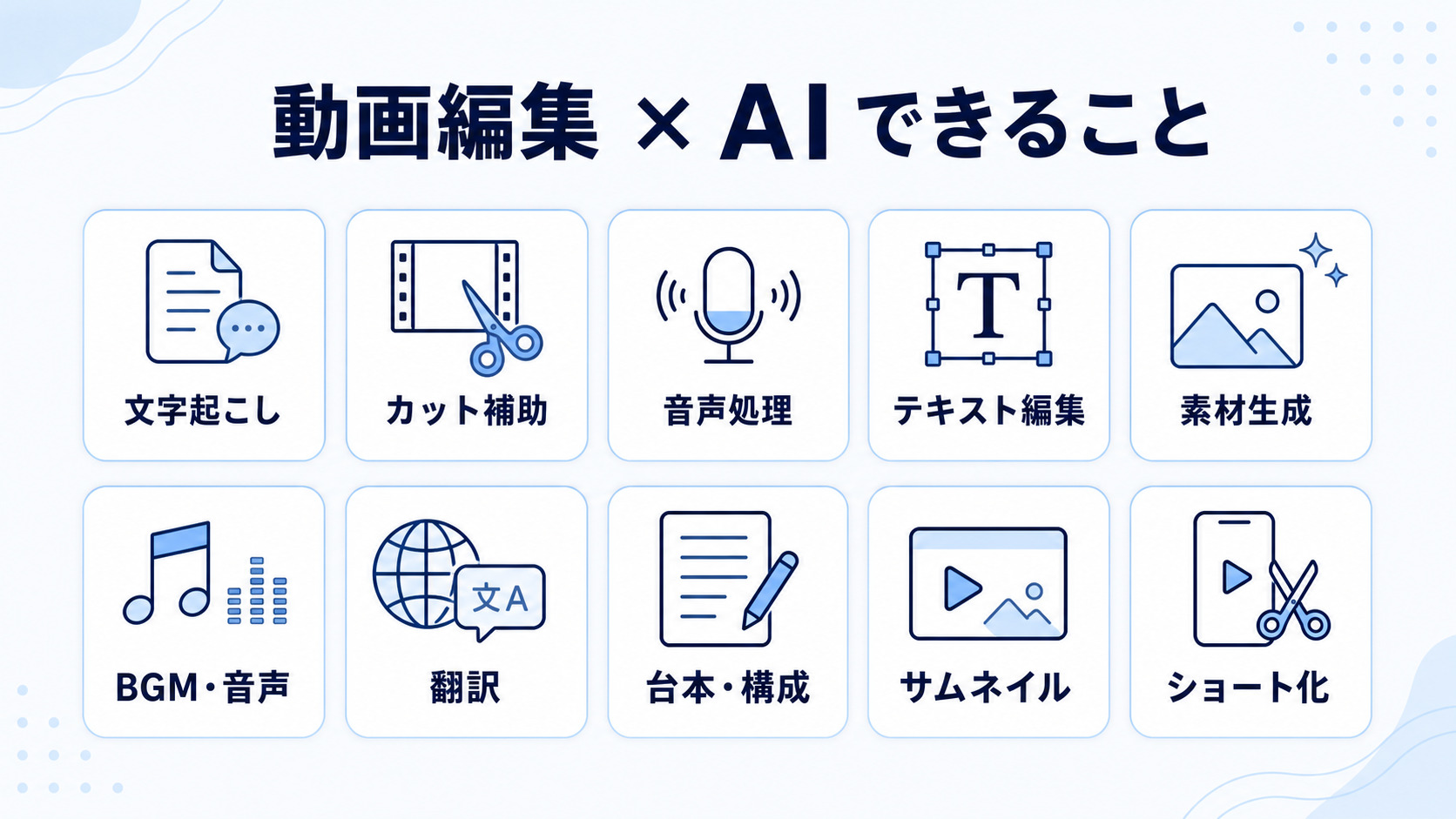
初心者は一度にすべて導入せず、今もっとも時間がかかっている工程を一つ選んで試しましょう。編集の基本操作を身につける段階は、未経験から動画編集副業を始める手順も参考にしてください。
動画編集にAIを使うと何が楽になる?
従来は、素材を何度も再生し、話した内容を手入力し、使える場面を一つずつ探す必要がありました。AIを使うと、素材の解析、文字起こし、候補抽出などを先に処理できるため、編集者は確認と仕上げから始めやすくなります。
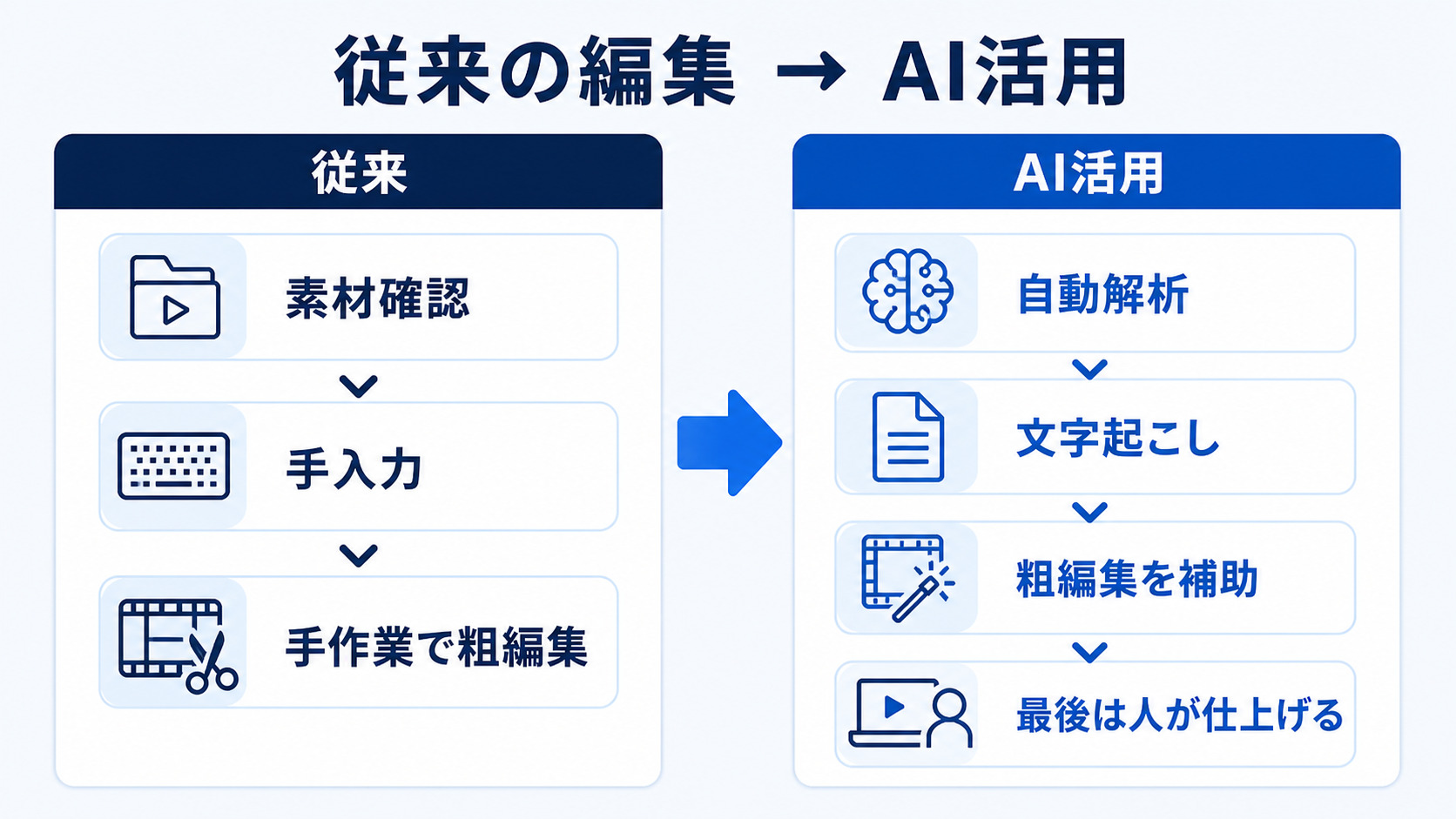
自動処理の結果をそのまま納品するのではなく、元素材と見比べ、クライアントの指示や動画の目的に合うよう調整してください。
動画編集で使えるAI活用例10選
1. 自動文字起こし・字幕作成
会話音声を自動で文字にして、字幕の下書きを作れます。Premiereでは音声のテキスト化から文字起こしを生成し、キャプション作成へ進めます。長いインタビューや解説動画で、最初から手入力する負担を減らせます。
- 固有名詞、数字、専門用語の誤変換
- 改行位置と一画面の文字量
- 話者の意図と違う句読点
- 字幕を表示するタイミング
2. 無音部分や不要部分の編集補助
AI対応ツールには、無音、言い直し、フィラーワードなどを候補として検出し、粗いカットを助けるものがあります。会話動画の下準備には便利ですが、考える間や笑いの「間」まで機械的に削ると、不自然に詰まった動画になります。
3. 音声・ノイズ処理
声と環境音を分析し、ノイズの低減や声の聞き取りやすさを整える補助ができます。Premiereの「スピーチを強調」も、会話音声を改善するためのAI支援機能として公式に案内されています。
一方、音割れや極端に小さい声を必ず復元できるわけではありません。ヘッドホンで声、BGM、ノイズを最後まで聞き、違和感があれば処理量を下げます。編集環境は動画編集初心者におすすめの機材・周辺機器でも確認できます。
4. テキストベース編集
文字起こしされた文章を選択・削除し、対応する映像を編集する方法です。Premiereのテキストベース編集では、文字起こしを基にラフカットを進められます。タイムラインだけを見て探すより、発言内容から必要な場所へ移動しやすくなります。
5. 動画素材・画像生成
説明用のイメージ画像、背景、絵コンテ案、撮影できなかった補助素材などを生成できます。Premiereには、クリップの先頭または末尾へフレームを追加する「生成延長」もありますが、対応形式や利用できる範囲、生成クレジット、既知の制限を公式情報で確認する必要があります。
- 利用するAIサービスの商用利用条件を確認する
- ベータ機能、外部モデル、素材サイトごとの条件を確認する
- 他者の作品、ロゴ、キャラクター、人物に似すぎていないか確認する
- クライアント案件ではAI生成物の使用可否を事前に確認する
6. BGM・音声生成
文章からナレーション音声を作ったり、動画の雰囲気に合わせたBGM候補を生成したりできます。仮ナレーションや構成確認には便利です。ただし、声の利用範囲、話者の権利、楽曲の商用利用、再配布、クレジット表記などはサービスごとに異なります。
7. 翻訳・字幕翻訳
字幕を別言語へ翻訳し、多言語版を作る下書きにできます。Premiereでは、キャプションを複数言語へ翻訳する機能が公式に案内されています。翻訳後は、固有名詞、専門用語、敬語、文化的な表現を人が確認してください。
8. 台本・構成案作成
テーマ、視聴者、尺、伝えたい結論を入力し、台本の見出しや質問案を作れます。白紙から考える負担を減らせますが、AIが出した事実、数字、引用、商品情報は一次情報で確認します。実在しない事例や体験談を加えてはいけません。
9. サムネイル制作補助
背景案、構図案、短い見出し候補、不要物の除去などを補助できます。候補を複数作る用途には向いていますが、画像内の文字が崩れる場合があります。スマホの縮小表示で読めるか、人物や商品を誤解させないかも確認します。
10. 長尺動画からショート動画を作る補助
長い動画から要点や盛り上がり候補を抽出し、縦型動画の下書きを作る用途があります。Premiereのオートリフレームは、異なる縦横比でも被写体が画面内に残るようフレーミングを補助します。
候補場面が本当に単独で意味を持つか、冒頭で興味を引けるか、字幕が縦画面のUIに隠れないかは人が判断します。
AIに任せる作業と人が確認する作業
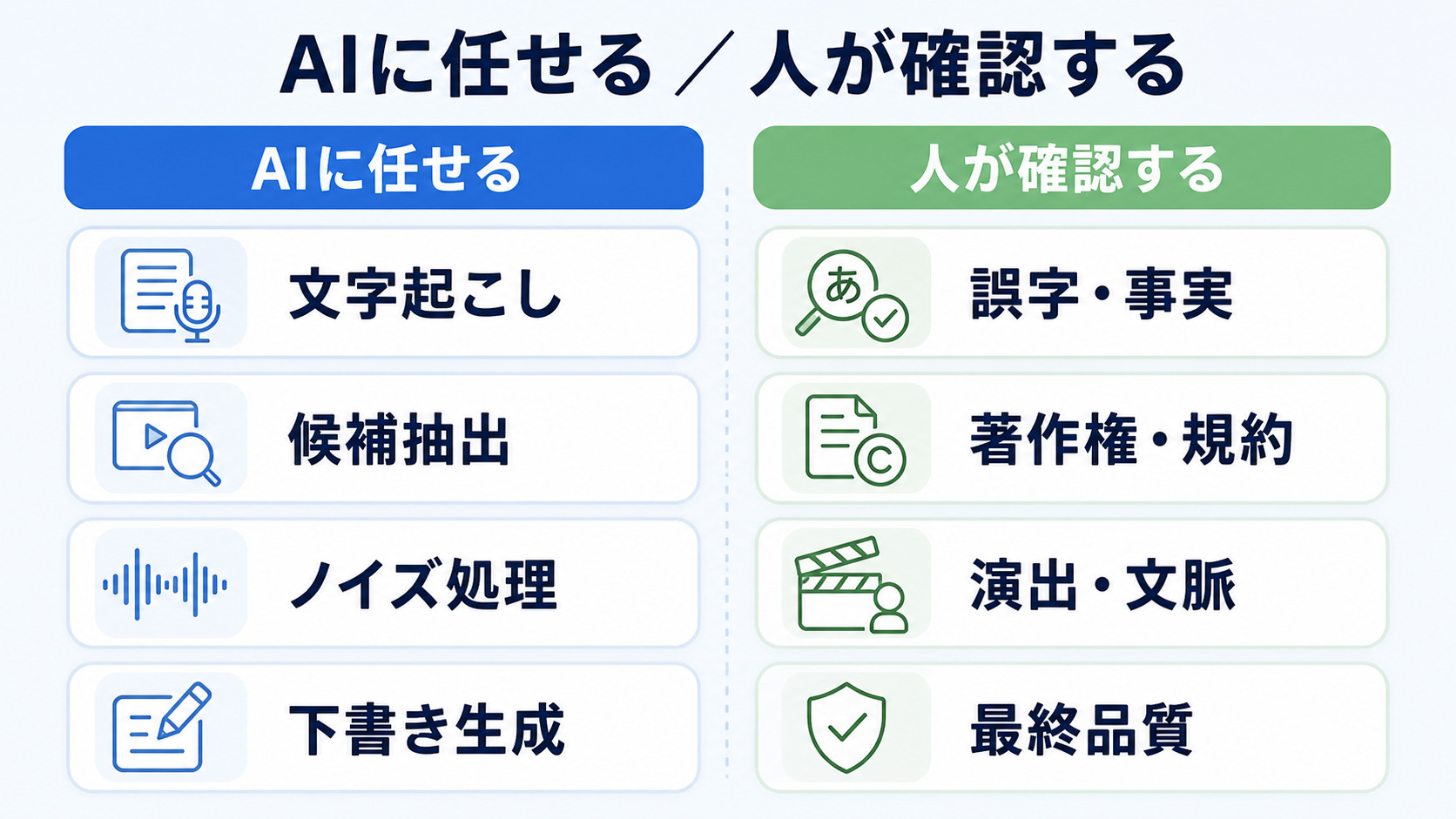
| 工程 | AIに任せやすいこと | 人が確認すること |
|---|---|---|
| 企画 | 台本・見出しの候補 | 目的、事実、独自性 |
| 素材 | 検索・生成・分類の補助 | 権利、規約、内容の正確さ |
| 編集 | 文字起こし、粗カット、音声処理 | 間、演出、指示との一致 |
| 字幕・翻訳 | 字幕と翻訳の下書き | 誤字、固有名詞、文脈 |
| 納品 | チェック項目の整理 | 全編再生、仕様、最終品質 |
動画編集でAIを使うときの注意点
入力素材と生成物の両方を確認します。他者の著作物、商標、人物を無断利用しないでください。
サービス、プラン、機能、使用モデルによって条件が異なります。案件へ使う前に最新規約を確認します。
字幕、翻訳、台本、画像には誤りが含まれる可能性があります。数字や固有名詞は一次情報と照合します。
未公開素材、顧客情報、顔、声、連絡先などを外部AIへ入力してよいか、契約とサービス設定を確認します。
個人情報保護委員会は、生成AIへ個人情報を入力する際、学習利用や不正確な出力などのリスクを踏まえて判断するよう注意喚起しています。仕事の素材は自己判断でアップロードせず、発注者の許可と利用サービスのデータ取扱いを確認してください。
初心者がAI動画編集を始める3ステップ
最初は文字起こし、字幕、ノイズ処理など、結果を確認しやすい作業がおすすめです。
公開前の顧客素材ではなく、自分で撮影した短い動画で精度と操作を確認します。
誤字、カット、音量、画面、権利関係を確認し、必要な箇所を手動で直します。
副業で使うなら、AIの速さだけでなく、指示どおりに納品できる基本操作が必要です。初案件までの流れは動画編集副業の始め方、継続して月5万円を目指すロードマップで確認できます。作品を準備する段階では動画編集ポートフォリオの作り方、応募段階では動画編集案件を獲得するコツへ進んでください。
よくある質問
AIだけで動画編集を完成できますか?
テンプレート型の短い動画なら多くの工程を自動化できる場合がありますが、誤字、素材の権利、演出、事実、納品条件の確認は必要です。「全部自動」ではなく、下準備をAIに任せて人が仕上げる考え方が安全です。
Premiere ProにもAI機能はありますか?
あります。2026年8月時点の公式情報では、音声のテキスト化、テキストベース編集、キャプション翻訳、スピーチを強調、オートリフレーム、メディアインテリジェンス、生成延長などが案内されています。利用できる機能はバージョン、プラン、素材条件によって異なるため、Adobe公式ヘルプを確認してください。
AIを使えば初心者でもすぐ稼げますか?
AIを使うだけで受注や収益が保証されることはありません。編集の基本、ポートフォリオ、提案、連絡、納品が必要です。AIは作業の一部を助ける手段として使いましょう。
無料AIツールから始めてもよいですか?
短い自分の素材で試す目的なら選択肢になります。ただし、無料かどうかだけでなく、出力制限、透かし、商用利用、データの扱い、解約条件を確認してください。
まとめ|AIは下準備に使い、人が判断して仕上げる
動画編集のAIは、文字起こし、カット候補、音声処理、テキストベース編集、素材生成、BGM・音声、翻訳、台本、サムネイル、ショート化を補助できます。
初心者は、もっとも時間がかかる工程を一つ選び、自分の短い素材で試してください。AIの出力を必ず見直し、著作権、商用利用、個人情報、事実、最終品質を人が確認することが重要です。
動画編集をまだ始めていない人は、未経験から初案件までの8ステップで、PC準備から作品・応募・納品までの順番を確認しましょう。
調査・更新日:2026年8月25日。一次情報:Adobe PremiereのAI動画編集機能、音声のテキスト化、キャプションの翻訳、メディアインテリジェンス、生成延長、Adobe Firefly FAQ、Adobe生成AIユーザーガイドライン、個人情報保護委員会の注意喚起。機能・規約は変更されるため、利用時に各公式情報をご確認ください。