Premiere Proで、音声付きの動画をタイムラインへ置いたのに映像だけ入るときは、元のクリップに音声があるか、どこからドラッグしたか、挿入先の音声トラックが使えるかの順で確認します。音声だけ入る場合も、同じ順で映像側を見ます。
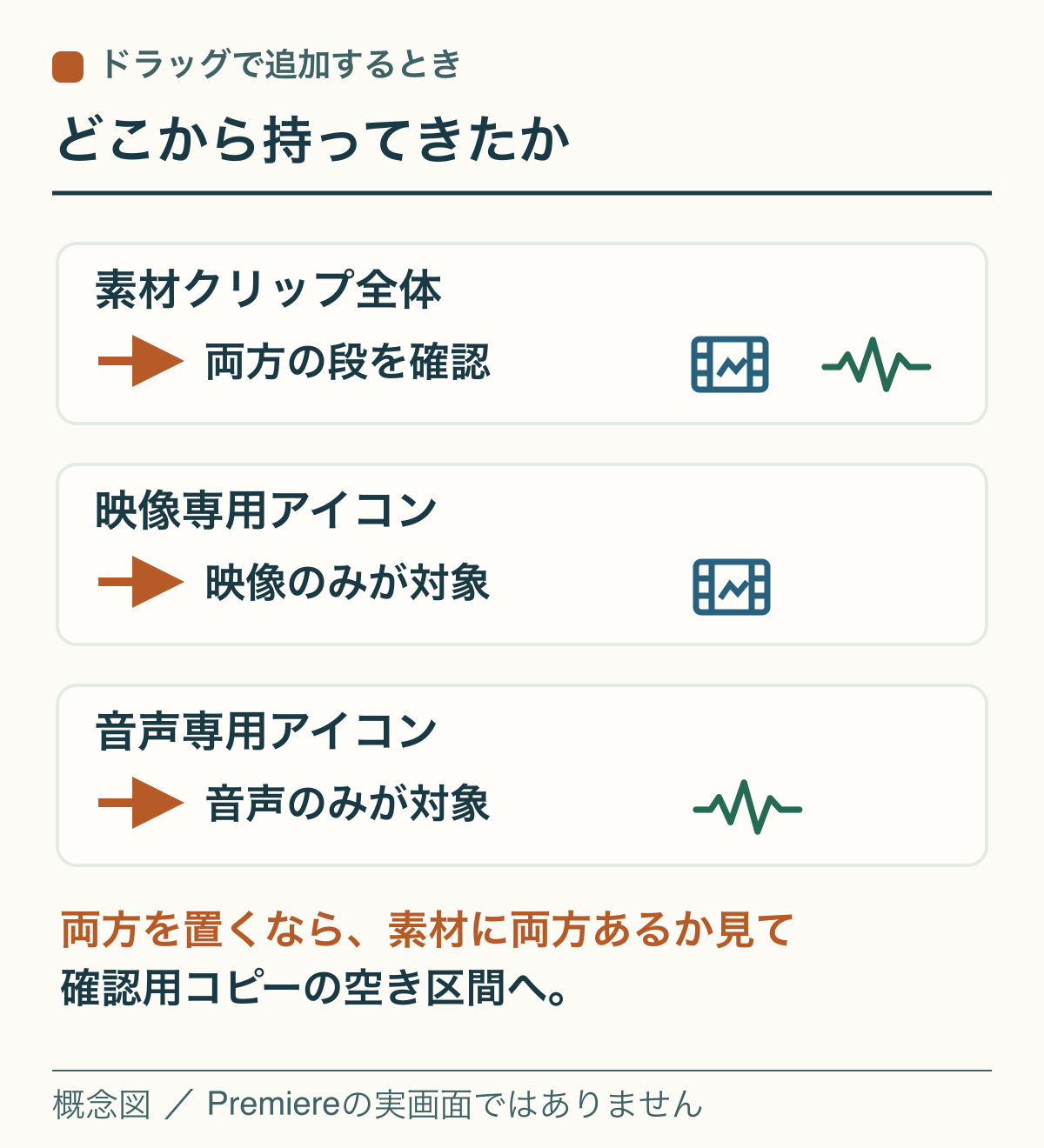
まず、プロジェクトパネルの動画をソースモニターで開きます。音声もある素材なら、確認用コピーの空いた区間へ、片方専用のアイコンではなくクリップ全体をドラッグします。ソースモニターの「挿入」「上書き」を使った場合は、タイムライン左端のソースパッチを確認します。
タイムラインに入っていないのか、入ったあと聞こえないのかを分ける
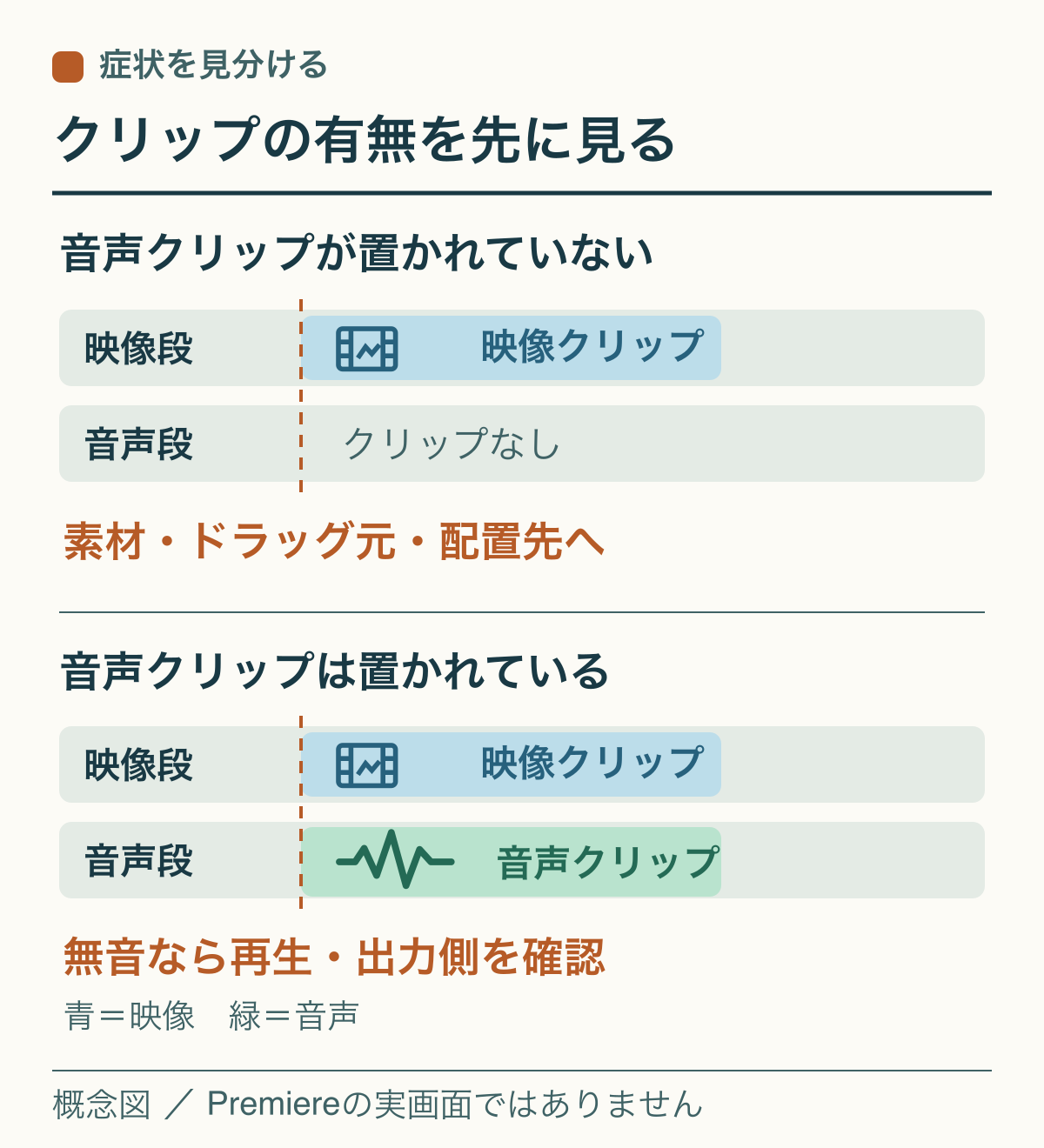
最初に、追加した時間の前後をタイムラインで確認します。オーディオトラックを上下にスクロールし、想定外のA2やA3などに入っていないかも見ます。音声クリップが置かれていれば、波形が見えないだけで音声がないとは判断できません。再生時のミュート、ソロ、音量、出力先の確認に移ります。左右の片方だけ聞こえる場合は、Premiere Proの左右チャンネルの確認順を参照してください。
映像クリップが置かれているのにプログラムモニターに出ないときは、再生ヘッドを該当区間に合わせ、上のトラックに隠れていないか、映像トラックの出力が有効かを確認します。ここからは、映像か音声のクリップ自体がタイムラインに置かれていない場合を扱います。
素材とドラッグ元を確認する
プロジェクトパネルで目的のファイル名を確認し、そのクリップをダブルクリックしてソースモニターで開きます。プログラムモニターはシーケンスの再生画面です。素材そのものの映像と音声を調べるときは、ソースモニターの方を見ます。
プロジェクトパネルのクリップ情報で音声の種類を確認し、ソースモニターで声や音が入っているはずの箇所を再生します。対応する版では、ソースモニターの設定から映像と音声波形を同時に表示できます。波形が平らでも、音声ストリームを持つ無音部分のことがあります。音があるかの判断はクリップ情報と併せて行います。音声を持たない動画なら、パッチを有効にしても元の音声は追加できません。別録り音声がある場合は、対応するファイルを探してください。Adobe公式の映像と音声波形の表示方法(英語)
次に、ドラッグを始めた位置を見ます。ソースモニター下部の映像だけをドラッグするアイコンを使えば映像だけ、音声だけをドラッグするアイコンなら音声だけが配置対象です。両方を置きたいときは、映像と音声を持つクリップをプロジェクトパネルからクリップ全体でドラッグする方法を試します。確認用コピーの空き区間で、ドロップ前のガイドが両方の段に出ているか見ます。Adobe公式のソースモニター各部の説明、Adobe公式のクリップ全体と映像・音声だけのドラッグの違い(英語)
挿入・上書きで片方しか入らないなら、左端のソースパッチを確認
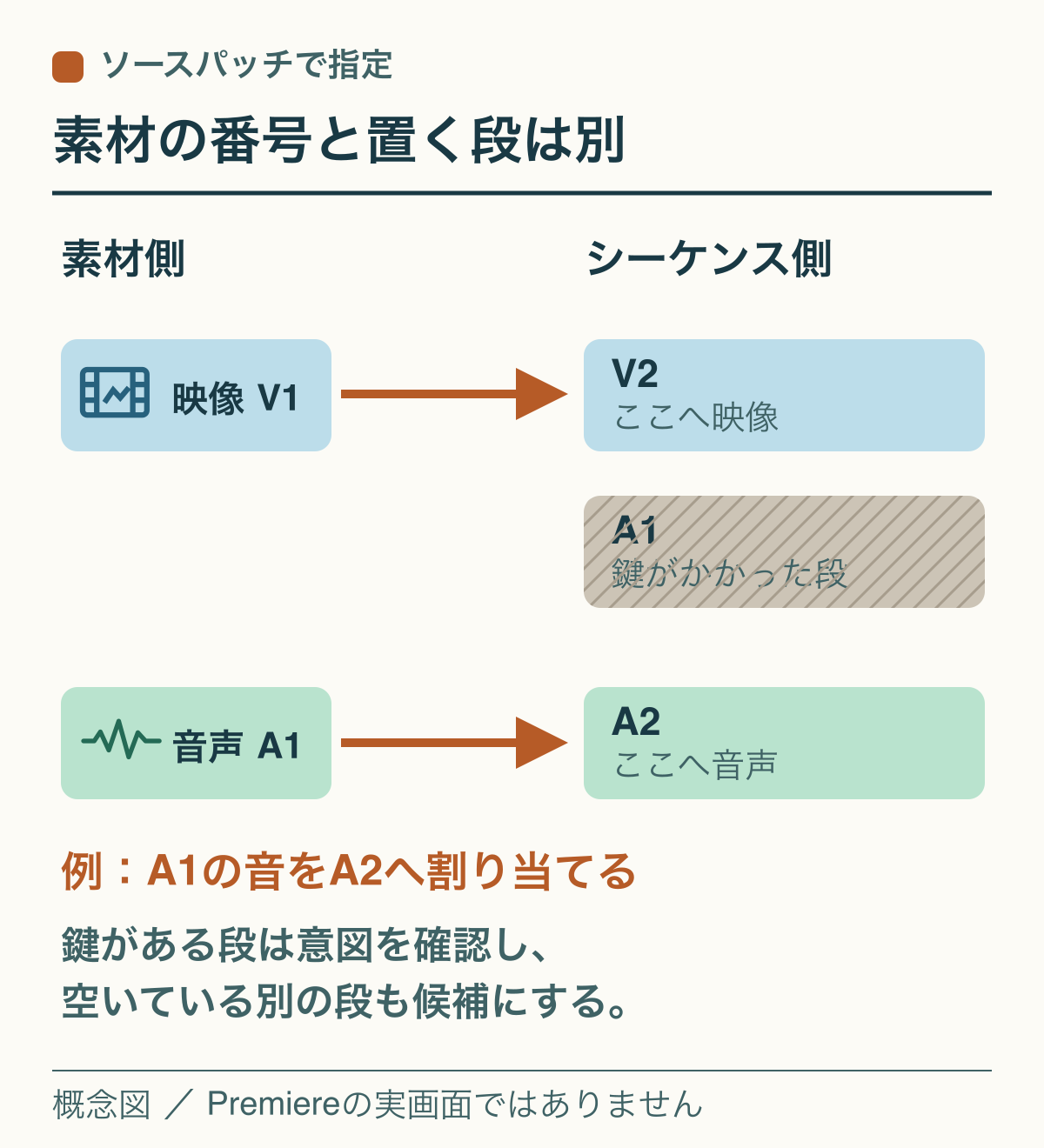
タイムライン左側には、同じようなV1やA1の表示が並ぶことがあります。ソースパッチは、素材の映像・音声をどのトラックに入れるかの指定です。トラックターゲットは、貼り付けや編集点への移動などで対象にするトラックの指定です。ここではソースモニターで対象のクリップを開き、タイムライン左端のソース側の表示を見ます。貼り付け先がずれる場合は、ペースト先とキー割り当ての確認が対象です。Adobe公式のトラックターゲットの説明
- プロジェクトを別名で保存し、試すシーケンスを複製して「配置確認」などの名前を付けます。本番のシーケンスを操作しないよう、開いているタブ名を確認します。
- ソースモニターで対象クリップを開き、V1・A1などのソースパッチを確認します。映像と音声を両方入れるなら、必要な映像側・音声側のパッチを有効にします。既に有効なものまでクリックして反転させず、変更前の表示を控えます。
- ソース側の表示が入れたい段とずれているなら、パッチの表示を目的の段へ移します。例えばソース側のA1は素材の最初の音声を表す例です。シーケンス側のA1へ固定という意味ではありません。マルチチャンネル素材では、必要なソース音声と配置先の組み合わせをそれぞれ確認します。
- 目的の段に鍵や斜線があれば、トラックロックの状態を確認します。ロックを意図しているなら、その段は保護したまま別の空いた段を使います。解除を試すときは確認用コピーの該当段だけにし、解除後にパッチの配置先をもう一度確認します。
パッチの表示自体が見当たらないときは、ソースモニターで目的の素材を開いているか、素材にその種類のトラックがあるか、タイムラインの上下に隠れた段がないかを見直します。映像は置けても音声を意図した段に置けないときは、クリップと段の音声タイプの互換性も確認します。標準のオーディオトラックはモノラルとステレオを扱えます。複数チャンネルの素材で全体の環境設定を変更する前に、コピー上の互換性がある空き段で切り分けてください。Adobe公式のソースパッチング手順、トラックロックの説明、オーディオトラックの種類
空き区間で短く試し、挿入と上書きの結果を確認する
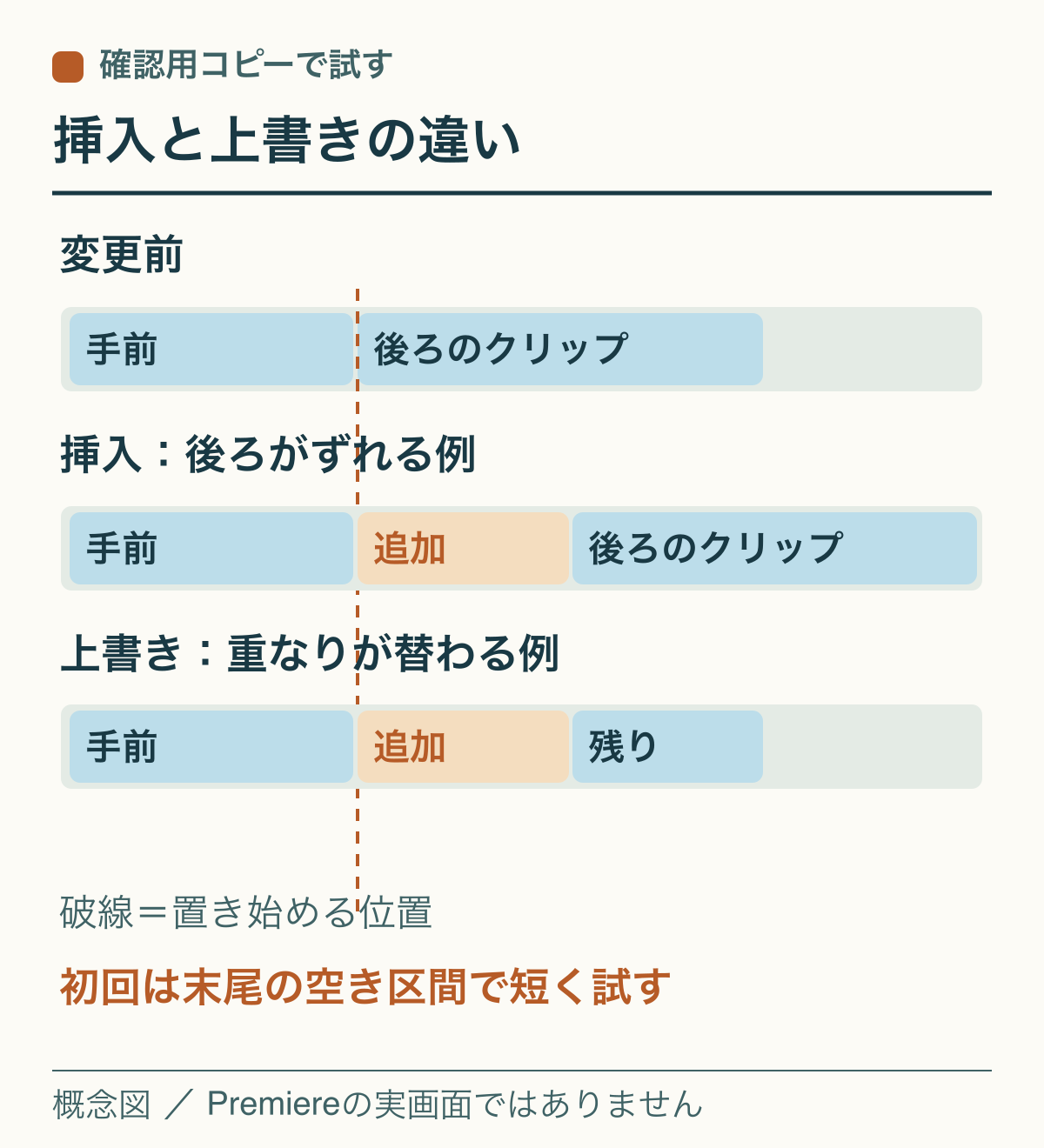
ソースモニターで音がある短い区間にイン点・アウト点を指定します。コピーしたシーケンスで、既存の映像・音声がない位置に再生ヘッドを置きます。間違った操作で既存編集を動かさないよう、初回は後ろにクリップがない末尾の空き区間を選びます。
ソースモニターの「挿入」または「上書き」のどちらを使ったか記録して、1回だけ試します。挿入は後続のクリップを後ろへずらすことがあり、上書きは置いた範囲に重なる既存の内容を置き換えます。 本番でどちらが適切かは、後ろのタイミングを動かす意図があるか、配置区間の既存クリップを残す必要があるかで判断します。Adobe公式のクリップ追加と挿入・上書きの説明
配置後は、映像と音声の両方が意図した段と開始位置にあるか、短く再生して音が聞こえるかを確認します。片方が別の段に入った場合は開始位置と配置先を記録し、取り消してからパッチまたはドラッグ元を一つだけ変えます。確認用の配置がうまくいっても、本番へ適用する前に、挿入位置の前後や別の段の素材、ロックの意図をもう一度見ます。
合わなければ取り消し、変更前の状態へ戻す
試した配置を「編集」→「取り消し」で戻し、前後のクリップが試す前の位置に戻ったか確認します。別途変更したパッチとトラックロックは控えと照合し、元の状態に戻します。変更が混ざったときは確認用コピーを本番として使わず、変更前の保存ファイルから再開します。まだ片方が入らない場合は、Premiereの版、素材の種類、対象トラック、ドラッグ元または実行したコマンドを控えると、次に調べる条件を絞れます。
Adobe公式ヘルプを2026年11月11日に確認した手順です。表示名やアイコンは版・言語で異なる場合があります。図は考え方を示したもので、実機の修復結果ではありません。
当サイトはアフィリエイト広告を利用しています。案内先の関連記事には広告が含まれる場合があります。