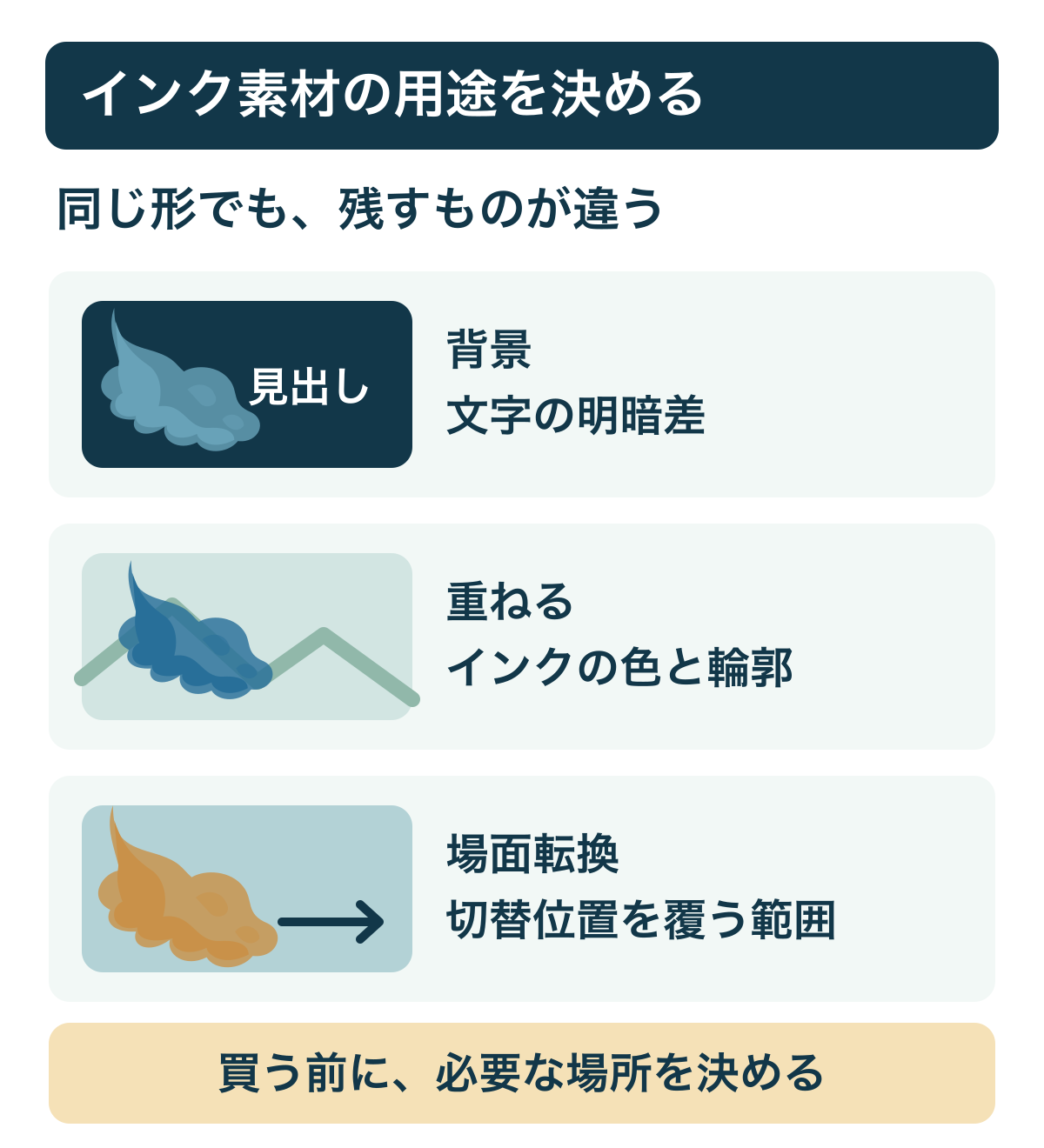
水中でインクが広がる動画素材は、文字の後ろで流すのか、インクの形だけを重ねるのか、広がりに合わせて場面を切り替えるのかで選び方が変わります。買う前に、インクが入る方向、必要な場所まで広がる瞬間、使う間に文字や主役を隠さないかを見てください。
例えば、タイトルを3秒読ませるなら、見出しの位置が3秒間読める区間を探します。インクで次の映像を見せるなら、切り替えたい位置まで輪郭が届く素材を探します。どちらも「長い素材ほど使いやすい」とは限りません。
背景・重ね素材・場面転換のどれに使うか決める
- タイトルの背景:インクが動いても文字と背景の明暗差が保てる区間を探します。文字を右に置くなら、右側に広がった後も読めるかを見ます。
- 別の映像にインクだけを重ねる:色や輪郭を残したい場合は、透明度を持つアルファ付きの配布ファイルを第一候補にします。黒背景・白背景の動画は、背景とインクの色が一緒に記録されている場合があります。
- 場面転換:広がる形を使って次の映像の見える範囲を変えます。中央に小さく留まる素材なら全画面を切り替える用途には合わなくても、ロゴや文字の一部を見せる用途には使える場合があります。
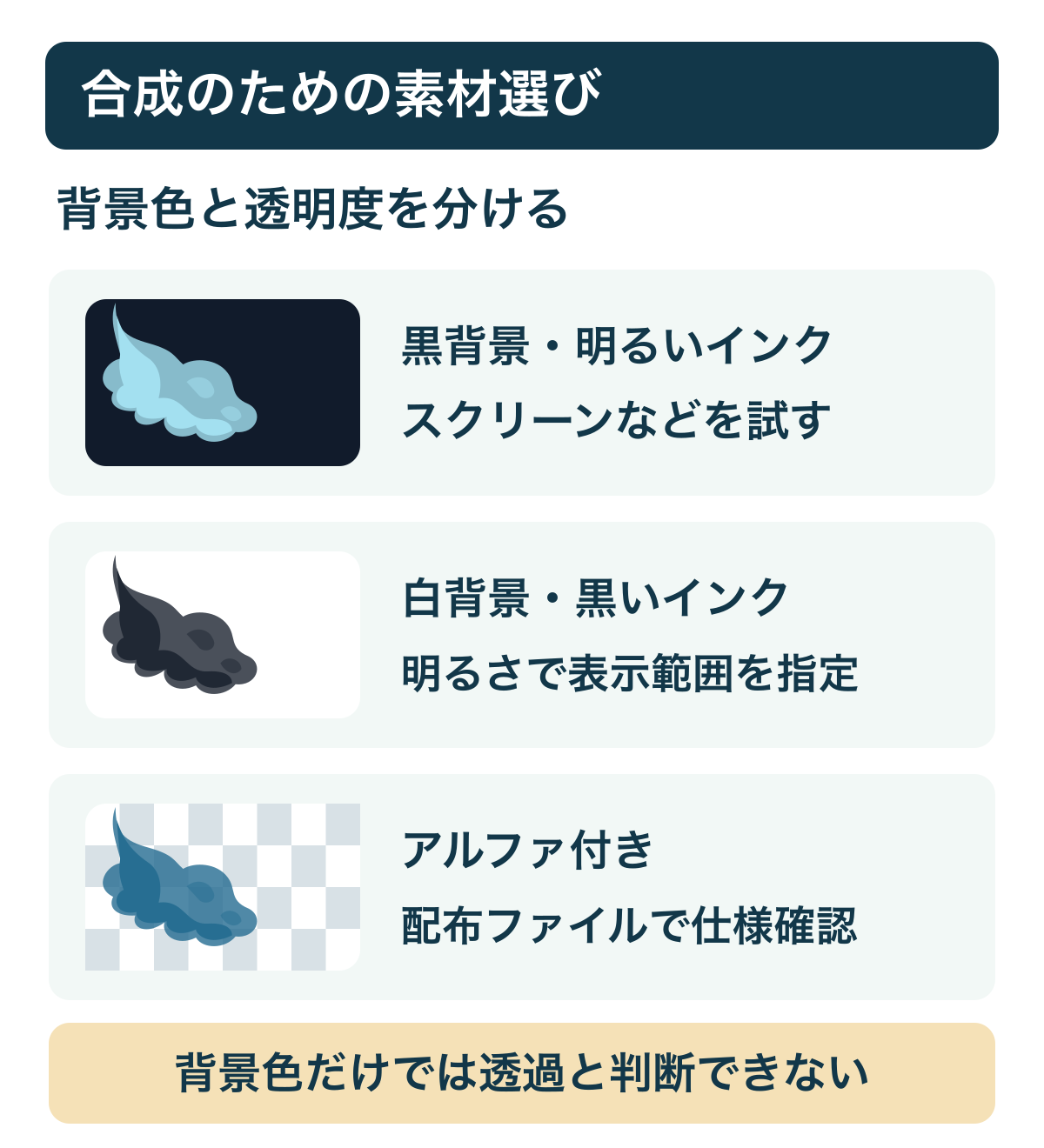
黒背景・白背景・アルファ付きの違いを確認する
黒地に明るいインクが写った素材を別の映像に重ねる場合は、スクリーンなどの描画モードを試す候補にできます。Adobeの描画モードの説明では、スクリーンの合成結果は入力より暗くなりません。背景が完全な黒から外れていたり、インクが暗い色だったりすると、背景の明るさやインクの見え方が変わります。商品説明に「黒背景」とあるだけで、色を保った透過になるとは判断できません。
白背景に黒いインクは、白と黒の明るさの差を使って映像を見せる範囲を指定する「明るさのマット」の候補です。インクが広がる場所に次の映像を出したいなら、どちら側が見えるかを確認し、必要なら反転を試します。編集ソフトで明るさを使ったマットが扱えるか、Adobeの合成の概要など、使うソフトの案内を確認してください。
アルファ付きを選ぶときは、タイトルや検索タグだけでなく、ダウンロード対象の解像度・ファイル形式・コーデックと、アルファを含むという記載を照合します。形式名だけでは判断できない場合は、透過動画の購入前に確認する項目も参考になります。
商品ページの仕様を、使い方の違う2例で比べる
以下はMotionElementsの商品説明と仕様欄を読むための例です。作品名のリンクは通常の商品ページへ進みます。購入・試用・合成は行っていません。
白地に黒いインクの例 Black Ink Drop on White Background 32(ID 11484417)
掲載仕様は実写、10秒、16:9、1920×1080、30fps。白背景に黒インクが落ちると記載され、明るさのマットを使う合成が用途例に挙がっています。場面転換に使うなら、開始位置とインクが必要な面積を覆うまでの時間をプレビューで確認します。
黒地に濃い青インクの例 Ink in water(濃い青インク)(ID 19508409)
掲載仕様は実写、30秒、16:9、1920×1080、25fps。黒背景の水中で濃い青のインクが混ざると説明されています。暗めのタイトル背景なら候補になります。色を保って明るい映像に重ねたい場合は、黒背景や30秒という表記だけで採用を決めず、必要な配布仕様と合成後の輪郭を確認します。
両例の長さはクリップ全体の表記で、文字を読ませられる時間や、切り替えに使える時間ではありません。価格、対象プラン、配布形式は購入時の各ページで確認してください。ロイヤリティフリーの表示がある場合も、案件で必要な使用範囲や納品条件は公式のライセンス案内と照合します。
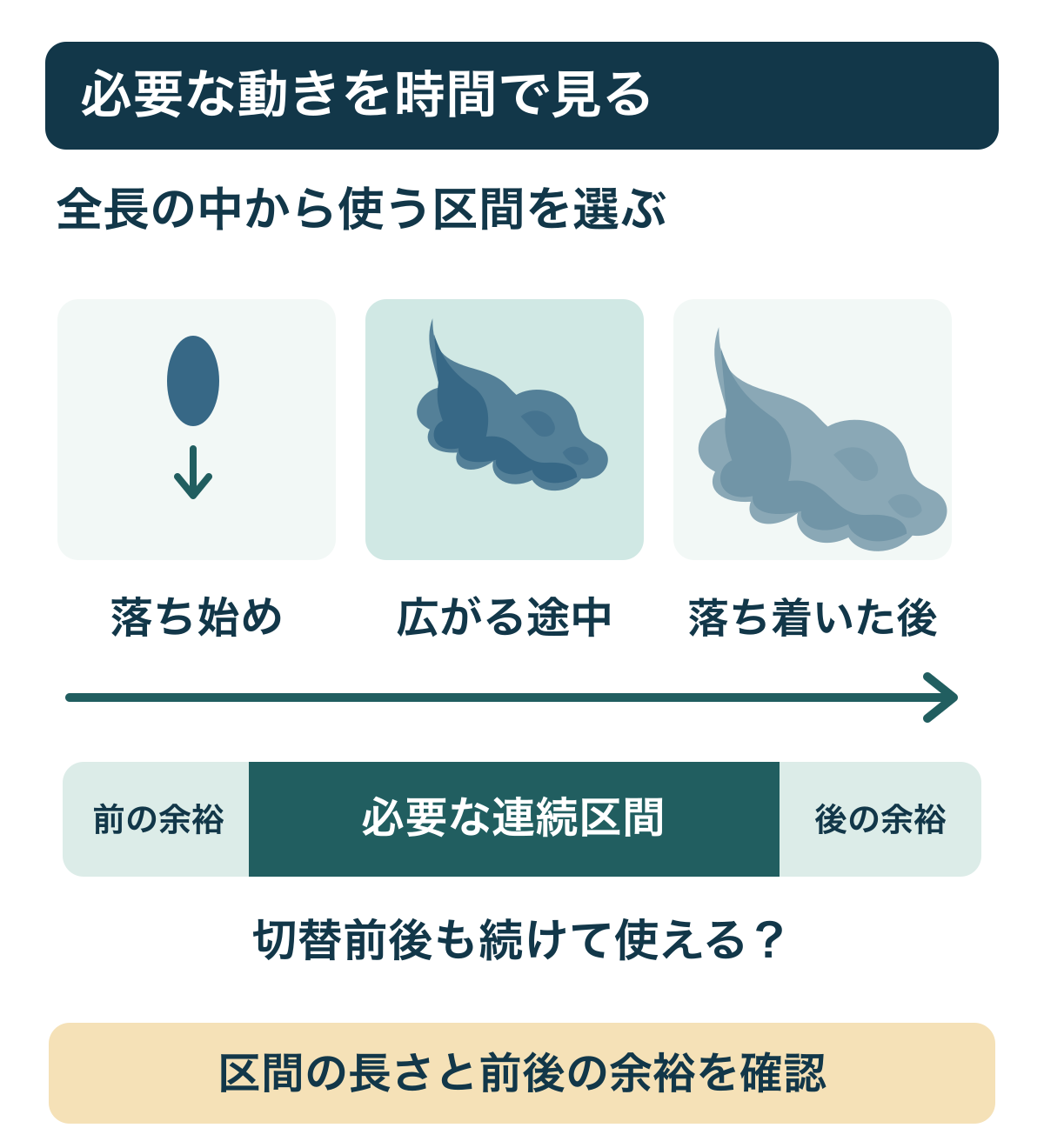
落ち始め・広がる途中・広がった後から必要な区間を選ぶ
プレビューでは、最初にインクが見える瞬間、輪郭が目立って広がる瞬間、色が画面に落ち着く瞬間を分けて見ます。例えば「文字が出た後に画面が暗くなる」演出なら、文字を出すタイミングの前から、狙った範囲まで色が届くタイミングの後までが連続して必要です。全長が長くても、その途中に画角の変化や別カットが入ると、その区間は使えません。
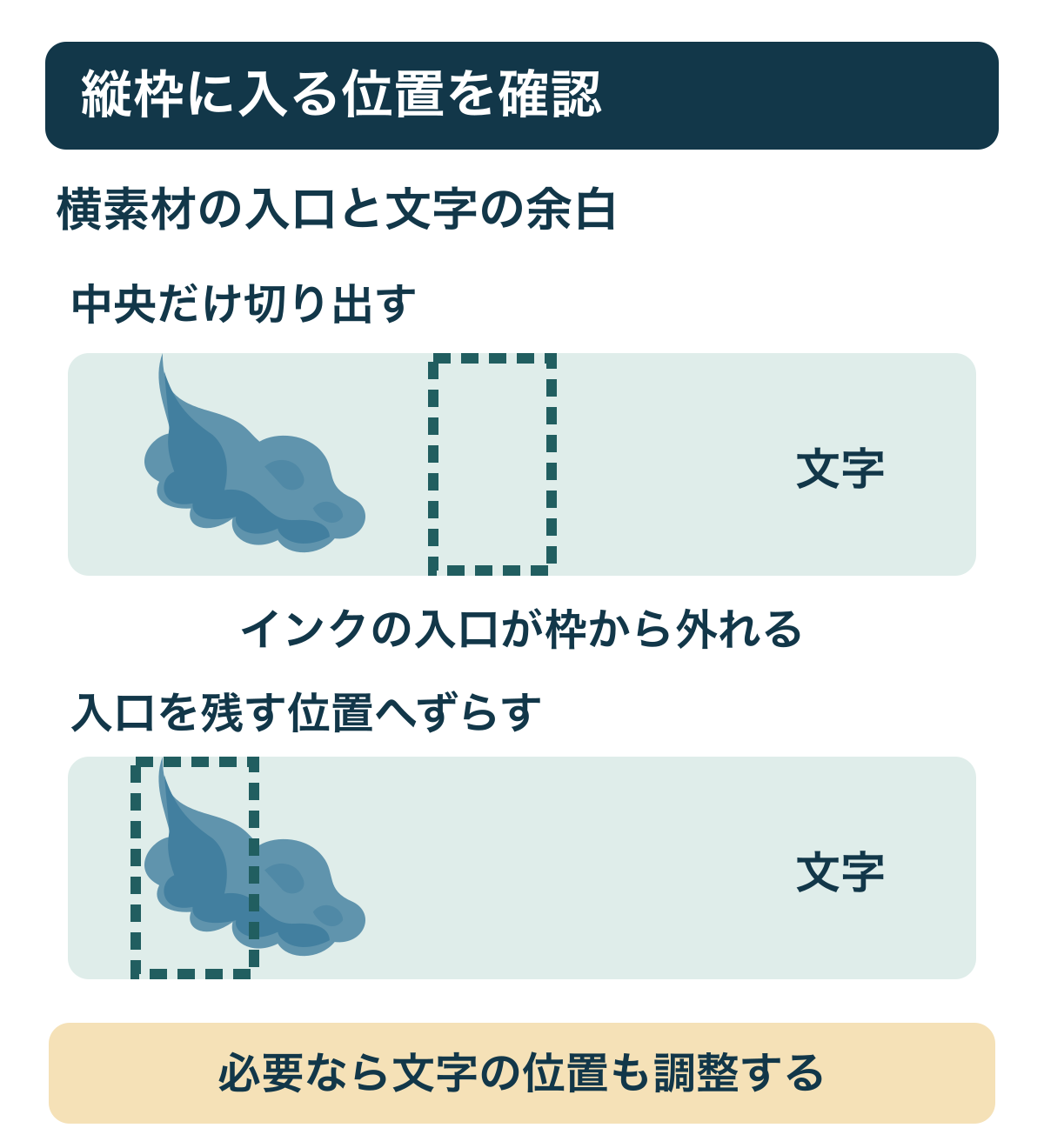
縦動画に使うなら、横長のプレビューで余白があっても、縦枠に残る範囲で再確認します。画面左からインクが入るカットでは、中央だけを切り出すと落ち始めが見えなくなることがあります。インクが入る場所を残すのか、広がった質感だけを使うのかを先に決めると、候補を比べやすくなります。
同じ映像を繰り返す用途なら、商品タグに「loop」があっても、実際に使う区間の終わりと最初をつないで色や輪郭が跳ねないかを確かめます。必要な区間が取れない場合は、速度変更だけで補えると見込まず、尺を短くするか別候補を選びます。
買う直前と編集時に、同じ条件で採否を判断する
- 使う画角・連続秒数・文字の位置をメモし、商品ページのID、対象プラン、配布仕様を照合します。
- 利用条件が許す試用素材がある場合は、本番と同じ画角と文字を複製シーケンスへ置き、必要な箇所だけ確認します。透かし付き試用ファイルは納品に使わず、試用版と配布版で仕様が同じとは見なしません。
- 素材取得後は元ファイルとライセンスの記録を残し、複製シーケンスで試します。Adobeの描画モード手順では重ねるクリップを上のトラックに置き、不透明度の項目でモードを選びます。変更前の標準表示とも見比べます。
- 必要な数秒を別名で書き出し、文字、主役、インクの輪郭、切替位置を確認します。合わなければ複製側で設定を戻し、素材を背景だけに使うか別候補に替えます。
迷ったら、まず「文字が読めるか」「重ねたい色が残るか」「切替地点まで輪郭が届くか」のうち、今回外せない条件を1つ決めます。その条件が必要な区間を通して満たせる素材を候補にしてください。
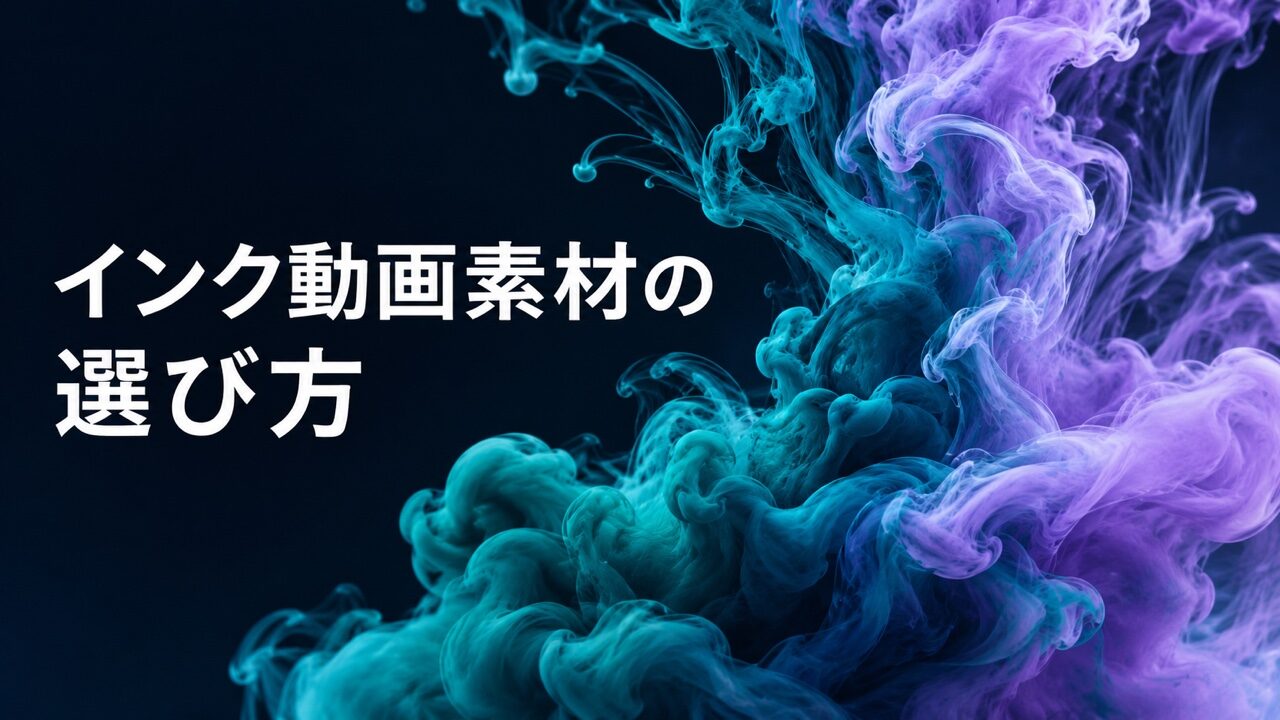
公式情報の確認日:2026年11月11日。配布仕様・利用条件は商品ページでご確認ください。アイキャッチは独自の概念イメージです。
当サイトはアフィリエイト広告を利用しています。