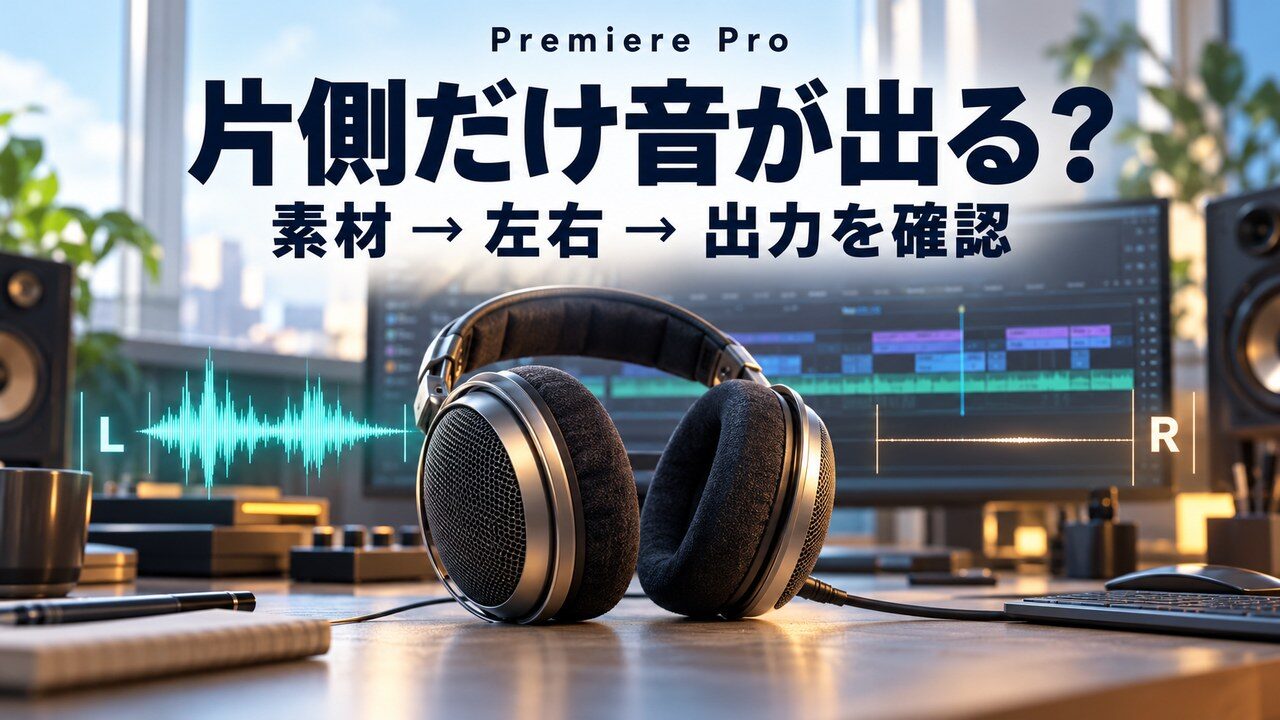
Premiere Proで左か右だけ音が聞こえるときは、すぐに「両側へコピーする」処理をかけず、元素材の中身 → タイムラインの左右設定 → 書き出しと再生機器の順に確認します。左右へ別々の人の声が入っている録音と、片側だけに音がある録音では、残すべき情報が違うためです。
この記事は、両側とも無音ではなく「片側だけ鳴る」場合の確認です。左右とも無音の場合は、片側を調整する前に素材のミュート状態と選択中の出力先を確認してください。設定を変える前に、元プロジェクトを別名保存し、確認用シーケンスと元音源を残します。
最初に、どこから片側になるかを比べる
- 元素材を短く再生し、左右に何が入っているか確認する。
- Premiereのソースとタイムラインで、同じ区間を比較する。
- 短く書き出したファイルを、別の正常な再生環境でも確認する。
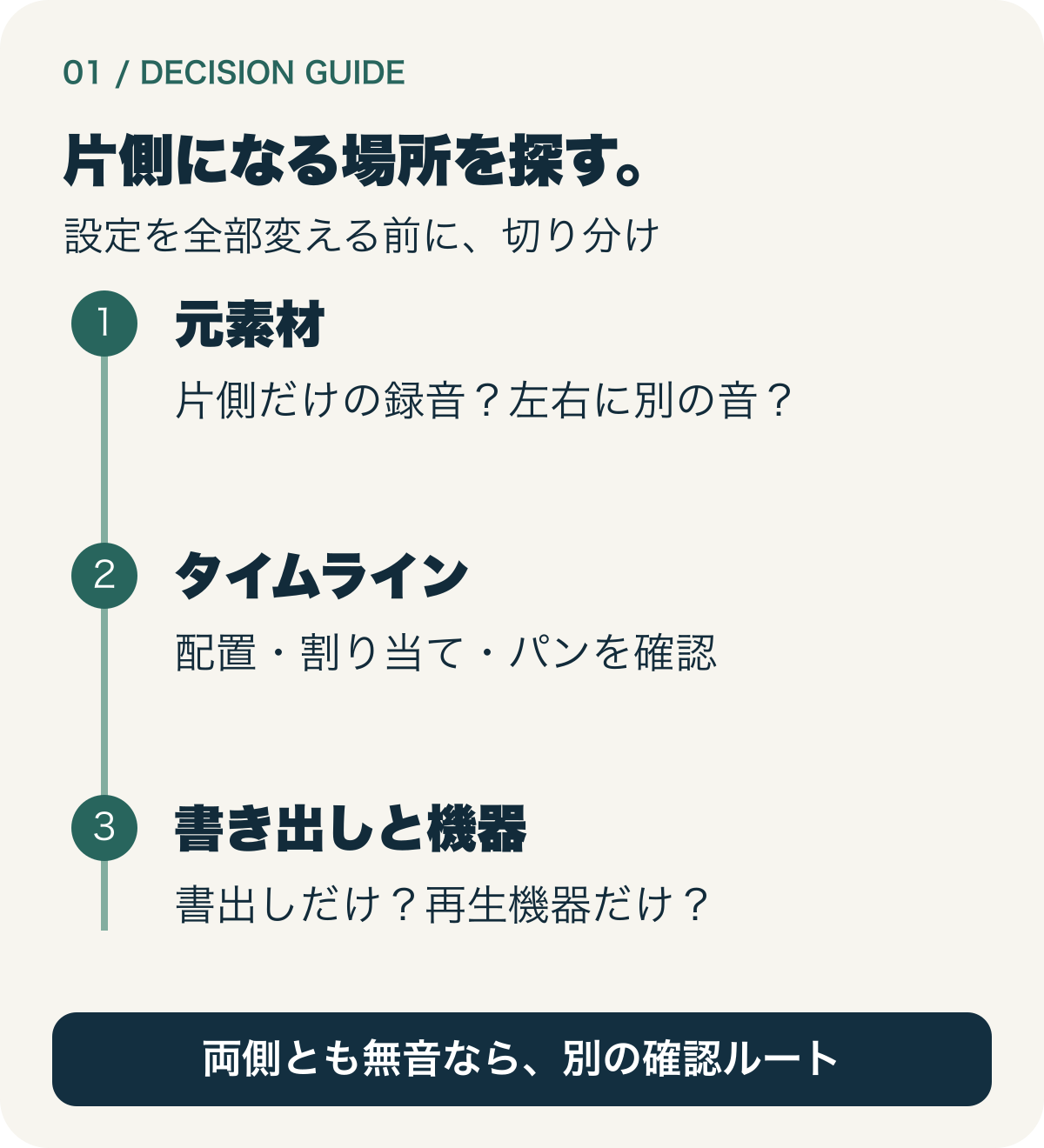
元ファイルから片側だけなら、入力されているチャンネルの構成が出発点です。素材では両側なのにタイムラインで片側なら、クリップやトラックの割り当て・パン/バランスを調べます。Premiere内は正常で書き出し後だけ変わるなら、出力チャンネルと書き出し設定、再生側を分けて確認しましょう。
メーターの動きは手がかりですが、それだけで完成とは判定しません。音が必要なスピーカー/ヘッドホンへ実際に出ているかまで確認します。急に大きな音が出ないよう、再生音量は小さく始めてください。
片側の無音と、左右に別々の録音を取り違えない
たとえば、Lにマイクの声、Rが無音なら、必要な声を中央で聞かせる構成が候補です。一方、Lが話者A、Rが話者Bなら、一方を他方へ置き換えると必要な人の声を失います。ステレオBGMも、左右の違いを表現として持つ場合があるため、一律の片側コピーには向きません。
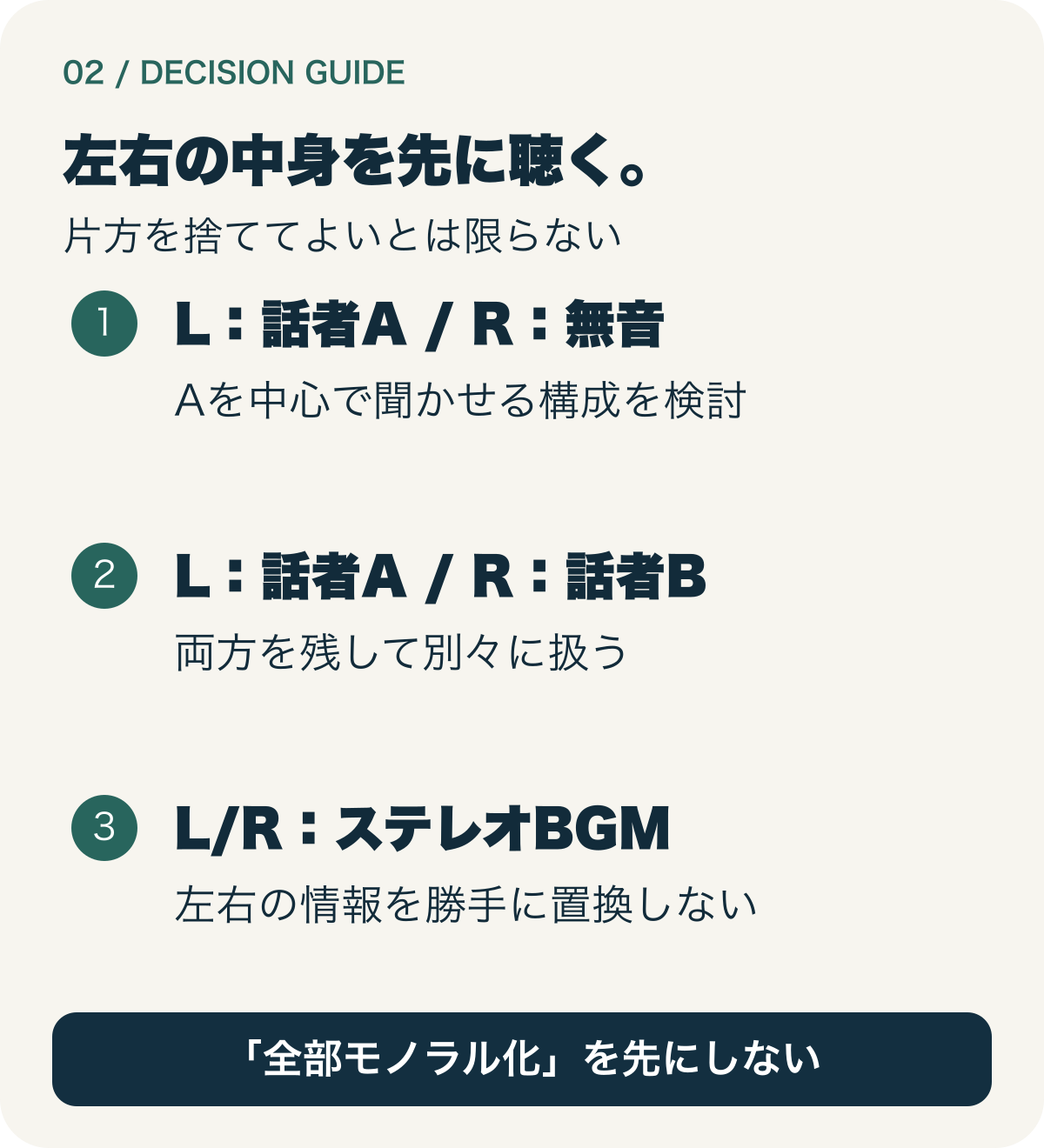
左右を交互に聞き、声・環境音・音楽など、残すべき音をメモします。「片側が小さい」ことと「何もない」ことも別です。聴き取りだけでは判断できない場合、波形とメーターも手がかりにしながら、元音源を上書きせず確認を続けます。
ソースの割り当てを直す場合は、テスト用のクリップで
Adobeのチャンネルマッピングの説明では、プロジェクトパネルの音声を右クリックし、変更(Modify)→オーディオチャンネル(Audio Channels)から、使うソースチャンネルを指定する方法が案内されています。
- 別名保存した確認用プロジェクトで、対象素材を確認用に複製してから扱います。元ファイル自体は変更しません。
- プロジェクトパネルの確認用クリップで、変更→オーディオチャンネルを開き、現在の形式・ソース割り当てを記録します。
- 必要な音がどのソースchにあるかと、どのクリップchへ渡すかを対応させます。単一の声をモノラルとして扱う場合でも、必要な別音声を外さないようにします。
- OK後、その確認用クリップを短いテスト用シーケンスへ新たに置き、左右の出方と必要な音が残ることを聴いて確かめます。
変更後に既存のタイムラインが期待どおり変わると決めつけず、まず新しく置いたテストで確認してください。全素材を一括変更したり、本番の編集済みクリップをいきなり置き換えたりしない方が安全です。表示項目や選べる構成が異なる場合は、そのまま押し切らず公式の説明と素材の構成を照合します。
パンとバランスは、中央にすれば全部直るわけではない
Adobeのパン/バランス解説では、モノラルからステレオへ送る場合のパンと、ステレオの左右を配分するバランスを分けています。オーディオトラックミキサーの対象トラックで、意図しない左右への偏りがないか確認します。
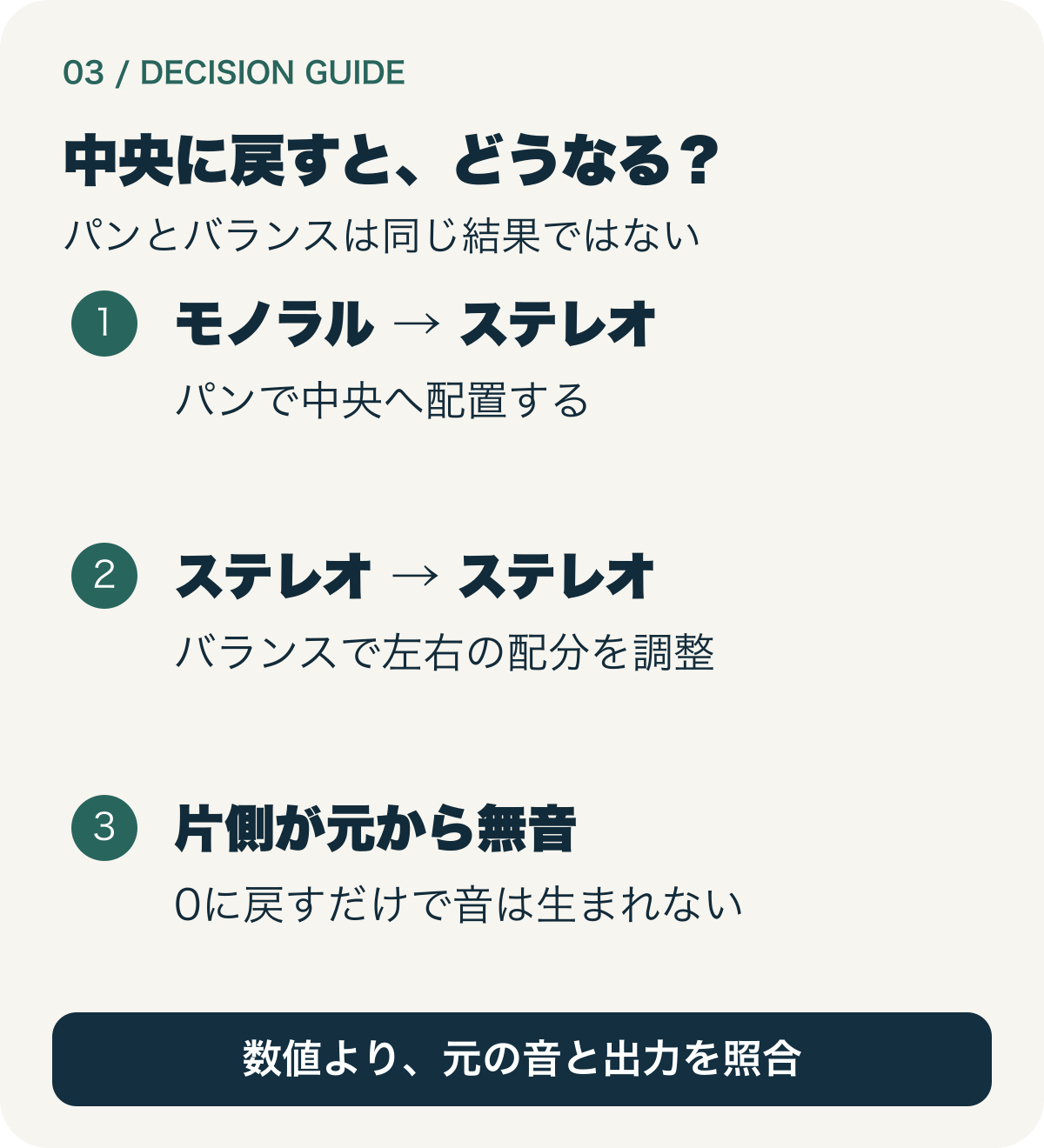
確認用プロジェクトで、変更前の値を記録してから一つだけ試します。中央は0ですが、もともと片側にしか音がないステレオ素材を中央へ戻すだけで、無音側へ新しい音が生まれるわけではありません。元のソース割り当てが原因か、左右の配分が原因かを分けてください。
クリップ側に加えた音声エフェクトや左右調整がある場合も、現在値を残して一つずつ比較します。「全部のエフェクトを消す」「トラックをまとめて作り直す」は最初の手順にはしません。
メーターは正常なのに片側なら、出力先と再生側を確認
Adobeのオーディオハードウェア設定では、Default Outputでモニター用の再生機器、Map Output forで各chの出力先を扱います。設定を開いたら、まず今選ばれている機器と左右の出力先を記録します。
そのうえで、使用中の機器に合う出力先かを確認します。OS側の左右バランス、ケーブルやアダプターの接触、スピーカー/ヘッドホン側も切り分けます。同じ書き出しを別の正常な機器で再生して問題がなく、特定の機器だけ片側なら、素材を買い直す前にその再生経路を調べるのが先です。
時計・レイテンシーなど無関係な項目をまとめて変えたり、ドライバーを無断で削除・再導入したりしないでください。再生先を一つ変える場合も、元の選択へ戻せる記録を残して行います。
短い書き出しで成功を確認し、改善しなければ戻す
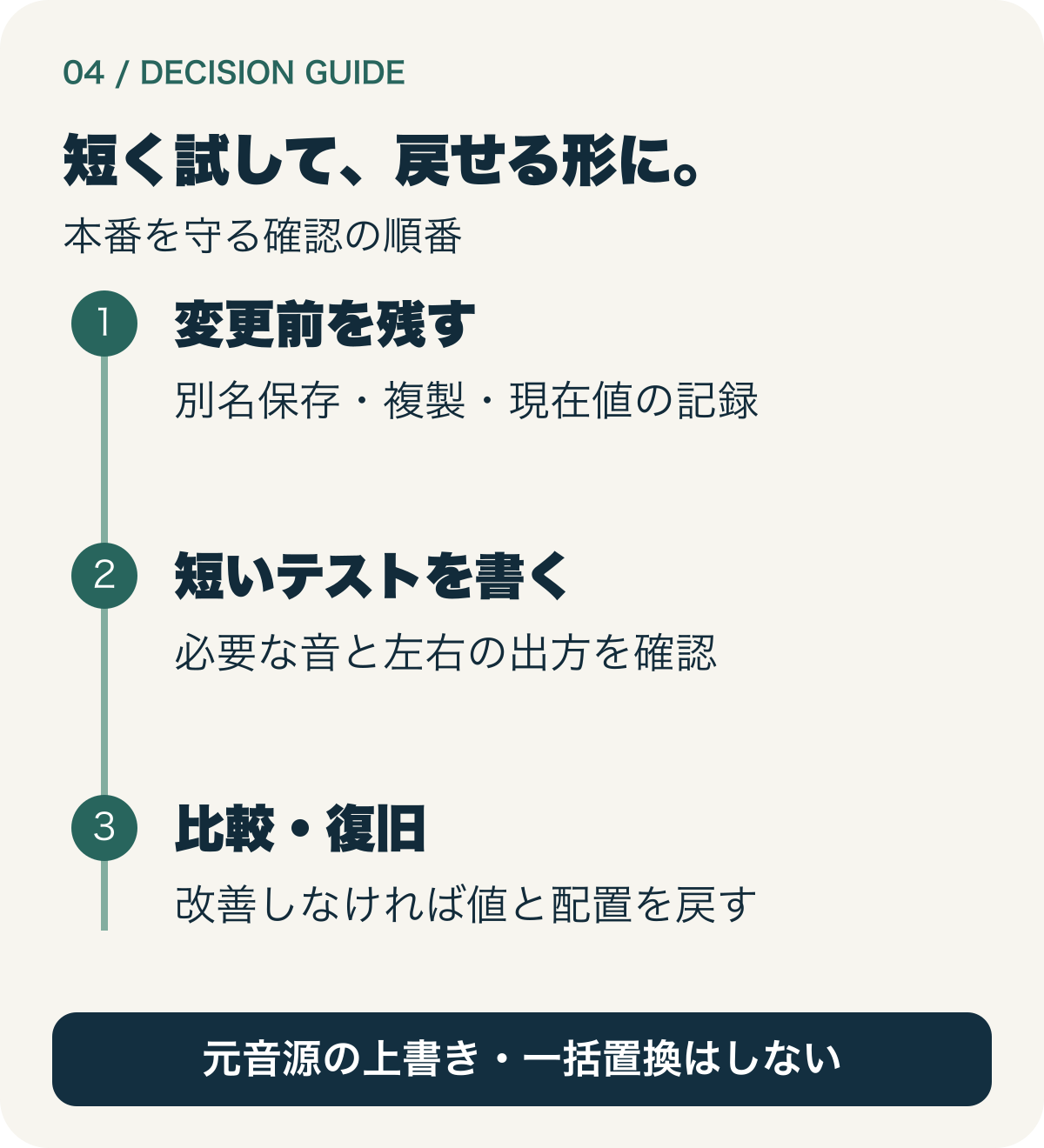
- 必要な音:残すべき声・環境音・BGMが失われていないか。
- 左右の出方:意図した位置で聞こえ、不要な偏りがないか。
- 書き出し:指定されたモノラル/ステレオ等の構成になっているか。
- 再生環境:正常な別環境でも同じ内容が確認できるか。
改善しなければ、記録したソース割り当て、パン/バランス、出力先を元へ戻します。確認用の複製を使っていれば本番の配置へ変更を広げずに済みます。原因が分からないまま元音源へ処理を重ねて上書きしないでください。
WAVかMP3かという形式と、左右にどんな音が入っているかは別の情報です。素材の仕様を読み直す場合はBGMの音声形式・容量の確認へ。形式名のためだけに再購入せず、まず今回のチャンネルと再生経路を確かめましょう。
執筆:矢島 篤。動画編集・YouTube運営と指導経験をもとに、公式情報と判断・確認のポイントを整理しています。プロフィール|公式情報確認日:2026年10月22日
案内先の関連記事には広告が含まれます。