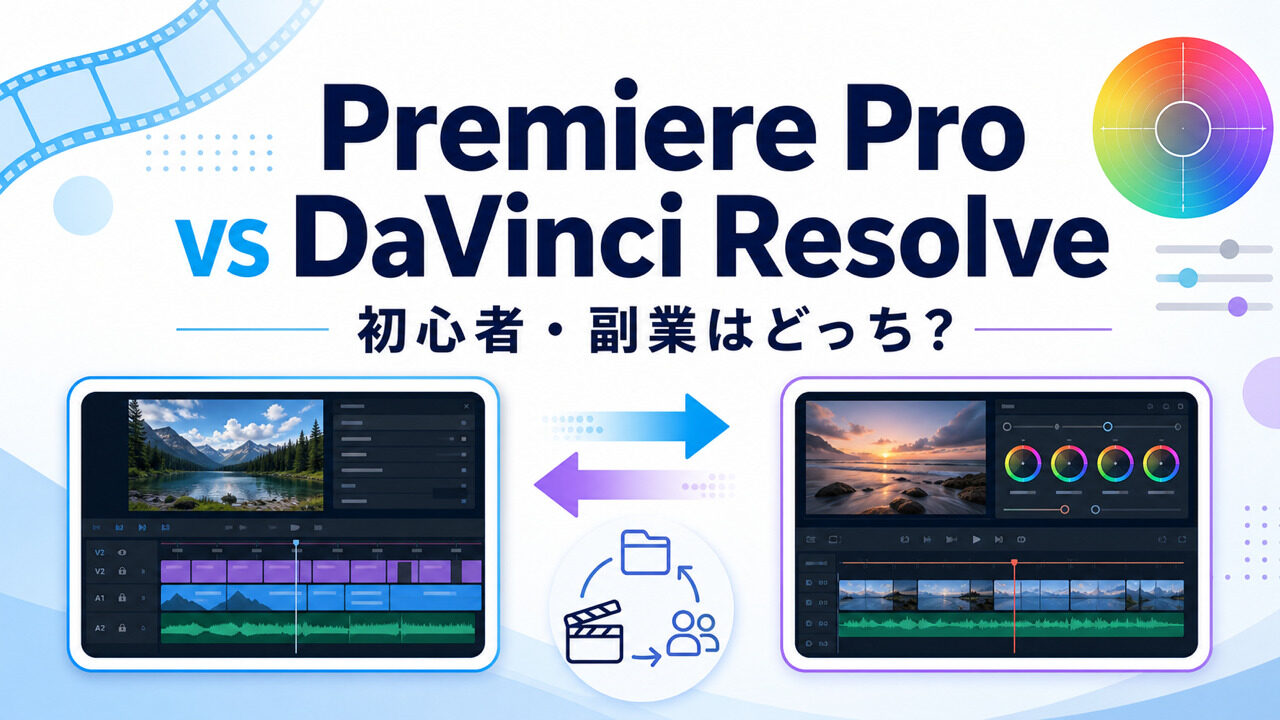
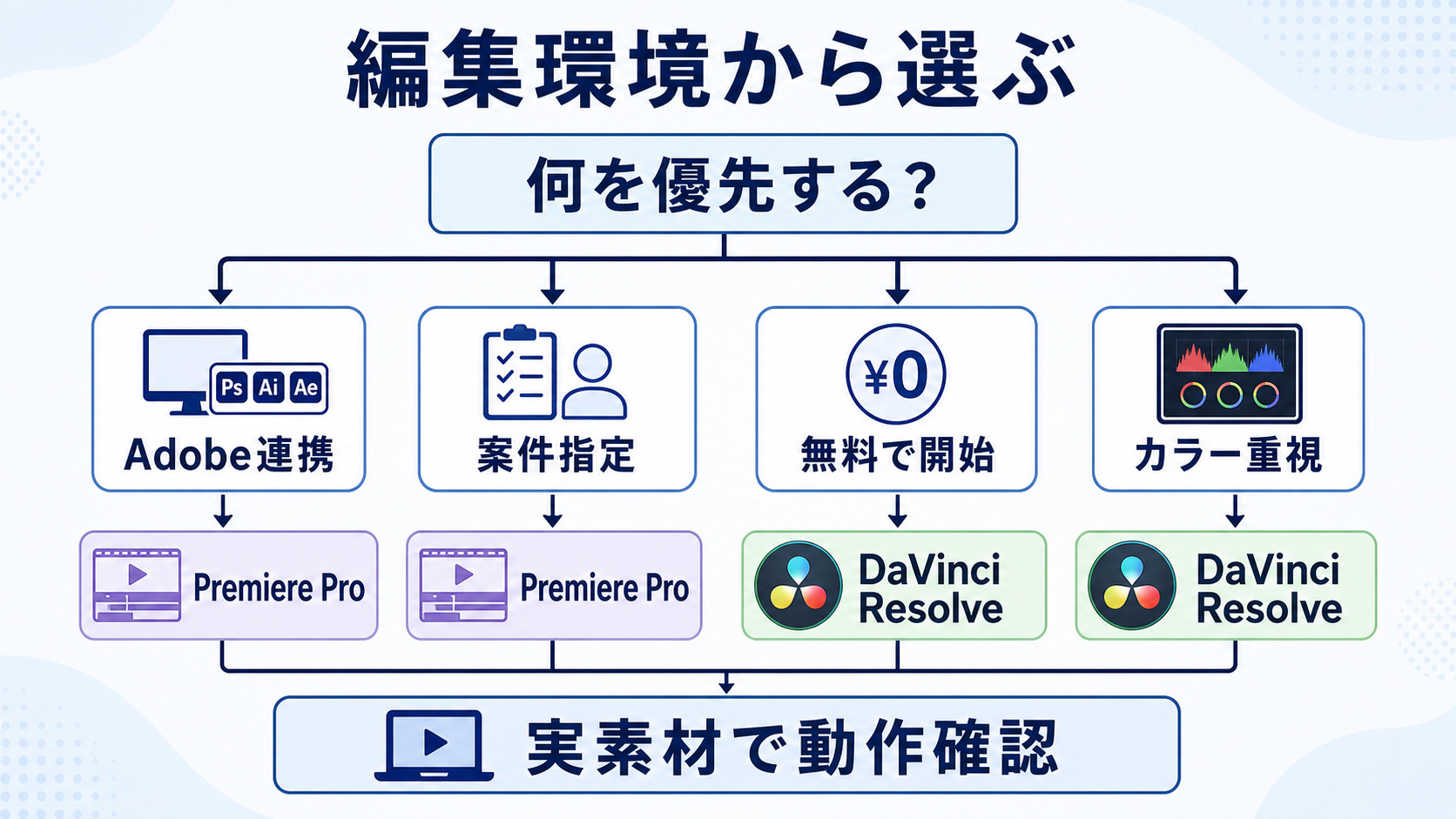
Premiere ProとDaVinci Resolveは、どちらも本格的な動画編集に使えます。結論は、Adobe連携・案件指定・プロジェクト受け渡しを重視するならPremiere Pro、無料から始め、カラー・音声・VFXまで1本で完結したいならDaVinci Resolveです。料金だけでなく、案件先とPC性能まで含めて選びましょう。
- Premiere指定案件に応募:Premiere Pro
- 無料で本格編集を開始:DaVinci Resolve
- After Effects・Photoshop連携:Premiere Pro
- カラー・音声・Fusionを1アプリで:DaVinci Resolve
- 迷う:同じ素材で1本ずつ作り、再生と書き出しを比較
Premiere ProとDaVinci Resolveを比較
| 比較 | Premiere Pro | DaVinci Resolve |
|---|---|---|
| 料金 | 月3,280円〜 | 無料/Studio 51,980円 |
| 料金方式 | サブスク | 無料/買い切り |
| 強み | Adobe連携・案件互換 | カラー・音声・VFX統合 |
| 学習 | 教材・案件例が豊富 | ページごとに専門機能 |
| PC負荷 | 素材と機能で変化 | GPU要件を特に確認 |
| 向く人 | 副業・チーム・Adobe利用 | 費用を抑え本格編集 |
価格は2026年9月1日の日本公式ページ確認値。Premiereは年間契約・月々払い、Resolve Studioはデジタルライセンスの表示です。
料金:短期と長期で結論が変わる
Premiere Pro単体は月3,280円の継続費用がかかります。DaVinci Resolve 21は無料で、Studio 21は51,980円の買い切りです。無料版でもUltra HD 3840×2160・60fpsまで編集・仕上げが可能と公式が案内しています。
Resolve無料版を試す
Premiere指定を確認
Studio限定機能を確認
PC・素材費も合算
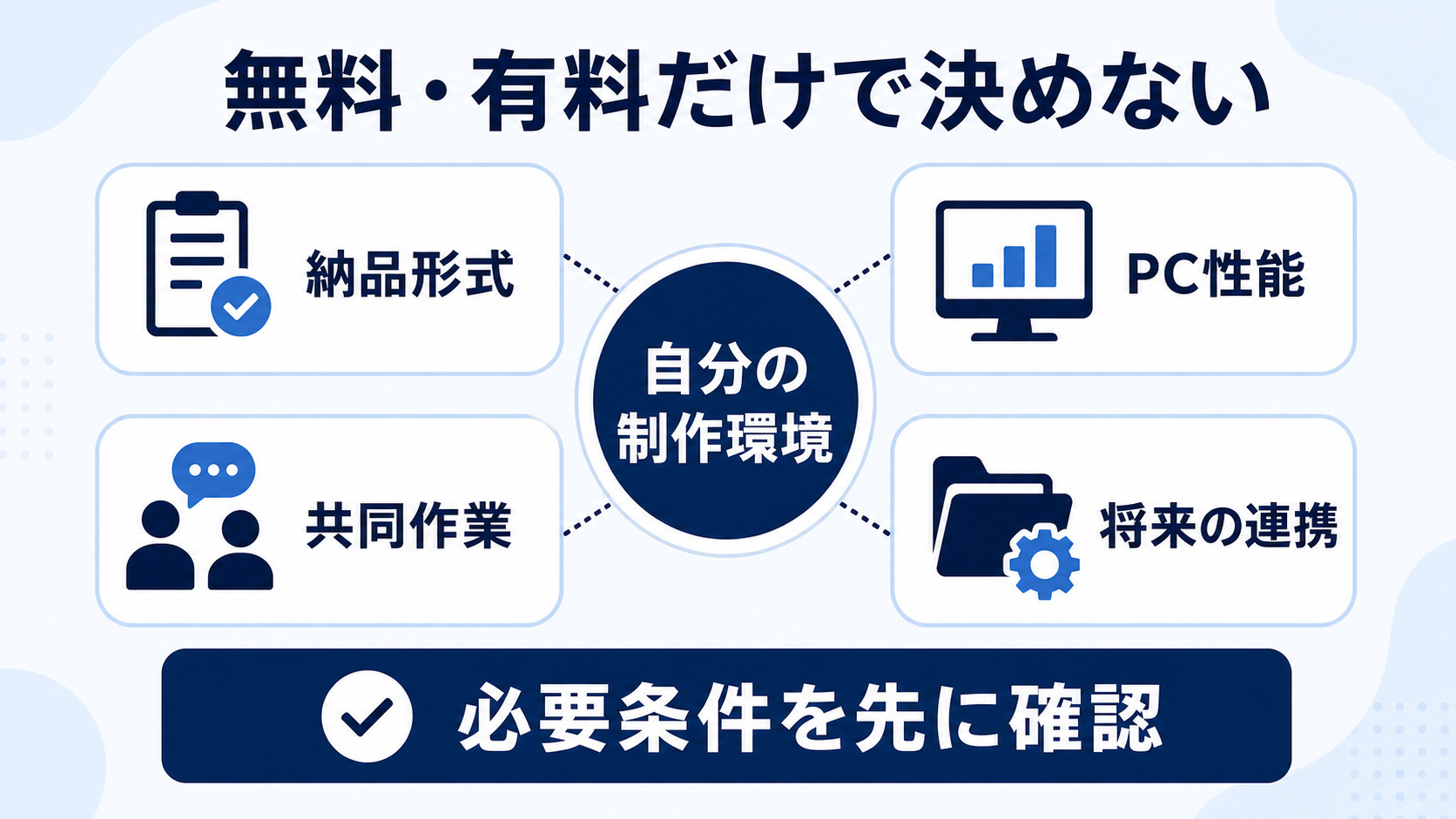
Premiereの契約と解約条件はPremiere Proの料金・解約条件の記事で詳しく扱います。無料という理由だけでResolveを選び、PCが動かない・案件形式が合わない状態は避けてください。
| Resolve無料版で始めやすい | Studioを検討する場面 |
|---|---|
| UHD 3840×2160・60fpsまで | 32K・120fps等の上位仕様 |
| 基本編集・カラー・音声・Fusion | 高度なAI Neural Engine機能 |
| 一般的なYouTube・自主制作 | 高度なノイズ除去・追加Resolve FX |
| まずPC動作と操作を確認 | Studio限定機能が案件要件になった |
無料版で足りる機能を先に試し、Studio限定機能に実際に必要性が出てから買うと、買い切り価格だけで判断する失敗を避けられます。
編集・カラー・音声・VFXの違い
Premiere Pro
編集を中心に、After Effectsのモーショングラフィックス、Photoshop素材、Frame.io等とつなぐワークフローが強みです。Adobeアプリを横断する制作に向きます。
DaVinci Resolve
Edit/Cut、Color、Fusion、Fairlightを同じプロジェクト内で切り替えられます。カラーグレーディング、音声、VFXまで1アプリにまとめたい人に向きます。
- Adobe形式の受け渡し
- After Effects連携
- 既存チームがPremiere
- 無料で本格編集
- カラー・音声を一体管理
- サブスクを避けたい
副業案件は「納品形式」で選ぶ
完成MP4だけを納品する案件なら、要求仕様を満たせばどちらでも対応できます。発注者がPremiereのプロジェクトファイル、After Effects素材、特定プラグインを指定する場合はResolveでは代替できません。反対に、ソフト指定がない案件なら、作業速度と品質で選べます。
- 納品は動画ファイルかプロジェクト一式か
- 指定ソフトとバージョン
- 使用禁止プラグイン・素材
- 修正対応時の受け渡し方法
案件獲得までの流れは動画編集副業の始め方、応募用作品はポートフォリオの作り方で確認してください。
共同作業は「同じソフト」だけでは足りない
PremiereはFrame.ioを使ったレビュー・承認とAdobeアプリ連携、ResolveはBlackmagic Cloudで同一プロジェクトを扱う共同制作に対応します。ただし、相手と異なるソフトを選ぶと、テロップ、エフェクト、カラー、音声処理を完全には引き継げない場合があります。相手がすでに使っているアカウント、ストレージ、ソフトのバージョン、素材共有、プロキシ、フォント、プラグインを着手前に揃えてください。
AI機能を比較するときの注意
両ソフトともAI機能が増えていますが、Premiereでは機能・プラン・生成クレジット等、Resolveでは無料版/Studio限定の境界があります。「AI搭載」の数ではなく、自分が毎週使う文字起こし、音声補正、マスク、検索、リフレーム等が契約プランに含まれるか確認します。
| 必要機能 | Resolve無料版 | Resolve Studio | Premiere |
|---|---|---|---|
| 基本編集・カラー・Fairlight | 対応 | 対応 | 対応 |
| 解像度・フレームレート | Ultra HD、60fpsまで | 32K、120fpsまで | 素材・環境・形式で確認 |
| 10-bitプロ形式/GPU活用 | 形式に制限 | 対応範囲・マルチGPUを拡張 | 形式・GPUで確認 |
| 高度AI・ノイズ除去 | 一部のみ | Neural Engine、UltraNR等 | 搭載機能と生成クレジットを確認 |
| 共同レビュー | Blackmagic Cloud対応 | Blackmagic Cloud対応 | Frame.io付属 |
Premiereの現行機能はPremiere ProのAI機能、ツール横断の選び方は動画編集AIツール比較に分けています。
必要PCと動作の考え方
Premiere公式は4K以上で32GB以上のRAM、推奨GPUメモリ8GB等を案内しています。ResolveもGPUを活用するため、無料であっても低性能PCで快適とは限りません。素材の解像度・コーデック・エフェクトを揃え、無料版/体験版で再生、スクラブ、書き出しを確認してください。
動画編集用PCの必要スペックで用途別の選び方を確認できます。
Studioを買う意味がある人
無料版のUltra HD・60fps上限や対応コーデックで足りず、32K/120fps、プロ仕様10-bitフォーマット、ハードウェア支援H.264/H.265、複数GPU、高度HDR、AI Neural Engine、UltraNR等を実案件で使う人です。単に「将来使うかも」ではなく、無料版で実素材を編集して制限に当たった機能名を記録してから購入すると無駄を避けられます。
乗り換えで失うものを確認する
プロジェクトを別ソフトへ移しても、エフェクト、トランジション、テロップ、プラグイン、カラー設定が完全に再現されるとは限りません。XML等で移行できる素材・編集点と、作り直す部分を分けます。
- 進行中案件は元ソフトで完了する
- 元素材とフォントを整理する
- 短い案件を複製して移行テストする
- 納品先の指定形式を確認する
- ショートカットと色管理を再設定する
5問で選ぶ判断フロー
- 応募先がPremiereを指定する → Premiere
- Adobeアプリを日常的に連携する → Premiere
- まず無料で4K60fps以下を編集する → Resolve無料版を試す
- 高度なAI・ノイズ除去等が必要 → Studio機能表を確認
- まだ迷う → 同一素材で1本ずつ完成し、PC負荷と時間を比較
向いていないケース
- ソフト指定がない
- Adobe連携を使わない
- 固定費を避けたい
- Premiere指定案件が中心
- PCのGPU要件を満たしにくい
- Adobeチームで共同制作
よくある質問
DaVinci Resolve無料版だけで副業できますか?
案件仕様を満たせる場合は可能です。ソフト指定、コーデック、解像度、プロジェクト納品を確認してください。
Premiereの方が必ず稼げますか?
いいえ。ソフトだけで案件獲得や収益は保証されません。募集要項への適合、作品、提案、納品品質が必要です。
最初からStudioを買うべきですか?
無料版の制限に実際に当たってから、必要なStudio機能と価格を確認する方が無駄を避けやすいです。
まとめ
Premiere Proは案件互換とAdobe連携、DaVinci Resolveは無料版の充実とカラー・音声・VFXの統合が強みです。料金だけでなく、納品形式、PC、連携アプリ、乗り換えコストを確認し、同じ素材を試して決めましょう。
調査日:2026年9月1日。Adobe公式料金・契約・技術要件、Blackmagic Design公式DaVinci Resolve 21・Studioページを参照。