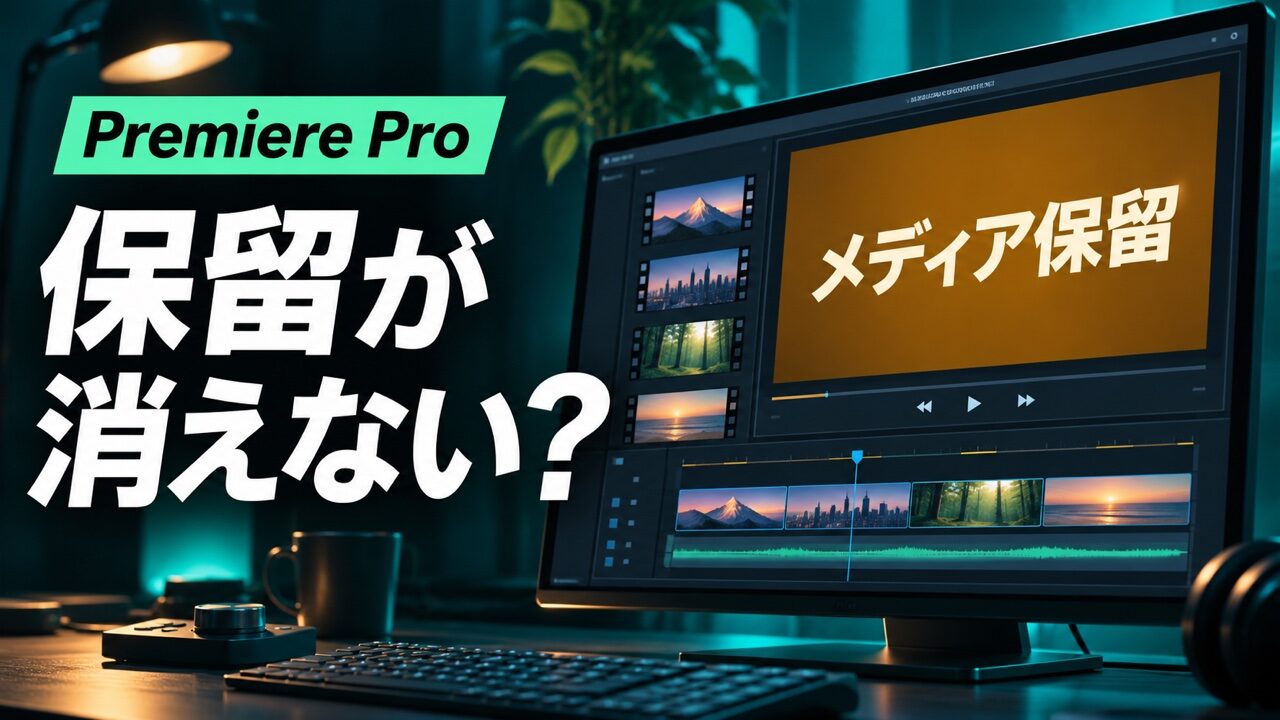
表紙は編集モニターのメディア保留表示を描いた生成イメージです。
Premiere Proで「メディア保留」の表示が続くときは、読み込み処理が進んでいるか、元の素材にアクセスできるか、特定の素材だけで起こるかを順に確かめます。表示が消えるまでの時間は、素材やプロジェクトの内容、保存先によって変わります。何分で直ると決めず、画面の変化と再現する範囲を手がかりにします。
まず、開いているプロジェクトを別名で保存できる状態なら保存し、問題が出る素材名・表示・Premiereのバージョンを控えます。元の動画や音声を残して、確認用のプロジェクトで一つずつ試してください。
処理待ち、リンク切れ、黒画面を見分ける
読み込み直後に音声の適合・最適化が進んでいる場合は、処理が終わってから確認します。Adobeは、メディアの適合が完了する前に編集すると音声が再生されないことがあると案内しています。進行表示が変わっているかを見て、同じ素材を繰り返し読み込む操作はいったん止めます。 Adobe公式のメディア適合についての案内
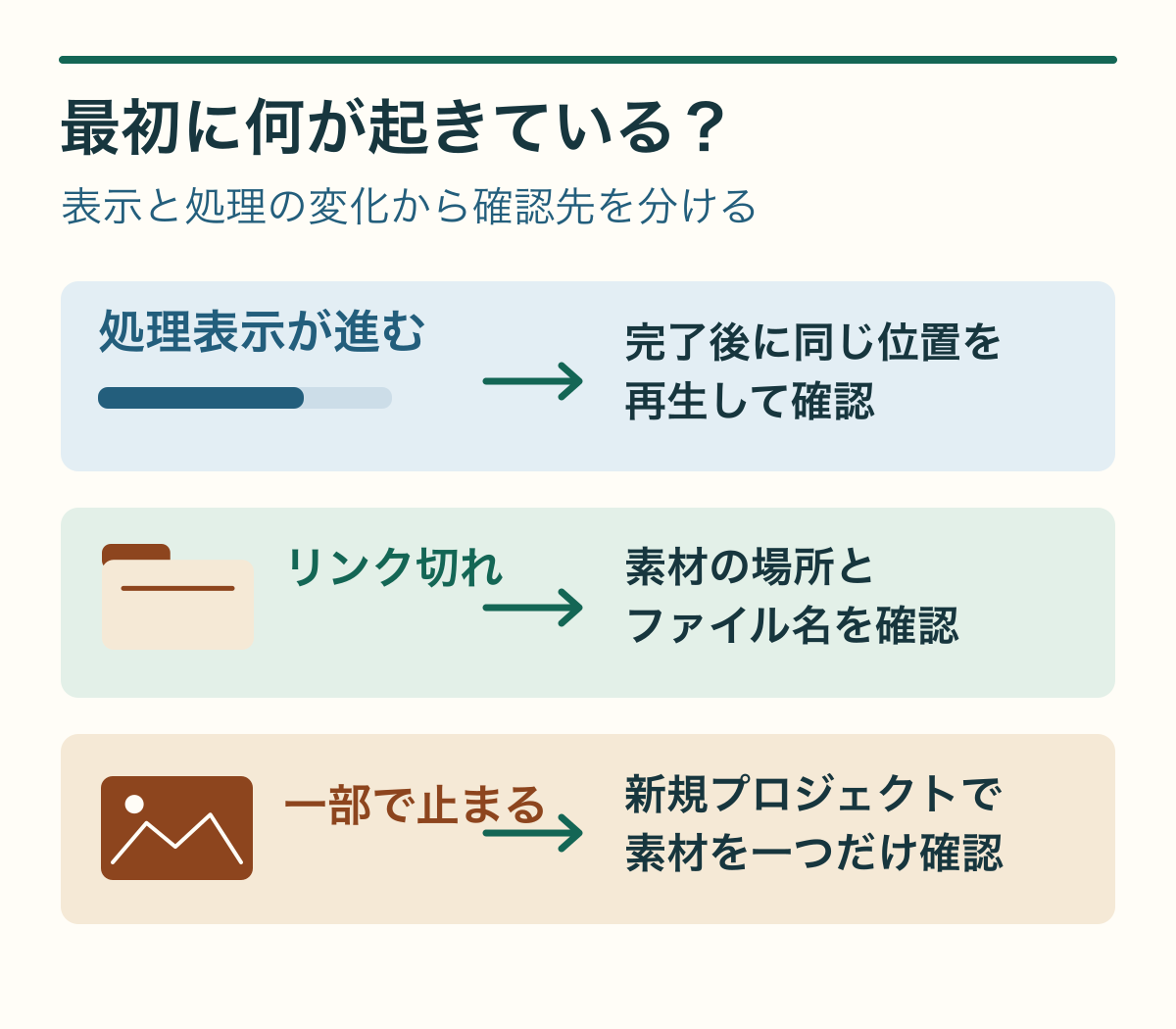
「メディアオフライン」やリンク切れのダイアログが出ているときは、素材の場所を確かめます。外付けドライブの接続、フォルダーやファイル名の変更を確認し、同じ名前の別素材へ結び直さないようにします。リンクの確認は、外付けSSDへ移した素材を再リンクする手順を参照してください。映像が黒い場合は、素材の先頭に黒画面が入っていないか、ソースモニターで別の時点も見ます。 Adobe公式のオフライン素材の再リンク
問題が出る素材を、新規プロジェクトで一つだけ確かめる
- 元のプロジェクトの別名コピーと、問題が出た素材名を残します。素材ファイルの移動や上書きはせず、接続先にアクセスできるかをOS側でも確認します。
- Premiereで新規の確認用プロジェクトを作り、問題の動画を一つ読み込みます。読み込みや適合が終わったら、ソースモニターで先頭・途中・終わり付近を再生します。
- 別の正常な動画でも同じことを試し、「このファイルだけ」「このプロジェクトだけ」「複数の素材で」のどこまで再現するかを控えます。
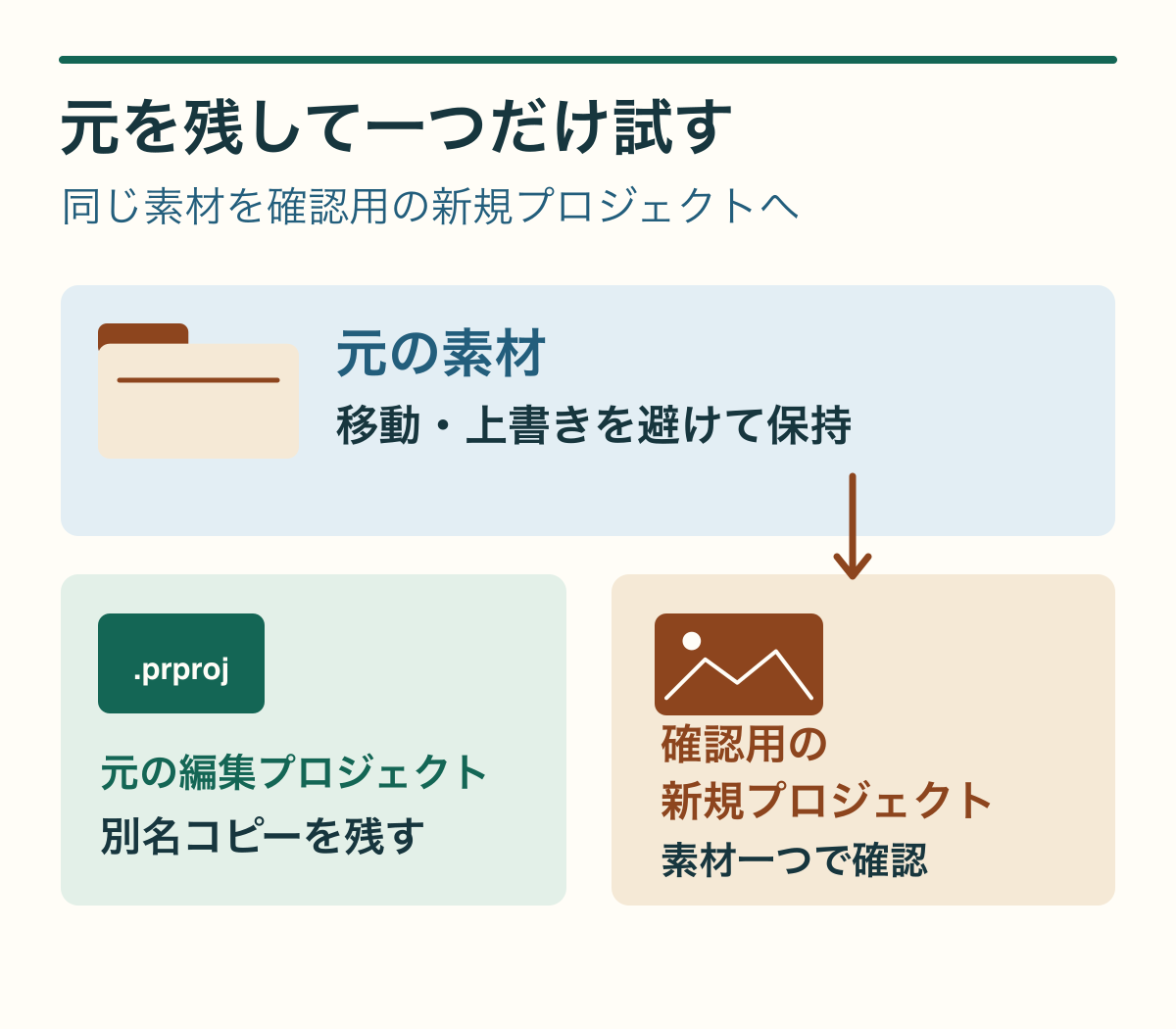
新規側では再生できるなら、元の編集内容や構成に関係する条件を探します。同じ素材が新規側でも止まるなら、ファイルの取得が完了しているか、形式とコーデックが対応しているかを確認します。別の再生ソフトで開くことは確認材料になりますが、Premiereでの対応可否は公式の対応形式で確かめてください。 Adobe公式の対応ファイル形式
変換を試す場合は、元素材を残して別名の出力を作ります。拡張子を書き換える操作では中身のコーデックは変わりません。変換後は、映像・音声・長さ・必要なタイムコード等が用途を満たすかを確認してから使います。 Adobe公式の読み込み・再生の切り分け
処理が進まない場合は、再起動とキャッシュを順に確認する
保存できる場合は保存してPremiereを終了し、ドライブを接続した状態で起動し直します。これで同じ素材の表示が変わるかを見ます。改善しない場合も、設定やプラグインを一度に変えず、バージョンと症状に対応するAdobe公式の既知・修正済みの問題を確認します。
キャッシュを確かめる段階では、まず保存場所と空き容量を見ます。メディアキャッシュには、Premiereが作る音声の適合ファイルや波形ファイルなどが入り、必要なものは再作成されます。元の動画・音声や .prproj をキャッシュと取り違えないでください。 Adobe公式のメディアキャッシュ管理
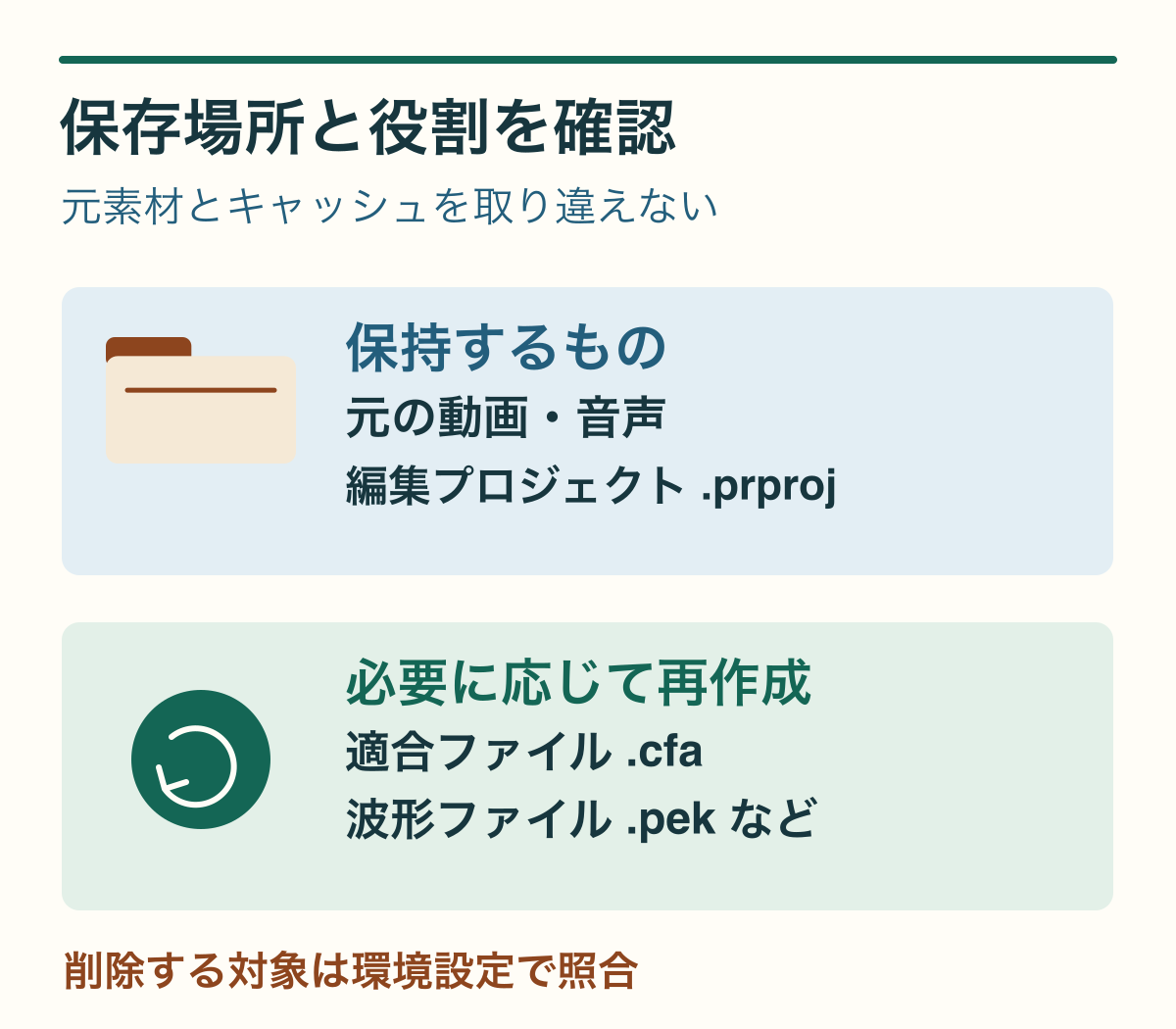
キャッシュのクリアを試す場合は、保存したプロジェクトを閉じ、Windowsは「編集」→「環境設定」→「メディアキャッシュ」、macOSは「Premiere」→「設定」→「メディアキャッシュ」を開きます。「メディアキャッシュファイルを削除」の「削除」から対象を確認します。全キャッシュの削除は、Premiereを再起動してプロジェクトを開く前に選ぶ方法が公式に案内されています。 Adobe公式の環境設定からのクリア手順
クリア後はキャッシュの再作成に時間がかかります。最適化の途中で再び消すことを繰り返さず、処理が完了してから同じ素材を確認します。キャッシュ先を変更した際は、変更前の場所を控え、問題が増えた場合は元の設定へ戻して再度確認します。キャッシュ保存先の詳細はメディアキャッシュを別SSDへ移す方法を参照してください。
復帰は、同じ素材と短い書き出しで確かめる
表示が映像に切り替わったら、問題が出ていた素材の同じ位置と、その前後を再生します。元の編集を確認用コピーで開き、該当部分を短く別名で書き出して、映像・音声・フレームの抜けを確認します。確認用の結果が合わなければ、保存した元のプロジェクトへ戻れます。
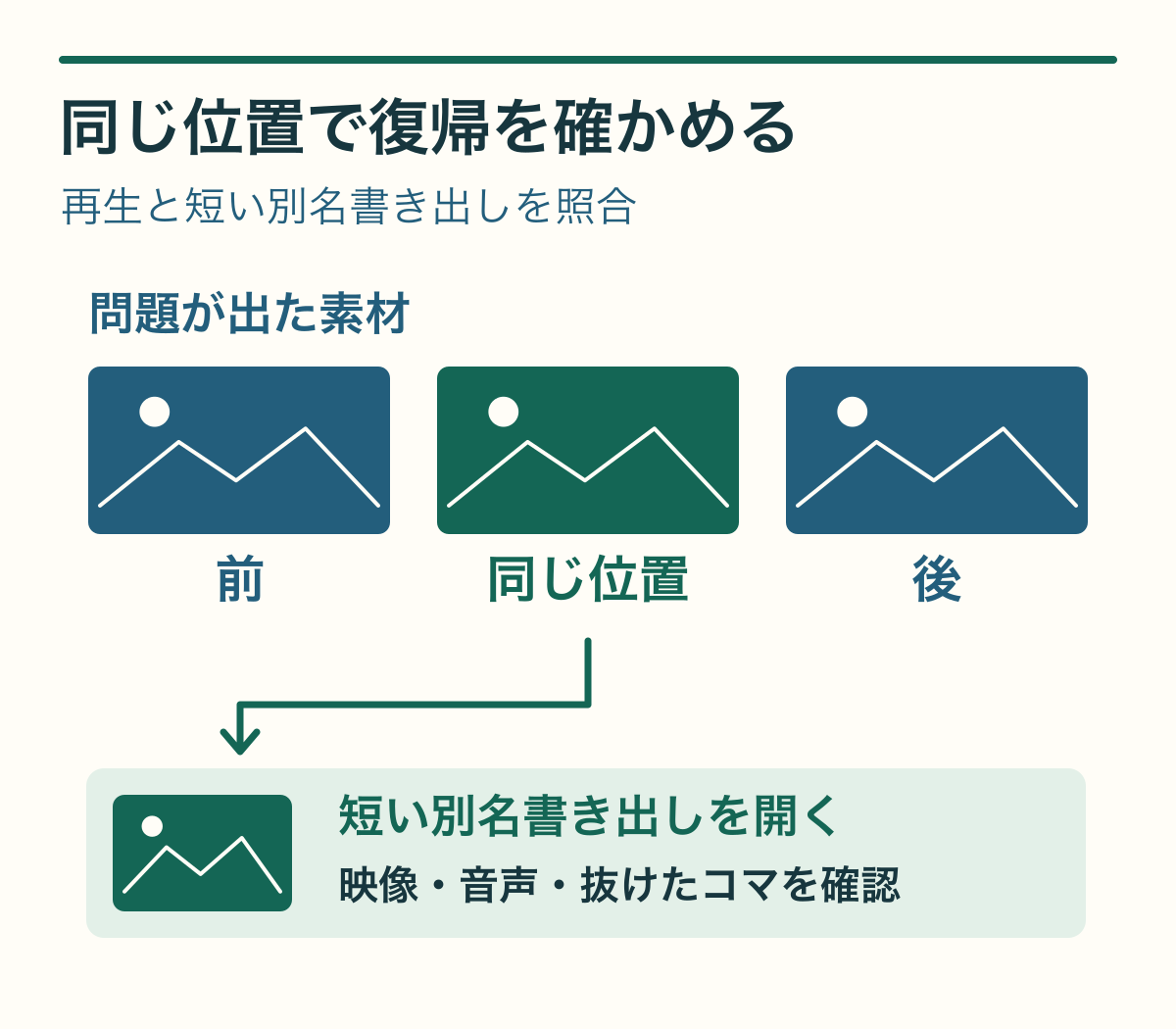
解消しないときは、表示文言、Premiereの版、OS、素材の形式と保存先、一つだけの新規プロジェクトでも再現したかをまとめると問い合わせ時に条件を伝えやすくなります。案件で受け取った素材の場合は、受領プロジェクトの修正前チェックで必要ファイルと受け渡し条件も照合してください。
2026年11月19日に確認したAdobe公式資料に基づく確認手順です。図は説明用の概念図で、実際のエラー画面や修復結果を再現したものではありません。
当サイトはアフィリエイト広告を利用しています。