表紙と図は効果音選びの概念です。販売音源の波形や実際の試聴・同期編集の結果ではありません。
指でボタンを押す接写、パソコンのマウス操作、スマホ画面の説明。同じ「クリック音」でも、何が動いた音か、何回鳴らすか、どの瞬間を伝えるかが違います。商品名だけで選ぶ前に、映像の中の操作を一つに絞ると、要らない音を買い足しにくくなります。
この記事は、短いボタン・スイッチ・クリック効果音の購入前ガイドです。通知チャイムや連続したタイピング音とは分け、公式の商品説明と架空の編集例を基に整理します。筆者が各音源を聞いて音質や使い心地を比較した記事ではありません。
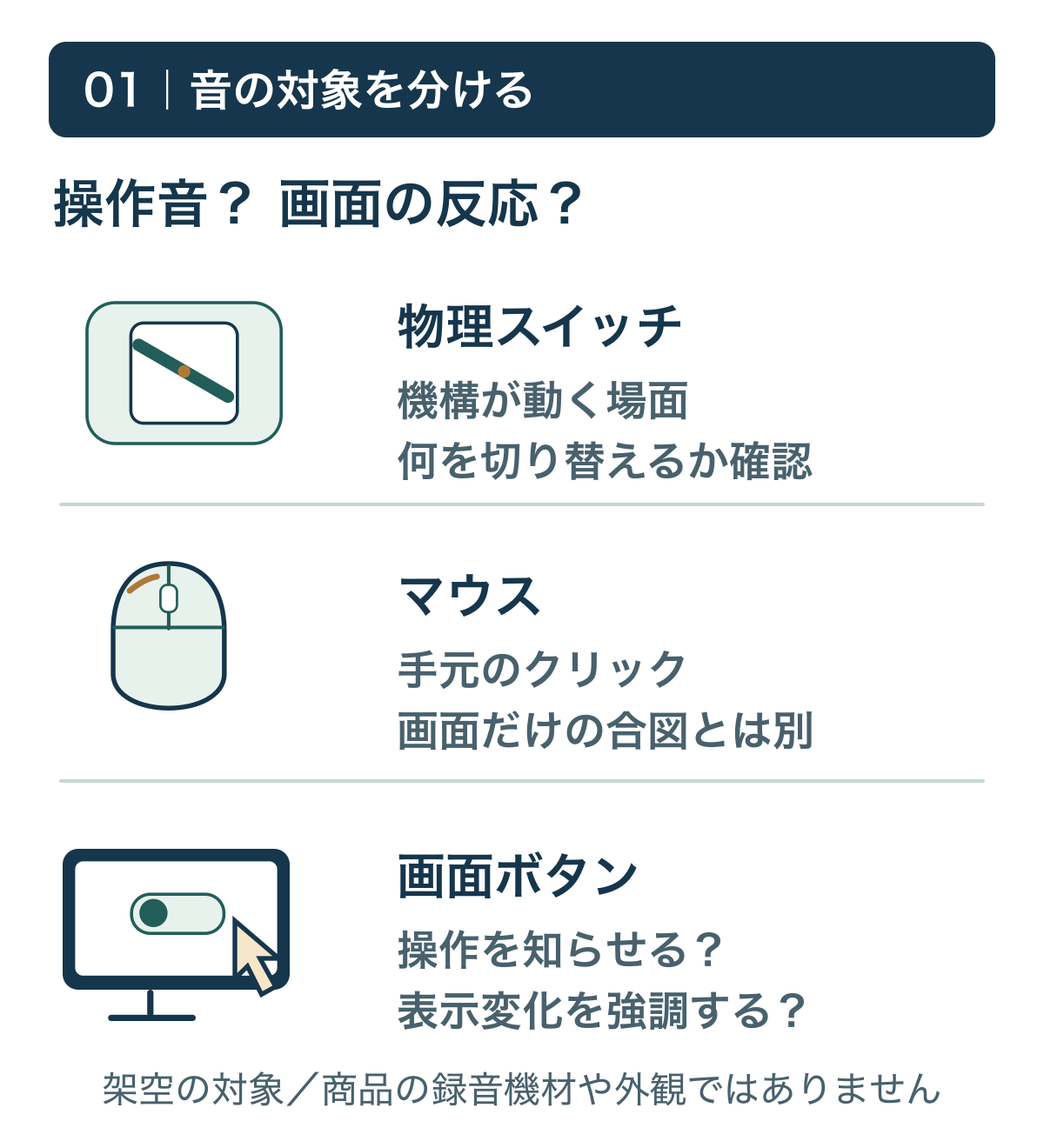
物理スイッチ・マウス・画面ボタンを分ける
物理スイッチの接写なら、指の動きと機構の切り替わりを見ます。マウスが映る説明動画なら、マウス側の操作が対象です。一方、画面収録だけの操作ガイドでは、実物の音を再現したいのか、画面の変化を聞き逃さない合図を足したいのかを先に決めます。
例えば「設定をオンにする」という同じ説明でも、指で実物スイッチを動かす映像と、画面上の切り替えボタンを操作する映像は別です。機械らしい音を選ぶことと、画面上の反応を分かりやすくすることを混ぜない方が、収録対象を絞れます。
結果を知らせるチャイムまで必要なら、操作の短いクリックとは別の役割として考えます。何かが成功したと誤認させる合図を、画面の反応を確認せず重ねないようにします。
公式2例は、用途説明と未確認点を分けて読む
次のリンクは商品の説明を読む通常の参考出典です。上の広告ボタンが開く効果音一覧とは行き先が違います。おすすめ順や試聴による比較ではありません。
| 公式の商品例 | 確認した表示 | 購入前に残る確認 |
|---|---|---|
| Subtle Click Button(13136236) | 全長1秒。画面のメニューなどの用途が説明されたクリック音。 | 実際の音数、押す・離すの区別、無音の長さ、今回の画面との合い方。 |
| Mouse Click 1 (V2)(13098968) | 全長1秒。マウスのクリック音という説明。 | 今回必要な一回・二回、動作の速さ、欲しい音が一つのファイルに含まれるか。 |
後者には、作者の作品群に単発・二回のクリックなど別のバリエーションがあるという案内もあります。この商品に全種類が入るという意味にはしません。また、いずれも全長1秒という表示だけでは、一回だけ鳴ることや、押す音と離す音が別々に収録されていることは分かりません。
ここで選べるのは、画面向けの用途説明から探すか、マウスという収録対象から探すかという入口です。実物の電源スイッチなどが必要なら、その対象が説明された別候補へ進みます。掲載2例を、物理スイッチの録音と決めて購入しないでください。
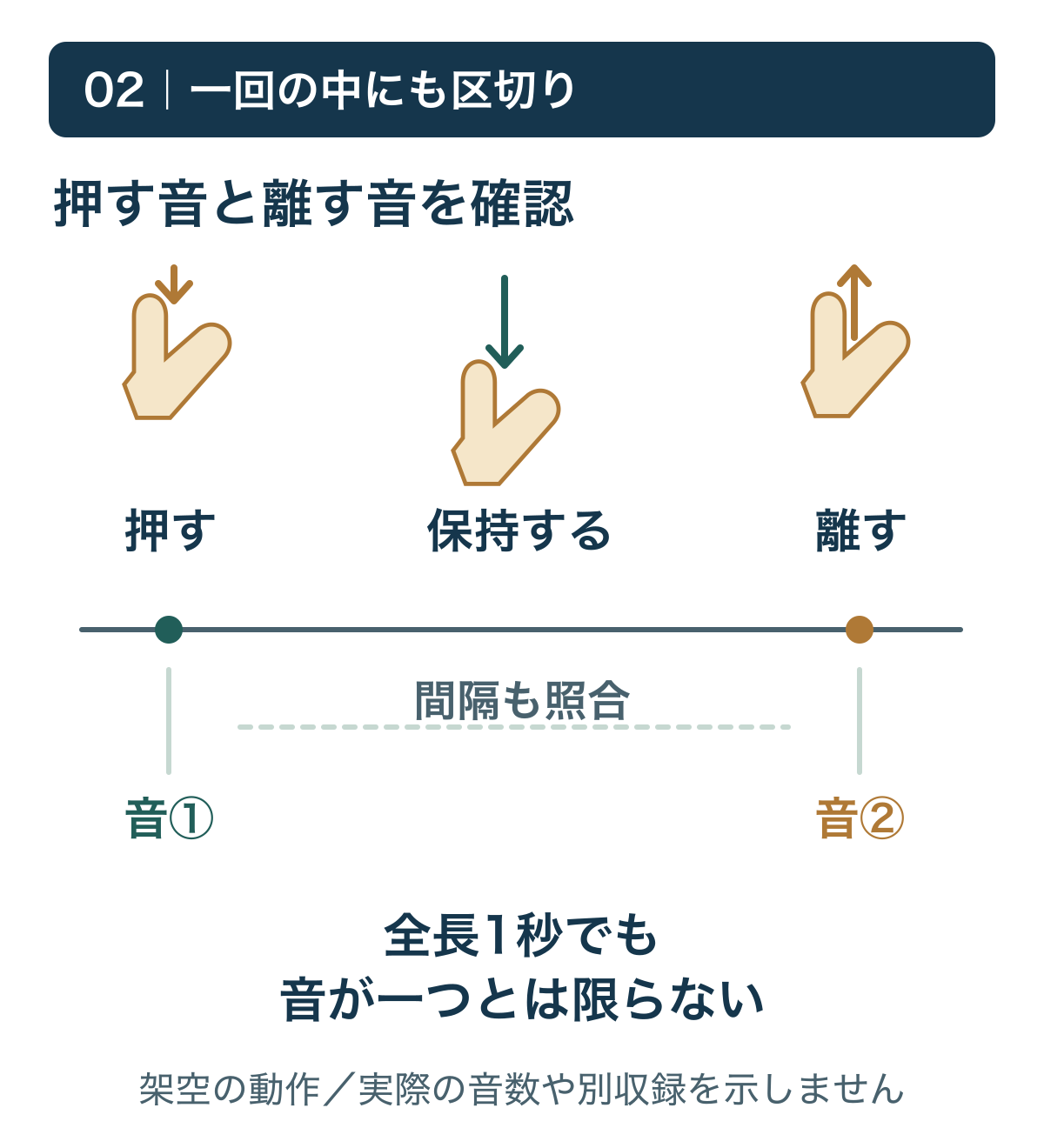
「押す」と「離す」、一回と一往復を区別する
映像の指は、ボタンへ近づき、押し込み、しばらく留まり、離れます。どこで音が必要かを決めずに一連の動作へ同じクリックを何度も重ねると、一回の操作が複数回に聞こえる場合があります。
押す音だけが必要なら、離す音が同じファイルのどこにあるかが確認点です。押して離す一往復を見せるなら、その間隔まで映像と合うかを見ます。「クリック一回」という名前を、音の立ち上がりが一つだけという意味に読み替えないようにします。
二回操作する映像では、映像側の間隔を先に控えます。既製の二回音を使うか、一回の候補を二つ配置するかは、許諾条件と音の内容を確認した上で判断します。時間を伸ばせば自然に合う、切れば押す音だけ取り出せるとは前提にしません。
音の先頭を、指が触れた瞬間へ機械的に置かない
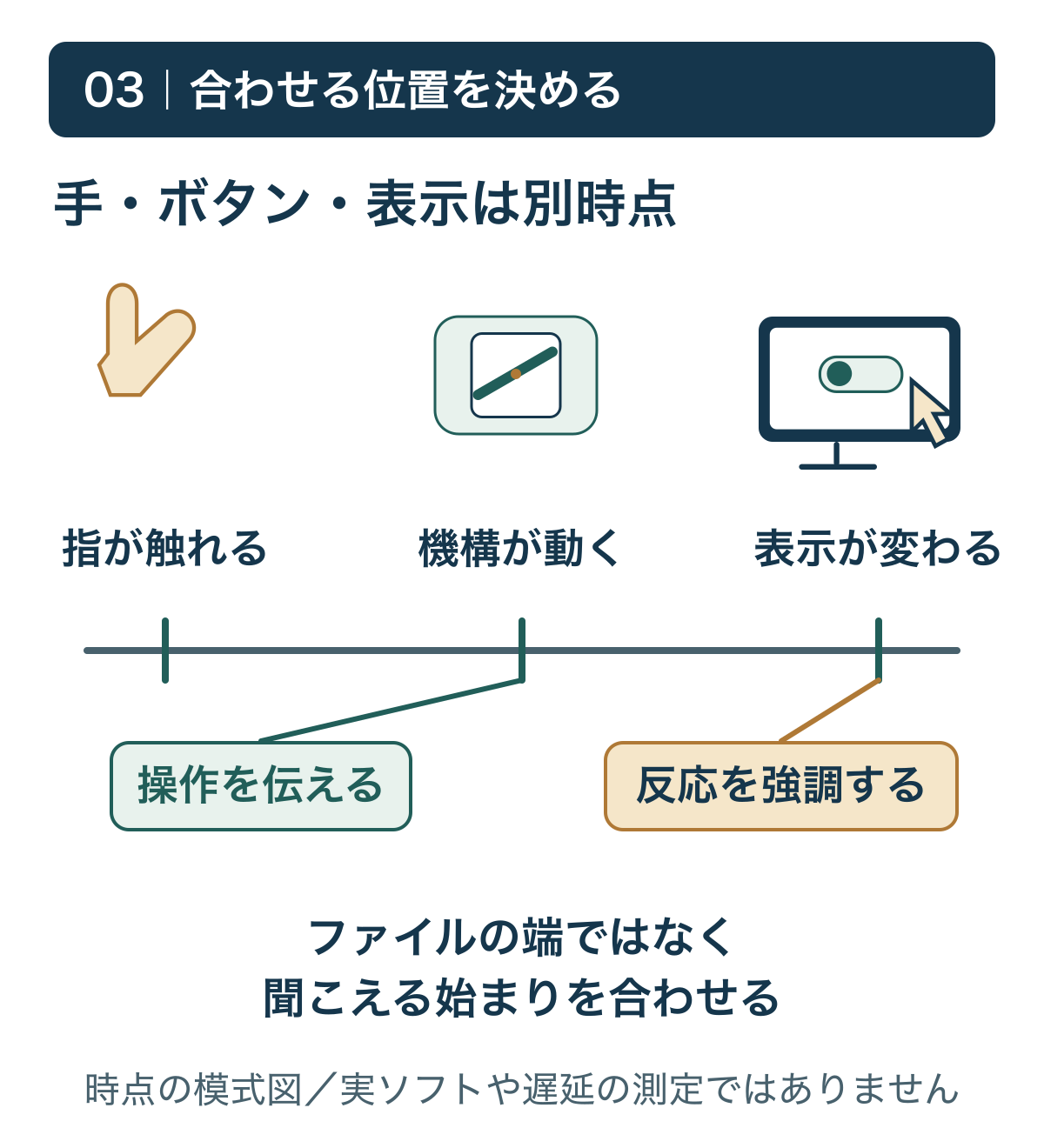
合わせたい位置は、指が触れた時、ボタンが実際に動いた時、画面の表示が変わった時のどれでしょうか。手が近づいただけの場面へ音を置けば、まだ起きていない操作を先に知らせてしまう場合があります。
架空の操作ガイドで、クリックしてから画面が切り替わるまで待ち時間があるとします。操作を伝える音ならクリック側、表示更新を強調する音なら表示側を検討します。待ち時間を埋めるために両方へ同じ音を足すのではなく、何を分かってもらいたいかで決めます。
音源ファイルの先頭に無音がある場合は、クリップの端と聞こえる音の始まりも一致しません。試す時は、映像の合図と実際に聞こえ始める位置を見比べます。具体的な秒数の正解を一律に決めず、確認用コピーで少しずつ位置を変えます。
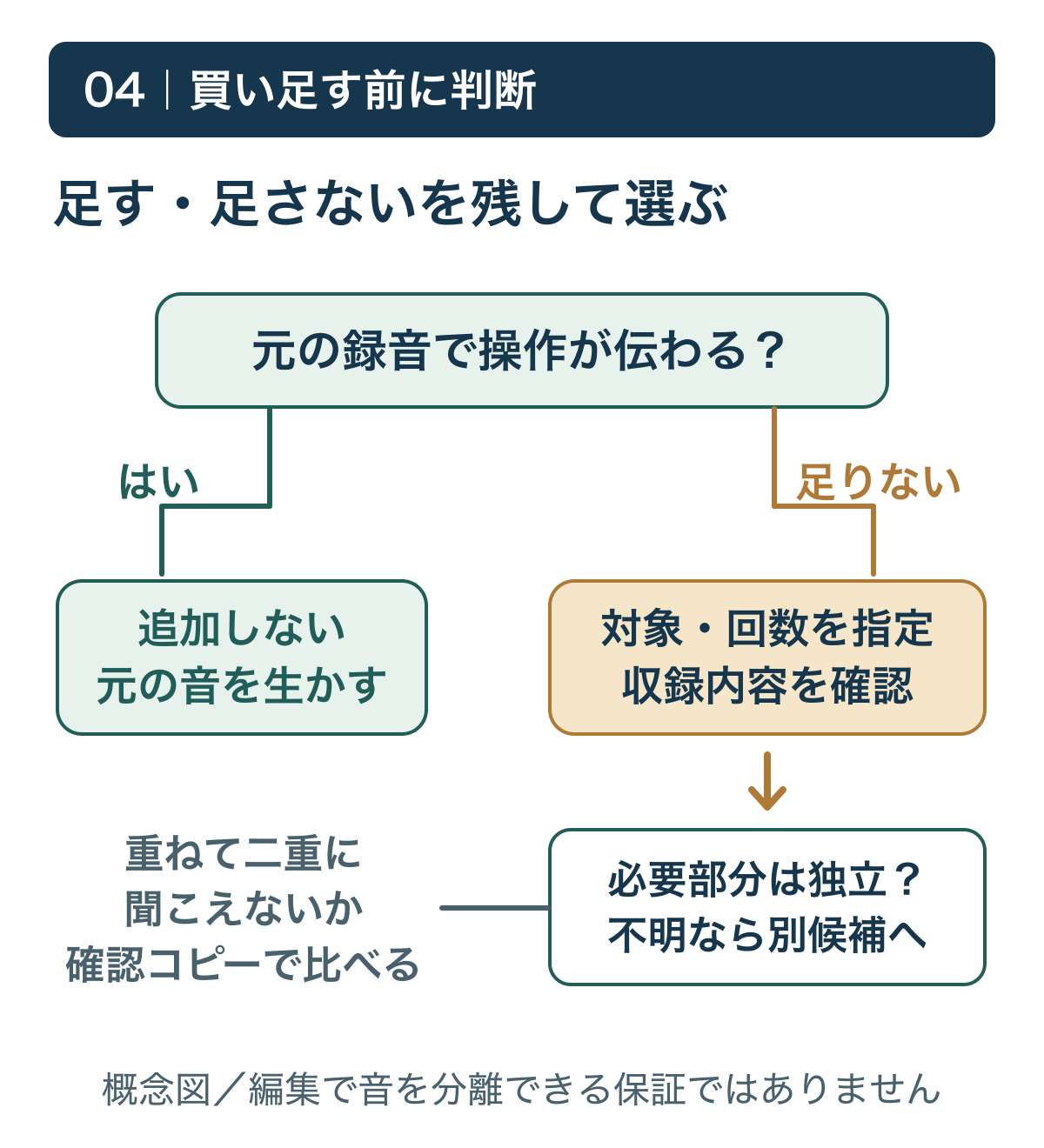
元の録音で伝わるなら、追加購入を急がない
実写の操作音が既に分かるなら、追加しない方が意図に合う場合もあります。新しい音を重ねると元のクリックと二重に聞こえないか、説明の声やBGMより不必要に目立たないかを確認します。声を聞かせたい短いガイドでは、全操作へ同じ強さで音を付ける必要はありません。
必要な操作が一つなのに、別の動作や声が同時に入った候補を選ぶと、端のカットだけでは取り除けないことがあります。欲しい部分が独立しているか、必要な回数を満たすか、不明なら別の候補へ戻ります。音を足さない・一つだけ補う・別候補を探すという三つを残して選びます。
種類より収録単位で迷う場合は、単品とパックの効果音を選ぶ基準で必要な音の数を整理できます。操作後の合図が欲しい場合は、通知音・チャイムの用途と余韻へ分けて考えてください。
購入前の確認から、本番採用まで
- 操作を短く書く。「画面ボタンを一回押し、設定が変わったことを示す」など、対象・回数・伝えたい点を控えます。
- 収録内容を照合する。商品番号、全長、音の回数、前後の余白、形式・チャンネル、必要な加工や納品の利用条件を確認します。不明点を、商品名やタグだけで補いません。
- 必要なら許可された試用で比べる。MotionElementsはサンプルを試用・プレビュー用として案内し、商用利用は認めていません。使える範囲を確認し、公開動画や本番納品へサンプルを流用しないでください。
- 原本を残して短い区間で確認する。使用可能な正式ファイルを採用する際は、本番シーケンスを複製し、まず一回の操作で同期・音数・声との重なりを確認します。合わなければ追加音をミュートし、元と比べます。
- 短く書き出して確かめる。プレビューだけでなく、書き出した確認動画で音の位置と二重鳴りを確認します。問題なければ本番へ反映し、追加音を外せる状態を残します。
ライセンスでは素材単体や取り出せる形での配布などに制限があります。購入した音源を、そのまま顧客へ再配布できるとは考えず、利用人数・納品物の構成・個別表示を購入前に照合します。自分で用意した利用可能な音で足りるなら、追加購入は不要です。
出典・確認日:2026年11月7日。商品表示は各リンク先、試用条件は公式サンプル案内、利用条件は公式ライセンスを参照。仕様・提供状態・条件は購入時に再確認してください。
当サイトはアフィリエイト広告を利用しています。