当サイトはアフィリエイト広告を利用しています。案内先の関連記事には広告が含まれます。
動画編集用モニターを買うなら、27インチと32インチのどちらがよいのでしょうか。大きい方がタイムラインを広く使えそうですが、同じ4Kなら画素数は同じです。実際に使える広さは、文字をどの大きさで表示するか、机のどこへ置けるかでも変わります。
まずは「机に置ける実寸」「普段の文字サイズ」「PCとの接続」の順で確認しましょう。27インチはノートPCなどを横に置く余白を残したい場合の候補。32インチ級は、広いパネルで文字や映像を大きく見せたい場合の候補です。ただし、どちらも設置でき、普段の編集画面を無理なく扱えることが前提になります。
27インチと32インチは、横幅が約11cm違う
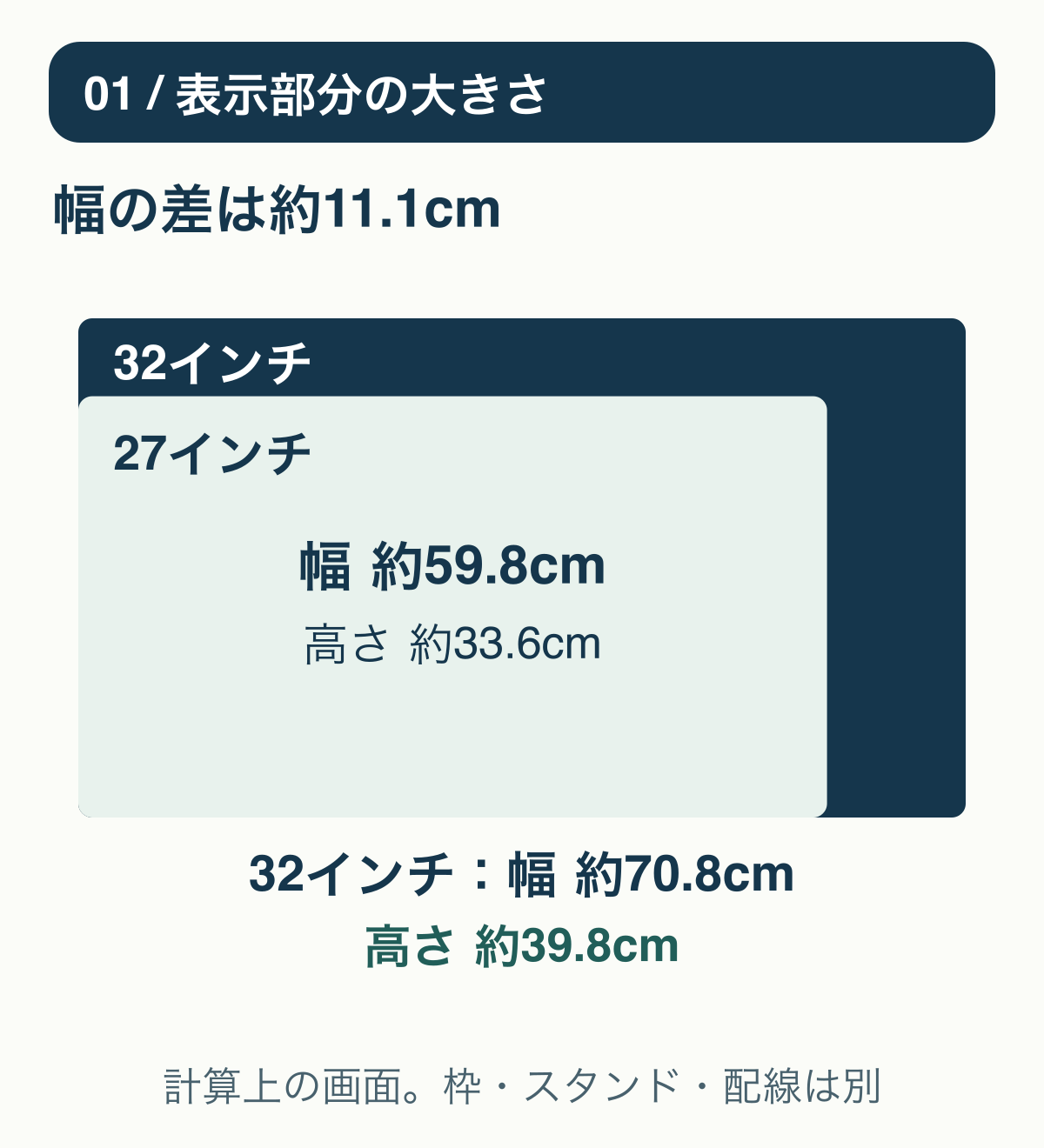
インチは、画面の横幅ではなく対角線の長さです。16:9の平らな画面として計算すると、27インチの表示部分は幅約59.8cm×高さ約33.6cm、32インチは約70.8cm×39.8cmになります。横幅の差は約11.1cm。数字だけを見るより、机に紙やテープで範囲を作ると置き場を考えやすくなります。
| 画面サイズ | 表示部分の幅×高さ | 4K UHD時の画素密度 |
|---|---|---|
| 27インチ | 約59.8×33.6cm | 約163ppi |
| 31.5インチ | 約69.7×39.2cm | 約140ppi |
| 32インチ | 約70.8×39.8cm | 約138ppi |
幅=インチ×2.54×16÷√(16²+9²)、高さは16を9へ置換。ppi=√(3840²+2160²)÷インチ。小数第1位などに丸めています。枠・スタンド・ケーブルの余白を含まない理論値で、実機の採寸結果ではありません。
「32インチ級」には31.5インチの製品もあります。たとえばBenQ PD3225Uの公式仕様は31.5インチ・3840×2160です。型番や販売上の区分だけで32.0インチと決めず、候補ごとの正確なサイズを確認します。
机に必要なのは、画面だけでなく本体の場所
表示部分の幅が約60cmでも、筐体の幅はそれより広くなります。例としてPD2706Uの公式仕様では27インチ、外形の幅613.8mm・奥行き238.3mmと案内されています。この数字を、すべての27インチ製品へ当てはめてはいけません。
購入候補の寸法図で、スタンド込みの幅・奥行き・高さ、ケーブルを後ろへ曲げる余白を確認してください。机の端までぎりぎり置けても、キーボードやマウスを置く余白、ノートPCを開く場所がなくなる場合があります。アームを使うなら対応する取付規格・荷重・机側の条件も別に照合します。
同じ4Kでも、文字サイズと作業領域は別に考える
ここでは4K UHD=3840×2160を比べています。同じ解像度で同じ倍率なら、27インチから32インチへ替えても画素数そのものは増えません。大きな面へ同じ数の画素を並べるため、表示の物理的な大きさが変わります。EIZOの4Kと画素密度の解説も参考になります。
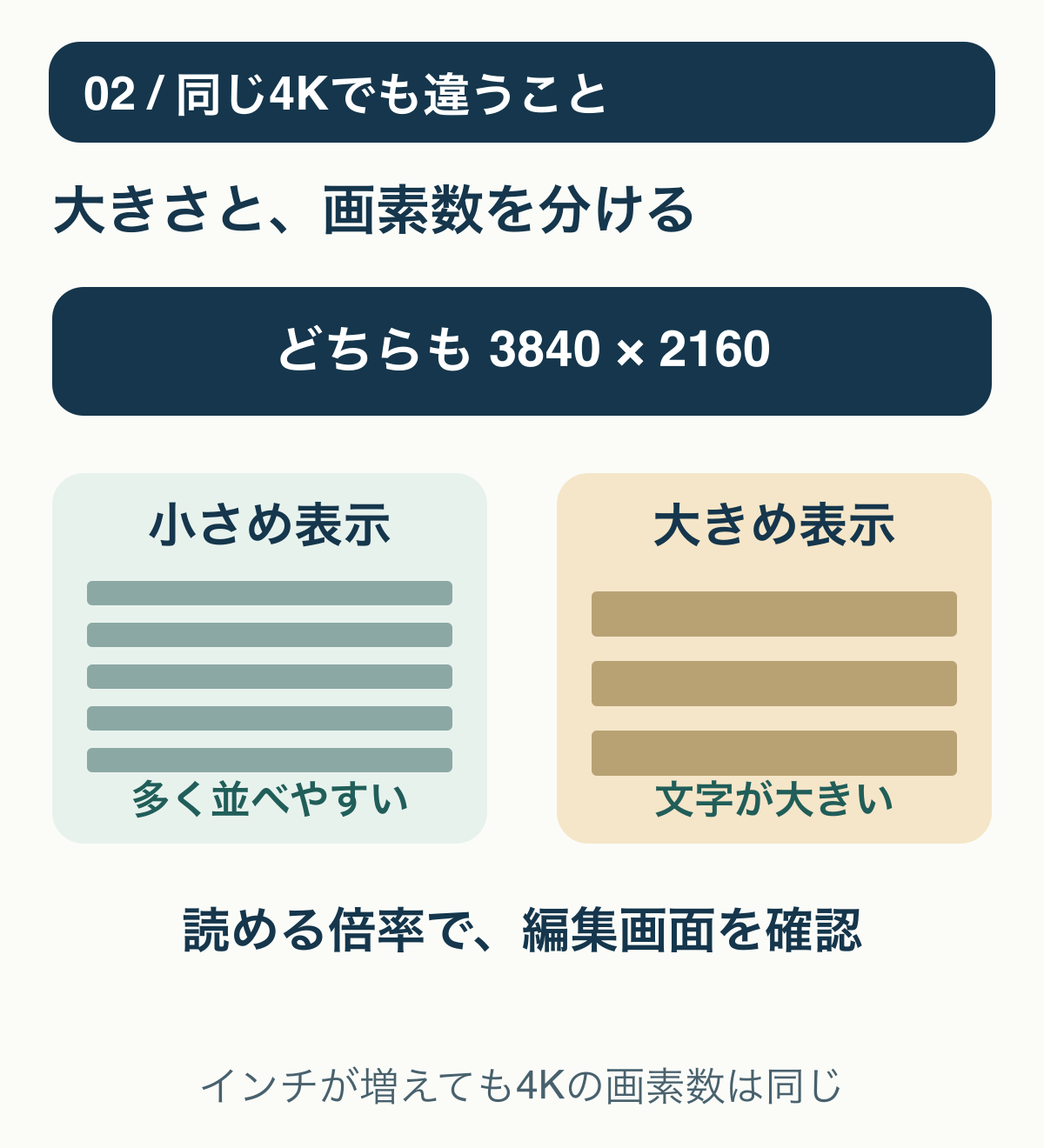
表示倍率を上げると、文字やボタンは大きくなり、同時に並べられる範囲とのバランスが変わります。Windowsの単純な換算例なら、3840×2160を150%で使うと論理上は約2560×1440相当、200%なら約1920×1080相当です。実際の表示はアプリの対応、OS、設定で異なり、映像の解像度そのものをその値へ変更する意味ではありません。
このため「32インチならトラックが必ずたくさん見える」とは言えません。27インチで大きな倍率を使っていた人が、32インチでは少し小さい倍率でも読めるなら、作業領域を増やせる可能性があります。一方、同じ倍率のまま使えば、まず変わるのは画面の実寸です。読みやすさを我慢して100%へ固定する必要はありません。
編集画面で確認したい3つの場所
- プレビュー:確認したい大きさを確保しながら、周囲の操作パネルも置けるか。
- タイムライン:必要なトラック数と時間範囲が見えるか。トラックの高さやズームが原因ではないか。
- 細かな文字:素材名、数値入力欄、メニューを普段の姿勢で読めるか。
たとえばタイムラインだけが狭いなら、不要なパネルを閉じる・配置を調整する方が先かもしれません。プレビューだけを大きくしたい場合と、複数のアプリを同時に見たい場合でも必要な構成は違います。インチの大きさを、すべての作業の速さへ結び付けないようにします。
買う前に、紙の型で設置を確認する
店頭でよく見えても、自宅の机へ戻るとノートPCやマイクが重なってしまう場合があります。購入前には、画面の大きさだけでなく、候補の寸法図を使った紙の型で置き場を確認しましょう。これは見え方や使い心地の実機確認を代替するものではなく、置けない失敗を減らすための下準備です。
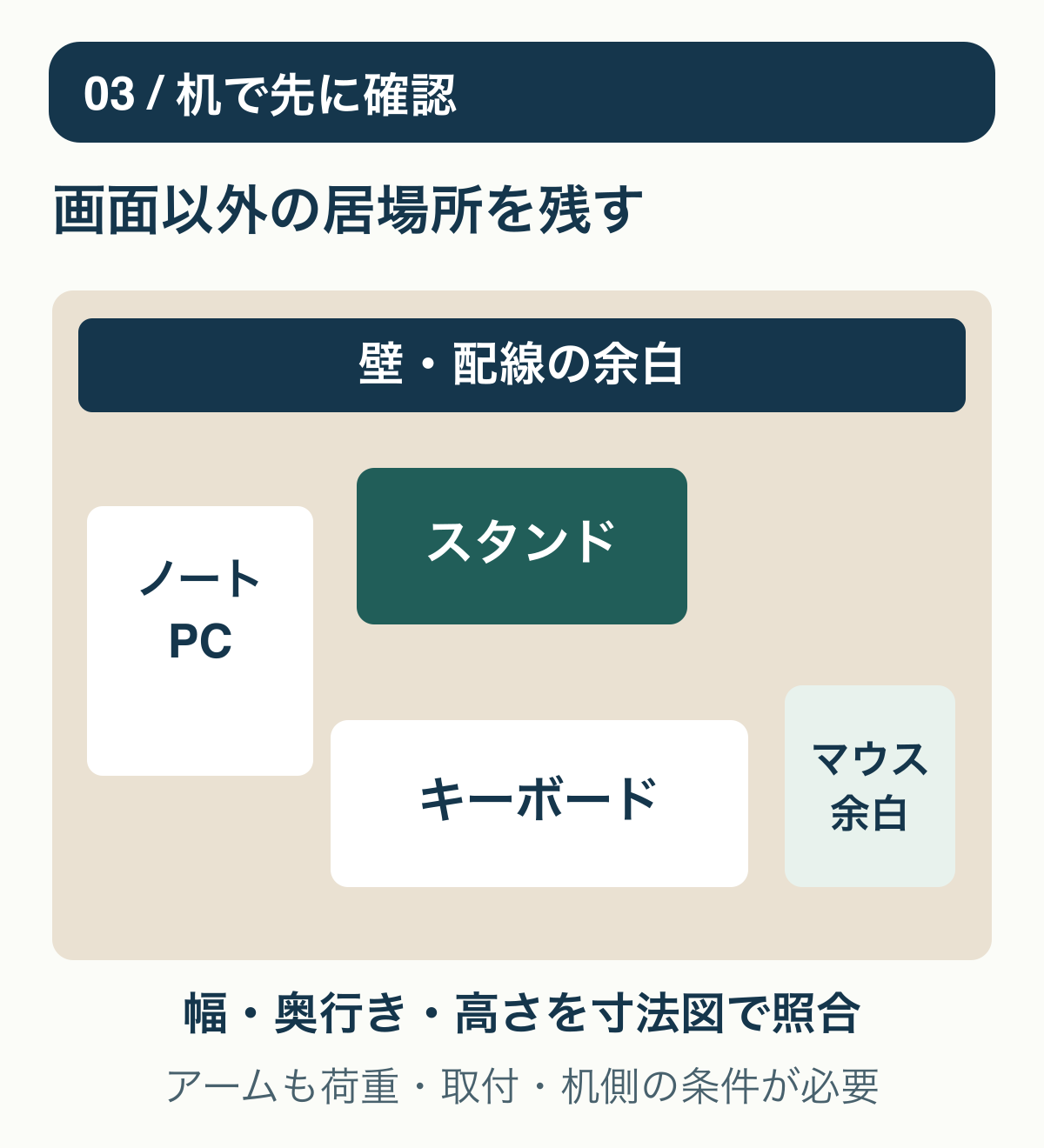
- 今の机を測る:使える横幅と奥行き、現在の画面位置、壁や棚までの余裕を控えます。
- 候補の本体寸法を写す:紙の上へ、スタンドの占有範囲と筐体の横幅を作ります。概算の画面寸法だけで代用しません。
- 普段の道具を戻す:ノートPC、キーボード、マウス、SSDなどをいつもの場所へ置きます。
- 座って確認する:画面の端、上部、入力機器へ無理なく視線や手を動かせる配置か考えます。
- 配線の余白を足す:入力端子の向き、ケーブルの取り回し、電源を差せる場所を確認します。
机の奥行きだけから「27インチは何cm、32インチは何cm離せば正解」と一律には決めません。スタンドの形、座る位置、文字サイズで条件が変わるためです。今の机では32インチ級の位置を確保できないなら、机やアームまで買い足す前に27インチで不足を解決できるかを見ます。配置全体は動画編集のデスク環境の整え方も参考にしてください。
サイズを決める前に、PCの出力条件も照合する
27インチと32インチの両方を4Kで使うなら、どちらもPCから必要な映像信号を出せることが前提です。確認するのは、PCの対応解像度とHz、接続台数、モニター入力、ケーブル、途中にハブがある場合はその対応です。USB-C端子の形が同じでも、映像出力・給電・データ転送をすべて使えるとは限りません。
モニターだけが4K・60Hz対応でも、接続経路のどこかが条件を満たさなければ、その設定を選べない場合があります。ハブを使う人はUSB-CハブのSSD・映像・給電条件も先に確認してください。PC本体の処理待ちを、画面の大型化だけで解決しようとしないことも大切です。
サイズは色の正確さの順位でもありません。大きい方が正確、小さい方がSDR向きとは決めず、用途に必要な色域、表示モード、調整機能を別に見ます。27インチの候補まで絞れたら、PD2705UとPD2706Uの違いで色域やUSB-C給電を比較できます。32インチ級を選ぶ場合は、候補の公式仕様から同じ項目を照合しましょう。
届いたら、解像度と倍率を一度に変えない
接続前に作業を保存し、元の画面の接続、解像度、表示倍率、主ディスプレイ、色の設定を控えておきます。内蔵画面や元のモニターへ戻せる構成を残したうえで、説明書とPCの案内に合う接続で確認します。
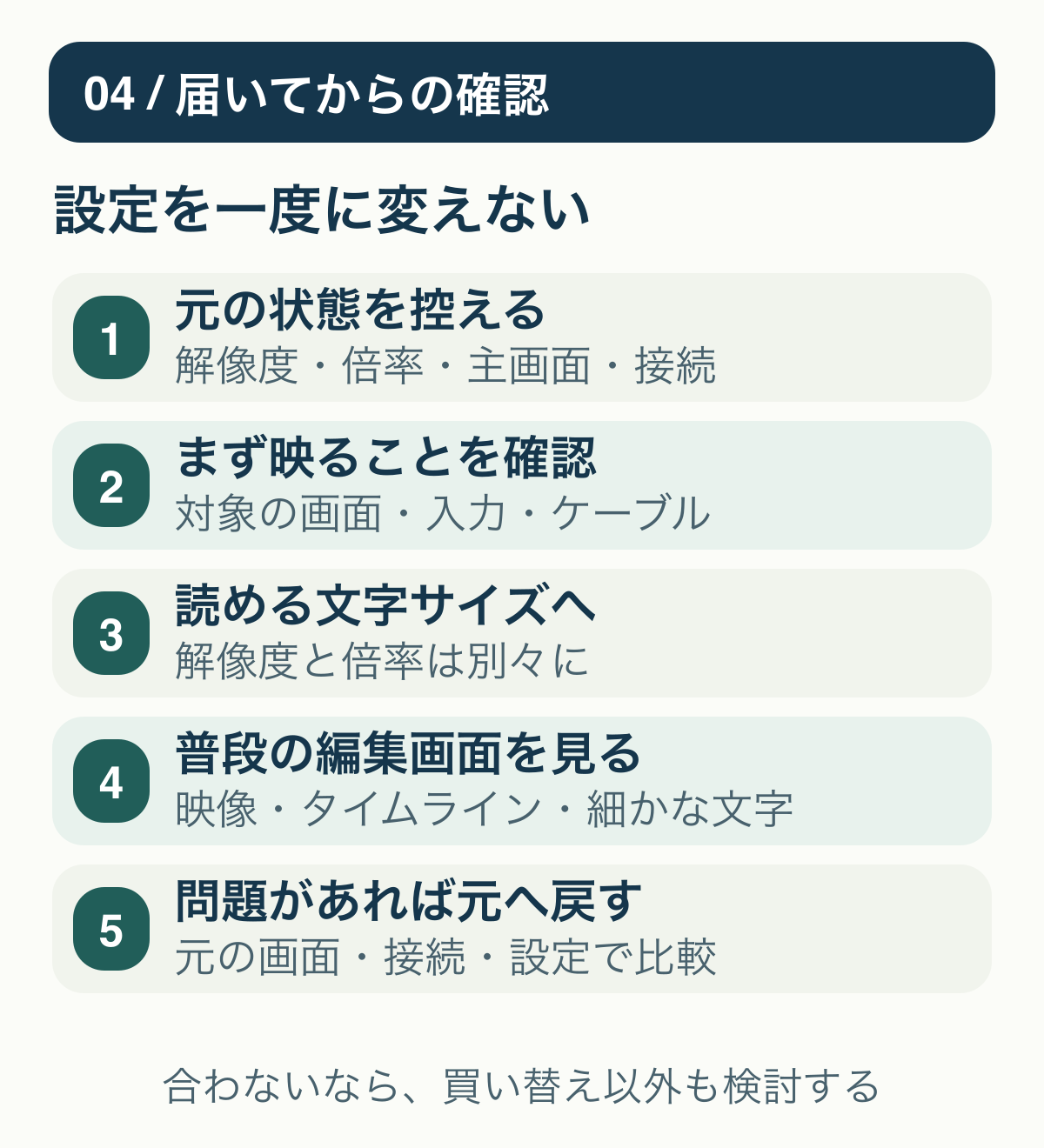
まず映ること、次に文字、その後に編集画面という順に確認すると、何を変えて見え方が変わったのかを分けやすくなります。複数画面では、設定する対象の画面を取り違えないようにしてください。
- Windows:Microsoft公式の解像度・レイアウト変更案内を確認。対象画面を選び、解像度とスケールを別々に調整します。
- Mac:Apple公式の解像度変更案内を確認。「システム設定」の「ディスプレイ」で対象画面を選び、文字サイズと表示領域のバランスを見ます。選択肢は機種やOSにより異なります。
表示が小さすぎるなら、最初から買い直すのではなく倍率を見直します。映らない、点滅する、希望の解像度が出ない場合は、入力選択とケーブル、PCの対応、ハブ経由かどうかを確認し、元の接続・設定へ戻して切り分けます。表示条件を試すために不要な色補正やソフトを一緒に追加する必要はありません。
迷ったときの選び方と、買わない判断
27インチを選ぶ理由がある人
机の余白や横に置くノートPCを優先し、必要な文字サイズで編集画面が収まる人。コンパクトに置けることと、機種ごとの接続条件が合うなら候補になります。「初心者だから小さい方」と決めるのではなく、実寸から選びます。
32インチ級を選ぶ理由がある人
大きいパネルで映像や文字を見せたい人、置き場所と周囲の余白が確保できる人。4Kの画素数が増えるわけではないと理解したうえで、倍率と作業画面を合わせて比較します。複数画面を置きたくないという希望も検討材料ですが、1台で必要な画面が収まるかは別に確認します。
今は買い足さなくてよい人
現在の画面で必要な確認ができ、狭さがパネル配置や倍率の調整で解消する人。何が足りないか決まっていないなら、大型化を急ぐ必要はありません。27インチを買ってから32インチへ替える前提で二度買いするより、紙の型と普段の作業で不足を言葉にしておきましょう。
まとめ|インチより先に、置き場と表示条件を決める
27インチと32インチの選択は、机に置けるか、必要な文字サイズで使えるか、PCと接続できるかの3点から判断できます。同じ4Kの画素数は共通でも、実寸と表示倍率の組み合わせで使い勝手が変わります。
まずは、候補のスタンド込み寸法を机へ写すところから。27インチ・4Kが条件に合えばPD2705U・PD2706Uの写真付き購入比較へ、色域や解像度そのものから迷う場合はモニターの総合的な選び方へ進めます。サイズを決めてから機種を比べると、使わない仕様への出費を減らしやすくなります。
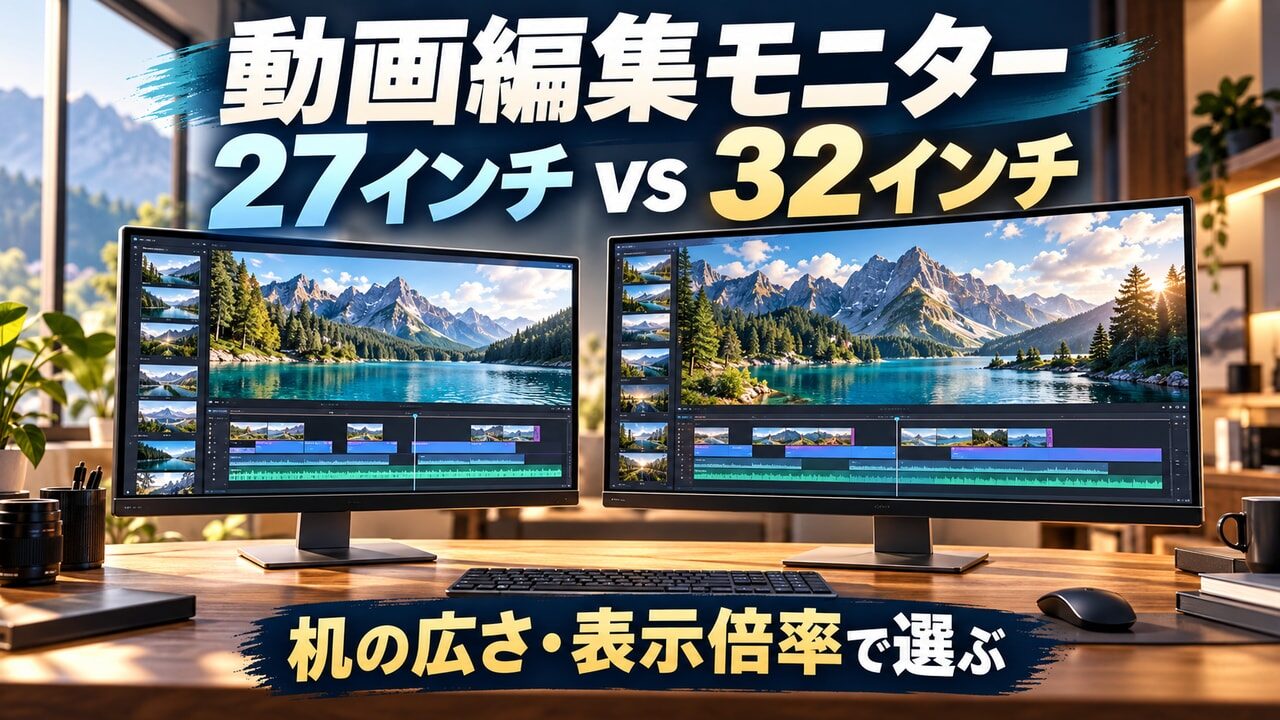
確認日:2026年10月19日。計算値は16:9平面表示の理論値、製品仕様はメーカー公称値です。表紙は比較の概念イメージで、特定製品の写真・実際の編集ソフト画面ではありません。