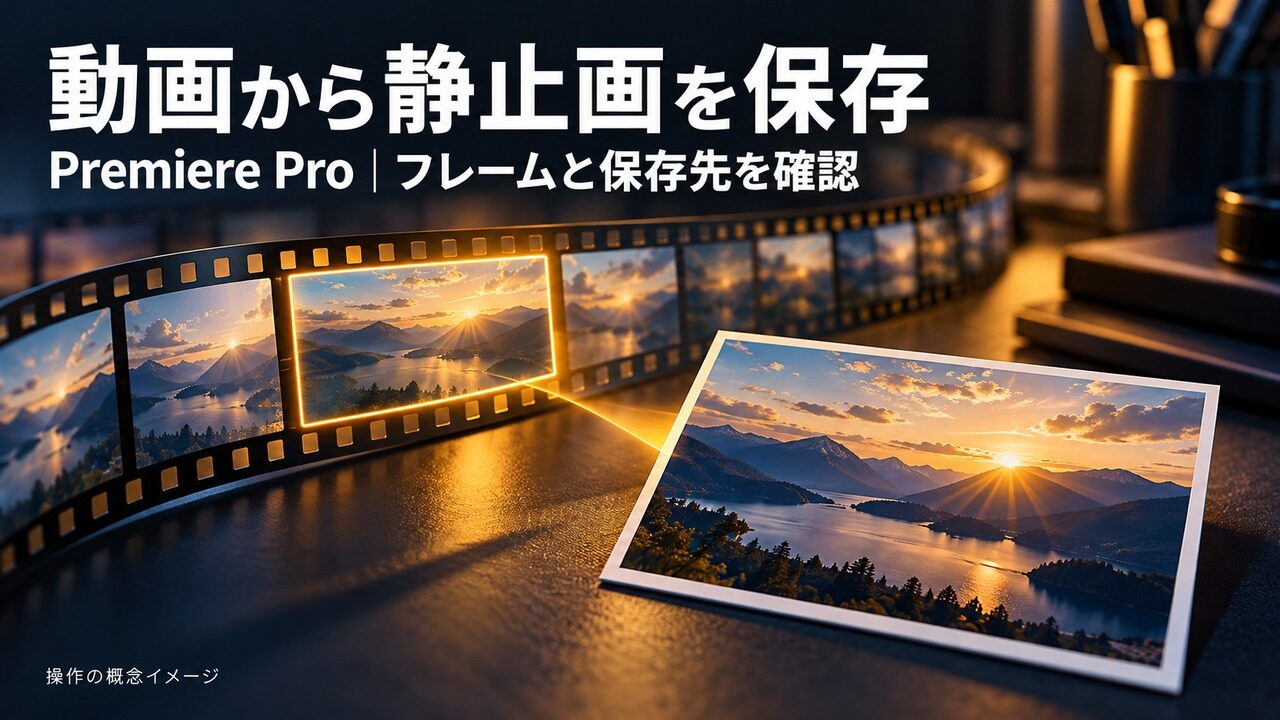
表紙と図は静止画保存の概念イメージです。Premiereの実画面や実機での書き出し結果ではありません。
Premiere Proの動画から1場面を画像として取り出したいときは、保存するフレームを表示し、「フレームを書き出し(Export Frame)」で画像ファイルを作ります。先に対象のモニターと保存先を決めると、「違う場面が出た」「画像が見つからない」を切り分けやすくなります。
画像ファイルの保存と、動画内のフリーズを分ける
サムネイル用の1枚を保存することと、動画の途中で動きを止める編集は別です。AdobeのFrame Holdの案内は、クリップの長さの間、選んだフレームを表示する操作を説明しています。本稿はクリップを止める加工をせず、ディスクに静止画を保存する手順に絞ります。
動画全体や一部分を書き出したい場合は、動画のソース範囲・終端の確認へ。画像1枚の保存のために、イン点・アウト点や動画の尺を変更する必要はありません。
元クリップか、編集中の画面かを先に決める
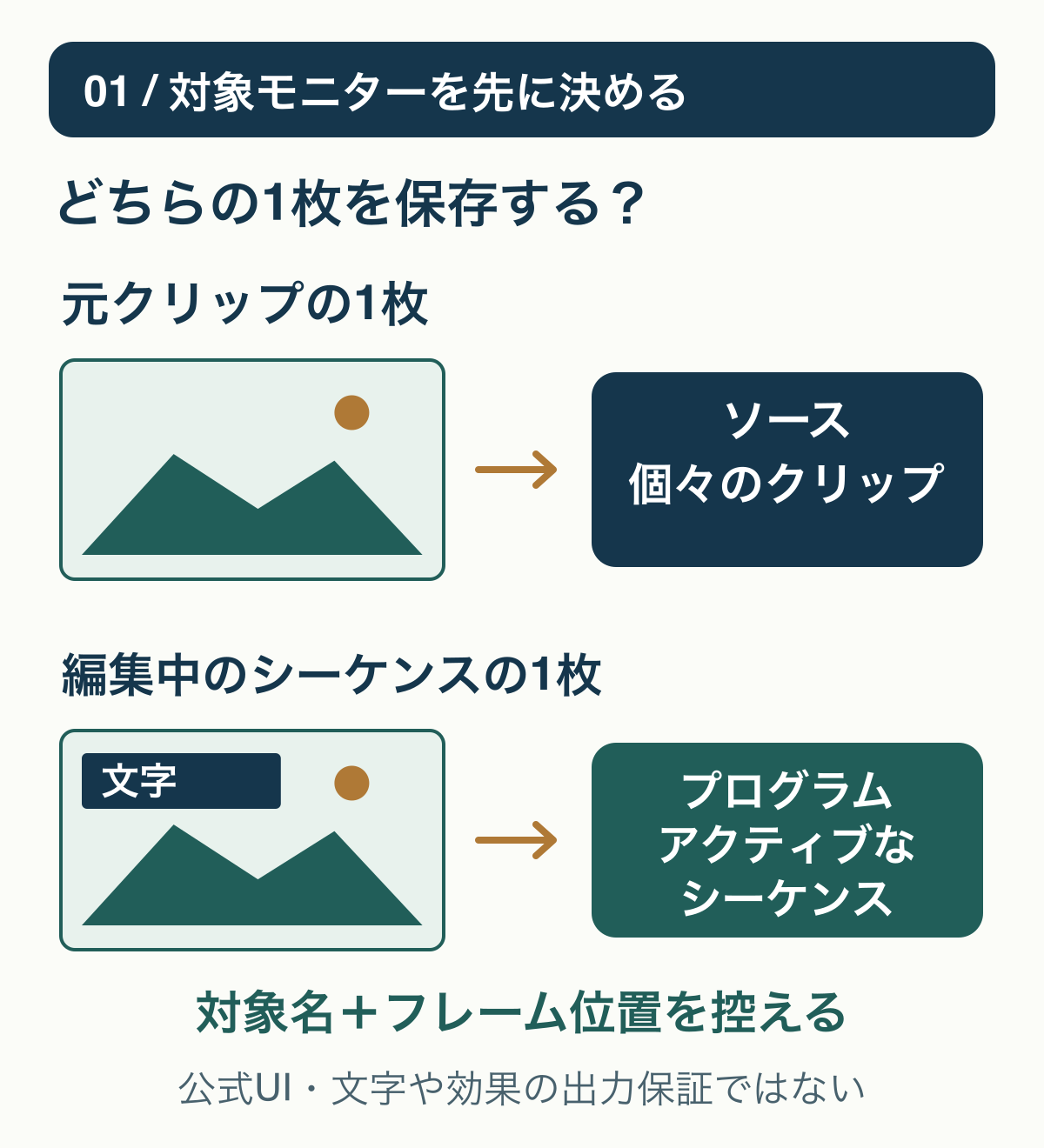
Adobeのモニター解説では、ソースモニターは個々のクリップ、プログラムモニターは編集中のアクティブなシーケンスを表示します。素材から1枚を選ぶのか、文字などを重ねた編集状態を選ぶのかで、見る対象を分けましょう。
たとえば、商品の素材だけ欲しいのに、タイトルを載せたシーケンスを対象にしていたら目的が違います。逆に、編集した画面が欲しいのに元クリップだけを開いていないかも確かめます。これは対象選びの架空例で、すべての字幕や効果の出力を保証するものではありません。
- プロジェクト名、対象のクリップまたはシーケンス名、使うモニターを控える。
- 保存したい画面で再生を止め、フレーム位置のタイムコードと見た目を控える。
- 出力先フォルダーと既存ファイルを確認し、新しい名前を決める。
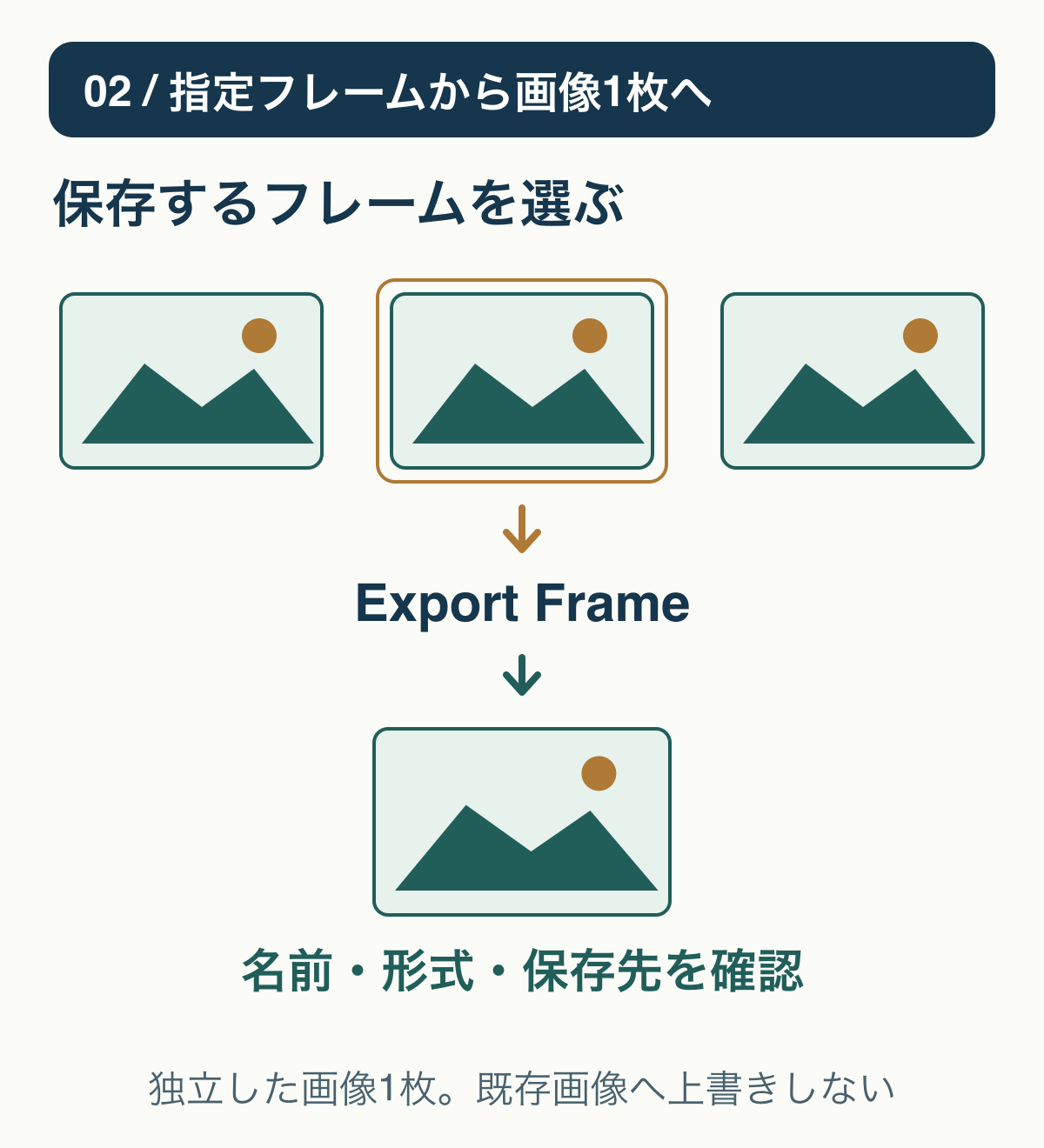
Export Frameで名前・形式・保存先を指定する
現行のAdobe公式手順は、対象フレームへ再生ヘッドを移し、ソースまたはプログラムモニターのExport Frameを選ぶ流れです。アイコンが見当たらなければ、モニターパネルのボタンエディターから追加できます。
- 保存したいフレームと対象モニターを再確認し、Export Frameを選びます。
- ダイアログで名前、画像形式、保存先フォルダーを指定します。
- プロジェクトへ追加する必要がある場合だけ「プロジェクトに読み込む(Import into project)」を選び、OKで保存します。
画像を取り出すだけなら自動読み込みを外し、元の編集プロジェクトへ項目を増やさず保存できます。既存画像と同名なら上書きせず、別名にします。保存先は既定値を見過ごさず、今回指定した場所を控えてください。
直接書き出しの対応形式にはJPEGやPNGなどがあります。受け渡し先が必要とする形式を確認し、表示される選択肢から選びます。拡張子を後から書き換えるだけで形式変換はしないでください。
フォルダーの現物と、再読み込みで確認する
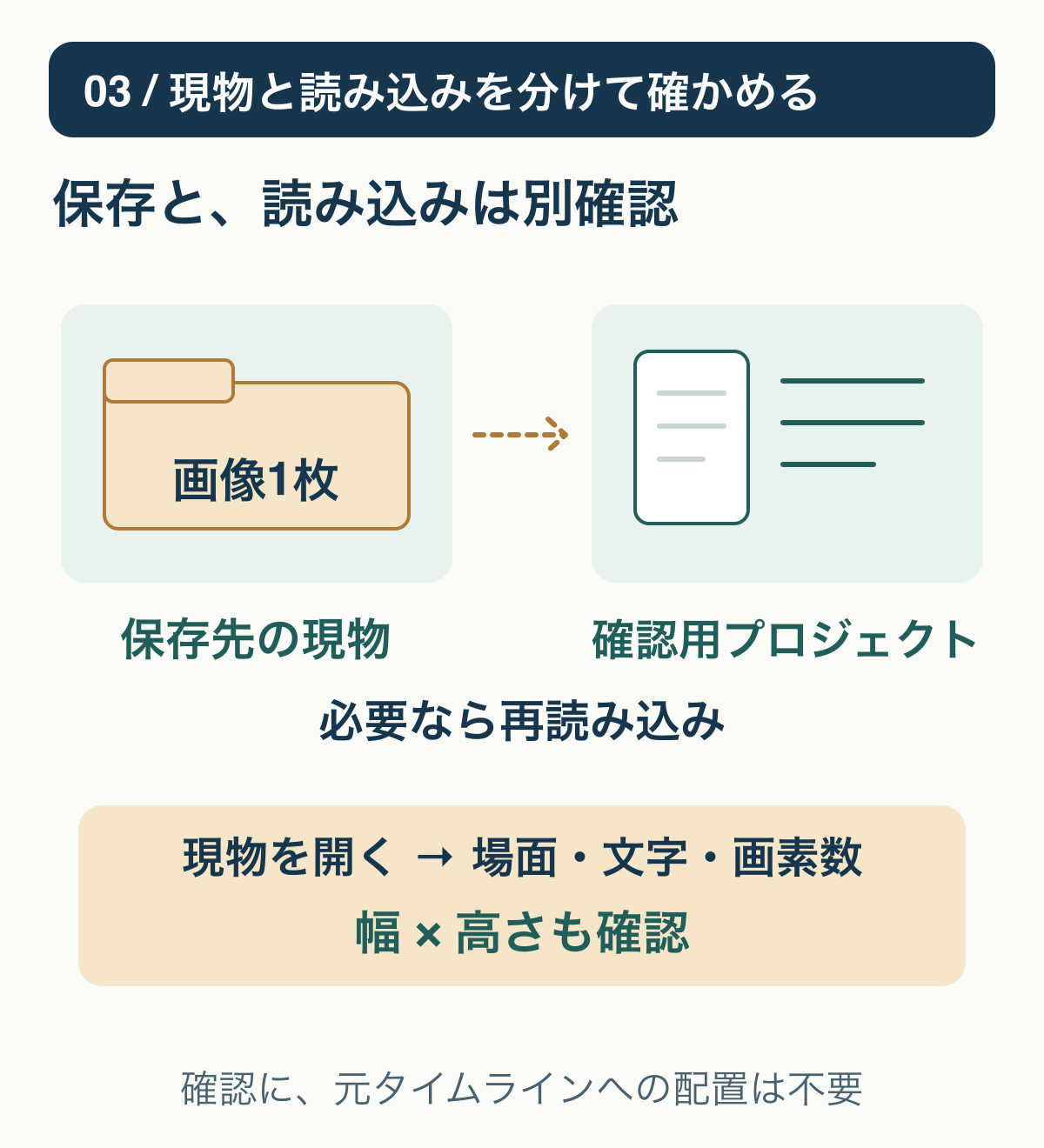
保存後はFinderやエクスプローラーで指定フォルダーを開き、今回の名前・拡張子のファイルを探します。画像を開いて、欲しかった場面、必要な文字や構図、横幅と高さの画素数を確認します。ウインドウ内で大きく見えることと、画像の画素数は別です。
プロジェクトへの読み込みを選んだ場合も、パネルに項目があるだけで保存場所の確認を終えないようにします。ディスクの現物を確認したうえで、必要なら確認用プロジェクトへその1枚を読み込み、表示できるかを照合します。単独の静止画として扱い、連番画像の読み込みと混同しないでください。
元のタイムラインへ画像を置く必要はありません。再読込の確認は本番と別のプロジェクトで行えば、クリップの並びや尺を変えずに確かめられます。
見つからない・違う場面・サイズ違いを切り分ける
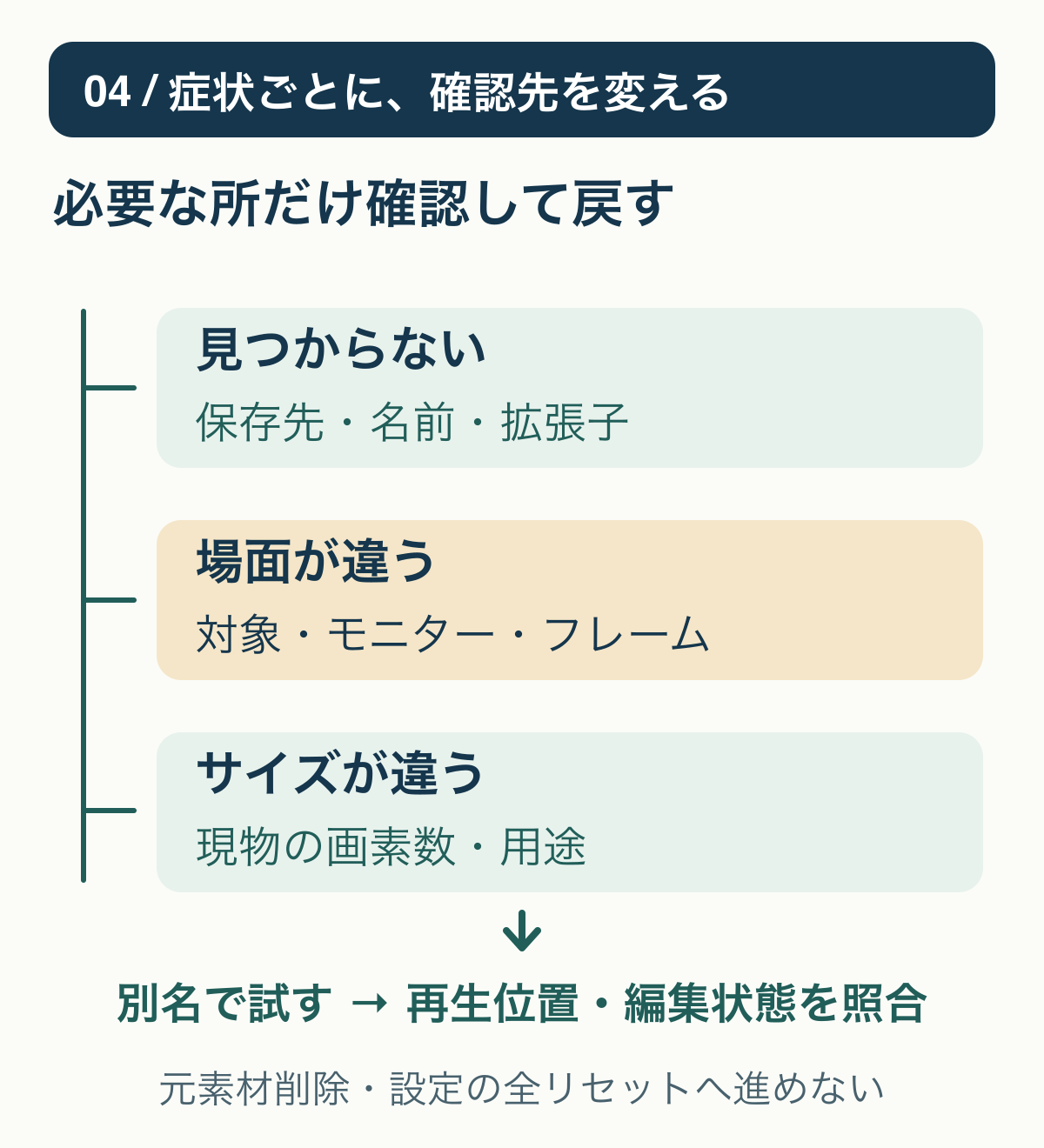
- 見つからない:控えた保存先、名前、拡張子を照合します。再試行するなら保存先が分かる新しい名前にし、既存画像へ重ねて保存しません。
- 違うフレーム:クリップ/シーケンス名、使ったモニター、再生ヘッドの位置を順に確認します。カットの境界付近なら前後のフレームを見比べ、欲しい画面を止め直して別名で保存します。
- サイズが違う:保存画像の実際の画素数と用途の指定を照合し、どの素材・シーケンスから出したかを確認します。元素材が4Kというだけで、今回の画像も必ず4Kとは判断しません。
Export Frameの公式手順には、名前・形式・保存先の指定はありますが、すべての条件での画像サイズ算定は示されていません。サイズを合わせるために完成シーケンスをすぐ変更せず、別の画像コピーで調整するなど、元の編集と分けます。拡大保存すれば元にない細部が戻る、とも考えないでください。
試行後は位置と編集状態を戻して終える
動かした再生ヘッドは必要に応じて控えた位置へ戻します。追加したボタンを元へ戻したい場合はボタンエディターで調整します。確認用に画像を置いた場合だけ、その操作を取り消して並びと尺を照合してください。画像保存だけなら、元のクリップを削除・置換する復旧作業は不要です。
うまく保存できない場合は、対象名、フレーム位置、形式、保存先、Premiereの版、表示されたエラーを残します。設定の全リセットへ進まず、どこまで確認できたかを分けると次の調査につながります。
公式情報確認日:2026年10月31日。Adobe公式ヘルプに基づく案内です。実機での保存・再読込試験は未実施で、図は公式UIや成功結果を再現していません。
当サイトはアフィリエイト広告を利用しています。案内先の関連記事には広告が含まれます。